


怎么在PyCharm中配置pytest运行自动化测试

详细介绍如何在PyCharm中正确配置pytest作为默认测试运行器,包括环境依赖安装、集成设置调整、测试用例编写规范、运行调试方式以及常见报错排查。
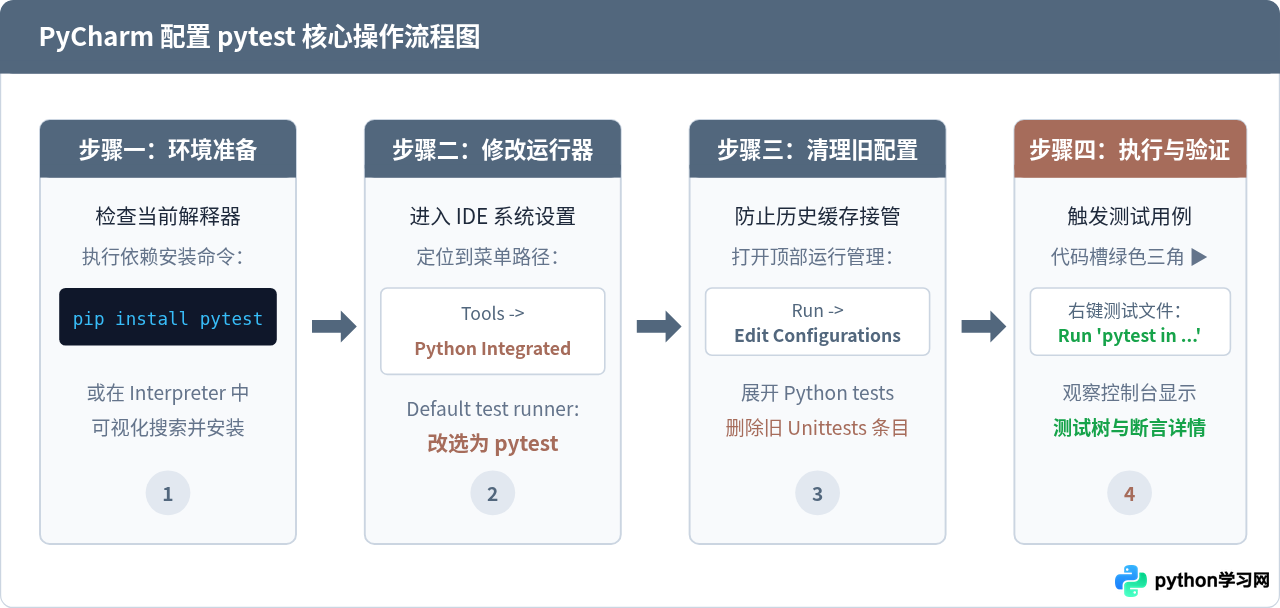
PyCharm在初始状态下通常默认使用Python内置的unittest框架解析测试用例,即使项目中已经安装了pytest,右键执行测试时PyCharm依然可能以Unittest的方式调度。要在PyCharm中稳定、顺畅地运行pytest自动化测试,核心操作在于两点:一是确保当前项目的Python解释器环境中安装了pytest库;二是进入PyCharm集成工具设置,将“默认测试运行器(Default test runner)”由自动检测或Unittests更改为pytest。完成这两步后,PyCharm便会自动识别测试函数,并在专用的可视化测试控制台中展示树状结果与详细诊断信息。
一、准备环境与依赖安装
在开始配置IDE之前,需要确保当前使用的Python虚拟环境或全局解释器中已经正确安装了pytest。如果IDE中切换了测试运行器但解释器内缺失依赖,PyCharm会在运行测试时提示“No pytest runner found in the selected interpreter”。
安装pytest主要有两种常用途径:
- 使用终端命令行:打开PyCharm底部的Terminal终端窗口(确认左侧前缀已激活当前虚拟环境),执行命令:
pip install pytest- 使用PyCharm可视化包管理器:在菜单栏打开
File->Settings(macOS用户点击PyCharm->Settings),选择Project: <项目名>->Python Interpreter,点击软件包列表右上方的加号(+),在搜索栏输入pytest并点击Install Package完成安装。
二、关键配置:修改 PyCharm 默认测试运行器
完成依赖准备后,接下来的核心环节是显式告知 PyCharm 放弃默认的测试探测器,转为调用 pytest 解析引擎。操作路径清晰明确:
- 打开设置面板:
- Windows / Linux:点击主菜单
File->Settings(快捷键Ctrl + Alt + S)。 - macOS:点击左上角应用名称
PyCharm->Settings(或Preferences,快捷键Cmd + ,)。
- Windows / Linux:点击主菜单
- 在设置面板左侧树形导航中展开
Tools(工具),单击Python Integrated Tools(Python 集成工具)。 - 在右侧面板的
Testing(测试)分类下,找到Default test runner(默认测试运行器)下拉框。 - 将默认的
Autodetect(自动检测)或Unittests切换为pytest。 - 如果下拉选项旁出现黄色提示或者黄色叹号警告(如未发现包),点击右侧出现的“Fix”按钮或者检查当前选中的Project Interpreter;若状态正常,直接点击右下角
Apply(应用),随后点击OK保存并退出。
为什么不能一直保留“Autodetect”?
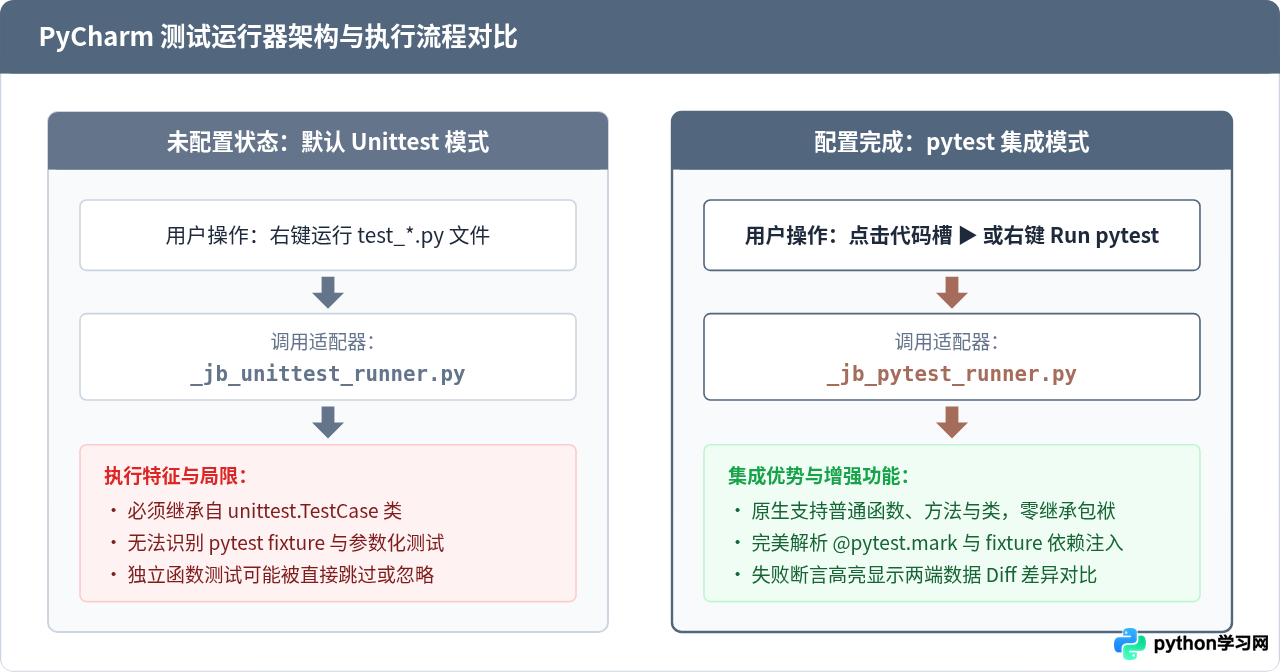
PyCharm 的 Autodetect(自动检测)机制会根据代码特征猜测框架。如果代码中没有严格显式的 pytest 标记,或者项目中曾存在继承自 unittest.TestCase 的遗留脚本,IDE 就会优先退回至 Unittest 执行模式。显式将其锁定为 pytest,可以杜绝识别偏差,确保所有测试用例统一按 pytest 规范发现与执行。
三、执行机制对比:默认运行器与 pytest 架构差异
理解 PyCharm 如何路由与运行测试用例,有助于我们在日常开发中更好地排查测试行为异常。PyCharm 内部维护着一套测试插件抽象层,它根据项目的配置决定调用哪一个内置适配器(Runner Wrapper)。
四、编写符合 pytest 发现规范的测试用例
PyCharm 切换为 pytest 运行器后,会借助 pytest 的文件与用例发现规则(Test Discovery)扫描项目。如果测试文件或函数的命名不符合规范,IDE 将无法在代码行号旁边渲染绿色的运行箭头(▶)。
pytest 的核心发现规则如下:
- 测试文件:模块名称必须以
test_*.py开头,或者以*_test.py结尾。 - 测试类:测试类名称必须以
Test开头,且该类不能包含__init__构造函数。 - 测试函数/方法:独立的测试函数或类内部的测试方法必须以
test_开头。
在项目中创建一个名为 test_demo.py 的文件,编写包含普通断言、异常检测和参数化的标准示例:
import pytest

# 待测业务函数
def calculate_discount(price: float, rate: float) -> float:
    if not (0 <= rate <= 1):
        raise ValueError("折扣率必须在 0 到 1 之间")
    return round(price * rate, 2)

# 测试用例 1:基本功能验证
def test_calculate_discount_normal():
    result = calculate_discount(100.0, 0.8)
    assert result == 80.0

# 测试用例 2:异常分支断言
def test_calculate_discount_invalid_rate():
    with pytest.raises(ValueError) as exc_info:
        calculate_discount(100.0, 1.5)
    assert "折扣率必须在 0 到 1 之间" in str(exc_info.value)

# 测试用例 3:使用参数化批量测试
@pytest.mark.parametrize("price, rate, expected", [
    (200.0, 0.5, 100.0),
    (99.9, 1.0, 99.9),
    (50.0, 0.0, 0.0),
])
def test_calculate_discount_multi(price, rate, expected):
    assert calculate_discount(price, rate) == expected
编写完成后,你会发现每个以 test_ 开头的函数左侧行号栏,均出现了绿色的双箭头或单三角运行图标,证明 PyCharm 已成功通过 pytest 规则识别了这组测试用例。
五、运行、调试与参数配置
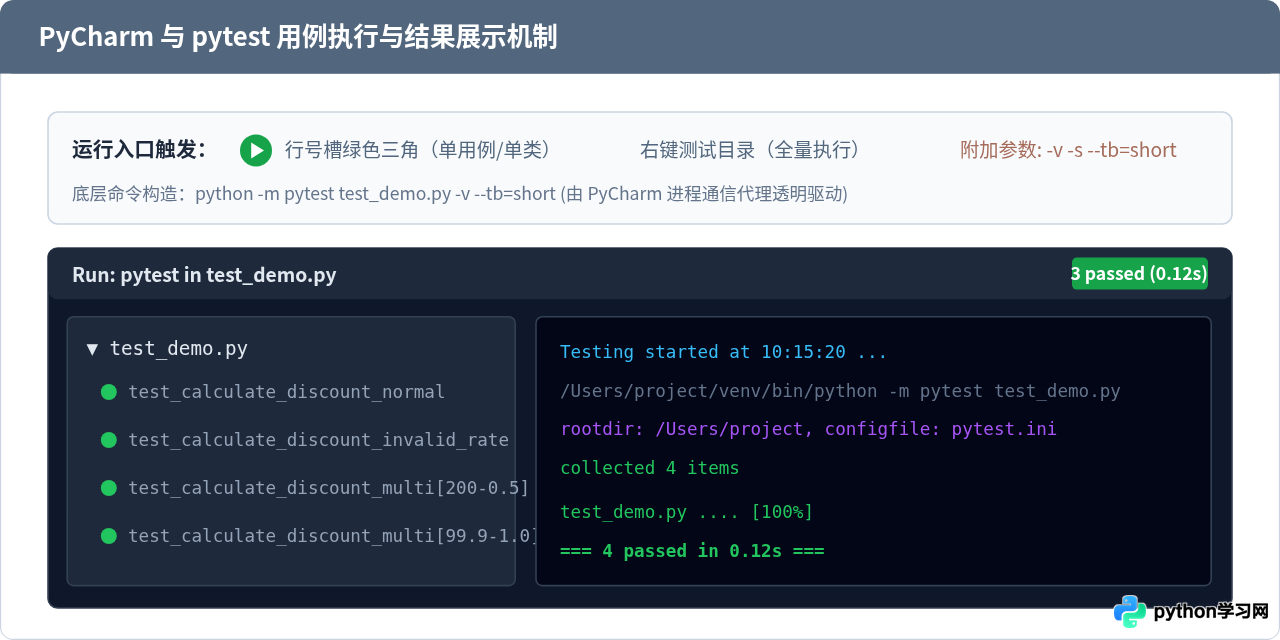
在 PyCharm 中运行 pytest 自动化测试主要有三种方式,分别适用于单测调试、文件执行与批量回归:
- 单用例执行(最常用):直接点击代码编辑区行号旁的绿色箭头,选择
Run 'pytest for test_demo.test_calculate_discount_normal'。如果测试未通过,还可以选择Debug ...进行断点单步调试。 - 整模块/整目录执行:在左侧 Project 文件树中,右键点击测试文件(如
test_demo.py)或测试文件夹(如tests/),在弹出菜单中选择Run 'pytest in test_demo.py'。 - 自定义运行参数(Run Configuration):在 PyCharm 顶部运行下拉栏中,点击
Edit Configurations...,选中左侧Python tests下对应的 pytest 配置项。在右侧界面的Additional Arguments(附加参数)中,可以追加原生 pytest 命令行参数,例如:-v:显示更详细的测试用例执行输出。-s:在控制台直接打印print()语句内容,不被 pytest 捕获静音。--maxfail=1:一旦遇到 1 个失败用例立即中止测试。
六、常见问题排查与解决路径
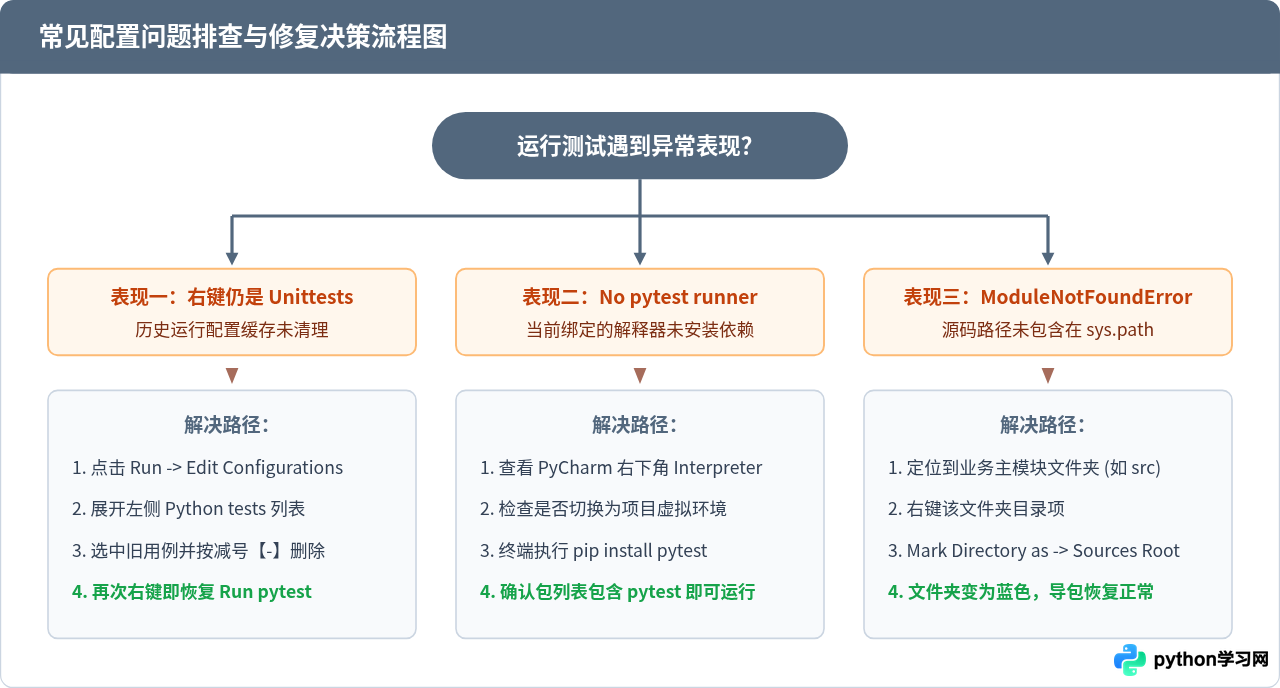
在实际配置与使用过程中,读者常常会遇到“设置已改但右键还是旧框架”或“测试找不到业务模块”等细节困扰。以下是三个最常见的问题原因及明确的解决方法:
1. 右键菜单依然显示“Run 'Unittests in...'”
现象:明明已在 Python Integrated Tools 中选定了 pytest,但右键点击测试文件时,菜单项依然是“Run 'Unittests in test_demo.py'”。
原因:PyCharm 会记住你之前运行该脚本时生成的历史 Run Configuration(运行配置)。即使全局默认值已切换,该特定文件的历史配置依然保留了 Unittest 模式。
解决办法:点击窗口顶部运行区域的下拉框,选择 Edit Configurations...;在弹窗左侧栏展开 Python tests,选中并删除(点击减号 -)所有带有 Unittests in ... 标记的历史条目;点击 OK 保存。此时回到代码中再次右键,菜单就会刷新为 Run 'pytest in ...'。
2. 运行提示“No pytest runner found in the selected interpreter”
现象:点击绿色箭头启动测试后,控制台弹窗报错无法启动。
原因:当前项目所绑定的 Python 解释器环境并非你终端安装依赖的环境(例如 PyCharm 绑定了系统全局解释器,而 pytest 被安装在项目的 .venv 中)。
解决办法:检查右下角解释器标识,确保选择的是项目独立的虚拟环境解释器;确认在该解释器的 Package 列表中能够检索到 pytest 及其版本号。
3. 运行测试时报“ModuleNotFoundError: No module named 'src'”
现象:在测试文件中 from src.service import ... 导入被测代码时提示找不到模块。
原因:PyCharm 执行 pytest 时,默认将测试用例所在目录视作工作根目录,导致上层源代码目录未加入 sys.path。
解决办法:在 PyCharm 左侧工程树中,右键点击包含业务核心代码的目录(如 src 或项目根目录),选择 Mark Directory as -> Sources Root(标记为源代码根目录)。PyCharm 会自动将其加入 PYTHONPATH,模块导入即可恢复正常。
总结
在 PyCharm 中运行 pytest 自动化测试并不复杂。只要把控好“环境安装 pytest、设置中指定 Default test runner 为 pytest、遵循 test_* 命名规范、遇阻时清空历史 Edit Configurations 缓存”这几个关键要点,就能充分发挥 PyCharm 优秀的图形化测试控制台与 pytest 灵活断言机制的双重优势,让日常自动化测试与断点调试变得高效而稳定。
本站声明
本文内容仅供参考,不代表本站观点。转载或引用请注明出处。如发现内容问题,请通过联系我们页面反馈。















