


Python下载后无法运行?Windows与Mac环境变量配置步骤

针对Python下载安装后在终端中无法运行的常见问题,详细讲解Windows与macOS系统的环境变量配置原理、查找Python安装路径的具体步骤、环境变量编辑方法以及验证技巧。
很多初学者在从官网下载并安装 Python 后,打开终端或命令提示符输入 python,得到的却不是预期的交互解释器,而是“'python' 不是内部或外部命令,也不是可运行的程序”或“command not found: python”。遇到这种情况,往往并非安装包损坏或安装失败,而是操作系统尚未建立起从命令行名称到具体执行文件存放目录的索引映射。通过配置系统的 PATH 环境变量,即可让终端在任何工作目录下迅速找到并调起 Python 解释器。本文分别针对 Windows 与 macOS 操作系统,详细介绍从路径定位到环境变量写入与验证的完整步骤。
一、为什么下载后无法运行:PATH 环境变量的检索机制
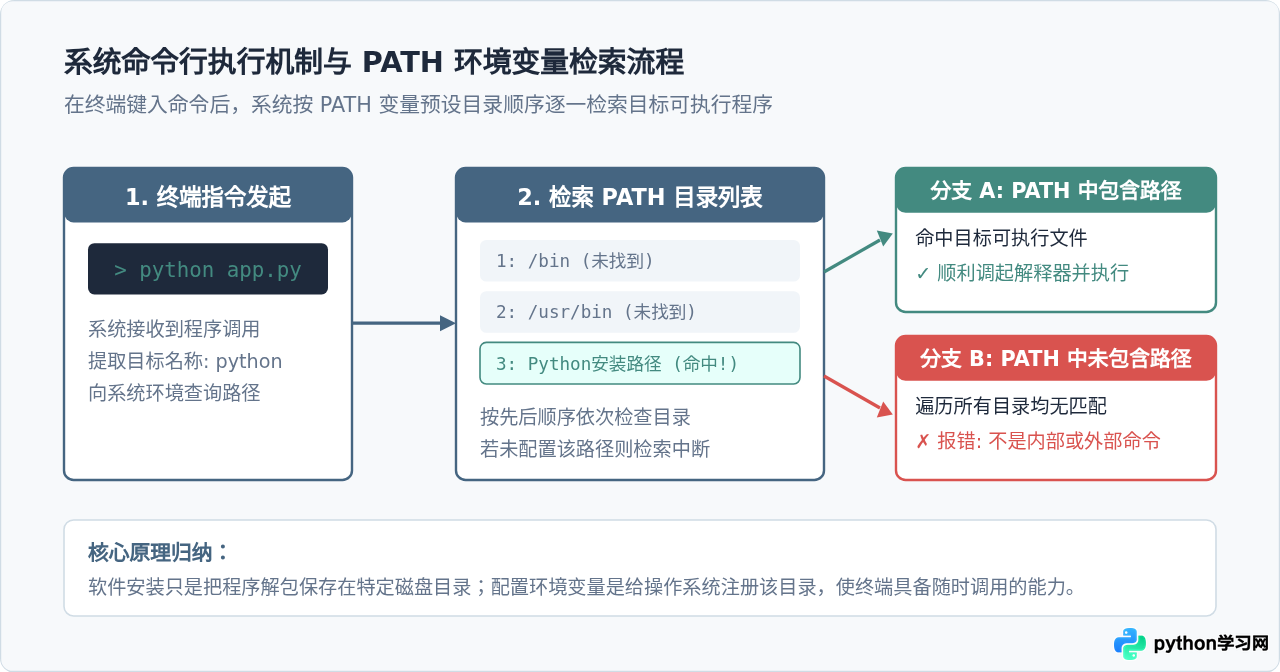
当我们在命令提示符(CMD)、PowerShell 或 macOS 终端中键入一个命令(例如 python 或 pip)并按下回车时,操作系统并不会遍历整块硬盘上的所有文件夹去搜寻对应的可执行文件。为了保障响应速度与系统效率,系统只会依次查阅预先定义好的一组目录列表,这组目录列表便保存在名为 PATH 的系统环境变量中。
如果在 PATH 所记录的所有文件夹中都未能找到名为 python.exe(Windows)或 python3(macOS)的文件,系统就会停止查找并抛出错误提示。在安装 Python 时,如果未主动勾选“Add Python to PATH”选项,安装程序就会默认将 Python 存放在深层系统或用户数据目录下,而不会自动向系统的 PATH 变量中追加对应的路径,这就直接导致了下载安装后依然无法运行的现象。
二、Windows 系统下的环境变量配置步骤
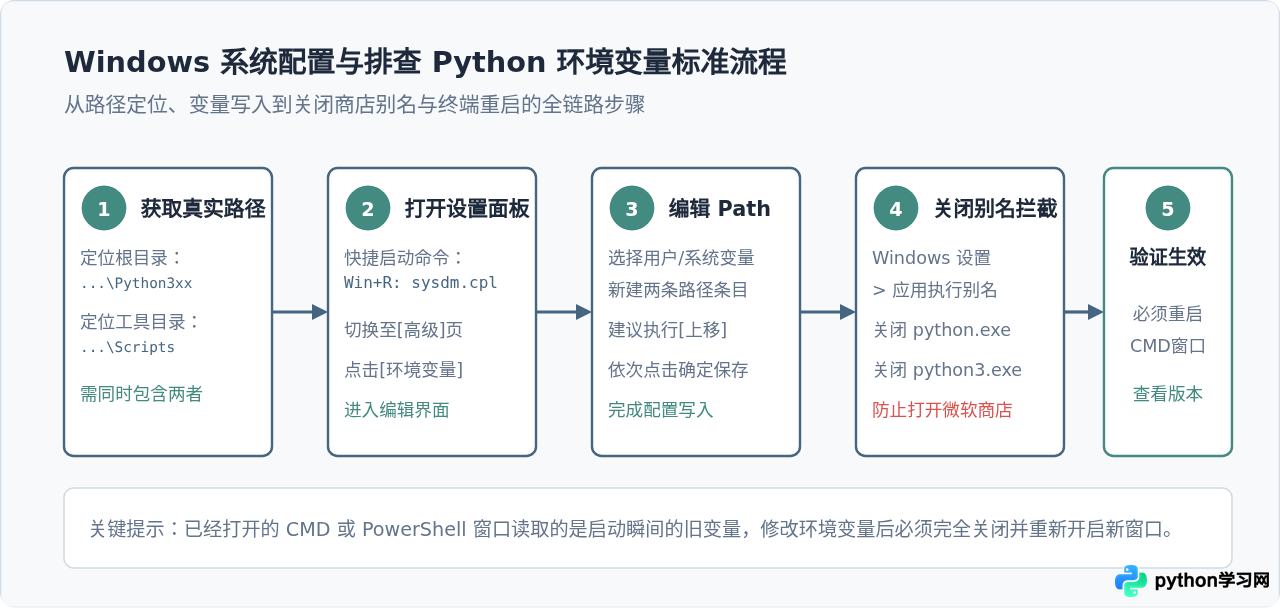
在 Windows 操作系统中,配置环境变量分为路径确认、界面编辑、别名清理与终端刷新四个关键环节。
步骤 1:定位本地 Python 的实际安装路径
如果使用官方安装包默认设置,Python 通常安装在当前用户的应用数据目录下。我们需要获取以下两个具体目录路径(以 Python 3.12 为例):
- 主程序目录:
C:\Users\<用户名>\AppData\Local\Programs\Python\Python312(该目录下包含python.exe) - 脚本与工具目录:
C:\Users\<用户名>\AppData\Local\Programs\Python\Python312\Scripts(该目录下包含pip.exe等包管理工具)
AppData 文件夹默认是隐藏状态。可以在文件资源管理器顶部的“查看”菜单中勾选“隐藏的项目”,或者按键盘 Win + R 打开运行窗口,输入 %localappdata%\Programs\Python 并回车,直接跳转至安装目录。
步骤 2:打开环境变量设置窗口
- 使用快捷键
Win + R唤起“运行”对话框,输入sysdm.cpl并按回车,直接打开“系统属性”对话框。 - 在弹出的“系统属性”窗口顶部切换至“高级”选项卡。
- 点击右下角的“环境变量(N)...”按钮。
步骤 3:编辑 Path 变量并添加路径
- 在“用户变量”区域中找到名为 Path 的变量(如果希望对计算机上所有用户生效,也可在下方的“系统变量”中修改)。
- 选定 Path 行,点击下方的“编辑(E)...”。
- 在弹出的“编辑环境变量”列表中,点击右侧的“新建(N)”,将刚才复制的 Python 主程序目录粘贴进去。
- 再次点击“新建(N)”,将 Python 的
Scripts目录也粘贴进去。 - 建议选中新添加的这两条记录,点击右侧的“上移(U)”,将其移至列表靠前位置,以防被其他软件自带的同名工具覆盖。
- 依次点击各窗口的“确定”保存修改。
步骤 4:关闭 Windows 应用执行别名(重要避坑)
在 Windows 10 与 11 中,系统默认开启了微软应用商店的“应用执行别名”。若系统在 PATH 中未找到 Python,或者别名优先级更高,输入 python 时不会运行解释器,而是直接弹窗引导打开 Microsoft Store。必须关闭此功能:
- 打开 Windows“设置” -> “应用” -> “高级应用设置”(或“应用和功能”)。
- 点击进入“应用执行别名”。
- 在列表中找到名为“应用安装程序 (python.exe)”和“应用安装程序 (python3.exe)”的开关,将这两项全部切换为“关”。
三、macOS 系统下的环境变量配置步骤
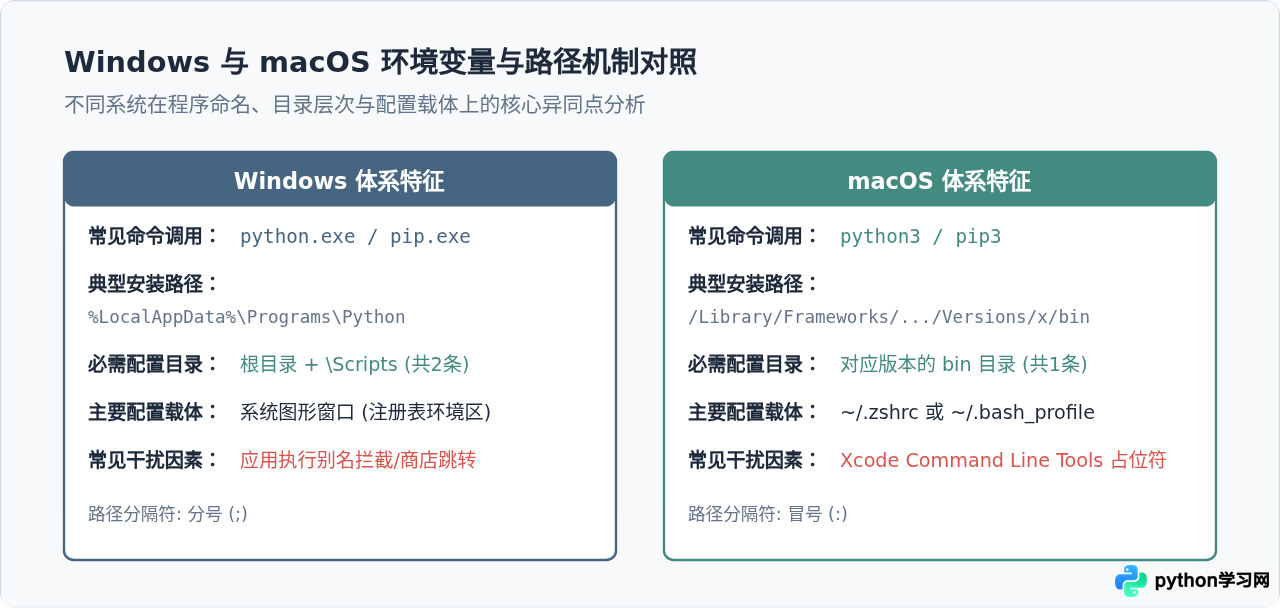
macOS 基于类 Unix 内核构建,与 Windows 通过图形对话框编辑注册表的方式不同,macOS 的环境变量主要通过当前用户家目录下的 Shell 配置文件(如 ~/.zshrc 或 ~/.bash_profile)进行声明与载入。
步骤 1:判断当前终端所使用的 Shell
macOS 从 macOS Catalina 开始将默认 Shell 由 Bash 改为了 Zsh。在配置前,请先打开终端(Terminal)执行以下命令确认:
echo $SHELL- 如果输出包含
/bin/zsh,对应的配置文件为~/.zshrc; - 如果输出包含
/bin/bash,对应的配置文件为~/.bash_profile。
步骤 2:确定 Python 的安装路径
macOS 上通常有两种主流的 Python 安装方式,其所在路径截然不同:
- 官网 PKG 安装包:安装在全局框架目录下,路径形如:
/Library/Frameworks/Python.framework/Versions/3.12/bin - Homebrew 包管理器安装:
- Apple Silicon(M1/M2/M3 等)芯片机型:位于
/opt/homebrew/bin - Intel 芯片机型:位于
/usr/local/bin
- Apple Silicon(M1/M2/M3 等)芯片机型:位于
步骤 3:向 Shell 配置文件追加 PATH
以使用默认 zsh 且通过官方 PKG 安装了 Python 3.12 为例,使用任意文本编辑器打开 ~/.zshrc,或者直接在终端运行以下追加命令:
echo 'export PATH="/Library/Frameworks/Python.framework/Versions/3.12/bin:$PATH"' >> ~/.zshrc若使用的是 bash,则对应写入 ~/.bash_profile:
echo 'export PATH="/Library/Frameworks/Python.framework/Versions/3.12/bin:$PATH"' >> ~/.bash_profile$PATH 代表系统原有的环境变量内容,使用冒号 : 连接。将 Python 的 bin 目录写在 $PATH 的前面,表示命令检索时优先命中该目录下的 python3 与 pip3。
步骤 4:刷新配置使其立即生效
在当前终端窗口中执行 source 命令,使修改立即生效而无需重启电脑:
source ~/.zshrc(若修改的是 ~/.bash_profile,则执行 source ~/.bash_profile)。
四、配置结果验证与实际运行测试
完成上述操作后,必须通过终端命令验证配置是否真正落地。在执行测试前,请务必完全关闭当前所有终端窗口,并重新打开一个全新的命令行界面。
1. 检查版本信息
在终端中键入以下命令:
# Windows 系统
python --version
pip --version

# macOS 系统 (优先推荐带版本数字后缀)
python3 --version
pip3 --version
如果配置正确,控制台将直接返回具体的版本号(例如 Python 3.12.3 以及 pip 24.0 from ...)。
2. 检查程序命中的绝对路径
为了确保调起的是我们刚刚配置的目标 Python,而不是系统里其他隐藏的旧版本或多余环境,可以运行路径溯源命令:
# Windows 平台查看命令绝对路径
where python

# macOS 平台查看命令绝对路径
which python3
命令输出的路径首行应当精确匹配我们在前文配置的 Python 安装目录。
3. 运行交互式测试
在命令行直接输入 python(或 macOS 下输入 python3)并回车:
>>> print("Hello, Python!")
Hello, Python!
>>> exit()
能够正常进入带有 >>> 提示符的交互界面,并在执行 exit() 后退回系统命令行,即代表整个环境变量配置已圆满完成。
五、常见问题排查与注意事项
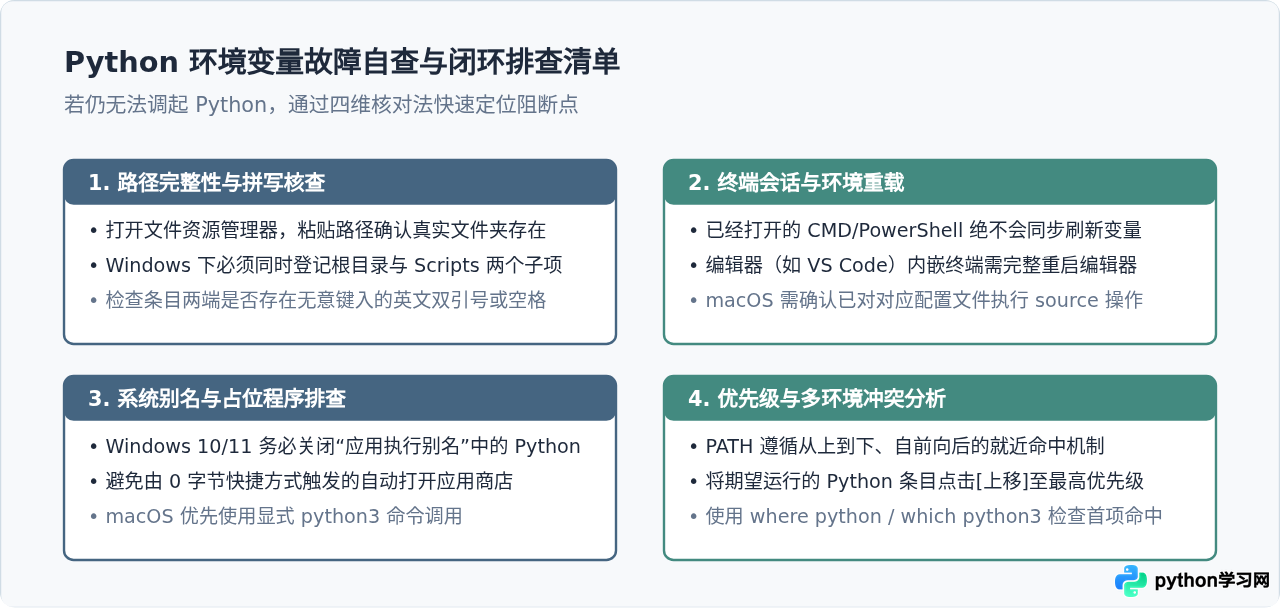
如果按照上述步骤配置后依然报错,可按照下表及清单逐一核对最容易被忽视的细节:
| 现象表现 | 主要诱发原因 | 针对性解决方案 |
|---|---|---|
| 配置后输入 python 依然提示不是内部或外部命令 | 仍在原终端窗口执行,或环境变量路径拼写错误 | 重启终端;检查文件夹路径是否存在多余空格、缺少反斜杠或打错版本号 |
| 输入 python 可以运行,但输入 pip 提示命令不存在 | 仅配置了 Python 根目录,遗漏了 Scripts(Windows)或 bin 目录 | 在 PATH 中补全 ...\Python3xx\Scripts 并确保该目录下存在 pip.exe |
| Windows 下输入 python 突然打开微软应用商店 | Windows 系统内置的应用执行别名拦截了该指令 | 在系统“设置”中搜索“应用执行别名”,彻底关闭 python.exe 和 python3.exe 开关 |
| 显示的版本与刚才下载安装的版本不一致 | 系统中存在 Anaconda、其他版本 Python 或残留环境,且排序更靠前 | 在 PATH 编辑列表中将目标 Python 的路径条目全部“上移”至最顶端 |
本站声明
本文内容仅供参考,不代表本站观点。转载或引用请注明出处。如发现内容问题,请通过联系我们页面反馈。















