


VS Code运行Python必须安装Python扩展吗

解答VS Code运行Python是否必须安装Python扩展的疑问,详细解析无扩展运行的操作步骤、扩展的核心作用、二者体验对比及选型建议。
直接给出明确结论:在 VS Code 中运行 Python 并不是必须安装 Python 扩展。
VS Code 本质上是一个现代化的通用代码编辑器。只要操作系统中已经安装了 Python 解释器,并且配置好了系统环境变量,就可以直接在 VS Code 自带的集成终端中通过输入命令来运行脚本,甚至可以通过配置任务(Tasks)实现快捷键一键执行。Python 官方扩展并不是 Python 的运行引擎,而是一个用于增强开发体验的辅助工具。
理解本质:VS Code、Python解释器与Python扩展的分工
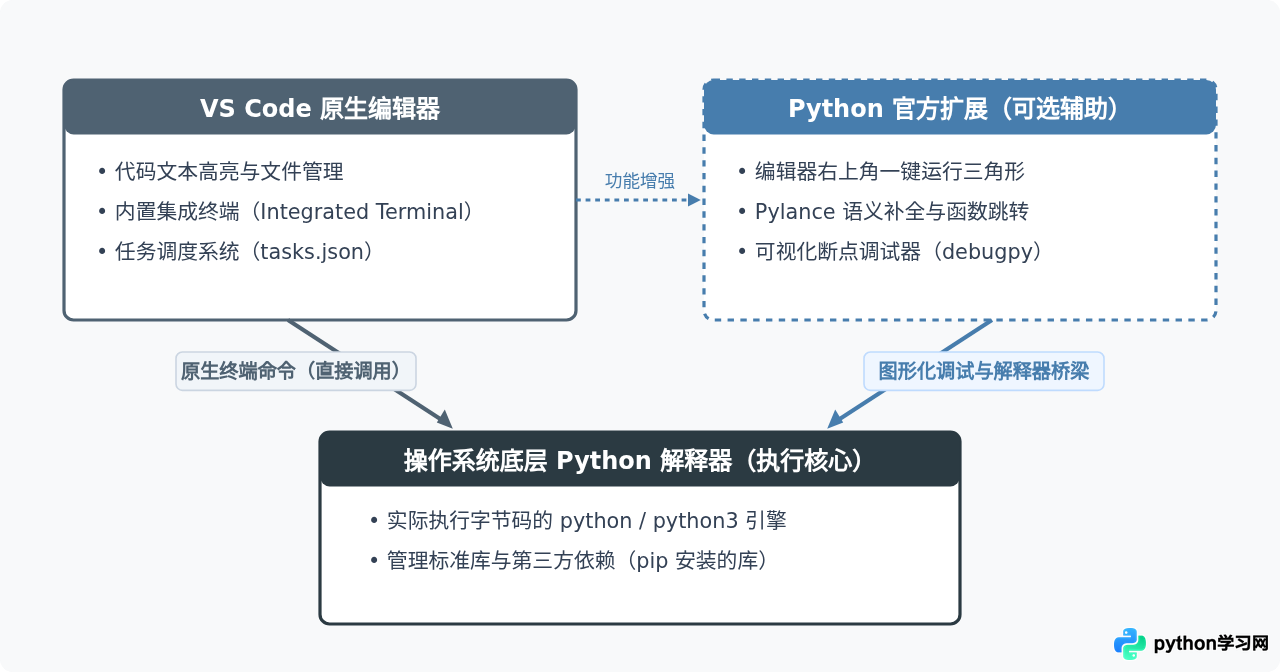
许多初学者容易将“编辑器”、“语言扩展”与“编程语言解释器”三者混为一谈。理清它们之间的关系,是理解为什么可以不装扩展的关键:
- Python 解释器(核心引擎):这是真正读取、编译并执行
.py代码的底层程序(如python.exe或python3)。无论使用什么编辑器,运行 Python 都必须依赖解释器。 - VS Code 原生编辑器(工作台):提供文件编辑、语法基本着色,以及一个与系统深度整合的内置终端(Terminal)。终端能够直接向操作系统发送命令。
- Python 官方扩展(增强套件):微软提供的插件包(包含 Pylance、Debugger 等)。它不包含解释器,主要作用是在编辑器与解释器之间搭建图形化桥梁,提供智能补全、调试面板与环境切换器。
不安装扩展时,如何直接运行 Python 代码
完全不安装任何插件的情况下,有两种常见且实用的方式来直接运行 Python 代码。
方法一:利用内置终端手动运行(最直接方式)
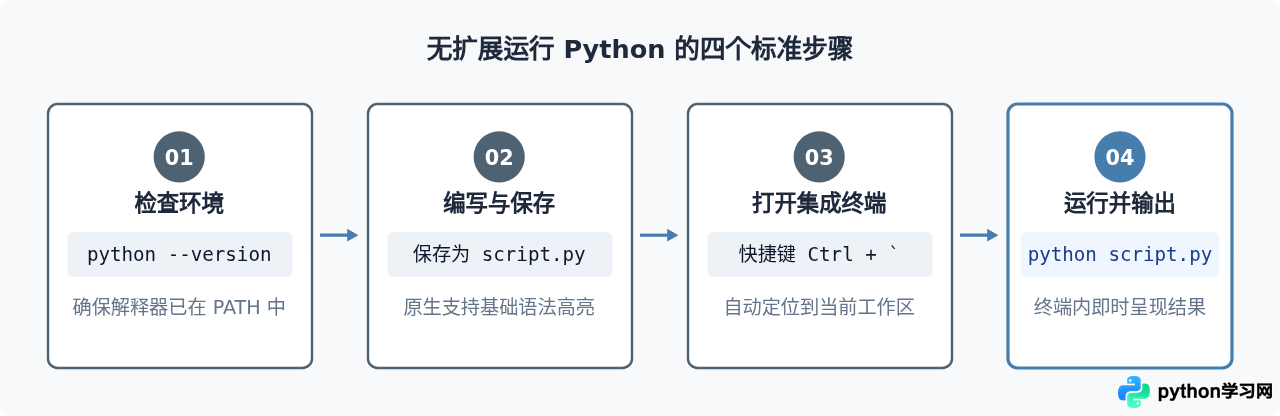
在没有扩展的情况下,完整的操作步骤如下:
- 确认系统已安装 Python:在系统中打开命令行或 VS Code 终端,输入
python --version(macOS/Linux 可输入python3 --version)。若返回版本号,说明环境正常。 - 在 VS Code 中编写代码:新建一个文件,编写 Python 代码,并保存为
app.py。 - 调出内置终端:按下快捷键
Ctrl + `(反引号)或通过顶部菜单依次点击终端 (Terminal) -> 新建终端 (New Terminal)。 - 执行运行命令:在终端中输入
python app.py并按回车,控制台即可直接输出运行结果。
方法二:配置 VS Code Tasks 实现一键运行
如果不想每次手动输入命令,可以利用 VS Code 原生的任务配置功能。在项目根目录创建 .vscode/tasks.json,写入如下配置:
{
  "version": "2.0.0",
  "tasks": [
    {
      "label": "Run Python File",
      "type": "shell",
      "command": "python",
      "args": [
        "${file}"
      ],
      "group": {
        "kind": "build",
        "isDefault": true
      },
      "presentation": {
        "reveal": "always",
        "panel": "shared"
      }
    }
  ]
}
保存后,打开任意 .py 文件,只需按下快捷键 Ctrl + Shift + B,VS Code 就会自动调用系统中的 Python 运行当前打开的文件。这一功能完全基于原生系统,不需要安装任何第三方扩展。
既然不装也能运行,为什么强烈推荐安装官方扩展?
既然原生终端与任务系统已经能够运行脚本,为什么官方依然将 Python 扩展作为首选推荐?核心原因在于开发效率与调试体验的巨大差异。
安装扩展后,带来的核心提升体现在四个方面:
- 可视化交互调试:可以在代码行号左侧单击直接打上红点断点,按
F5启动调试。当代码执行到断点时会自动暂停,左侧面板能够清晰展现调用栈、局部变量与监视表达式,排查复杂 Bug 的效率远高于手写print()。 - Pylance 强力语言分析:提供跨文件的方法跳转(F12)、重命名符号、参数文档悬浮预览,以及实时的类型错误警告。
- 状态栏环境一键切换:许多项目会使用独立的虚拟环境(如
venv或 Anaconda)。安装扩展后,右下角状态栏会直接显示当前使用的解释器路径,点击即可随意切换,编辑器会自动在后台激活该环境对应的终端。 - Jupyter Notebook 原生交互:扩展提供对
.ipynb文件的完整原生支持,无需单独启动本地 Jupyter 服务即可直接在 VS Code 中分块执行代码并查看可视化图表。
新手常见误区与典型排错排查
误区一:以为安装了 VS Code 的 Python 扩展,电脑里就有 Python 了
这是初学者最容易踩的坑。VS Code 及其所有扩展都是单纯的编辑器组件,并不捆绑 Python 解释器安装包。如果在没有从 python.org 下载并安装 Python 的电脑上打开 VS Code,哪怕安装了 Python 扩展,点击运行也只会提示找不到解释器(Select Interpreter)。
误区二:终端报错“'python' 不是内部或外部命令,也不是可运行的程序”
当在终端中运行 python script.py 遇到该报错时,说明操作系统在全局环境变量(PATH)中找不到 python.exe。解决方法是:
- 重新运行 Python 安装包,在首屏勾选 “Add Python to PATH”(将 Python 添加到系统环境变量),然后点击修复(Modify/Repair)。
- 或者手动在系统的高级系统设置中,将 Python 的安装目录及 Scripts 目录添加到 Path 环境变量中。
- 配置完成后,必须重启 VS Code 才能使新的环境变量生效。
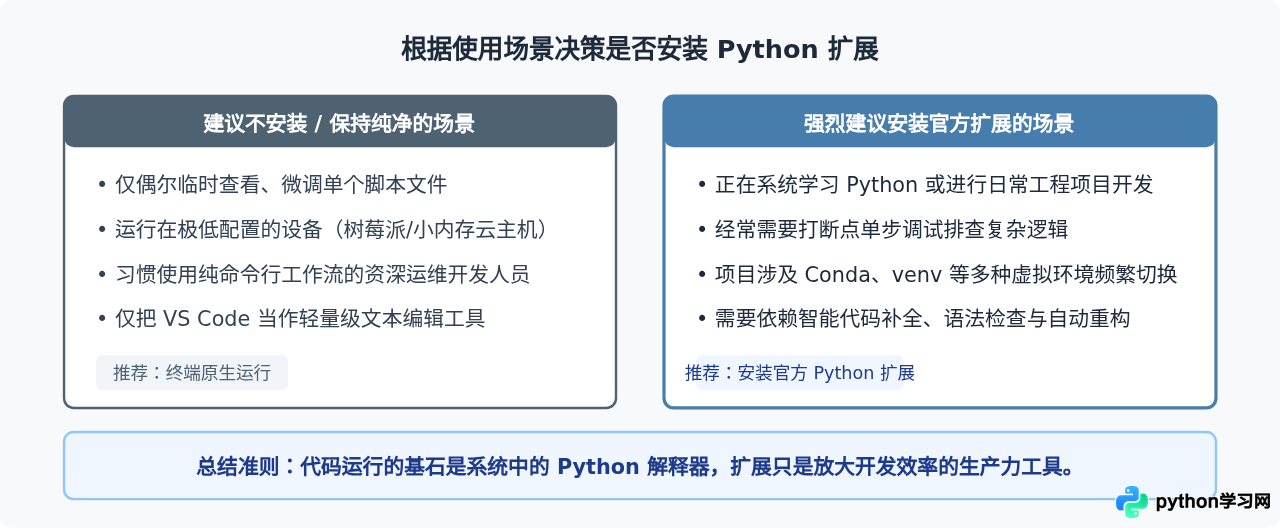
选型指南:你到底应该安装还是不安装?
既然安装与不安装各有特点,可以根据具体的使用场景做出合理决策:
结语
综上所述,VS Code 运行 Python 并不强制要求安装 Python 扩展。只要系统环境具备 Python 解释器,借助内置终端即可快速、顺畅地执行任何脚本。
然而,如果你的目标是进行严肃的日常编码、项目构建或算法学习,花费几十秒在 VS Code 扩展商店中安装微软官方的 Python 扩展,将能带来完整的智能感知、断点单步调试和多环境无缝管理体验,将轻量级编辑器真正武装为高效专业的 Python 集成开发环境。
本站声明
本文内容仅供参考,不代表本站观点。转载或引用请注明出处。如发现内容问题,请通过联系我们页面反馈。















