


Python实现屏幕截图并与标准图片进行SSIM相似度比对

使用Python实现高效屏幕截图并结合scikit-image与OpenCV进行SSIM结构相似度比对的完整实战指南,涵盖环境配置、预处理、差异可视化与阈值判定策略。
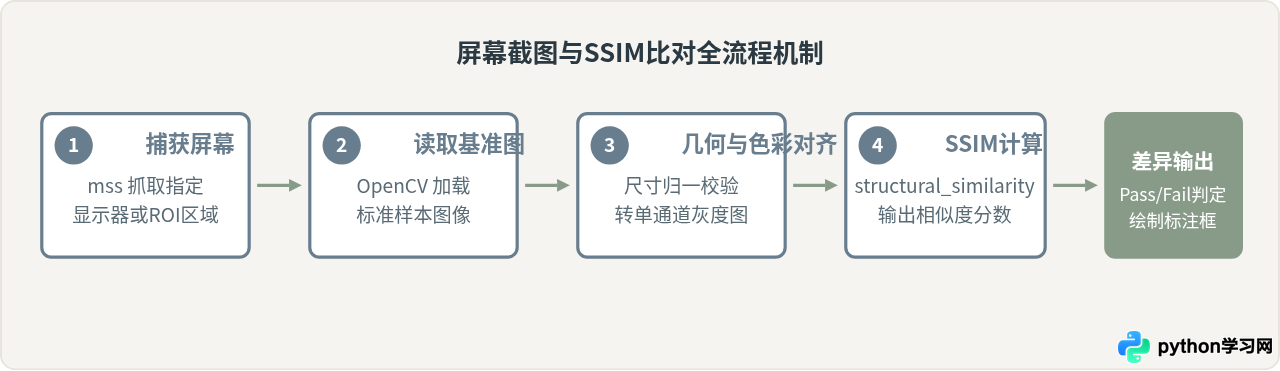
在自动化测试、UI视觉回归监控及屏幕状态校验中,我们需要捕获桌面或应用窗口的实时画面,并与预先保存的标准“基准图”(Golden Image)进行精确比对。直接比对像素极易受到系统字体抗锯齿、轻微渲染噪点或色深抖动的误报干扰。使用Python结合mss进行高速屏幕捕获,并通过scikit-image的结构相似性度量(Structural Similarity Index, SSIM)算法,能够在保留空间结构特征的同时输出量化分数与差异定位图,是构建稳健视觉验证的通用方案。
一、为什么采用SSIM而不是逐像素差值比对
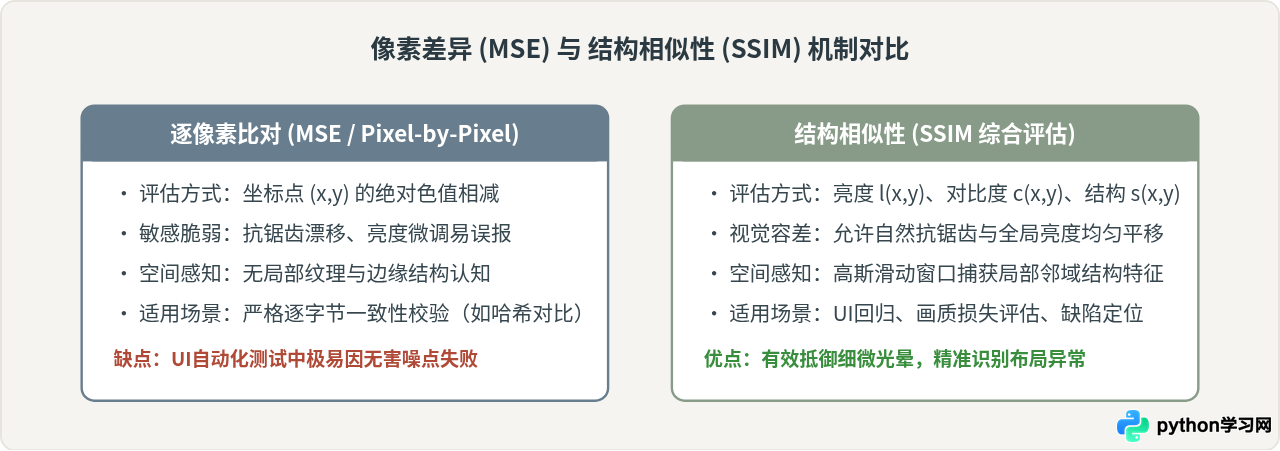
在图像相似度比对领域,常见的两种基本策略是逐像素绝对误差(Pixel Diff / MSE)与结构相似性度量(SSIM)。理解这两种机制的关键差异,对于确定测试判定阈值至关重要。
传统的像素差值或均方误差(Mean Squared Error, MSE)算法直接计算两幅图在同一坐标处的RGB绝对差。一旦屏幕出现全局微弱亮暗变化、显示驱动引入了1像素的轻微位移、或者不同系统版本对字体的Subpixel抗锯齿渲染有微弱色值差异,MSE就会将这些点全数判定为“错误点”,导致相似度暴跌,产生大量误报。
而SSIM算法模拟了人类视觉系统的感知规律。它并不孤立考察单个像素数值,而是从三个独立维度综合评估:亮度(Luminance)、对比度(Contrast)和结构(Structure)。当图片仅有微小的整体光照偏移或轻微噪点时,图像的空间结构相关性依然极高,SSIM能够给出符合视觉直觉的稳定得分(得分范围为 -1 到 1,通常在 0 到 1 之间,1 表示两图完全一致)。
二、开发环境与第三方依赖准备
完成本项目需要三个核心库:
mss:跨平台轻量级极速截屏库,性能显著优于 PIL 的ImageGrab,支持多显示器及精准坐标裁剪;opencv-python:提供图像矩阵变换、色彩通道转换、边缘轮廓提取及标注框绘制;scikit-image:提供经过数学优化的structural_similarity标准实现与逐像素差异映射输出。
在终端或虚拟环境中执行以下命令完成安装:
pip install mss opencv-python scikit-image numpy三、核心操作与实现步骤
1. 捕获屏幕并保持维度一致
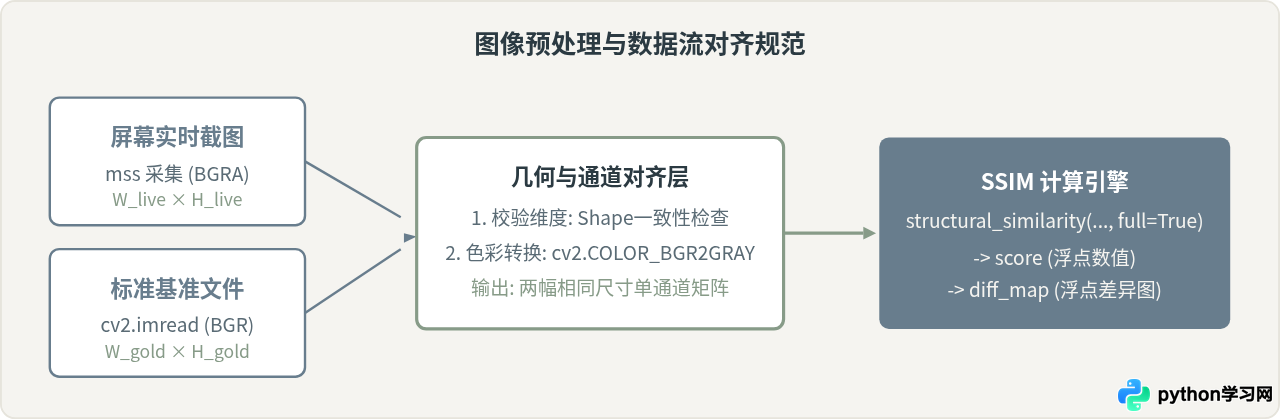
屏幕截图必须精确锁定比对区域。如果是全屏比对,直接选择对应显示器编号;如果是窗口或局部组件,需传入字典形参数 {"top": y, "left": x, "width": w, "height": h}。截图获取到的原始图像为 BGRA 四通道数组,需转为 OpenCV 标准的 BGR 三通道格式。
2. 图像预处理与尺寸防御对齐
SSIM 计算要求两幅图像必须具有完全一致的分辨率(宽高相同)。在实际工程中,若标准图与当前截图分辨率不同,直接传入算法会抛出异常。因此,必须在比对前进行防御性检查:
- 尺寸对齐:如果尺寸微幅不匹配,需依据基准图大小进行缩放(
cv2.resize)或在日志中直接抛出几何断言错误; - 灰度转换:SSIM 通常计算单通道灰度图像的结构特征,能有效消除不同驱动对微弱色相(如浅灰边框的微小冷暖色温偏置)的干扰,提升计算速度。
3. 计算相似度并生成高亮差异矩形
调用 structural_similarity(imageA, imageB, full=True) 时,设置 full=True 会同步返回两个对象:整体相似度得分 score 与逐像素浮点数差异图 diff。差异图中值域为 [-1.0, 1.0],将其线性映射为 [0, 255] 的无符号整型后,使用 Otsu 二值化或反向二值阈值即可提取差异连通域,并用红色矩形直接标出屏幕上的变动位置。
四、完整实战代码
以下是具备完整错误处理与差异标注功能的 Python 脚本:
import os
import mss
import cv2
import numpy as np
from skimage.metrics import structural_similarity

def capture_screen_region(region=None):
    """
    捕获指定屏幕区域。
    :param region: dict,例如 {"top": 100, "left": 100, "width": 800, "height": 600}。
                   为 None 时捕获主显示器全屏。
    :return: BGR 格式的 numpy.ndarray 图像
    """
    with mss.mss() as sct:
        monitor = region if region else sct.monitors[1]
        screenshot = sct.grab(monitor)
        # mss 返回 BGRA,转为三通道 BGR
        frame = np.array(screenshot)
        return cv2.cvtColor(frame, cv2.COLOR_BGRA2BGR)

def compare_images_ssim(current_img, baseline_img_path, diff_output_path="diff_result.png"):
    """
    对比当前截图与基准图的 SSIM。
    :param current_img: 当前捕获的 BGR numpy 图像
    :param baseline_img_path: 标准参考图的文件路径
    :param diff_output_path: 标出差异矩形后的保存路径
    :return: (score, result_annotated_img)
    """
    if not os.path.exists(baseline_img_path):
        raise FileNotFoundError(f"基准图片未找到: {baseline_img_path}")

    baseline_img = cv2.imread(baseline_img_path)
    if baseline_img is None:
        raise ValueError("无法解析基准图片,请检查文件格式。")

    # 1. 尺寸对齐校验
    curr_h, curr_w = current_img.shape[:2]
    base_h, base_w = baseline_img.shape[:2]

    if (curr_h, curr_w) != (base_h, base_w):
        # 尺寸不一致时执行等比缩放或强制重置,这里统一将当前截图缩放到基准尺寸
        current_img = cv2.resize(current_img, (base_w, base_h), interpolation=cv2.INTER_AREA)

    # 2. 转换为灰度图
    gray_curr = cv2.cvtColor(current_img, cv2.COLOR_BGR2GRAY)
    gray_base = cv2.cvtColor(baseline_img, cv2.COLOR_BGR2GRAY)

    # 3. 计算 SSIM 及逐像素差异图
    score, diff = structural_similarity(gray_base, gray_curr, full=True)
    print(f"[比对结果] SSIM 相似度得分: {score:.4f}")

    # 4. 处理差异图并提取显著轮廓
    # diff 的值域为 [-1, 1],将其归一化到 [0, 255]
    diff = (diff * 255).astype("uint8")

    # 使用 OTSU 自适应阈值进行二值化,分割出显著差异区域
    thresh = cv2.threshold(diff, 0, 255, cv2.THRESH_BINARY_INV | cv2.THRESH_OTSU)[1]

    # 查找轮廓
    contours, _ = cv2.findContours(thresh, cv2.RETR_EXTERNAL, cv2.CHAIN_APPROX_SIMPLE)

    annotated = current_img.copy()
    diff_count = 0
    min_bounding_area = 40  # 过滤微小光晕噪点,只圈出面积大于40平方像素的区域

    for c in contours:
        area = cv2.contourArea(c)
        if area > min_bounding_area:
            x, y, w, h = cv2.boundingRect(c)
            # 绘制红色矩形框高亮显示差异
            cv2.rectangle(annotated, (x, y), (x + w, y + h), (0, 0, 255), 2)
            diff_count += 1

    if diff_output_path:
        cv2.imwrite(diff_output_path, annotated)
        print(f"[标注输出] 检出 {diff_count} 处显著变动区域,已保存至: {diff_output_path}")

    return score, annotated

if __name__ == "__main__":
    # 示例执行流程
    # 1. 抓取屏幕特定区域(根据实际测试窗口调整)
    capture_roi = {"top": 100, "left": 100, "width": 800, "height": 600}
    current_frame = capture_screen_region(capture_roi)

    # 2. 与保存的标准图进行比对
    baseline_path = "golden_standard.png"

    # 如果初次运行没有基准图,可取消下行注释保存当前图作为基准图:
    # cv2.imwrite(baseline_path, current_frame)

    if os.path.exists(baseline_path):
        similarity, diff_img = compare_images_ssim(current_frame, baseline_path)

        # 自动化断言:通常将 0.95 作为通过门限
        if similarity >= 0.95:
            print("测试通过:界面布局与内容一致。")
        else:
            print(f"测试失败:相似度仅为 {similarity:.4f},低于期望阈值。")
    else:
        print(f"基准图不存在,请先保存一张基准图像: {baseline_path}")
五、工程落地中的阈值判定与决策
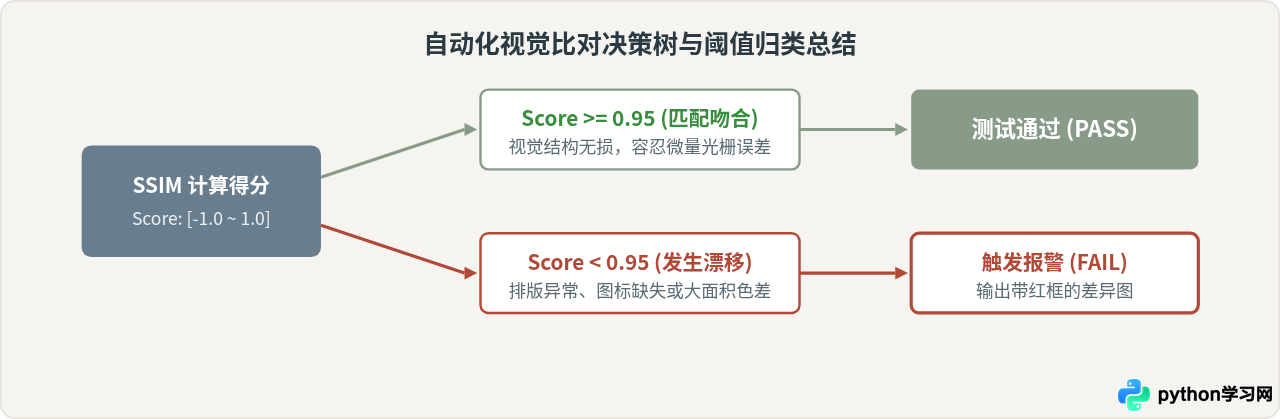
在实际应用中,很多初学者常困惑为什么界面明明看起来一模一样,SSIM 得分却只有 0.985 而不是 1.000。这是因为屏幕上的动态光标闪烁、显卡抗锯齿算法在不同批次下的亚像素羽化、甚至桌面时钟秒针都会引入极其微弱的变化。
| SSIM 得分区间 | 实际视觉状态 | 推荐测试策略 |
|---|---|---|
| 0.990 ~ 1.000 | 像素级近乎绝对一致,仅存在极低程度的系统平滑微差 | 判定 Pass。适合静态图形、图标及固定文本。 |
| 0.950 ~ 0.989 | 局部细节有微弱平移或细微色值抖动,整体布局完全完好 | 判定 Pass(常规UI测试默认通过区间)。 |
| 0.900 ~ 0.949 | 出现局部文字排版偏移、图标替换或次级组件渲染异常 | 标记 Warning,触发人工复核或告警。 |
| < 0.900 | 界面存在严重元素缺失、弹窗遮挡、大面积错位或崩溃空白 | 判定 Fail,阻断流水线并输出差异标注图。 |
六、常见问题与排查建议
1. Retina 或高 DPI 屏幕导致截图与标准图分辨率成倍差异:
在 macOS 或启用 125%/150% 缩放的 Windows 系统中,mss 抓取到的物理像素通常是逻辑像素的 1.5 到 2 倍。如果基准图是在标准分辨率下截取的,会产生尺寸不匹配报错。解决办法是在比对前明确统一以物理分辨率或逻辑分辨率为基准,必要时调用 cv2.resize() 进行明确的采样缩放。
2. 动态区域导致的偶发性失败:
如页面包含不断变动的时钟、轮播图或闪烁的光标,可使用 OpenCV 在比对前将这些已知动态区域的掩码(Mask)涂黑置零,或者在计算轮廓面积时设置面积阈值 min_bounding_area,以忽略小尺寸微粒扰动。
本站声明
本文内容仅供参考,不代表本站观点。转载或引用请注明出处。如发现内容问题,请通过联系我们页面反馈。















