


怎么验证下载的Python 3安装包是否安全

详细介绍如何通过官方渠道比对、SHA-256哈希值校验、GPG/OpenPGP发布者签名以及操作系统代码签名四种方式,全面验证下载的Python 3安装包完整性与安全性。
一、为什么必须对 Python 安装包进行安全验证
Python 作为拥有系统级执行权限的编程语言解释器,其安装程序通常会向操作系统的环境变量、系统目录及注册表写入关键配置。如果下载到了被篡改或绑马的安装包,恶意代码将在安装时直接以当前用户甚至管理员权限执行,危害极大。
在实际使用中,导致安装包不安全的常见场景包括:访问了伪装成 Python 官网的仿冒钓鱼网站;通过第三方软件聚合站或网盘下载到了被二次捆绑打包的修改版;跨网络节点下载时遭遇了中间人劫持;或者由于网络不稳定造成文件字节残缺损坏。
为了从不同维度消除上述风险,业内建立了从网络信誉到强加密验证的多层立体防护体系。理解这套体系的作用机理,有助于我们合理选择验证手段。
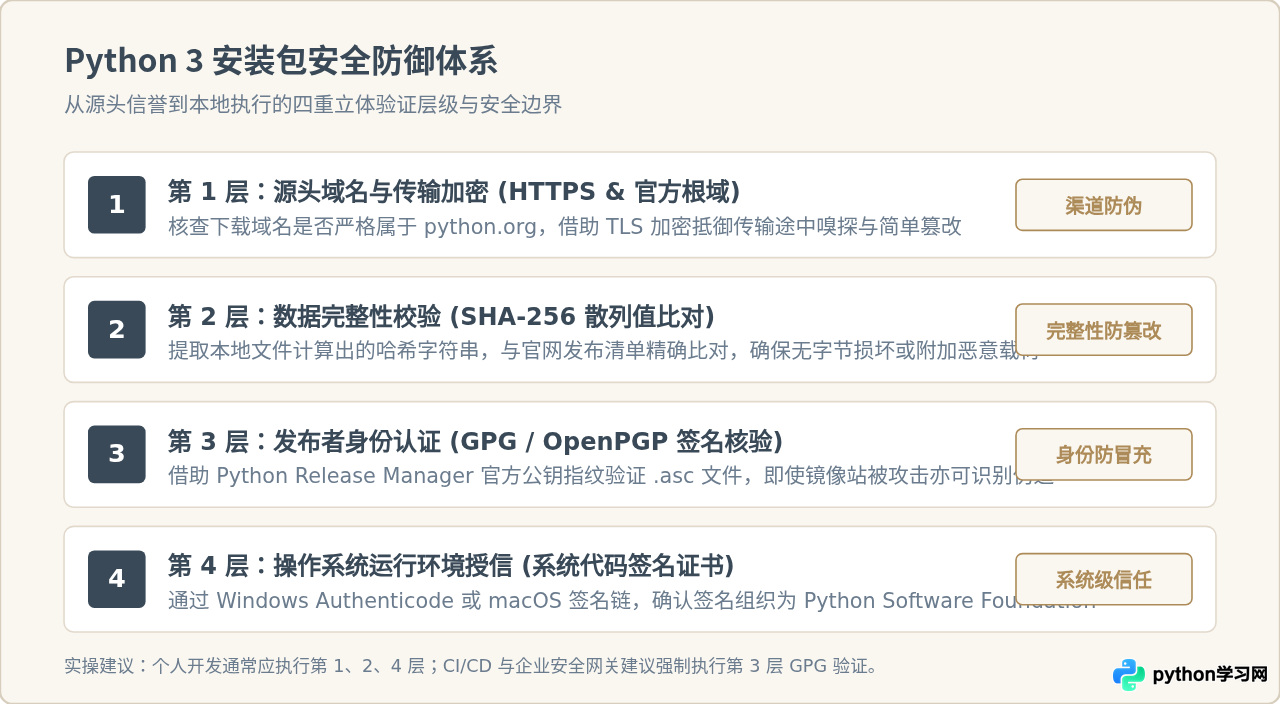
二、第一道防线:核对官方源与安全下载渠道
验证安全的第一步始于下载前与下载时。最基础但常被疏忽的安全原则是:只从 Python 官方网站或经过官方认证的源获取二进制安装包。
- 唯一官方主域名:
https://www.python.org/。在浏览器地址栏中务必核对主域名,提防形如pyth0n.org、python-download.com等李鬼钓鱼域名。 - 官方版本归档目录: 官方下载页面位于
https://www.python.org/downloads/,各版本发布页面形如https://www.python.org/downloads/release/python-3120/。 - 安全连接保障: 确保浏览器地址栏显示挂锁标志(HTTPS 连接)。虽然 HTTPS 能防止数据在公网传输中被第三方窃听或简单劫持,但它无法证明下载到本地的文件是否在 CDN 缓存或镜像站上存在异常,因此必须继续进行本地散列比对。
三、第二道防线:使用 SHA-256 校验和进行完整性比对
SHA-256 是一种密码学散列函数。任何文件只要有哪怕 1 个比特位的变动,计算出来的 64 位十六进制哈希值就会彻底发生雪崩式改变。因此,通过比对官方发布的哈希值与本地计算的哈希值,可以百分之百确定安装包是否完整且未被修改。
1. 获取官方公布的 SHA-256 基准值
在 Python 官方下载页面底部,每一期版本发布都会列出名为 Files 的表格。表格中详细列出了每个安装文件(如 Windows installer (64-bit)、macOS 64-bit universal2 installer)对应的文件名、文件大小、GPG 签名文件以及 MD5 Checksum 或 SHA-256 Checksum。
复制对应文件一栏中的 SHA-256 字符串(形如 a1b2c3... 长度为 64 的十六进制串),作为我们核验的参考基准。
2. 本地计算安装包的哈希值
不同操作系统均自带计算散列值的原生工具,无需下载第三方软件:
推荐在 PowerShell 中执行 Get-FileHash 命令,该命令默认使用 SHA-256 算法:
Get-FileHash -Path ".\python-3.12.0-amd64.exe" -Algorithm SHA256输出示例(示例数据):
Algorithm       Hash                                                              Path
---------       ----                                                              ----
SHA256          5B94B1B3C0084323E5E35B47B85CE5A2A197D619A0A86BD3FEF14F5A67C4E156 C:\Users\Admin\Downloads\python-3.12.0-amd64.exe
若使用传统 CMD 提示符,可使用系统内置的 CertUtil 工具:
certutil -hashfile python-3.12.0-amd64.exe SHA256在 macOS 终端中,直接调用系统自带的 shasum 命令:
shasum -a 256 python-3.12.0-macos11.pkg输出示例(示例数据):
4e2a89c8989f5bc3dc70314a51e605d6dbf498c8c25381f26a1005fbc08419ec python-3.12.0-macos11.pkg在 Linux 终端中,调用 GNU coreutils 自带的 sha256sum:
sha256sum Python-3.12.0.tar.xz3. 自动化比对技巧(避免肉眼看错)
64 位的哈希字符串如果仅靠肉眼逐字核对,极易忽略中间的细微差异。我们可以使用一条命令让终端直接判定是否匹配:
# PowerShell 自动匹配示例(将引号内的值替换为官网复制的哈希值):
(Get-FileHash .\python-3.12.0-amd64.exe).Hash -eq "5B94B1B3C0084323E5E35B47B85CE5A2A197D619A0A86BD3FEF14F5A67C4E156"
# 返回 True 说明完全一致;返回 False 说明存在异常!

# Linux/macOS 终端自动比对:
echo "4e2a89c8989f5bc3dc70314a51e605d6dbf498c8c25381f26a1005fbc08419ec  python-3.12.0-macos11.pkg" | shasum -a 256 -c -
# 若输出 "...: OK" 即代表校验通过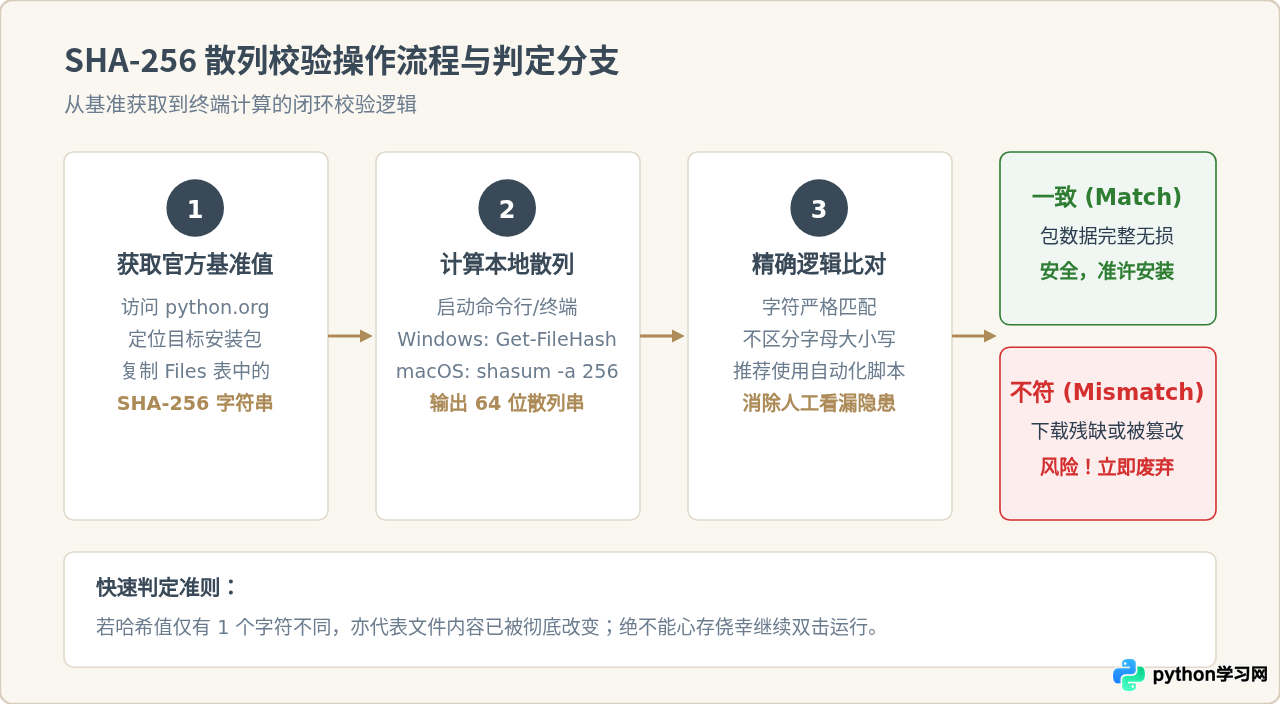
四、第三道防线:通过 GPG / OpenPGP 验证官方签名
哈希比对能确认文件未损坏,但在极端的攻击场景下(例如非官方镜像站整个被攻破,攻击者同时替换了安装包和网页上展示的哈希文本),仅看哈希就可能受骗。
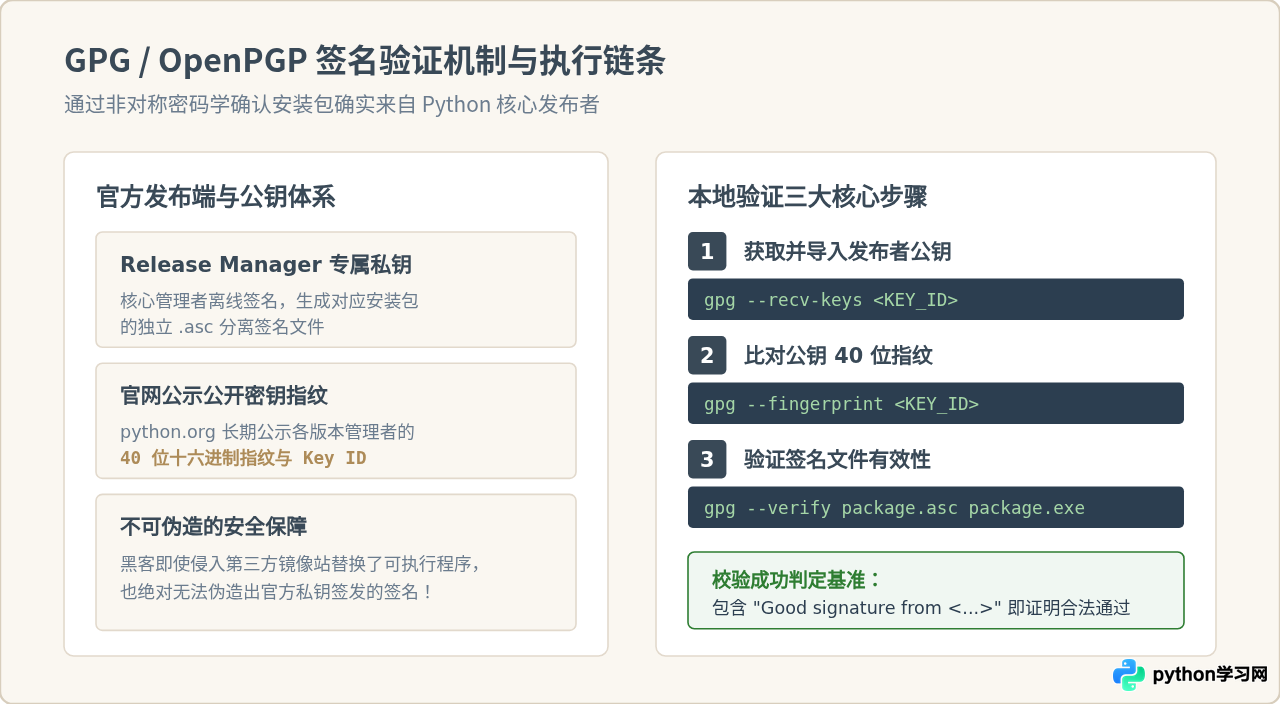
为了解决“信源被调包”的问题,Python 核心开发团队采用 OpenPGP (GPG) 数字签名。每一个版本的 Python 安装包在发布时,均由该版本的官方发布经理(Release Manager)使用其专属的私钥生成一个独立的 .asc 或 .sig 签名文件。只要我们使用官方公布的公钥指纹对签名进行验证,就能确认该安装包确实出自 Python 官方开发者之手。
1. 获取并核对发布经理的公钥指纹
Python 官方在 https://www.python.org/downloads/ 页面的顶部专门提供了 OpenPGP Public Keys 链接(或见 Python 开发者指南)。不同主版本由不同的核心成员负责,其密钥指纹是固定且长期公开的。例如:
- Python 3.12 / 3.13 发布经理: Thomas Wouters(Key ID:
A821E680E5FA6305) - Python 3.10 / 3.11 发布经理: Pablo Galindo Salgado(Key ID:
64E628F8D684D384) - Python 3.8 / 3.9 发布经理: Łukasz Langa(Key ID:
E3FF2839C048B25C) - macOS 安装包专职维护者: Ned Deily(Key ID:
2D347EA6AA65421D)
2. 执行 GPG 验证三步法
在安装有 gpg 工具(Windows 下可安装 Gpg4win,macOS 可通过 brew 安装 gnupg,Linux 系统通常预装)的环境中,按以下步骤执行:
# 以导入 Thomas Wouters 的公钥为例:
gpg --recv-keys A821E680E5FA6305gpg --fingerprint A821E680E5FA6305控制台将输出 40 位指纹(例如 7169 605F 62C7 52FE F169 3CAF A821 E680 E5FA 6305),核对其必须与 Python 官网声明完全吻合。
在官网 Files 表格中点击下载对应安装包同名的 SIG 链接(得到 .asc 文件),将其放在安装包相同目录下,运行:
gpg --verify python-3.12.0-amd64.exe.asc python-3.12.0-amd64.exe输出示例(关键信息):
gpg: Signature made 10/02/23 18:32:10 UTC
gpg:                using RSA key 7169605F62C752FEF1693CAFA821E680E5FA6305
gpg: Good signature from "Thomas Wouters <thomas@python.org>" [unknown]
在输出 Good signature 后面,GPG 经常会附加一段警告:
WARNING: This key is not certified with a trusted signature! There is no indication that the signature belongs to the owner.
很多初学者会被这句警告吓退。其实这是正常现象:因为你没有建立个人对该公钥的“信任网(Web of Trust)”签名评级。只要你已经亲自核对过上述的 40 位指纹,且出现了 Good signature,就足以证明文件是由该私钥持有者签发的正版无篡改软件。
五、第四道防线:检查操作系统原生的代码签名
对于习惯通过图形界面安装软件的用户,利用 Windows 与 macOS 内置的代码签名机制也是极具参考价值的防线。操作系统通过与公共 CA 信任库交互,能识别出软件的合法开发者法人信息。
1. Windows 平台的数字签名核实
- 在下载完成的
python-xxx-amd64.exe安装文件上右键,选择 “属性”。 - 切换到 “数字签名” 选项卡。如果连该选项卡都不存在,说明该文件完全没有签名,属于严重可疑软件,切勿运行。
- 查看签名列表:签名人姓名必须明确为 Python Software Foundation。
- 选定该签名并点击 “详细信息”,对话框中必须显示 “此数字签名正常”。
- 若双击运行安装包时,Windows Defender SmartScreen 弹出“已保护你的电脑”未知应用蓝色警报,说明签名丢失或被破坏,应立即终止。
2. macOS 平台的签名核查
macOS 的 .pkg 安装包受到 Gatekeeper 的严格检查。除了双击时系统会自动验证开发者证书外,也可以在终端中使用命令行工具进行深入检查:
# 检查软件包签名详情:
pkgutil --check-signature python-3.12.0-macos11.pkg

# 检查 Gatekeeper 接受评估:
spctl -a -v --type install python-3.12.0-macos11.pkg
输出中必须明确显示属于 Apple 开发者认证的证书链,且受信任组织为 Developer ID Installer: Python Software Foundation (B2AUKN7AZC),评估状态显示为 accepted。
六、综合对比与常见异常排查速查
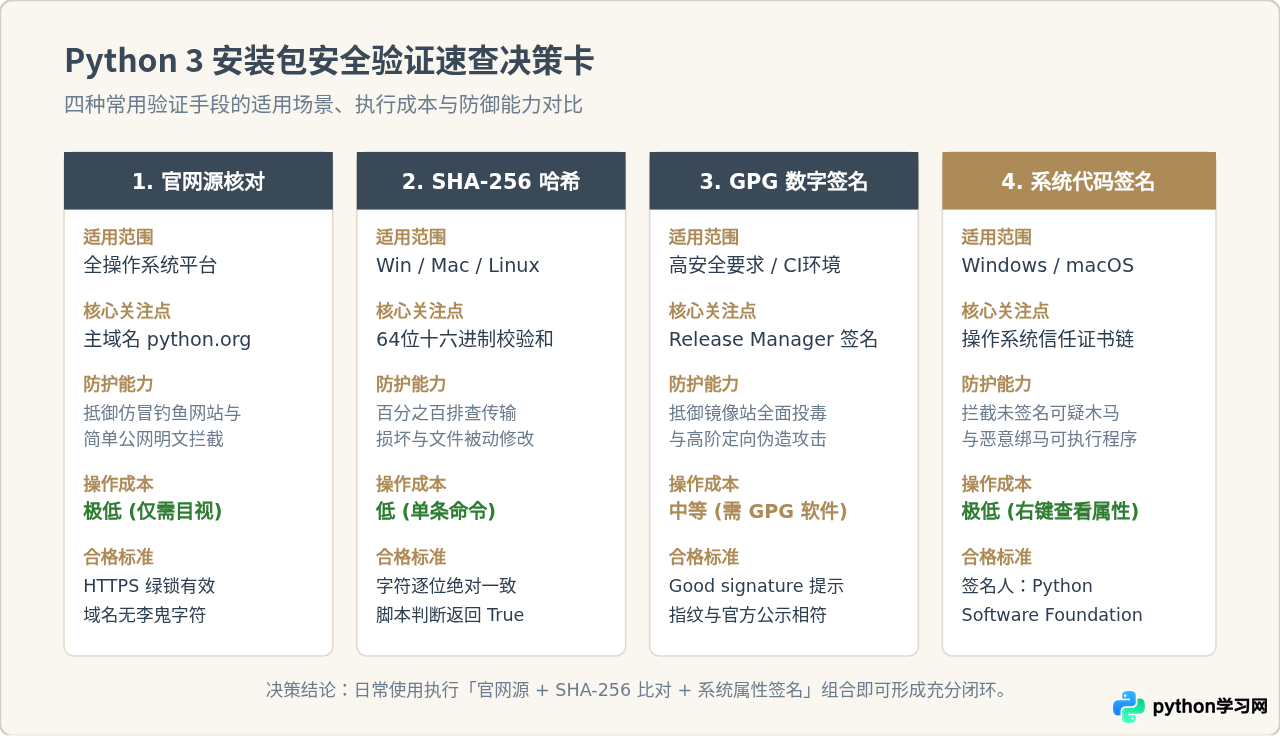
在实际验证过程中,如果出现校验不通过,应依据具体现象采取对应的排查与处置手段。以下将四种验证途径的核心技术特征、判定标准及应对策略进行总结汇总:
| 验证方式 | 适用系统 | 核心工具 / 命令 | 通过的合格标准 | 失败时的首要排查 |
|---|---|---|---|---|
| 源头核验 | 全平台 | 浏览器地址栏检查 | 域名为 python.org 且 HTTPS 证书有效 | 是否误入搜索广告或第三方李鬼下载站 |
| SHA-256 校验 | 全平台 | Get-FileHash / shasum |
64 位字符串与官网公布值绝对匹配 | 重新下载(检查是否断网中断或数据残缺) |
| GPG 签名 | Win / Mac / Linux | gpg --verify |
输出包含 Good signature |
是否导对了发布经理 Key;签名文件版本是否匹配 |
| 系统代码签名 | Windows / macOS | 文件属性 / pkgutil |
签名者为 Python Software Foundation | 安装包是否被第三方解包捆绑过恶意推广软件 |
七、总结与安全操作规范
验证 Python 3 安装包的安全性并不是一项繁琐的额外负担,而是保障开发环境安全的第一道门锁。总结起来,读者在日常配置 Python 环境时应养成以下三个好习惯:
- 拒绝“二手源”: 始终首选
python.org官方网站下载,不使用各类下载器、绿色版整合包或来历不明的网盘分享。 - 习惯性比对哈希: 下载完毕后,顺手打开终端运行
Get-FileHash或shasum -a 256,将输出的散列值与官方页面快速核验。这仅需消耗十几秒时间,却能彻底消除文件传输损坏和一般性文件篡改的隐患。 - 警惕运行前拦截: 如果系统弹出“未知发布者”或 SmartScreen 拦截红/蓝警告,务必停下操作检查签名,绝不盲目点击“仍要运行”。
遵循上述标准步骤,就能确保每一份安装到个人电脑或生产服务器中的 Python 3 环境都是真实、纯净且受严格信任的官方版本。
本站声明
本文内容仅供参考,不代表本站观点。转载或引用请注明出处。如发现内容问题,请通过联系我们页面反馈。















