


Anaconda Navigator怎么切换为中文?图形界面语言设置指南

解答Anaconda Navigator界面语言设置问题,说明官方版本语言支持现状、Preferences首选项配置、核心界面中英文对照、常用开发工具中文切换方法及常见问题解决途径。
很多初次使用 Anaconda 进行 Python 数据分析或科学计算的开发者,在启动 Anaconda Navigator 图形界面后,通常希望将其界面切换为中文。需要明确说明的是:Anaconda 官方发布的 Navigator 图形界面原生仅提供英文,在软件的首选项设置中并未内置官方中文语言切换选项。本文将针对这一现状,详细梳理官方界面的实际配置项、高频操作的中英文对照速查,以及如何为真正用于编写代码的关联开发工具(如 JupyterLab、Spyder)配置原生中文界面,帮助读者扫清语言障碍并顺畅开展工作。
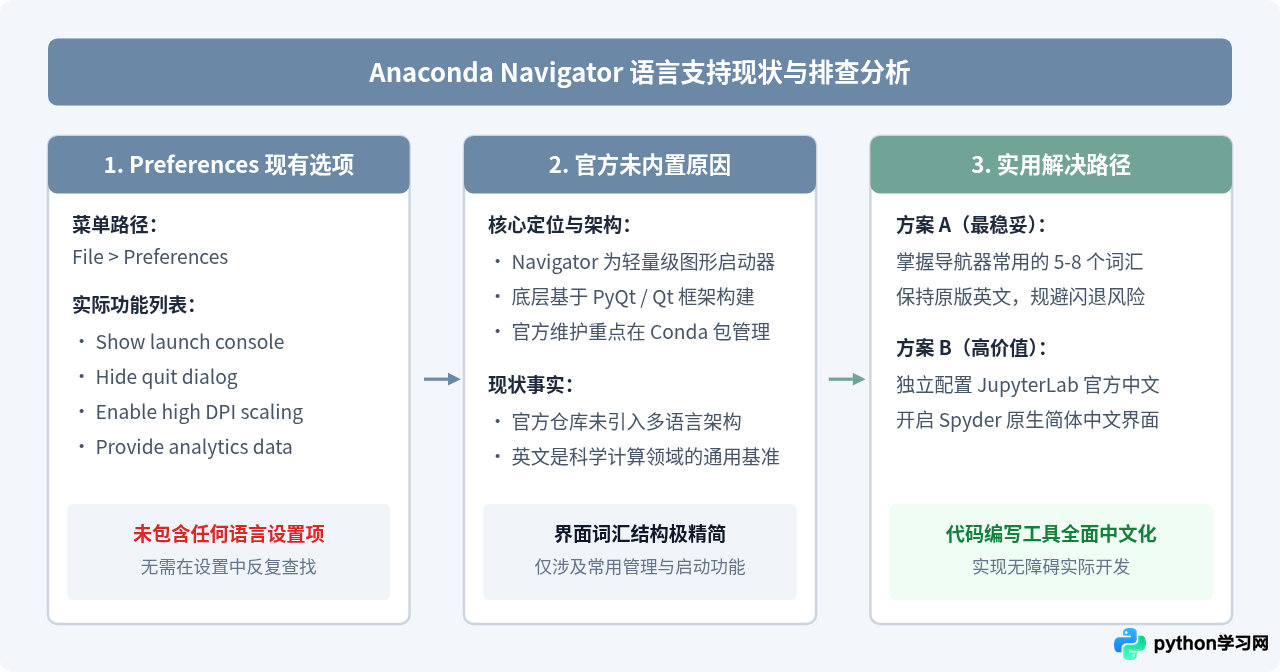
一、为什么找不到语言开关?官方 Preferences 设置项排查
初学者在安装完成后,往往会在顶部菜单中寻找类似于“Language”或“Chinese”的切换开关,但在翻遍菜单后通常一无所获。了解官方设置面板的实际构成,有助于避免无效的反复排查。
在 Anaconda Navigator 中,首选项界面的打开路径为:
- Windows / Linux 系统:点击顶部菜单栏的
File>Preferences。 - macOS 系统:点击屏幕左上角应用程序菜单中的
Anaconda Navigator>Preferences。
在弹出的 Preferences 窗口中,官方提供了以下配置项:
- Show application launch console:启动应用程序时是否显示命令行控制台窗口。
- Hide quit dialog:退出软件时是否跳过确认提示框。
- Enable high DPI scaling:是否启用高分辨率屏幕缩放适配,用于解决高分屏显示过小的问题。
- Provide analytics data:是否向 Anaconda 官方匿名发送产品使用统计数据。
- Package manager / Conda settings:与 Conda 镜像通道及网络代理相关的环境配置。
由此可见,官方在设计该桌面启动器时,并未构建国际化(i18n)的多语言切换机制。因此,在任何官方原版 Navigator 中,均无法直接通过勾选或下拉菜单切换为中文。
二、无需汉化即可熟练操作:核心界面中英文对照
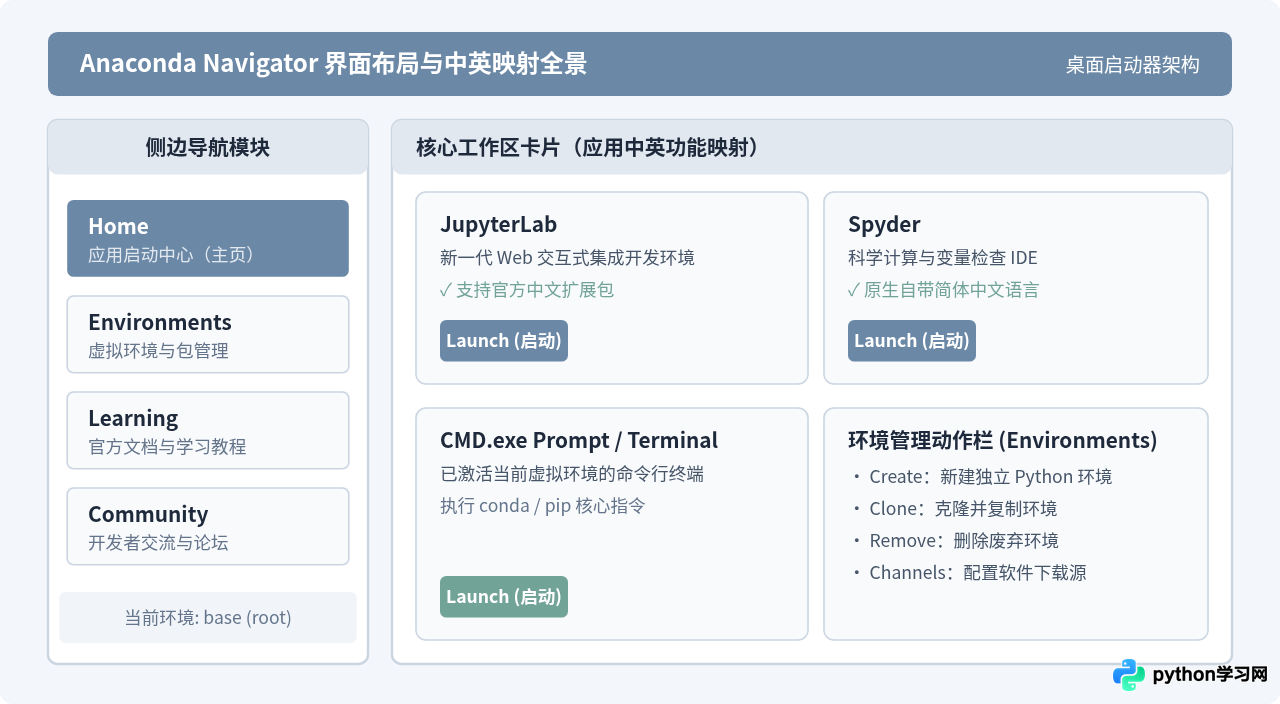
Anaconda Navigator 本质上是一个桌面集成面板,其常驻文字极少,结构固定。读者只要掌握左侧 4 个功能模块标签与几个核心操作动词,即可自如使用,无需承担汉化补丁带来的软件崩溃风险。
1. 左侧功能导航栏
| 英文名称 | 中文对应名称 | 功能说明 |
|---|---|---|
| Home | 主页 | 展示已安装和可安装的应用列表(如 Jupyter、Spyder、VS Code 等),点击即可启动。 |
| Environments | 虚拟环境管理 | 创建、克隆、导入、导出及删除 Python 隔离运行环境,安装或卸载各类第三方库。 |
| Learning | 学习中心 | 提供 Python 科学计算官方教程、文档及视频链接。 |
| Community | 开发者社区 | 汇集开源论坛、研讨会及社区动态。 |
2. 主工作区与环境管理常用动作
| 英文按钮 / 标签 | 中文含义 | 具体使用场景 |
|---|---|---|
Launch |
启动 | 应用已就绪,点击直接打开对应的编辑器或笔记本。 |
Install |
安装 | 应用尚未安装在当前环境中,点击自动下载并安装。 |
Update |
更新 | 检测到软件新版本,点击进行升级。 |
Create |
新建环境 | 在 Environments 页面底部点击,用于创建全新 Python 版本的隔离环境。 |
Clone |
克隆环境 | 完整复制一份现有的虚拟环境,便于备份测试。 |
Remove |
删除环境 | 移除不再使用的虚拟环境以释放磁盘空间。 |
Channels |
软件源频道 | 配置 Conda 的下载镜像源(如添加国内清华源或中科大源)。 |
三、解决核心痛点:常用开发工具切换中文实操
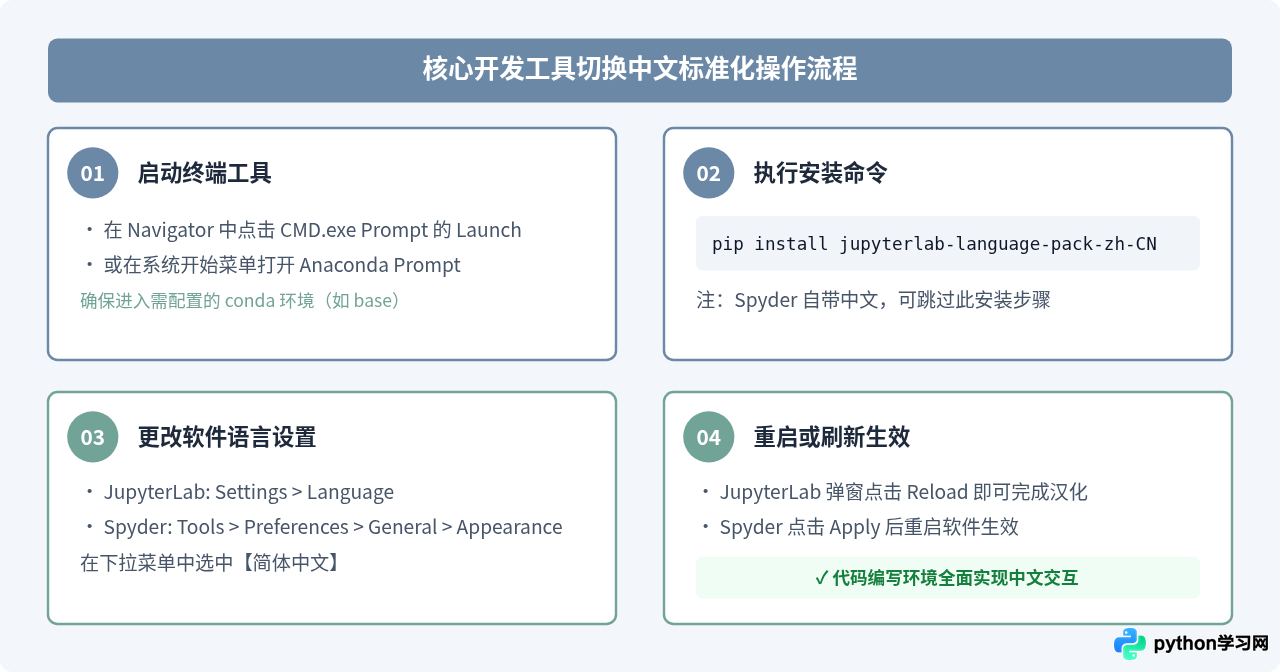
用户日常进行数据清洗、建模和分析的主要工作并非停留在 Navigator 启动器内,而是在启动后的实际开发环境里。针对使用频率最高的两个工具——JupyterLab 与 Spyder,均可通过官方支持的途径完整开启中文界面。
1. JupyterLab 切换为官方简体中文
JupyterLab 官方提供了标准化的多语言支持包。只需安装对应的语言包并在设置中启用,即可拥有纯正的中文开发环境:
第一步:打开命令行终端
在 Windows 开始菜单中找到并启动 Anaconda Prompt,或者直接在 Navigator 的 Home 页面中点击 CMD.exe Prompt 卡片下方的 Launch 按钮。
第二步:安装简体中文语言包
在终端中运行以下命令:
pip install jupyterlab-language-pack-zh-CN终端示例输出:
Successfully installed jupyterlab-language-pack-zh-CN-4.x.x第三步:在界面中启用中文
启动 JupyterLab(在终端输入 jupyter lab 或在 Navigator 中点击启动),进入主界面:
- 点击顶部菜单栏的
Settings(设置)。 - 在下拉菜单中找到
Language(语言)。 - 在弹出的语言列表中,选择 Chinese (Simplified, China) - 简体中文 (中国)。
- 浏览器会弹出提示框要求刷新页面(Reload),点击刷新后,整个界面、菜单与对话框均转为简体中文。
2. Spyder 科学计算环境切换中文
Spyder 自带原生多语言支持,无需额外运行终端命令安装包,直接在图形设置中即可更改:
- 在 Navigator 中启动 Spyder。
- 点击顶部菜单栏的
Tools>Preferences(或使用快捷键Ctrl + Shift + Alt + P)。 - 在首选项左侧导航栏点击
General(常规)。 - 切换到右侧的
Appearance(外观)选项卡。 - 找到
Language下拉列表,将其由English改选为 简体中文。 - 点击右下角的
Apply(应用)并确定,按照提示重启 Spyder,界面即显示为完整中文。
四、第三方汉化补丁的原理、潜在隐患与恢复方案
部分网络教程会推荐下载民间的“Anaconda Navigator 汉化包”或替换某些 Python 脚本文件。为了帮助读者做出理性的技术决策,有必要解释其底层原理与潜在问题。
1. 社区汉化包的技术原理
Anaconda Navigator 是基于 Python 开发的桌面程序,其源代码位于本地环境安装路径下,例如 Windows 下的 C:\Users\<用户名>\anaconda3\Lib\site-packages\anaconda_navigator。社区汉化通常是开发者反编译或直接修改其 UI 模块代码中的字符串常量,将英文字符串替换为中文字面量,或者在本地追加 Qt 的 .qm 二进制翻译文件。
2. 为什么通常不建议使用第三方汉化补丁?
- 版本敏感,极易闪退:Anaconda Navigator 伴随 Conda 版本迭代频繁。第三方补丁往往只针对某一特定小版本开发。一旦软件自动检测更新或执行了环境更新,被修改的文件就会因为参数不匹配导致软件启动即崩溃(出现 Loading 卡死或闪退报错
KeyError / AttributeError)。 - 网络权限与安全风险:部分来历不明的打包可执行文件可能夹带未经审核的脚本,破坏 Conda 原生环境的依赖关系。
- 维护成本过高:由于 Navigator 核心界面仅有几个固定单词,投入大量精力打补丁和修复闪退,往往得不偿失。
3. 如果因汉化导致打不开 Navigator,如何恢复?
若此前尝试过第三方汉化导致 Navigator 崩溃或无法启动,无需卸载整个 Anaconda,只需在 Anaconda Prompt 终端中运行以下修复指令,将 Navigator 重新重置为官方纯净版:
conda update --force anaconda-navigator或者重置 Navigator 的本地配置文件:
anaconda-navigator --reset该命令会清除被破坏的本地缓存并复原官方界面文件,恢复初始稳定状态。
五、常见问题与日常使用建议
在日常使用中,读者除语言困扰外,常伴随网络连接慢、环境加载卡死等问题。以下建议有助于优化日常使用:
- 配置国内镜像源:Navigator 在没有配置国内镜像时,连接海外官方源容易出现网络超时导致界面一直转圈。建议在终端中配置清华大学或北京外国语大学的 Conda 镜像通道,以提升索引刷新速度。
- 善用 Anaconda Prompt 命令行:在熟悉了基本流程后,直接使用
conda create -n my_env python=3.10等简洁命令管理环境,往往比在图形界面中等待加载更加高效稳定。
六、总结
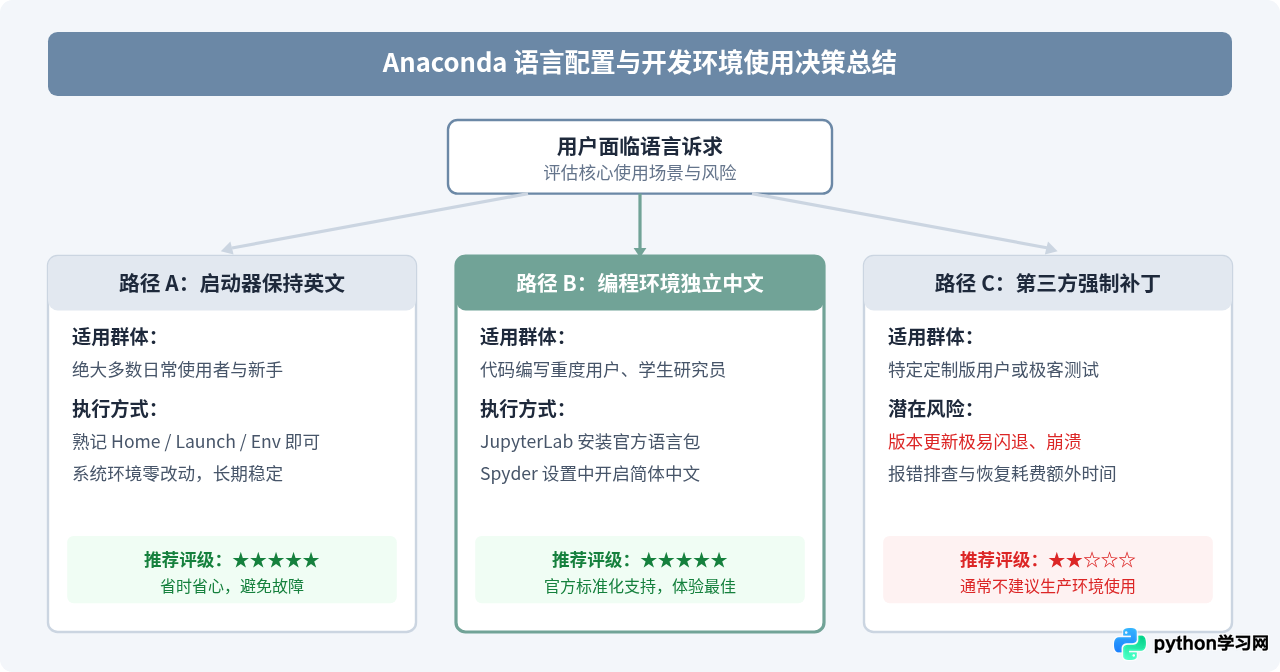
面对“Anaconda Navigator 怎么切换为中文”的问题,最理性的方案是认清其产品定位并采取分层应对策略:
- 对于 Anaconda Navigator 启动器本身:官方并未提供中文语言选项,因其仅包含 Home、Environments、Launch 等极少数核心单词,保持官方英文版是最稳妥、避免闪退的选择。
- 对于 实际编码工具(JupyterLab / Spyder):直接启用官方认证的简体中文支持(JupyterLab 通过
pip install jupyterlab-language-pack-zh-CN,Spyder 在 Preferences 中选简体中文),即可在编写代码和数据处理时获得完全无障碍的中文体验。
这种分层处理的方式既规避了非官方补丁可能造成的环境崩坏,又切实解决了实际编程学习过程中的语言阻碍,是目前兼顾稳定性与易用性的最佳实践路径。
本站声明
本文内容仅供参考,不代表本站观点。转载或引用请注明出处。如发现内容问题,请通过联系我们页面反馈。















