


Python截图时右键菜单自动消失怎么解决

深入分析Python截图时右键菜单自动消失的根本原因,提供延时静默捕获、全局快捷键无焦点截屏与鼠标区域自动裁剪等实用解决方案及完整示例代码。
在使用 Python 编写截图脚本或自动化测试工具时,截取右键上下文菜单(Context Menu)经常会遇到菜单在触发截图的瞬间自动关闭的现象。这一问题的核心原因在于操作系统的临时弹窗焦点管理与指针独占抓取机制(Pointer Grab)。解决该问题的基本原则是避免抢占当前窗口焦点且不注入破坏性的鼠标点击事件。本文将系统剖析消失原因,并提供延时静默捕获、全局快捷键无焦点截取、以及基于鼠标坐标的全屏自动裁剪三种经过验证的解决路径与完整代码。
一、右键菜单自动消失的深层机制
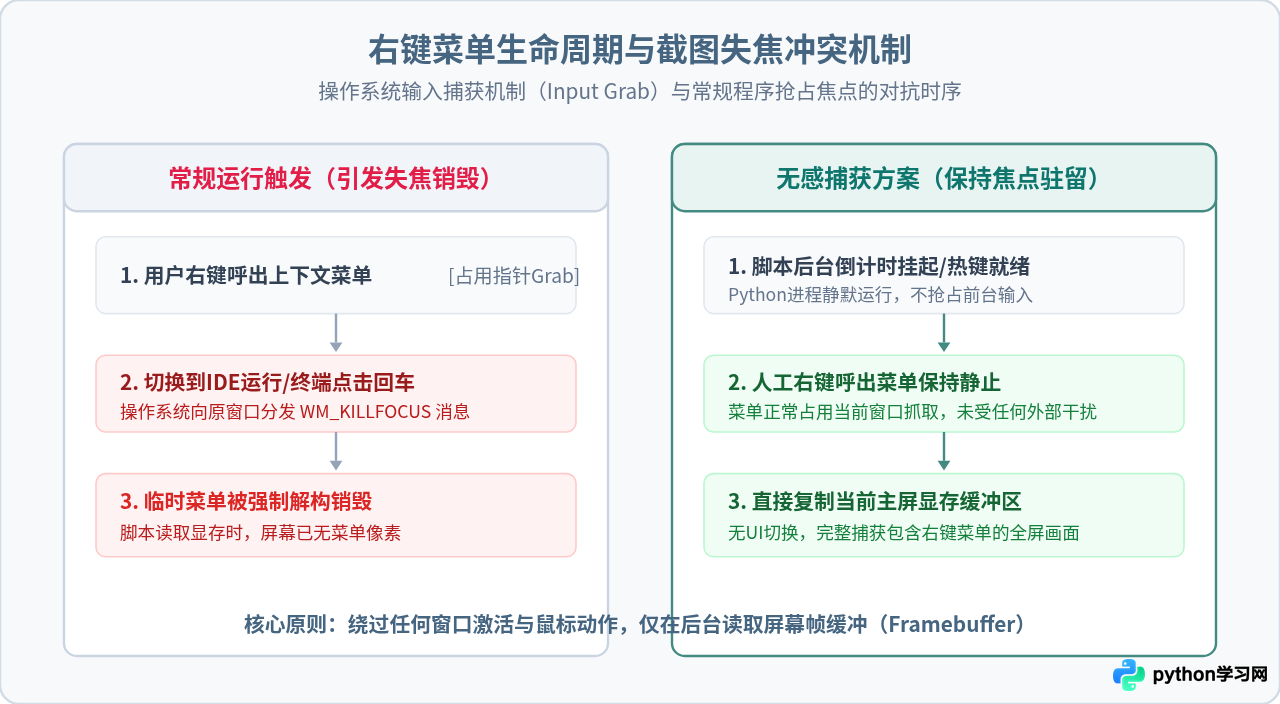
在 Windows、macOS 以及主流 Linux 桌面环境中,右键菜单并非普通的应用主窗口,而是一种轻量级模态悬浮层(Transient/Popup Window)。操作系统在管理此类弹出菜单时,有着严格的生命周期控制策略:
- 指针独占捕获(Pointer Grab):当用户在某个应用中点击右键时,系统窗口管理器会为该菜单激活全局指针抓取,将后续所有的鼠标事件(如移动、点击)优先定向给该菜单,以便快速响应选项悬停或点击。
- 失焦自毁机制(Auto-Dismissal):为了保证桌面不被僵死菜单阻挡,操作系统设定了严格的失焦关闭逻辑。只要检测到前台活动窗口切换(如触发了
WM_KILLFOCUS消息)、其他应用抢占激活、或在菜单矩形区域外发生了外部点击,系统就会立即销毁该菜单。 - 常规截图工具的冲突点:若通过 IDE 点击“运行”按钮、在终端中按下回车、或者脚本中调用了具有窗体激活行为的截屏函数,当前焦点都会强制转移给截图程序,进而触发系统的自动清理动作,导致截出的画面中右键菜单早已消失。
二、方案一:延时静默全屏捕获法(零复杂依赖)
延时截图法是最直观且无需安装复杂第三方系统级库的方案。其运行逻辑如下:先在命令行或后台启动脚本,脚本主动进入若干秒(如 3 至 5 秒)的睡眠挂起状态;在此缓冲期内,操作者将鼠标移动至目标区域并右键唤出菜单,随后保持鼠标完全静止;倒计时结束后,脚本在后台直接抓取屏幕帧并输出图片。
以下是使用标准库 time 配合 Python 图像处理库 Pillow(PIL.ImageGrab)的完整实现代码:
import time
from PIL import ImageGrab

def capture_with_delay(countdown_seconds=5, output_path="context_menu_delayed.png"):
    """
    通过倒计时缓冲截取屏幕,解决右键菜单被抢焦点的问题。
    运行后立即手动右键呼出菜单并保持静止。
    """
    print(f"脚本已启动!请在 {countdown_seconds} 秒内右键打开目标菜单并保持鼠标静止...")

    # 逐秒打印倒计时,辅助操作者掌握时机
    for remaining in range(countdown_seconds, 0, -1):
        print(f"倒计时: {remaining} 秒...")
        time.sleep(1)

    print("正在静默抓取屏幕...")
    # grab() 直接从桌面DC复制位图,不激活任何窗口,不会夺取菜单焦点
    screenshot = ImageGrab.grab(all_screens=True)
    screenshot.save(output_path)
    print(f"截图完成,已保存至: {output_path}")

if __name__ == "__main__":
    capture_with_delay(countdown_seconds=4)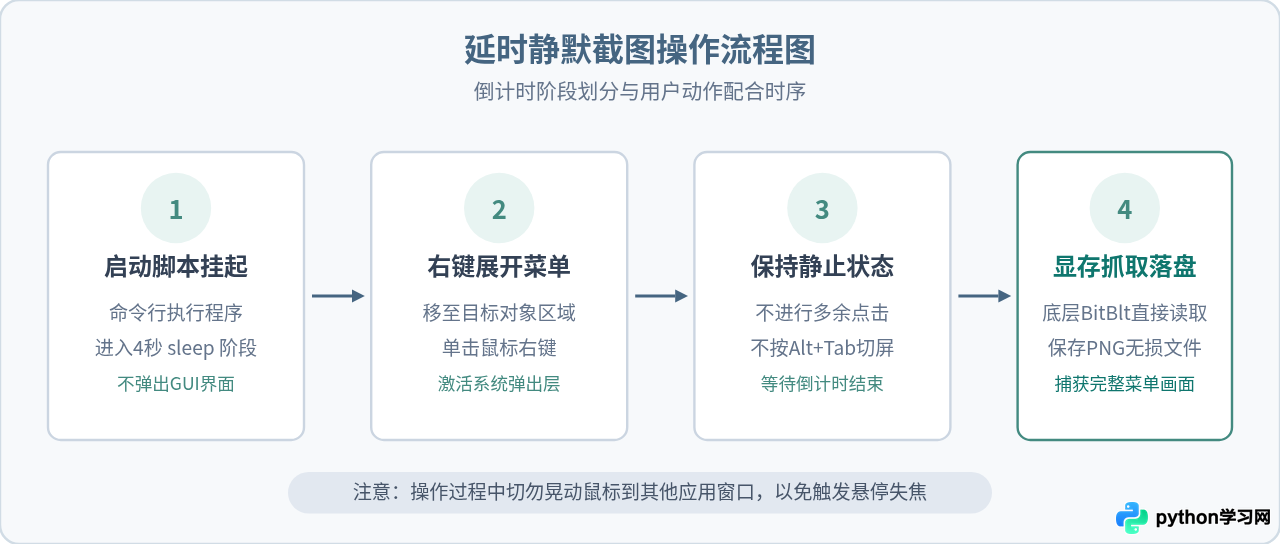
三、方案二:全局快捷键监听无感抓取(推荐方案)
延时抓取虽简单,但如果需要连续截取多个菜单,反复等待倒计时非常耗时,且极易因手抖或错过时间点而失败。更高效的做法是注册操作系统级全局快捷键(Global Hotkey)。
该方案通过底层低级键盘钩子(Low-level Keyboard Hook)在操作系统事件通道中监听指定的按键组合(例如 F8 或 Ctrl+Alt+S)。按下快捷键时,系统只是将键盘输入广播给钩子函数,而完全不转移当前具有焦点的窗口。配合高吞吐、毫秒级截图库 mss,可以瞬间将当前显存帧保存至硬盘。
安装必要依赖:pip install keyboard mss,随后运行如下完整代码:
import time
import keyboard
import mss
from mss.tools import to_png

def on_hotkey_triggered():
    """
    全局快捷键回调函数:
    在按键被按下瞬间,直接从桌面显存抓取,不产生任何鼠标和焦点变动。
    """
    timestamp = time.strftime("%Y%m%d_%H%M%S")
    filename = f"menu_hotkey_{timestamp}.png"

    with mss.mss() as sct:
        # sct.monitors[0] 代表整个复合虚拟桌面(包含所有多显示器)
        # sct.monitors[1] 代表当前主显示器
        monitor = sct.monitors[0]
        sct_img = sct.grab(monitor)
        to_png(sct_img.rgb, sct_img.size, output=filename)

    print(f"\n[成功] 捕获当前包含右键菜单的屏幕:{filename}")

def main():
    hotkey = "f8"
    print("========================================")
    print(f"全局快捷键截屏守护进程已启动!")
    print(f"操作指南:正常右键呼出菜单后,直接按下【{hotkey.upper()}】键即可即时截图。")
    print("按【Ctrl + C】退出脚本。")
    print("========================================")

    # 注册全局热键,suppress=False 确保按键不被系统强制拦截
    keyboard.add_hotkey(hotkey, on_hotkey_triggered)

    # 保持主线程常驻
    keyboard.wait()

if __name__ == "__main__":
    main()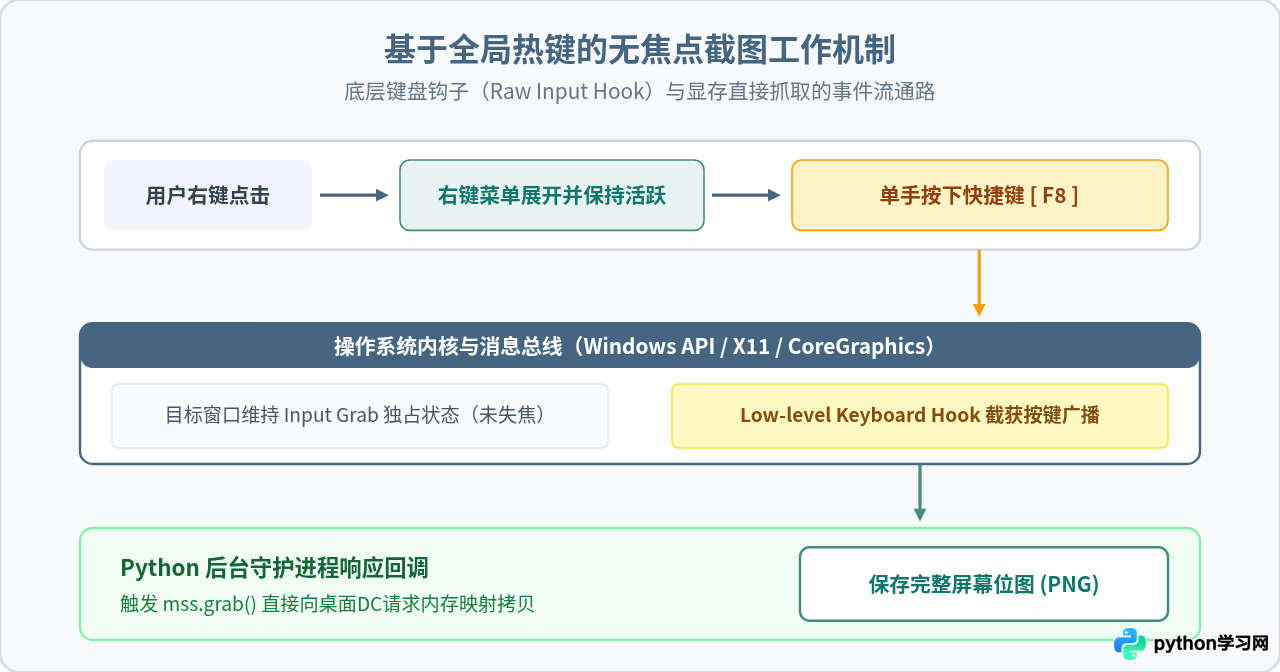
四、进阶方案:基于鼠标位置的菜单区域自动裁剪
在绝大多数技术文档或测试场景中,我们只需要右键菜单本身的内容,而不是整张庞大的全屏桌面。然而,右键菜单由于是系统瞬态控件,普通的 FindWindow 或 UI 自动化查找工具很难在不干扰焦点的情况下提取其精确包围盒。
最健壮的工程方案是“全屏静默捕获 + 以鼠标位置为原点进行局部几何裁剪”。因为右键菜单弹出的物理起点,必然紧靠鼠标触发时的指针坐标(x, y)。配合 pyautogui.position(),可以在全屏图像中截出包含菜单的局部区域:
import time
import pyautogui
from PIL import ImageGrab

def capture_context_menu_cropped(output_path="menu_cropped.png", menu_width=260, menu_height=360):
    """
    延时捕获屏幕并根据鼠标指针位置直接截取右键菜单区域。
    """
    print("请在 4 秒内右键打开菜单,并让鼠标停留在右键点击的起始位置...")
    time.sleep(4)

    # 获取右键点击处鼠标的当前屏幕坐标
    mouse_x, mouse_y = pyautogui.position()
    print(f"检测到鼠标坐标: ({mouse_x}, {mouse_y})")

    # 右键菜单通常从鼠标右下方展开;若靠近屏幕右侧或下边界,系统会自动向上或向左翻转
    screen_w, screen_h = pyautogui.size()

    left = mouse_x
    top = mouse_y
    right = min(left + menu_width, screen_w)
    bottom = min(top + menu_height, screen_h)

    # 若菜单在靠近边缘被反转展开,做边界自适应修正
    if left + menu_width > screen_w:
        left = max(0, mouse_x - menu_width)
        right = mouse_x
    if top + menu_height > screen_h:
        top = max(0, mouse_y - menu_height)
        bottom = mouse_y

    print(f"计算裁剪区域: bbox=({left}, {top}, {right}, {bottom})")

    # 抓取指定矩形边界的局部图像
    cropped_img = ImageGrab.grab(bbox=(left, top, right, bottom))
    cropped_img.save(output_path)
    print(f"局部菜单截图已保存: {output_path}")

if __name__ == "__main__":
capture_context_menu_cropped()在配备高分辨率屏幕的 Windows 电脑上(如设置了 125%、150% 或 200% 缩放),Python 获取的物理屏幕像素与逻辑鼠标坐标存在缩放乘数。若未开启 DPI 感知,截取的矩形会发生偏移。解决方法是在脚本最开头声明高 DPI 感知:
import ctypes
try:
    # 启用当前进程针对每个监视器的高DPI感知
    ctypes.windll.shcore.SetProcessDpiAwareness(2)
except Exception:
    ctypes.windll.user32.SetProcessDPIAware()
五、方案选型对比与排查清单
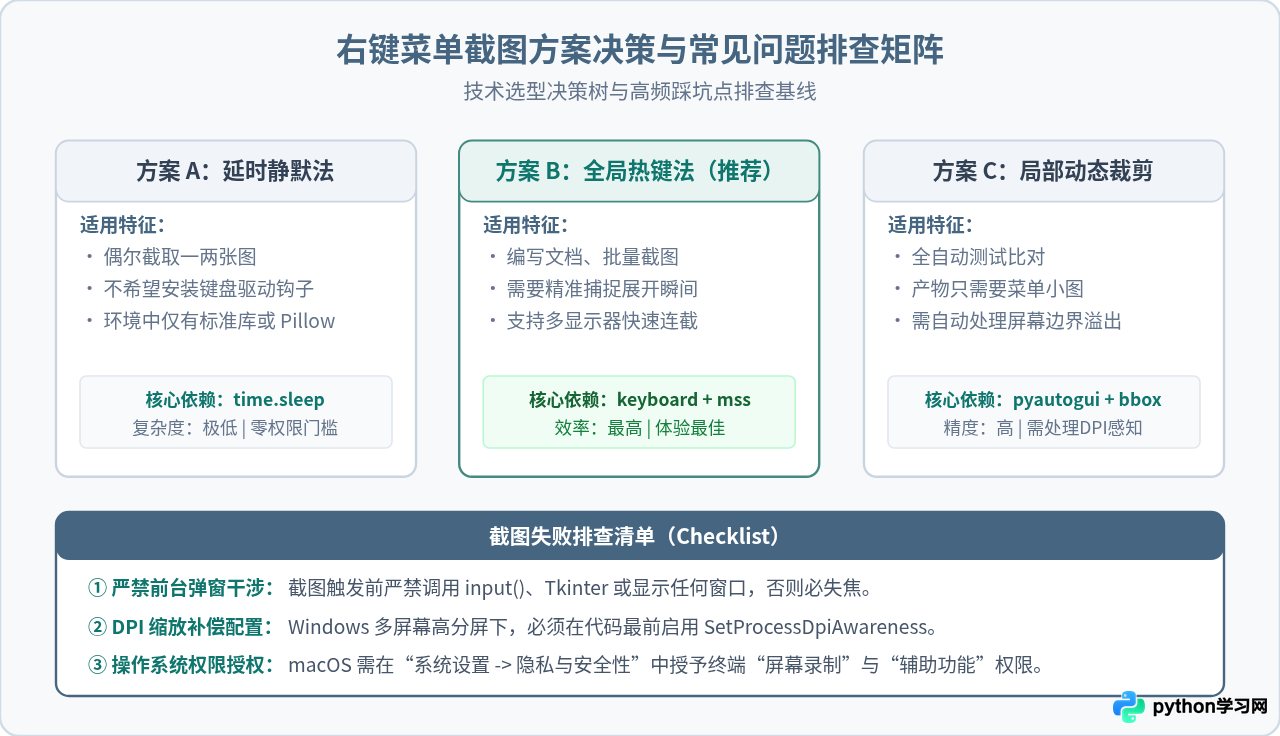
为便于根据不同的使用环境选择最佳方案,下表总结了三种解决路径在实现成本、自动化程度与兼容性方面的核心差异:
| 解决方案 | 核心依赖 | 交互方式 | 适用场景 | 主要优缺点 |
|---|---|---|---|---|
| 延时静默捕获 | time, Pillow |
命令行倒计时等待 | 单次临时截图、极简排障 | 零系统配置门槛,但每次截图需固定等待数秒 |
| 全局热键无感抓取 | keyboard, mss |
后台常驻,按键即截 | 高频截图、制作操作手册 | 随按随截,效率最高;macOS/Linux 下需辅助功能权限 |
| 鼠标引导局部裁剪 | pyautogui, Pillow |
坐标定位 + 局部裁切 | UI 自动化测试、自动化文档生成 | 产物直接为菜单本体;需注意屏幕边界与 DPI 缩放补偿 |
六、总结
解决 Python 截图时右键菜单自动消失的问题,关键在于理解菜单的生命周期受制于操作系统的指针抓取与窗口失焦策略。在实际工程落地中:
- 对于零时临时需求,直接使用
time.sleep倒计时配合PIL.ImageGrab,在后台静默复制显存,无需额外配置; - 对于日常高频捕获与技术教程制作,使用
keyboard绑定全局无感热键搭配mss是最高效、可靠的解法; - 对于自动化流水线,基于鼠标指针几何计算出的局部边界矩形(bbox)能有效去除背景杂讯,直接产出符合要求的菜单图像。
本站声明
本文内容仅供参考,不代表本站观点。转载或引用请注明出处。如发现内容问题,请通过联系我们页面反馈。















