


Jupyter Notebook界面怎么改成中文?配置nbextensions或浏览器翻译方案

详细解答如何将Jupyter Notebook界面改成中文。深入分析经典Notebook 6.x、新版Notebook 7与JupyterLab的汉化机制差异,提供浏览器翻译防代码污染配置与nbextensions及官方语言包的完整操作步骤。
一、版本混淆与认知辨析:为什么很多“汉化命令”安装后无效?
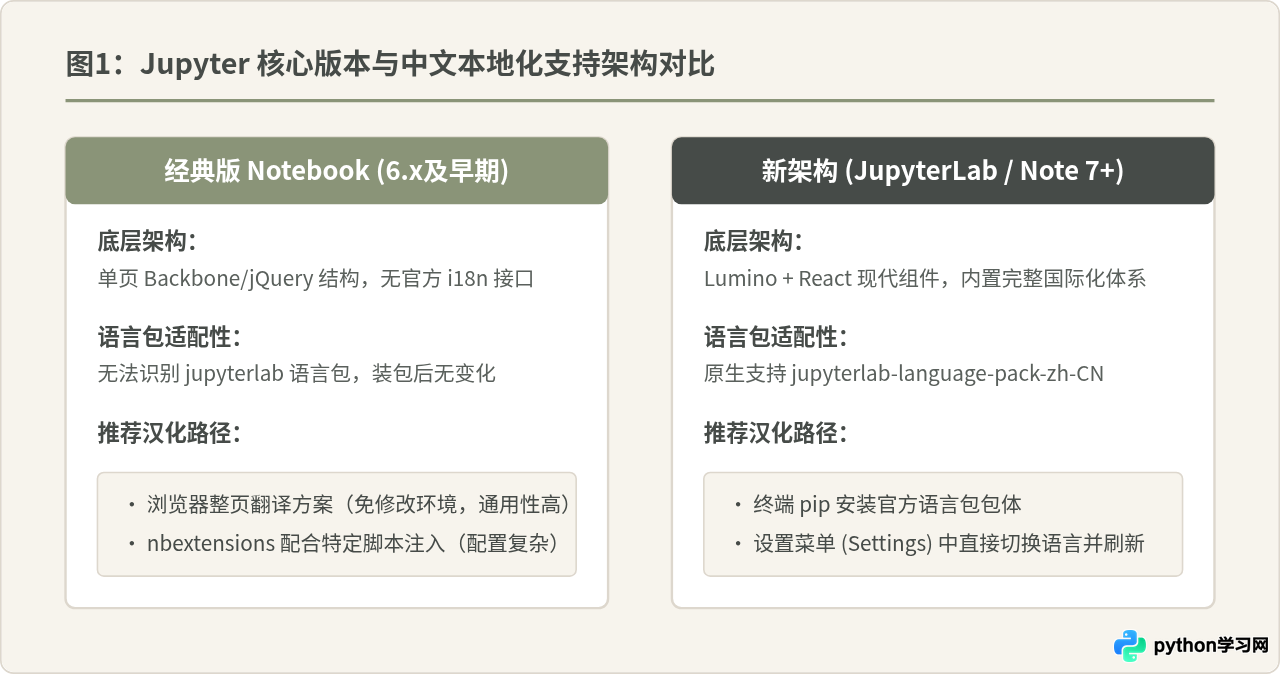
不少开发者在寻找 Jupyter 汉化方法时,常会按照网络教程在终端中执行 pip install jupyterlab-language-pack-zh-CN。然而,很多人重启服务后发现,经典 Jupyter Notebook 的菜单栏依然是纯英文。这种现象往往让人误以为是包版本损坏或配置遗漏,但其根本原因在于软件版本与架构体系的混淆。
经典版本的 Jupyter Notebook(即 6.x 及更早版本)采用早期的单页应用架构,其前端菜单和对话框没有预设国际化(i18n)的多语言切换机制。上述官方中文语言包是专为 JupyterLab 及其底层组件设计的,对传统的 Notebook 6.x 菜单树并不能直接起效。从 Jupyter Notebook 7.0 开始,官方将其底层重构为与 JupyterLab 一致的现代架构,官方语言包才正式在 Notebook 中生效。
而在经典的 6.x 时代,社区通常通过 jupyter_contrib_nbextensions 扩展包来进行功能增强。但必须澄清的是,nbextensions 本质上是一个扩展管理框架,它汉化的是扩展管理面板本身,核心菜单栏汉化通常需要借助外部脚本补丁或注入规则,维护成本相对较高。
二、方案一:浏览器智能翻译方案(轻量、通用且免安装)
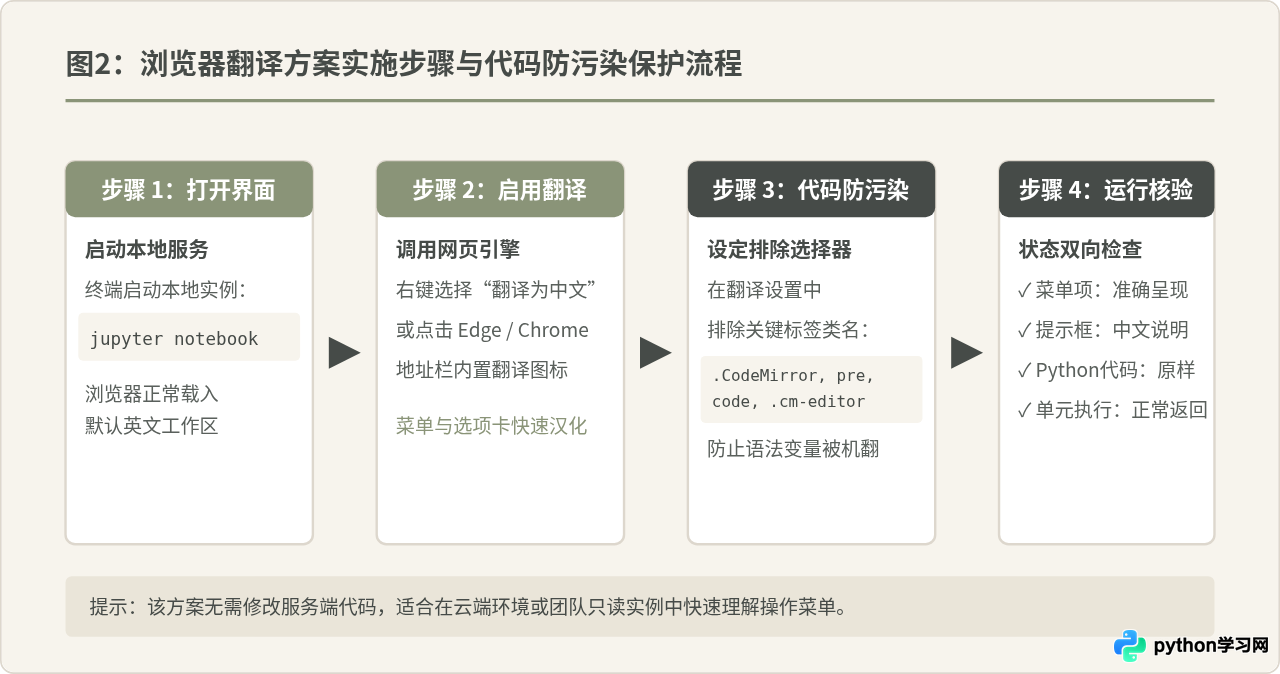
对于使用经典 Notebook 6.x、公共服务器、容器环境或无权修改 Python 环境的用户而言,浏览器网页翻译是最直接、成本最低的解决方案。Microsoft Edge、Google Chrome 以及各类常用双语翻译插件均具备出色的整页翻译能力。
实施浏览器翻译的核心痛点在于防止代码被污染。如果直接对页面进行无差别全文翻译,翻译引擎可能会把代码单元格(Cell)中的变量名、关键字(如 for、while、import)甚至函数输出误译成中文,从而导致代码无法运行或显示错乱。
1. 具体操作步骤
- 启动并打开页面: 在终端中运行
jupyter notebook,并在浏览器中访问工作界面(通常为http://localhost:8888)。 - 开启页面翻译: 在浏览器页面任意空白处单击鼠标右键,选择“翻译成中文”,或点击地址栏右侧出现的“翻译此页”图标。此时,顶部菜单栏(File、Edit、View、Insert 等)和弹窗选项将立即呈现为中文。
- 配置代码区域豁免规则: 为了确保代码安全,建议使用支持自定义排除规则的浏览器翻译工具(如沉浸式翻译插件或 Stylus 辅助样式)。在排除规则中,将 Jupyter 代码区域的容器类名加入忽略列表:
这类元素被排除后,翻译引擎将仅处理顶栏导航、下拉菜单、工具栏提示气泡和系统对话框,而代码输入区与终端输出文本将严格保持原始字符。.CodeMirror, .CodeMirror-code, pre, code, .cm-editor, .output_text
三、方案二:配置 nbextensions 与汉化辅助工具(适用经典版 6.x)
如果你的工作流重度依赖经典的 nbextensions 插件体系(例如 Table of Contents 目录插件、Codefolding 代码折叠、Variable Inspector 变量检查器等),则可以通过安装扩展管理器并配合特定配置进行汉化。
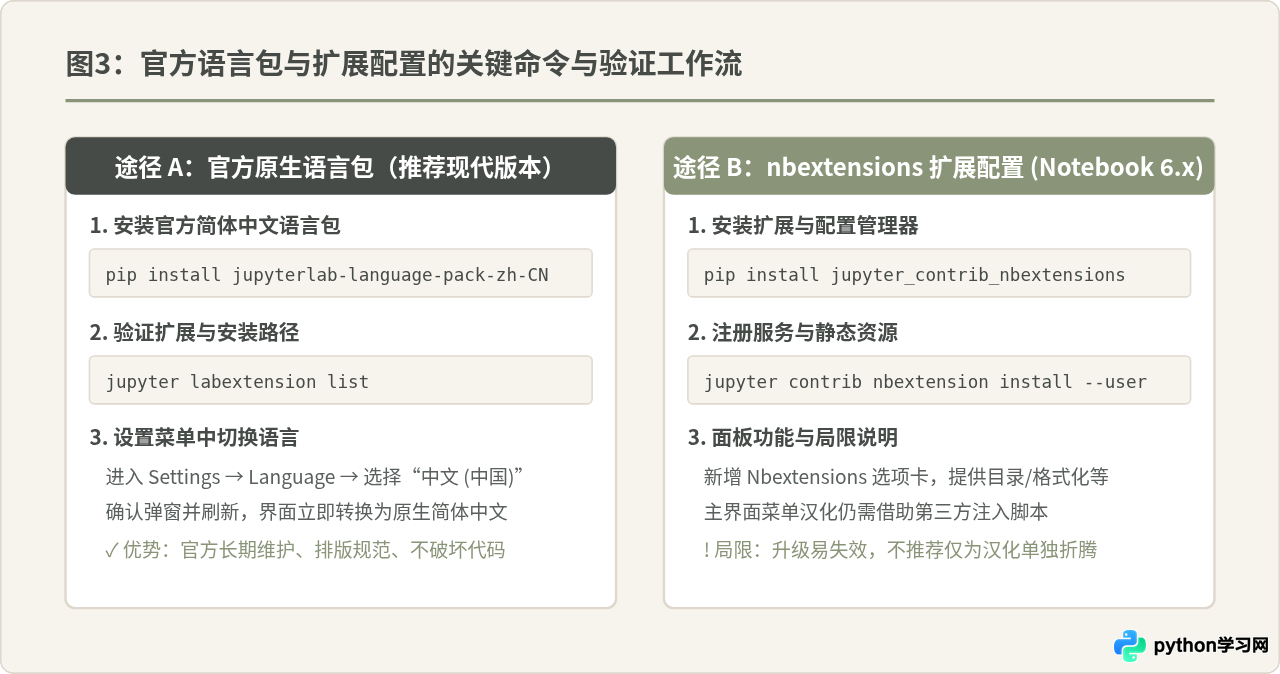
1. 安装 nbextensions 扩展环境
在当前的 Python 环境终端中依次执行以下命令:
# 1. 安装扩展主体包
pip install jupyter_contrib_nbextensions

# 2. 安装静态文件到用户目录
jupyter contrib nbextension install --user

# 3. 安装扩展图形化配置界面
pip install jupyter_nbextensions_configurator
jupyter nbextensions_configurator enable --user
2. 扩展配置与界面生效
安装完成后重启 Jupyter Notebook,主界面导航栏将新增一个名为 Nbextensions 的选项卡。进入该标签页后,先取消勾选 “disable configuration for nbextensions without explicit compatibility”,即可自由勾选所需功能。
注意事项:nbextensions 官方仓库主要由国际社区维护,其配置说明多为英文。社区中有部分通过替换 custom.js 或注入本地化补丁的汉化项目,但在新版 Python 或次级依赖升级时,容易出现静态资源 404 或脚本不兼容的问题。因此,若你的主要目的是为了汉化菜单,建议配合前述的浏览器翻译;若目的是为了扩展功能,保持其默认配置即可。
四、方案三:原生中文支持的最佳路径(迁移至 Notebook 7 或 JupyterLab)
如果你拥有本地 Python 环境的管理权限,并希望获得持久、稳定且无排版瑕疵的中文界面,最推荐的做法是将环境更新至新一代的 Jupyter 架构。
1. 升级与语言包安装
确保你的 Jupyter Notebook 处于 7.x 版本或直接使用 JupyterLab,然后在终端安装官方中文语言包:
pip install --upgrade notebook
pip install jupyterlab-language-pack-zh-CN
2. 在图形界面中完成语言切换
- 在终端启动服务:执行
jupyter notebook或jupyter lab。 - 在页面顶部菜单栏中,找到并点击 Settings(设置)。
- 在下拉菜单中展开 Language(语言)选项。
- 在语言列表中点击 Chinese (Simplified, China) - 简体中文 (中国)。
- 此时页面会弹出一个提示框(Change language),点击蓝色按钮 Change and reload 确认刷新。
页面重新加载后,所有核心菜单、右键上下文选项、常用快捷键说明以及状态栏均会呈现为精准的原生中文,且绝不会对代码内容产生任何干扰。
pip install jupyterlab-language-pack-zh-CN 后,在 Settings 的 Language 中依旧只能看到 English,通常是因为当前运行 Jupyter 的 Python 环境与安装语言包的环境不一致(例如安装在了基础环境 base,而运行 Jupyter 的是在虚拟环境 conda/venv 中)。可以通过在当前激活的终端中执行 which jupyter 与 which pip 核对路径是否统一。
五、三种方案的横向对比与选型指引
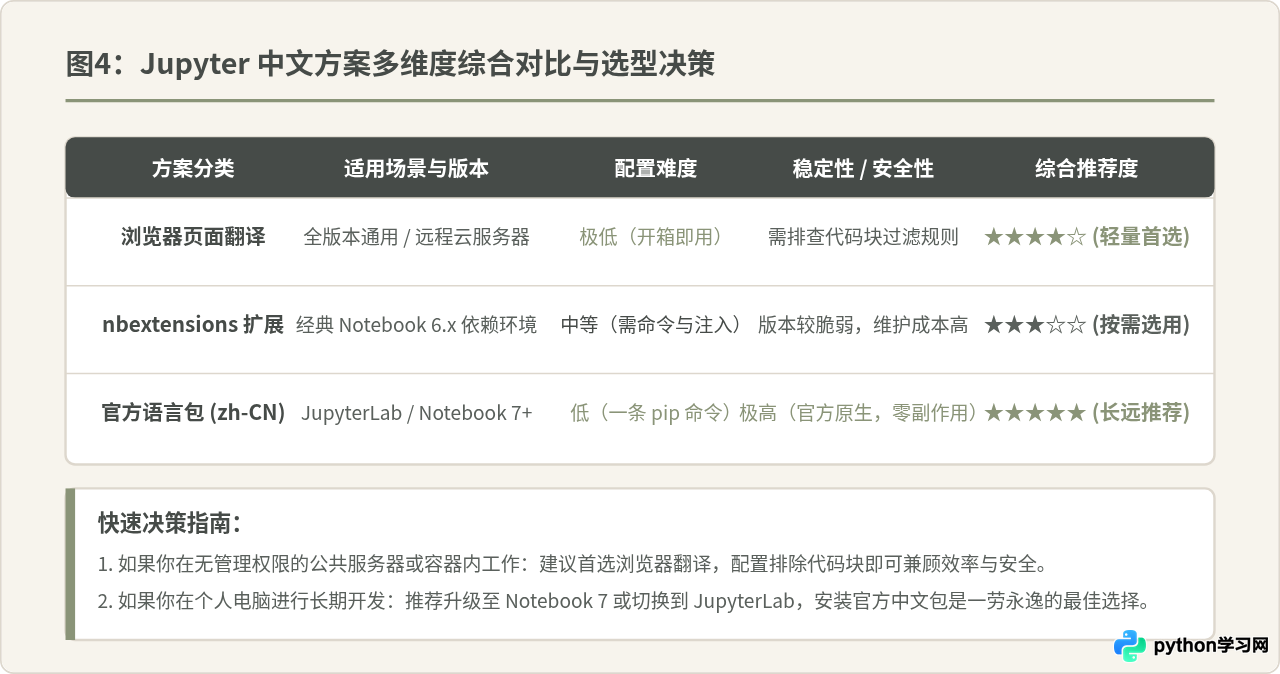
为了帮助读者根据当前的软硬件约束迅速做出合理判断,下表从多个维度对三种方案进行了汇总与总结:
六、总结
将 Jupyter Notebook 改成中文并非单纯一条命令即可概括,而是取决于你所处的软件架构与工作场景。对于只是偶尔需要查阅菜单含义的用户,浏览器的整页翻译配合代码保护规则最为省心;而对于希望建立稳定生产环境的开发者,平滑升级到现代架构并使用官方维护的 jupyterlab-language-pack-zh-CN 语言包,能够从根本上获得兼顾规范性与稳定性的中文交互环境。
本站声明
本文内容仅供参考,不代表本站观点。转载或引用请注明出处。如发现内容问题,请通过联系我们页面反馈。















