


Python交互环境中文乱码怎么解决?

全面分析Python交互环境(REPL)下中文显示乱码、输入异常及Unicode转义字符的表现与根本原因,提供包含终端代码页调整、Python UTF-8模式启用、IDE集成终端配置及字体修复的完整解决方案。
在控制台启动 Python 交互式解释器(REPL)后,输入或打印中文经常会遇到两类典型困扰:一类是看到形如 '\u4e2d\u6587' 的十六进制字符,另一类是控制台直接输出问号、乱码方块或抛出 UnicodeEncodeError。解决这个问题的核心路径非常明确:首先区分交互环境的原生对象回显与标准输出;其次将终端代码页统一切换为 UTF-8(在 Windows 下执行 chcp 65001 或采用 Windows Terminal);再通过设置环境变量 PYTHONUTF8=1 启用 Python 原生 UTF-8 模式;最后确保控制台选用包含中文字形的字体。按照这几项关键环节排查,绝大多数交互环境乱码均可根治。
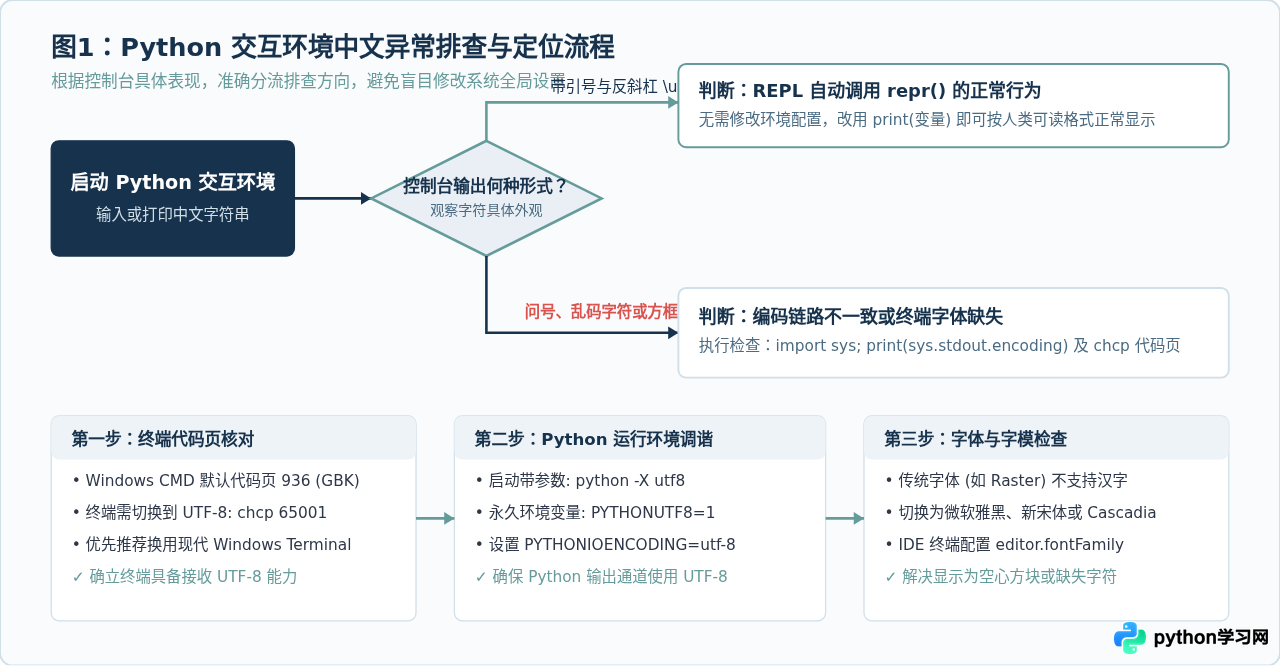
一、先区分:是“真乱码”还是“REPL正常转义”?
许多初学者在进入 Python 交互环境后,输入一个中文字符串变量并直接按下回车,发现屏幕上输出了带有反斜杠与十六进制编码的字符,便误以为是中文乱码。在着手修改系统配置前,必须先看清当前的具体表现:
- 表现 A:看到十六进制转义符(例如
'\u4f60\u597d')。这并不是环境故障,而是 Python 交互环境的默认机制。当在交互命令行中直接对变量名或表达式求值时,REPL 会在底层调用对象的repr()方法。为了保证输出的准确性与在任何终端下的无歧义再现,字符串的repr()会默认将非 ASCII 字符转义为 Unicode 码点。只需使用print('你好'),Python 便会调用str()并将真正的汉字交给标准输出打印。 - 表现 B:打印结果显示为问号(
???)、怪异拼合字符(如̬Ȫ)或空心方块。这是典型的字符编码不匹配或字体渲染缺失问题。通常发生于操作系统终端的编码(如 Windows 传统的 GBK / 代码页 936)与 Python 内部输出流约定的编码(如 UTF-8)脱节,或者控制台当前选择的西文字体无法找到对应汉字的字模。 - 表现 C:直接抛出
UnicodeEncodeError或UnicodeDecodeError。当 Python 试图向当前终端写入无法用终端编码表示的字符,或者终端无法将用户键盘输入的字节流正确送达sys.stdin时,便会直接中断并抛出编码错误。
二、为什么会乱码?字符编码与 I/O 传输链路分析
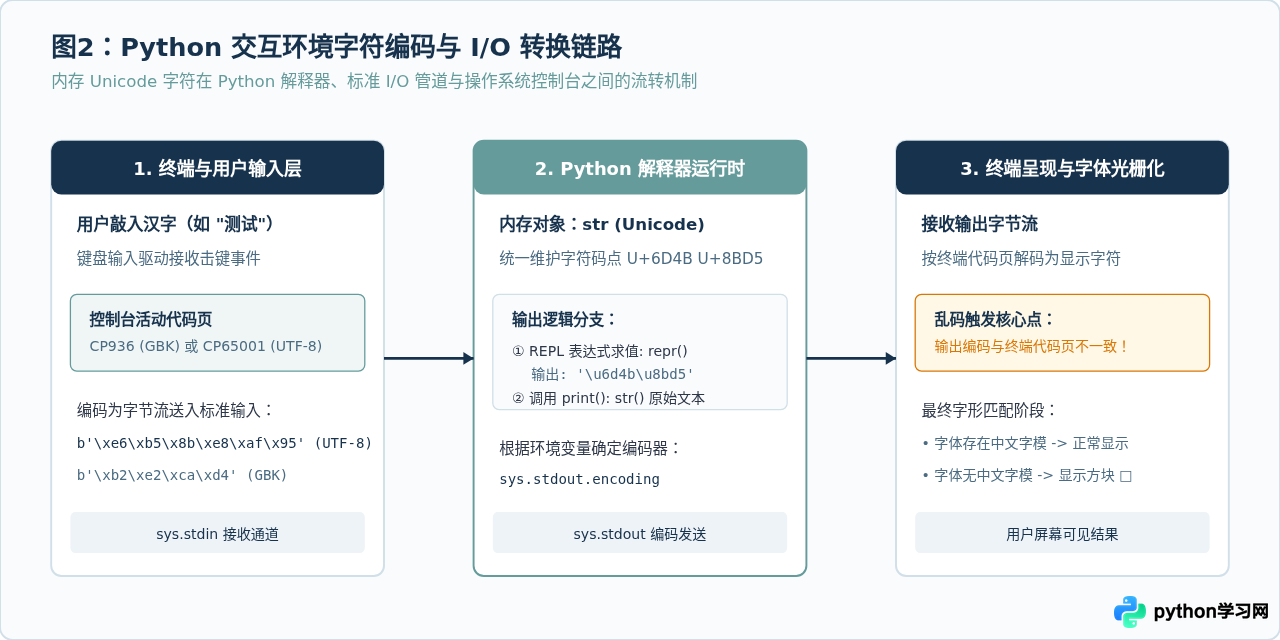
想要长久稳定地避免乱码,需要理解字符在 Python 交互环境与操作系统之间的流转过程。Python 3 在内存中始终使用 Unicode 表示所有字符串(str),但在与外部环境(控制台键盘、屏幕渲染、文件或网络)交互时,必须经过编码(Encode)与解码(Decode)过程。
整个交互链路包含四个关键节点:
- 标准输入(
sys.stdin):当你在终端键盘敲入汉字时,操作系统终端将字符按照当前终端的活动代码页编码为字节流传给 Python。如果终端代码页与 Python 期望的输入编码不一致,在input()阶段就会拿到错误的字节。 - 标准输出(
sys.stdout):Python 执行print()输出汉字时,会根据sys.stdout.encoding的设定,把内存中的 Unicode 文本编码为字节流,送回控制台输出缓冲区。 - 终端代码页解释(Console Codepage):控制台收到字节流后,按照自身设定的代码页规则尝试将字节重新解释为字符。如果在 Windows 传统 CMD 下,控制台代码页仍为 936(GBK),而 Python 发送的是 UTF-8 字节流,控制台就会把 UTF-8 的 3 字节汉字拆成两个双字节 GBK 字符去查表,从而输出乱码。
- 字体字形光栅化(Glyph Rasterization):即便编码完全一致,控制台如果选用了一款仅包含 ASCII 字符集的西文字体,由于找不到中文字模,最终屏幕依然只能呈现为一个小方块(
□)或通用问号。
三、Windows 环境下的具体解决步骤
由于 Linux 和 macOS 默认采用 UTF-8 编码体系,交互环境乱码问题绝大多数集中在 Windows 平台的 CMD 和旧版 PowerShell 中。在 Windows 下,请依次按照以下步骤进行调整:
步骤 1:切记使用 print() 打印中文
在交互环境中测试时,不要直接输入变量名回车,始终调用 print() 函数:
# 示例:直接回车会得到 Unicode 转义码点(属于正常表现)
>>> text = "中国智造"
>>> text
'\u4e2d\u56fd\u667a\u9020'

# 示例:使用 print 才会将实际字形输出到终端
>>> print(text)
中国智造
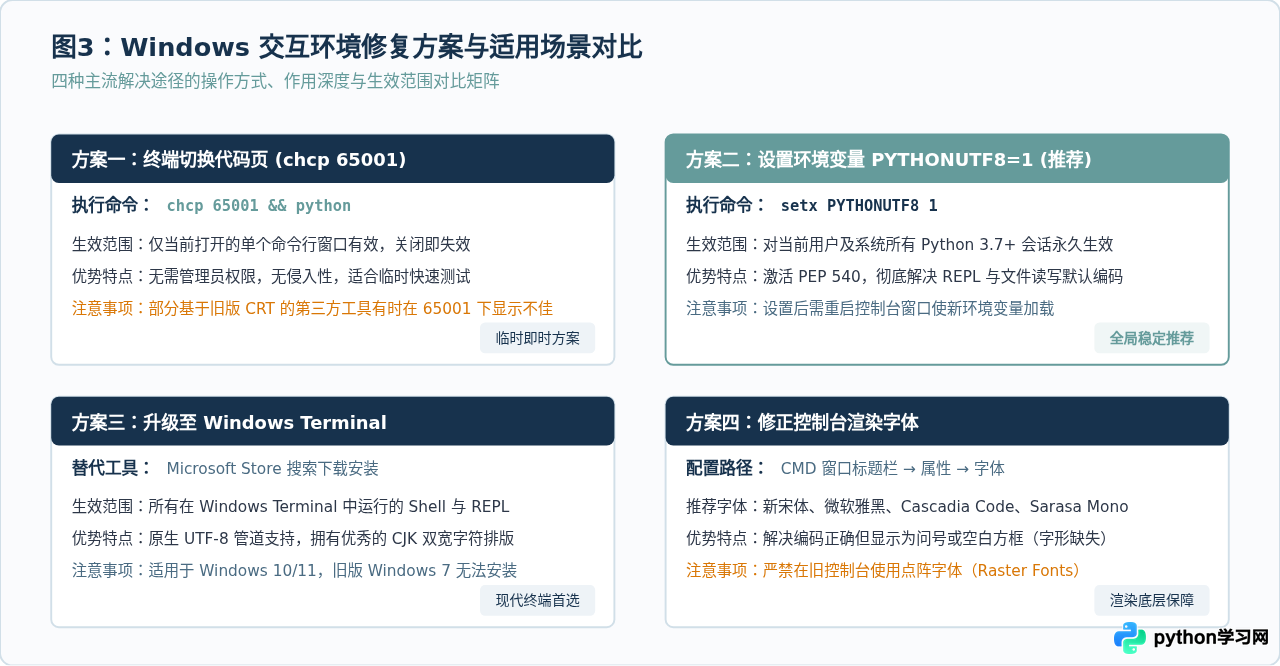
步骤 2:切换控制台代码页为 UTF-8(临时命令)
在 Windows 的 CMD 或 PowerShell 中,执行以下命令将当前窗口的代码页切换为 UTF-8(代码页 65001),然后再启动 Python:
# 在 Windows 命令行中先切换代码页
chcp 65001

# 然后再进入 Python 交互环境
python
进入 Python 后,可以执行以下两行代码检查当前的输出编码:
import sys
print(sys.stdout.encoding)
# 输出应为:utf-8
步骤 3:启用 Python 原生 UTF-8 模式(强烈推荐)
从 Python 3.7 开始,官方引入了 PEP 540(UTF-8 Mode)。启用该模式后,Python 会强制将标准 I/O 及文件读取编码均设为 UTF-8,而忽略操作系统的旧式本地编码(如 GBK)。
- 临时启动方式:在命令行执行
python -X utf8启动交互环境。 - 永久生效方式:在 Windows 系统环境变量中添加变量
PYTHONUTF8,将其值设为1;或者设置PYTHONIOENCODING=utf-8。
按下
Win + R 键,输入 sysdm.cpl 打开“系统属性”,点击“高级”标签页下的“环境变量”。在“系统变量”或“用户变量”区域点击“新建”,输入变量名 PYTHONUTF8,变量值 1,点击确定保存。随后重新打开命令行窗口即可生效。
步骤 4:改用 Windows Terminal 并配置现代字体
Windows 传统的 conhost.exe 控制台架构陈旧,对现代 Unicode 字符、双宽度汉字以及 ANSI 转义序列支持有限。建议从微软应用商店安装 Windows Terminal。
在 Windows Terminal 中,代码页已默认与 UTF-8 深度兼容,并且其字体回退(Font Fallback)机制极为成熟。若在旧版 CMD 中出现方块乱码,只需右键点击窗口标题栏选择“属性”→“字体”,将默认的点阵字体(Raster Fonts)修改为 新宋体、Lucida Console、Cascadia Mono 或 微软雅黑 即可。
四、VS Code 与 PyCharm 集成终端乱码处理
许多开发者并不直接在系统独立终端中运行 Python,而是在代码编辑器内嵌的集成终端或交互窗口(Interactive Window)中调试。如果在此处出现中文乱码,通常是因为集成终端创建的子进程没有继承系统的 UTF-8 环境:
1. VS Code 集成终端配置
在 VS Code 中,打开设置(快捷键 Ctrl + ,),搜索并打开 settings.json,在全局或工作区配置中注入环境变量,强制集成终端使用 UTF-8:
{
    // Windows 下为集成终端自动注入编码环境变量
    "terminal.integrated.env.windows": {
        "PYTHONIOENCODING": "utf-8",
        "PYTHONUTF8": "1"
    },
    // 确保终端字体包含中文字模
    "terminal.integrated.fontFamily": "'Cascadia Code', 'Microsoft YaHei', monospace"
}
2. PyCharm 交互控制台(Python Console)配置
在 PyCharm 中运行交互控制台(Python Console)时,可以在软件设置中直接设定编码参数:
- 打开
File→Settings(macOS 为Preferences)。 - 依次进入
Build, Execution, Deployment→Console→Python Console。 - 在
Environment variables字段添加:PYTHONUNBUFFERED=1;PYTHONIOENCODING=utf-8;PYTHONUTF8=1。 - 在
Editor→File Encodings中,将 Global Encoding 与 Project Encoding 均设为UTF-8。
五、验证方法与常见避坑要点
完成上述配置后,请在交互环境中执行以下验证脚本,确认输入与输出两端均已就绪:
# 启动 python 后的检验测试
import sys

# 1. 查看标准输入与输出编码
print("当前输入编码:", sys.stdin.encoding)
print("当前输出编码:", sys.stdout.encoding)

# 2. 测试输出
print("【测试】中文输出正常,没有出现乱码!")

# 3. 测试输入
user_val = input("请输入一段中文并回车: ")
print("接收到的内容为:", user_val)
如果输出的 sys.stdout.encoding 明确显示为 utf-8,并且打印出的汉字字形清晰、input() 能够正常回显,说明 Python 交互环境的中文编解码链路已经彻底打通。
在 Windows 语言设置中有一个勾选项:“Beta 版: 使用 Unicode UTF-8 提供全球语言支持”。强烈不建议轻易开启该选项。该设置会强制修改系统全局 ANSI 代码页为 65001,虽然解决了 Python 终端问题,但会导致国内大量使用 GBK 编码的老旧软件、行业软件、游戏甚至部分压缩包解压工具出现严重乱码或崩溃。针对 Python 单独配置环境变量
PYTHONUTF8=1 或使用现代终端才是最安全可控的方案。
总结
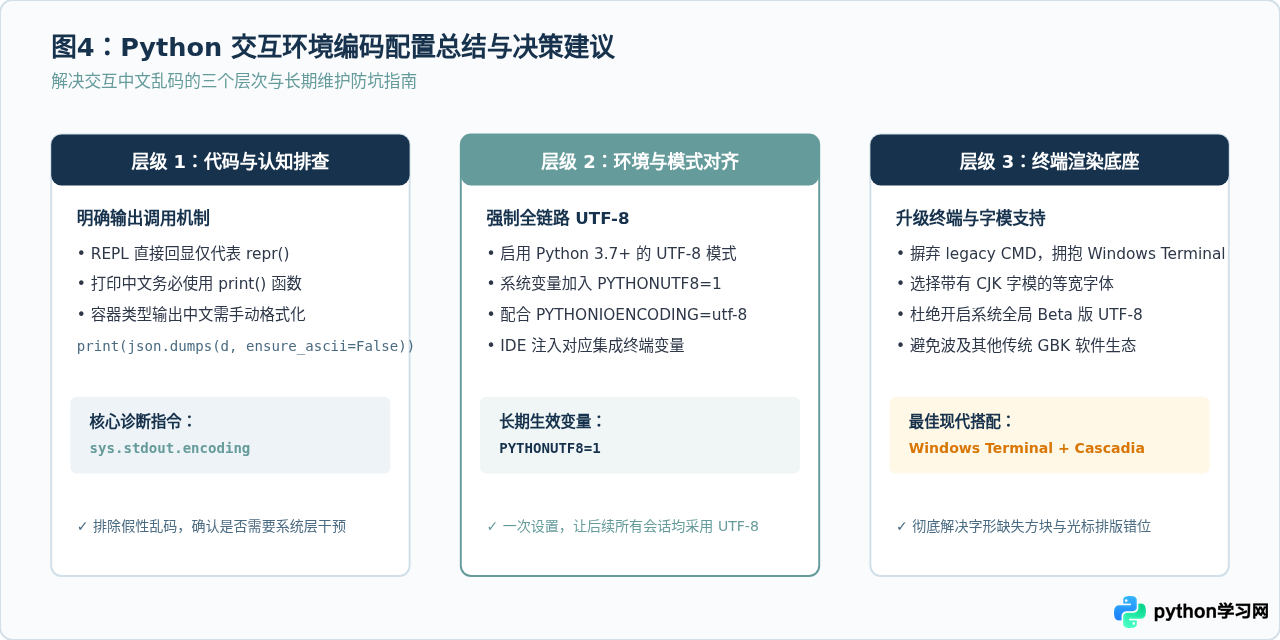
解决 Python 交互环境中文乱码并不复杂,关键在于看清字符流转的各个环节:
- 明确输出性质:直接回车看到
'\u4e2d\u6587'是正常的repr()转义,用print()即可看到正常汉字; - 打通编码管道:在控制台通过
chcp 65001或永久设置环境变量PYTHONUTF8=1,让 Python 运行时与终端在 UTF-8 编码上达成一致; - 保障渲染载体:尽量选用现代化的 Windows Terminal,并配置支持中文的等宽字体,避免因为字形缺失出现空白方框。
通过以上三个维度的针对性调整,即可在任何平台的 Python 交互环境中顺畅地进行中文输入、调试与内容输出。
本站声明
本文内容仅供参考,不代表本站观点。转载或引用请注明出处。如发现内容问题,请通过联系我们页面反馈。















