


Ubuntu安装Python 3.7后怎么配置pip和虚拟环境

针对Ubuntu系统安装Python 3.7后缺少自带pip和虚拟环境支持的问题,本文详细介绍如何补全依赖、独立配置pip工具、创建和激活Python 3.7专用虚拟环境,并提供常见报错排查方案。
在 Ubuntu 上独立安装 Python 3.7(无论是通过 deadsnakes PPA 还是编译源码)后,系统并不会自动为其绑定专属的 pip 命令,也不会自动就绪完整的虚拟环境支持。配置 Python 3.7 的标准解决路径是:保持 Ubuntu 默认 Python 环境不变,为 Python 3.7 独立补齐 python3.7-distutils,利用专属归档脚本完成 pip 安装,并使用 python3.7 -m venv 建立隔离的运行环境。
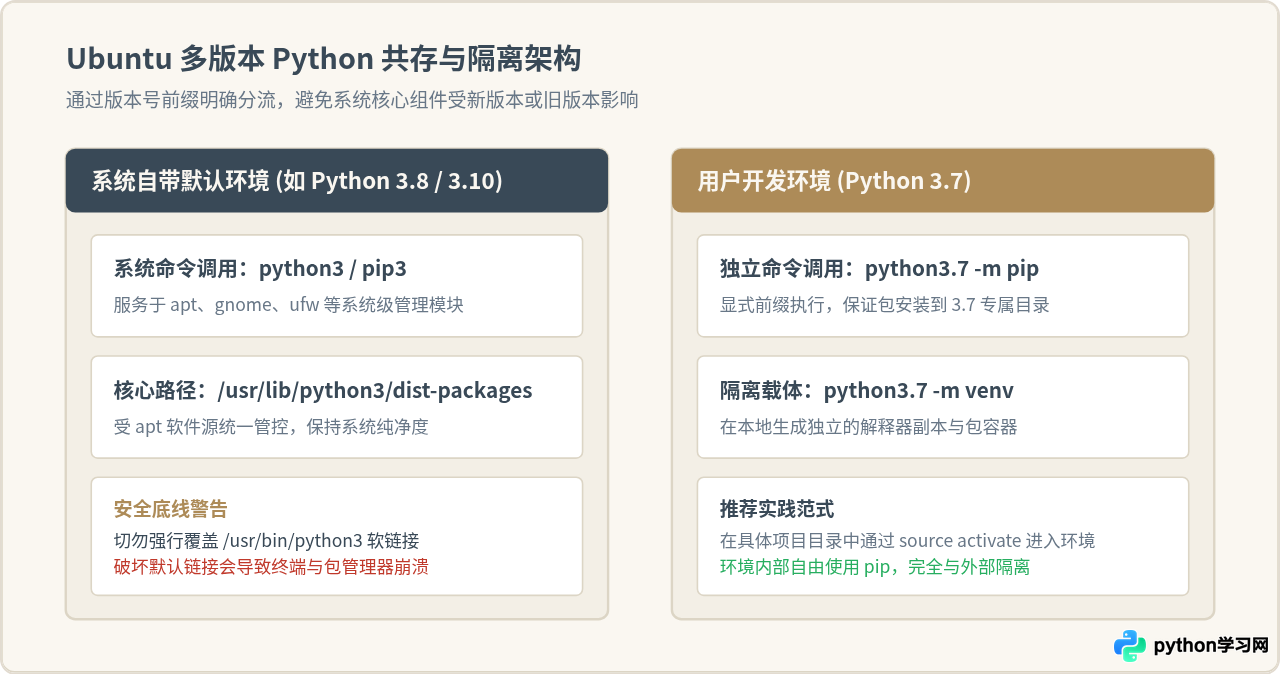
一、隔离原则:严禁改动系统默认 Python
很多开发者在安装完 Python 3.7 后,习惯尝试通过修改 /usr/bin/python3 软链接或使用 update-alternatives 将全局 python3 切换为 3.7。在 Ubuntu 系统中,这种操作具有很高的系统级破坏风险。
Ubuntu 的底层系统工具(包括软件包管理器 apt、网络配置组件、桌面环境守护程序等)高度依赖发行版出厂自带的 Python 版本(如 Ubuntu 20.04 依赖 Python 3.8,Ubuntu 22.04 依赖 Python 3.10)。一旦强行覆盖全局软链接,将导致这些关键系统工具因语法不兼容或依赖库丢失而直接崩溃。
因此,多版本管理的核心准则是:显式调用,严格隔离。系统全局环境与开发所需的 Python 3.7 环境应各行其道,后续所有命令都必须携带具体的版本号前缀 python3.7 执行。
二、为 Python 3.7 安装与配置独立 pip
新安装 Python 3.7 后,在终端中执行 python3.7 -m pip,一般会遇到以下报错:
/usr/bin/python3.7: No module named pip为 Python 3.7 配置 pip 并不是执行普通的 sudo apt install python3-pip,因为该命令只会给 Ubuntu 默认的 Python 版本安装 pip。为 Python 3.7 正确配置 pip 需要完成以下两个具体环节。
1. 补齐依赖:安装 python3.7-distutils
Ubuntu 对 Python 标准库进行了拆包处理。在较新的 Ubuntu 发行版中,Python 3.7 的标准库并不会随解释器完整安装,其中用于构建和打包的 distutils 组件默认缺失。如果不先安装该组件,后续执行 pip 安装脚本时会报出 No module named 'distutils.util'。
若你的 Python 3.7 是通过 deadsnakes PPA 源安装的,需通过 apt 安装对应的 distutils 包:
sudo apt update
sudo apt install -y python3.7-distutils
2. 使用 3.7 专属归档脚本安装 pip
Python 3.7 已经于 2023 年正式退役(EOL)。如果直接下载官方最新的通用 get-pip.py 脚本并运行,会直接遇到版本不兼容的中断提示:This version of Python is no longer supported。
官方为已停止维护的 Python 版本提供了归档支持。需要精确下载对应 3.7 分支的归档安装脚本:
curl -sS https://bootstrap.pypa.io/pip/3.7/get-pip.py -o get-pip.py
sudo python3.7 get-pip.py
rm get-pip.py
3. 验证 pip 安装与版本绑定
安装完成后,不要直接在终端运行裸命令 pip,必须使用 python3.7 -m pip --version 验证该 pip 是否确实与 Python 3.7 解释器绑定:
python3.7 -m pip --version终端返回的示例输出如下:
pip 24.0 from /usr/local/lib/python3.7/dist-packages/pip (python 3.7)只要输出末尾明确显示 (python 3.7),即说明 Python 3.7 已经拥有了独立的 pip 包管理器。
为避免从海外源拉取依赖缓慢或超时,可以为当前用户配置全局镜像加速:
mkdir -p ~/.pip
cat << 'EOF' > ~/.pip/pip.conf
[global]
index-url = https://mirrors.aliyun.com/pypi/simple/
trusted-host = mirrors.aliyun.com
EOF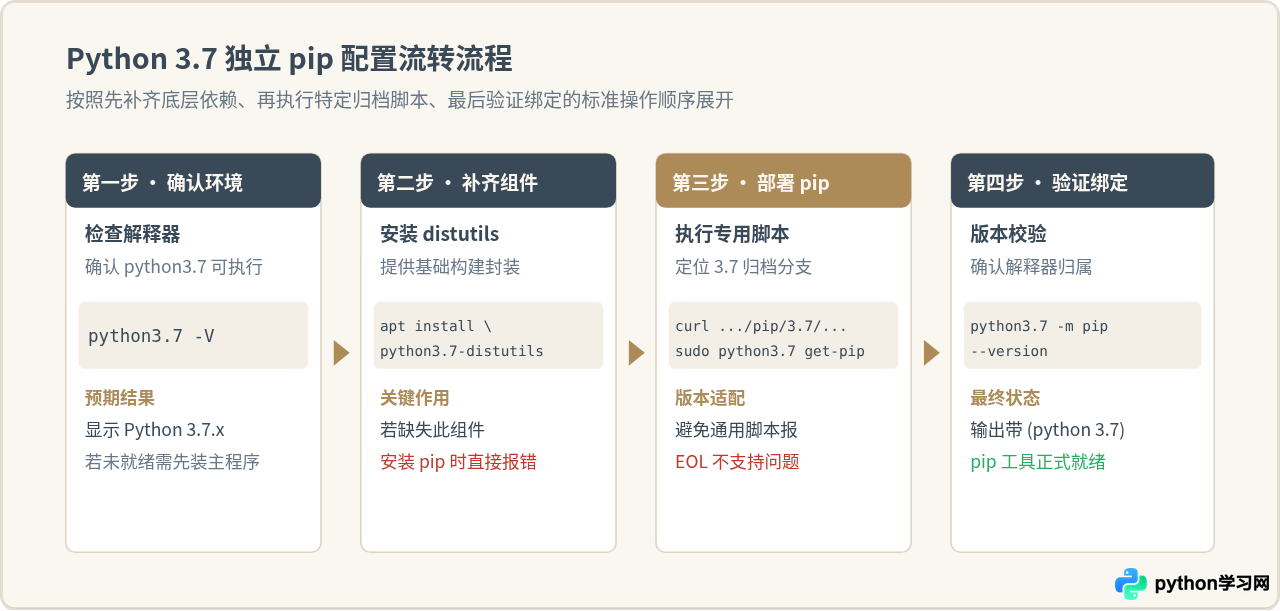
三、为 Python 3.7 创建与管理虚拟环境
即便全局的 python3.7 -m pip 配置完成,日常开发中也不应直接使用 sudo python3.7 -m pip install 安装第三方包。不同项目可能依赖同一模块的不同版本,全局混装会迅速造成依赖地狱。最稳健的方案是通过虚拟环境为每个项目创建自包含的沙箱。
1. 补齐虚拟环境模块支持
Python 3 内置了 venv 模块,但在 Ubuntu 上该模块同样被拆分为独立的包。若直接执行 python3.7 -m venv myenv,往往会报错提示 The virtual environment was not created successfully because ensurepip is not available。
可以通过系统包管理器补充 python3.7-venv:
sudo apt install -y python3.7-venv备选方案:如果所使用的 Ubuntu 源没有提供 python3.7-venv,可以借助刚刚配好的 pip 直接安装 virtualenv 作为替代方案:
python3.7 -m pip install virtualenv2. 创建项目专属虚拟环境
进入项目所在路径,使用 Python 3.7 创建名为 .venv(或自定义名称如 myenv37)的虚拟环境目录:
# 进入或创建项目目录
mkdir -p ~/projects/demo_py37
cd ~/projects/demo_py37

# 方式一:使用内置 venv 模块
python3.7 -m venv .venv

# 方式二:若使用 virtualenv 替代方案
python3.7 -m virtualenv .venv
3. 激活与使用虚拟环境
创建完成后,当前项目目录下会生成一个完整的沙箱文件夹。执行激活脚本:
source .venv/bin/activate激活成功后,终端命令行最前端会出现虚拟环境标识 (.venv)。此时,环境变量 $PATH 已经被临时重写,当前终端环境中的 python 和 pip 已经自动指向该虚拟环境内部:
# 验证当前 python 路径
which python
# 示例输出:/home/ubuntu/projects/demo_py37/.venv/bin/python

# 验证当前版本
python -V
# 示例输出:Python 3.7.17

# 验证当前 pip 路径
which pip
# 示例输出:/home/ubuntu/projects/demo_py37/.venv/bin/pip
在激活状态下,可以直接执行 pip install <package>,无需添加 sudo。所有安装的模块都将存放在 .venv/lib/python3.7/site-packages 下,完全不触碰系统目录。
4. 退出与销毁虚拟环境
当完成开发任务需要切换回系统默认状态时,只需在终端中执行:
deactivate终端提示符前缀的 (.venv) 随即消失,PATH 环境变量自动恢复原样。如果需要销毁该虚拟环境,直接递归删除该目录即可,无需卸载任何系统包:
rm -rf .venv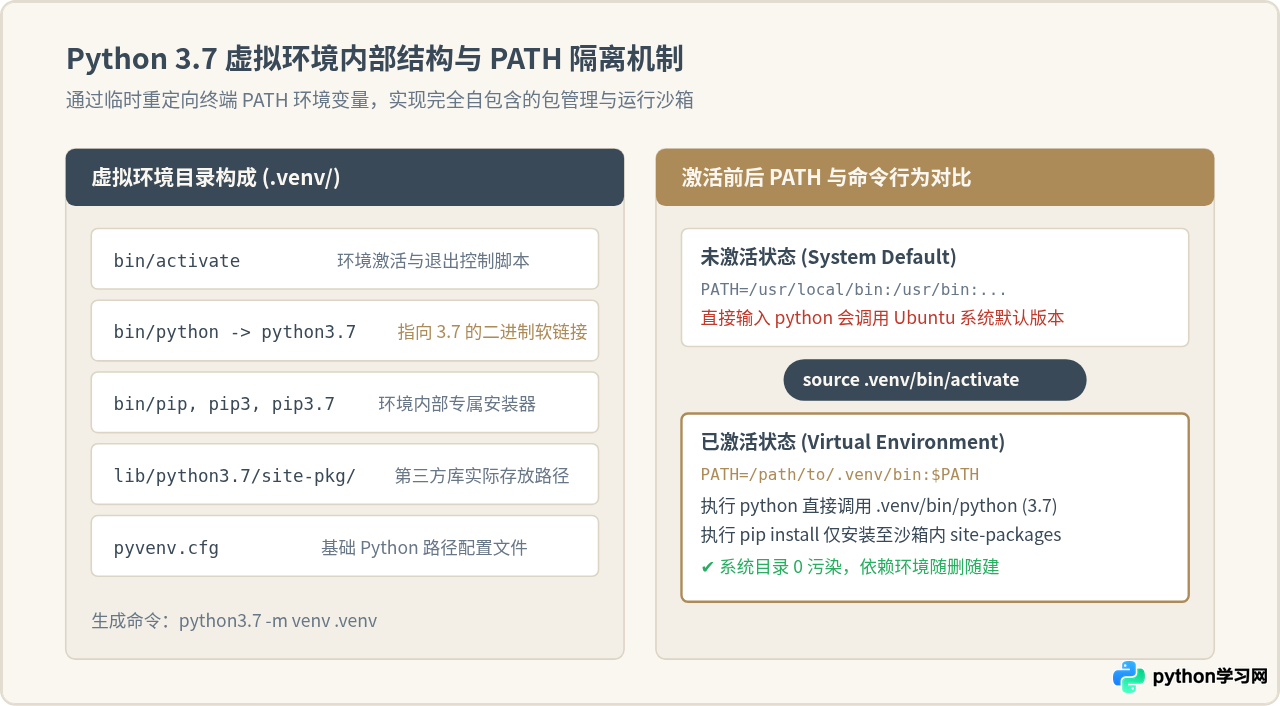
四、常见报错与排查清单
在实际操作中,由于 Ubuntu 发行版代数(18.04、20.04、22.04)和初始环境差异,读者常会遇到以下几类典型报错,可按对应方案快速排查:
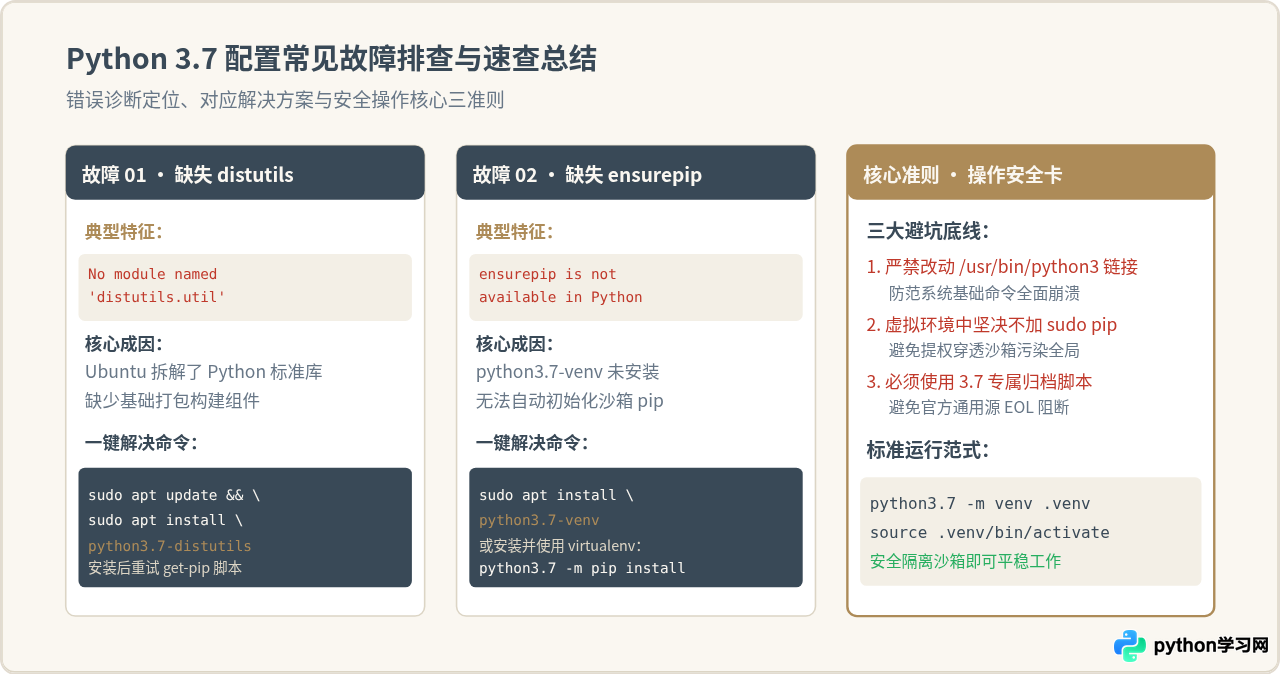
1. 报错:No module named 'distutils.util'
- 触发场景:执行
python3.7 get-pip.py或创建虚拟环境时。 - 原因分析:Ubuntu 官方打包将标准库的 distutils 剥离成了独立包,未默认随解释器安装。
- 解决方案:执行
sudo apt update && sudo apt install -y python3.7-distutils。
2. 报错:ensurepip is not available in Python
- 触发场景:执行
python3.7 -m venv myenv时。 - 原因分析:标准虚拟环境生成需要 ensurepip 支持,而 Ubuntu 同样将该功能拆入单独的 venv 包。
- 解决方案:执行
sudo apt install -y python3.7-venv;若源中无此包,可先通过 pip 安装 virtualenv(python3.7 -m pip install virtualenv),改用python3.7 -m virtualenv myenv创建。
3. 报错:This version of Python is no longer supported
- 触发场景:直接使用网络上常见的
curl https://bootstrap.pypa.io/get-pip.py | sudo python3.7。 - 原因分析:主线最新的 get-pip.py 已经移除了对 Python 3.7 的兼容。
- 解决方案:严格使用归档路径:
https://bootstrap.pypa.io/pip/3.7/get-pip.py。
4. 现象:虚拟环境激活后输入 pip 仍提示权限不足并尝试写入全局
- 触发场景:在激活状态下不小心敲了
sudo pip install ...。 - 原因分析:
sudo命令会在特权 root 环境下运行,root 用户的环境变量中并不包含当前普通用户的虚拟环境 PATH,导致命令逃逸出沙箱,去调用了系统全局 pip。 - 解决方案:在虚拟环境中安装依赖时,严禁加
sudo,直接使用pip install即可。
五、全篇总结
在 Ubuntu 上为 Python 3.7 配置 pip 与虚拟环境,本质上是一套“解耦与补全”的流程:
- 依赖补全:利用
sudo apt install python3.7-distutils python3.7-venv填补 Ubuntu 官方对标准库的拆包空缺。 - 工具就绪:从
https://bootstrap.pypa.io/pip/3.7/get-pip.py获取兼容 Python 3.7 的专属安装器,通过python3.7 get-pip.py安装,并通过python3.7 -m pip --version验证绑定。 - 沙箱开发:进入具体项目后始终通过
python3.7 -m venv .venv建立隔离环境,使用source .venv/bin/activate激活后进行无污染依赖管理。
遵循这套规范,既能让老旧的 Python 3.7 依赖平稳运行,又能完全保障 Ubuntu 宿主操作系统的稳定与安全。
本站声明
本文内容仅供参考,不代表本站观点。转载或引用请注明出处。如发现内容问题,请通过联系我们页面反馈。















