


Win10安装Ubuntu双系统完整教程:分区、引导与数据安全

本文提供在Windows 10上安全安装Ubuntu双系统的详细步骤,涵盖数据备份、BitLocker处理、磁盘分区预留、启动盘制作及并存安装选项选择,强调操作前的风险确认与安装后的验证流程。
安装双系统时,最令人心惊的往往不是Ubuntu的桌面环境,而是安装程序中那些看似雷同的磁盘选项。一旦误选,“并存安装”可能瞬间变为“清空整盘”。更稳妥的策略是将流程拆解为三步:首先确认数据安全与加密状态,接着在Windows中预留未分配空间,最后仅在Ubuntu安装器中选择明确的并存方案。
本指南专为已运行Windows 10的设备设计。鉴于不同机型的启动菜单、固件设置及安装界面存在差异,若遇到与下文不符的磁盘布局,请务必暂停并核对,切勿凭猜测继续操作。此外需注意,Windows 10已于2025年10月14日结束常规支持;双系统架构无法恢复Windows的安全更新,用户仍需考虑升级系统或订阅适用的扩展安全更新计划。
先把数据和启动方式摸清楚
操作前,请将重要文件备份至外置硬盘或可信云端,并验证备份文件的可读性。分区调整与系统安装均涉及磁盘结构变更,备份步骤不可省略。笔记本电脑请连接电源;若设备受公司或学校管理,请先确认组织政策是否允许修改启动项及磁盘配置。
先检查是否启用了 BitLocker 或设备加密。可以在 Windows 搜索“管理 BitLocker”,也可从“控制面板 > 系统和安全 > BitLocker 驱动器加密”查看状态。若设备有加密保护,先找到并妥善保存恢复密钥,确认自己有权限管理它。固件或启动链变化可能触发恢复密钥提示;丢失密钥会让加密数据无法解锁。
当BitLocker开启时,Ubuntu安装器无法可靠读取Windows分区布局,因此不能安全使用并存向导进行磁盘规划。切勿在安装器中强行推进,也不要将“关闭保护”视为无风险操作:应先在Windows内依据设备及组织策略处理加密问题,确保数据已备份、恢复密钥在手且具备重新加密能力。若存疑,请暂停安装或改用独立的未加密磁盘方案。随后确认电脑的启动模式,确保Windows与安装介质采用相同的固件模式(如UEFI),具体入口因厂商而异。
在 Windows 中留出未分配空间
进入“磁盘管理”后,依据容量和分区状态识别装有Windows的磁盘。切勿仅凭“磁盘0”或盘符猜测目标,因为不同电脑的磁盘编号可能不同。右键点击Windows所在卷,选择“压缩卷…”,输入希望腾出的空间量并确认。执行压缩前,请退出大型更新、文件复制等占用磁盘的操作,并确保系统盘有充足的可用空间。
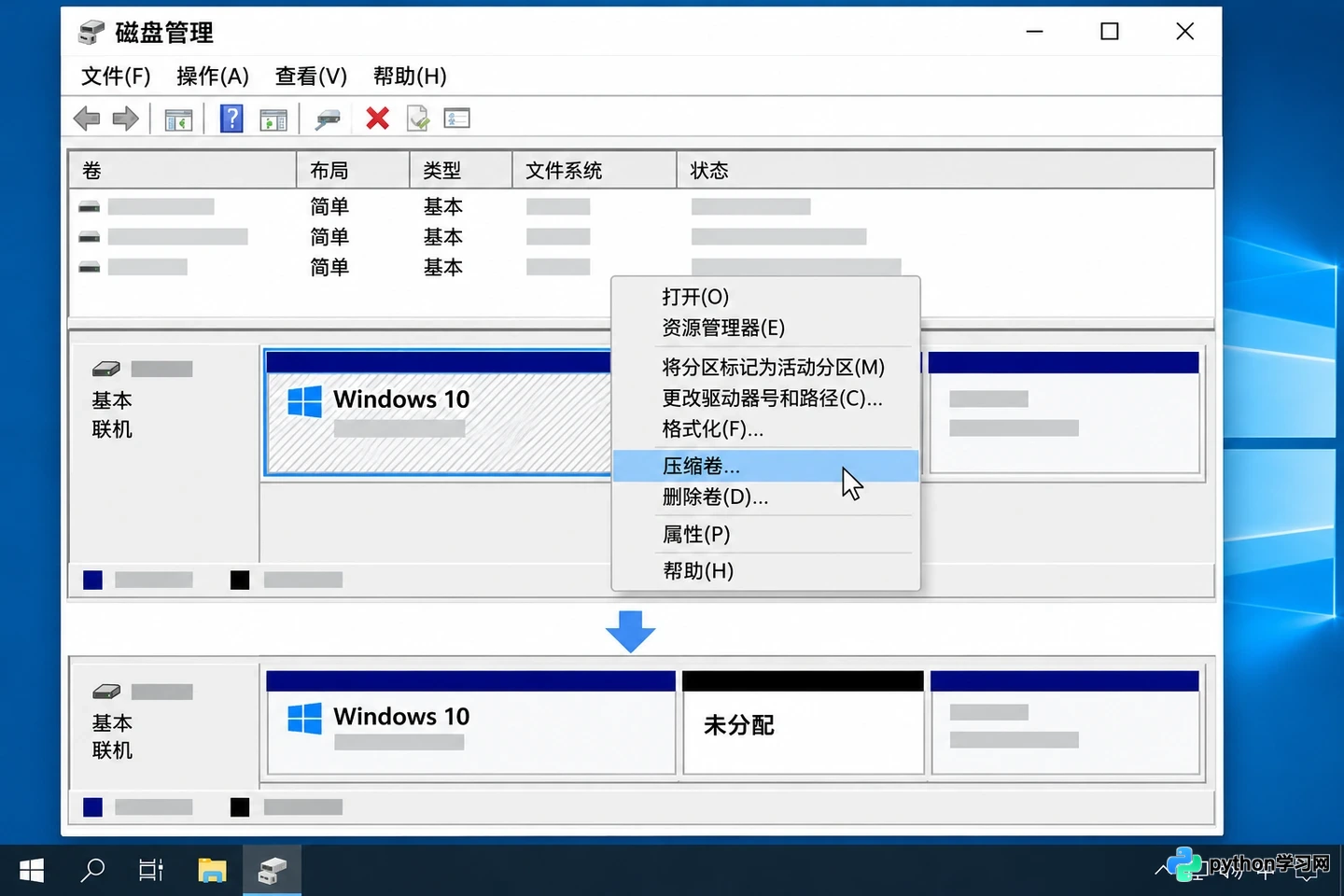
在 Windows 磁盘管理中压缩卷,为 Ubuntu 留出未分配空间。
压缩完成后,磁盘图中应出现一块黑色标识的“未分配”空间。请将此空间留给Ubuntu,不要在 Windows 里新建卷、格式化或分配盘符;安装器需识别这段空闲区域。可分配的空间大小取决于磁盘总容量、现有文件及你在Ubuntu中的使用需求,并无固定标准。若“压缩卷”显示的可用空间远小于预期,切勿通过删除恢复分区或改动EFI分区来凑数;建议先清理个人文件、检查Windows卷状态,或寻求专业人士协助。
制作启动 U 盘并启动安装器
准备一个容量充足且数据已备份的U盘,从Ubuntu官方渠道下载适配本机架构的桌面版安装镜像。制作启动盘并非简单地将ISO文件拖入U盘,而需使用Rufus等工具将镜像写入设备。写入过程会覆盖U盘原有内容,因此在Rufus中务必先核对“设备”是否为目标U盘,再选择安装镜像;若对设备身份存疑,切勿点击开始。
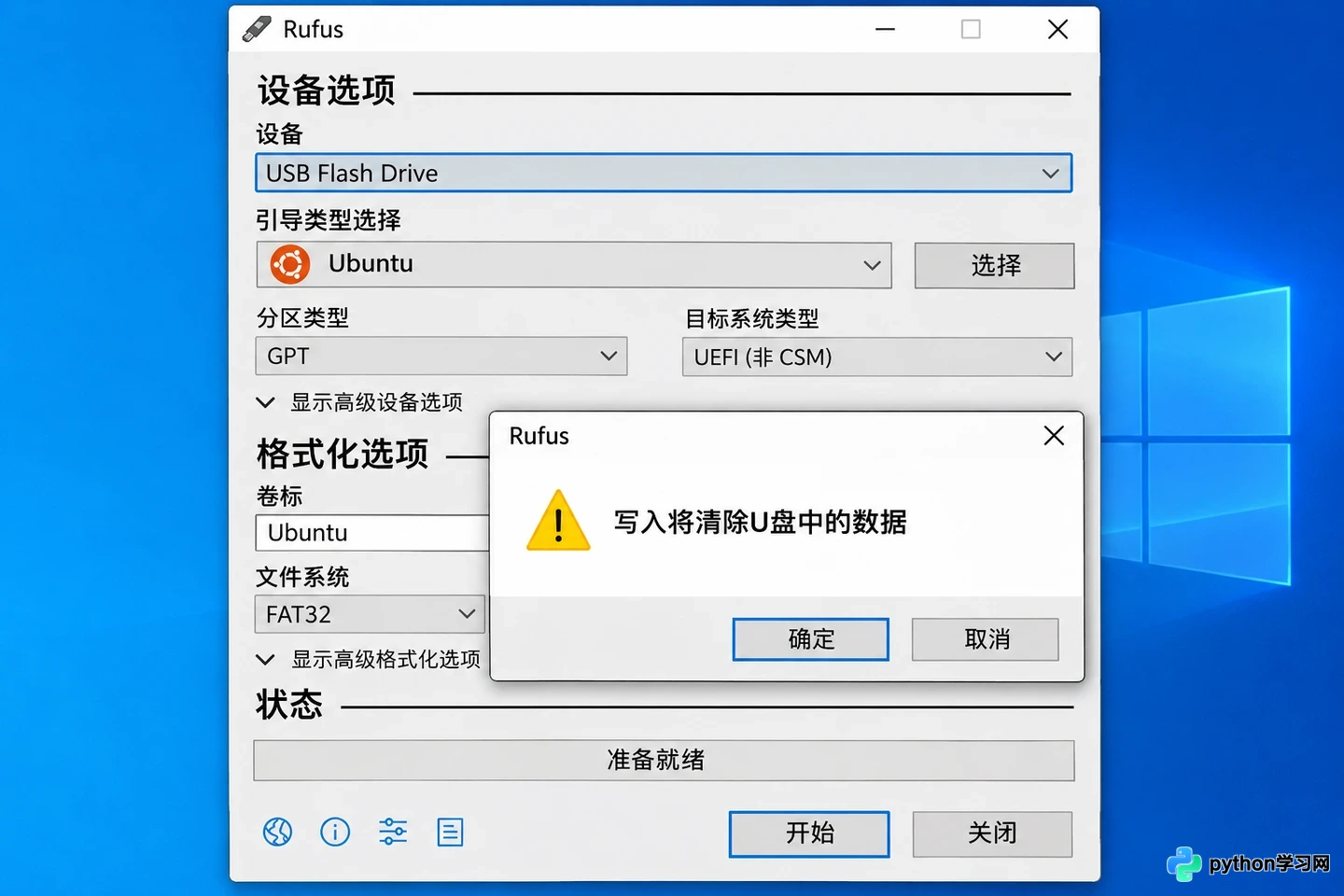
写入安装镜像前,先核对 Rufus 中选中的目标 U 盘。
写入完成后重启电脑,通过厂商提供的一次性启动菜单选择U盘启动。启动键可能是F12、Esc、F2或其他按键,请以开机提示或说明书为准。若出现两个带有不同启动模式标记的U盘选项,请选择与现有Windows启动模式一致的一项。进入安装环境后,可先试用桌面以确认键盘、网络等基本功能正常,再启动安装程序。不同Ubuntu版本的界面文字可能有所变化,关键在于核对页面识别出的Windows系统及目标磁盘。
选择并存安装,完成后逐一验证
到达磁盘设置页面时,优先选择明确标注“与Windows并存安装Ubuntu”的引导式选项。该选项会引导你确认安装磁盘及空间分配;请仔细阅读摘要,确保Windows被保留,且安装目标是此前预留的空间。标有“清除磁盘并安装Ubuntu”的选项将删除所选磁盘上的所有系统和数据,这不是双系统选项。若页面未显示并存选项、未能识别Windows,或磁盘布局与预期不符,应退出安装器返回Windows检查BitLocker状态、启动模式及未分配空间,切勿改选清盘或凭经验手动分区。
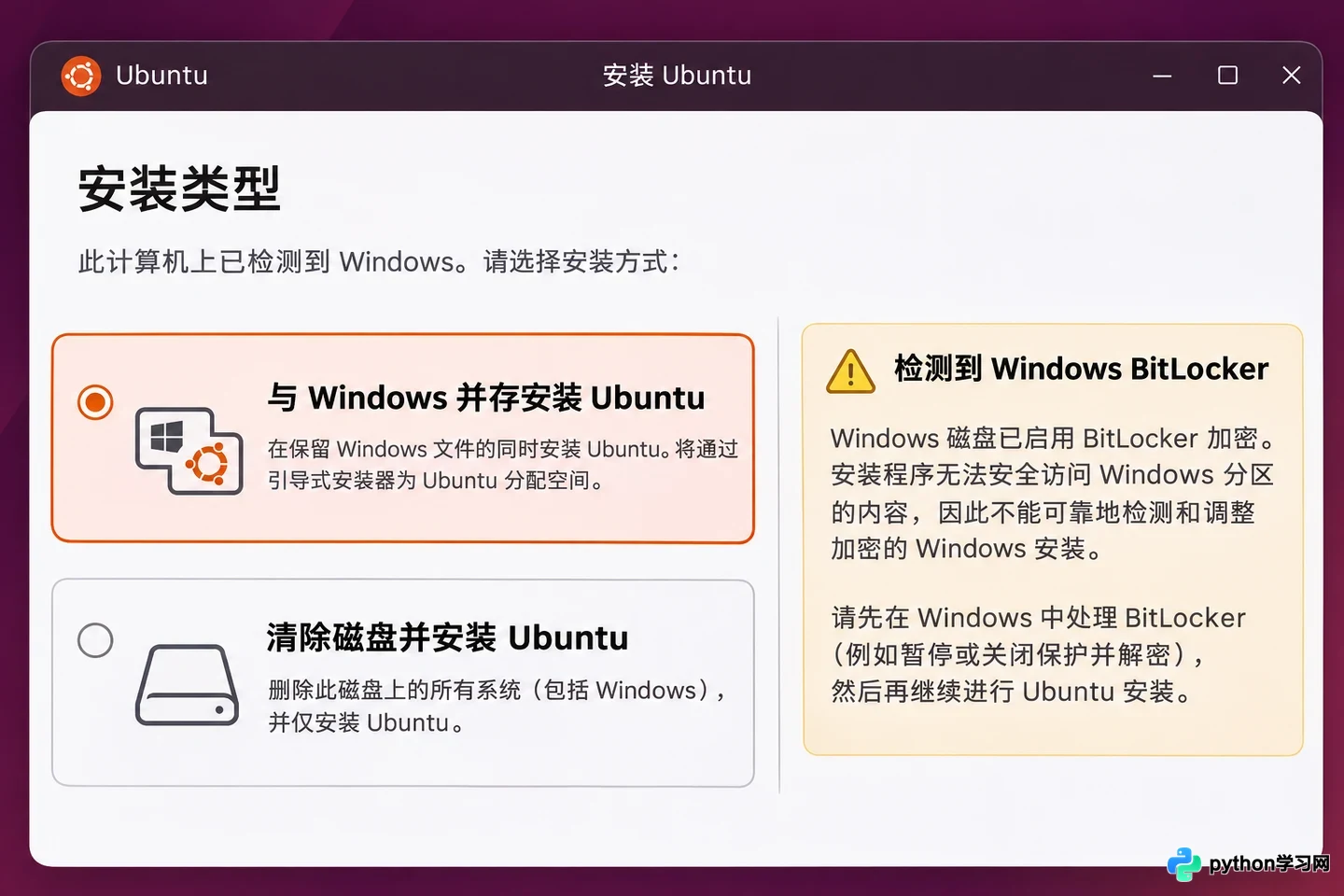
安装器中确认并存选项;BitLocker 提醒出现时应先返回 Windows 处理。
若出现BitLocker警告,务必暂停处理。Ubuntu官方指出,开启BitLocker时安装器无法获取执行并存安装所需的Windows分区信息。请先退出安装器,在Windows中按官方流程处理加密问题,重启后确认Windows能正常启动且文件可访问,随后重新进入安装器确认警告消失。若设备不允许关闭加密或找不到恢复密钥,请勿继续操作。
安装完成并重启后,通过屏幕上的启动菜单选择进入Ubuntu或Windows;若电脑直接进入某一系统,可通过固件启动菜单检查另一系统是否存在。分别启动两个系统,确认文件访问和网络连接正常;若Windows要求BitLocker恢复密钥,请使用事先保存的密钥解锁,并在确认双系统启动稳定后,根据个人需求恢复加密保护。若遇到启动项消失或反复进入固件界面的情况,不要立即重装或格式化,应先记录屏幕信息,并参考厂商或Ubuntu的启动修复资料进行排查。
双系统适合需要在同一台电脑上保留Windows环境,同时希望原生运行Ubuntu的用户,但这意味着磁盘空间和启动管理成为共享责任。若仅为学习Linux命令,虚拟机或Windows Subsystem for Linux(WSL)通常更易于撤销;若决定采用双启动,请务必将数据备份、恢复密钥保管及明确的并存选项选择作为不可跳过的三道安全检查。
本站声明
本文内容仅供参考,不代表本站观点。转载或引用请注明出处。如发现内容问题,请通过联系我们页面反馈。















