


怎么用在线Python编辑器生成分享链接?

详细介绍怎么用在线Python编辑器生成分享链接,涵盖从代码运行测试、选择分享模式、配置只读与协作权限,到敏感信息过滤和无痕验证的完整操作指南。
一、在线Python编辑器的链接生成机制与核心操作步骤
无论使用的是轻量级单文件执行工具(如 Programiz、OnlineGDB、JDoodle),还是功能完备的云端IDE与交互式笔记本(如 Google Colab、Replit、Lightly、Trinket),其后台生成链接的逻辑主要依赖于云端持久化存储。当你点击分享时,服务器会将当前工作区的代码状态打包存储为一个唯一标识符(UUID或短哈希),并将其附加在网站域名后形成可访问的网址。
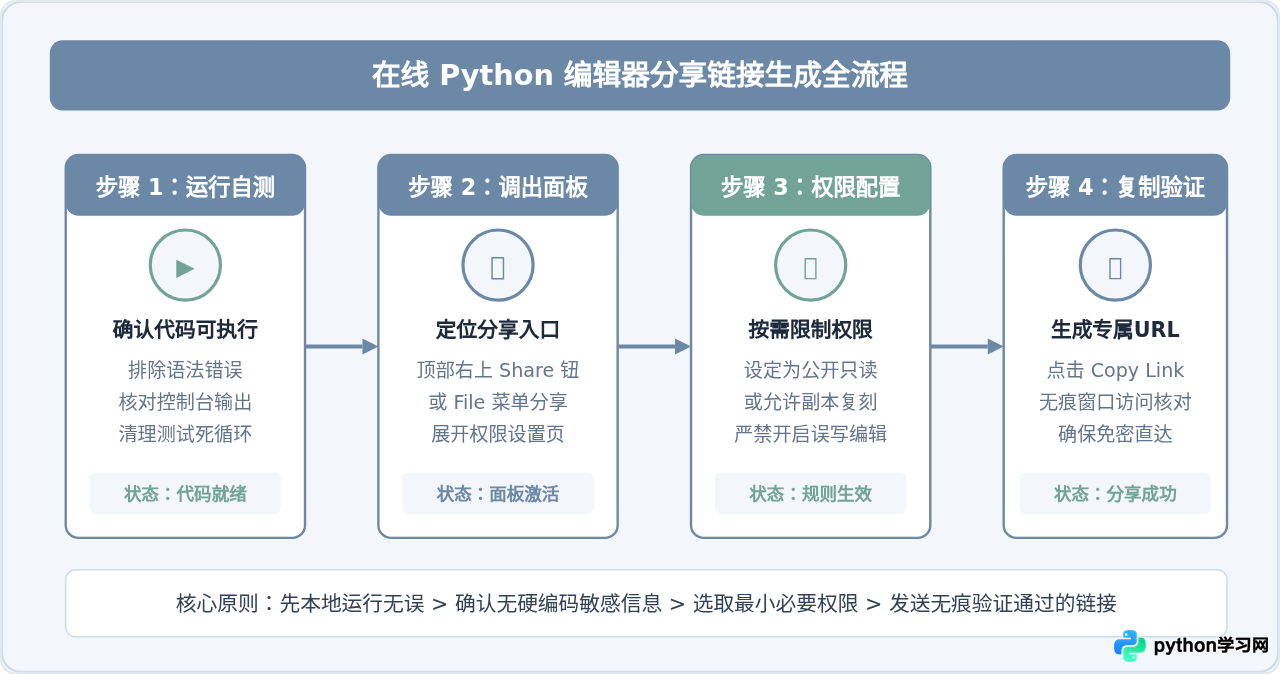
在实际操作中,按照规范的顺序操作可以有效避免发送无效链接或半成品代码:
- 运行自测代码:在生成链接前,务必先在当前页面完整运行一次Python脚本,确认控制台输出符合预期,无语法错误或由于环境中断导致的残留错误。
- 点击顶栏分享入口:在编辑界面的右上角或主菜单“File”中,找到“Share”、“Copy Link”或“Get Link”按钮。对于Colab等平台,该按钮通常带有醒目的主色标识。
- 调整链接的访问范围(Scope):确认是设为“知道链接的任何人可访问(Anyone with the link)”还是限制在特定用户、协作团队内。绝大多数答疑或求助场景都需要设置为公开或公开只读。
- 选择交互权限:决定接收者是仅能“查看与运行(Viewer)”,还是可以“编辑原项目(Editor)”。如果只是为了求助排错,建议选择只读或允许对方另存为副本。
- 复制链接并验证:点击“Copy Link”复制到剪贴板,随后可在浏览器的无痕/隐私窗口中打开测试,确认无需登录即可正常加载与运行。
二、不同平台支持的链接类型与权限差异
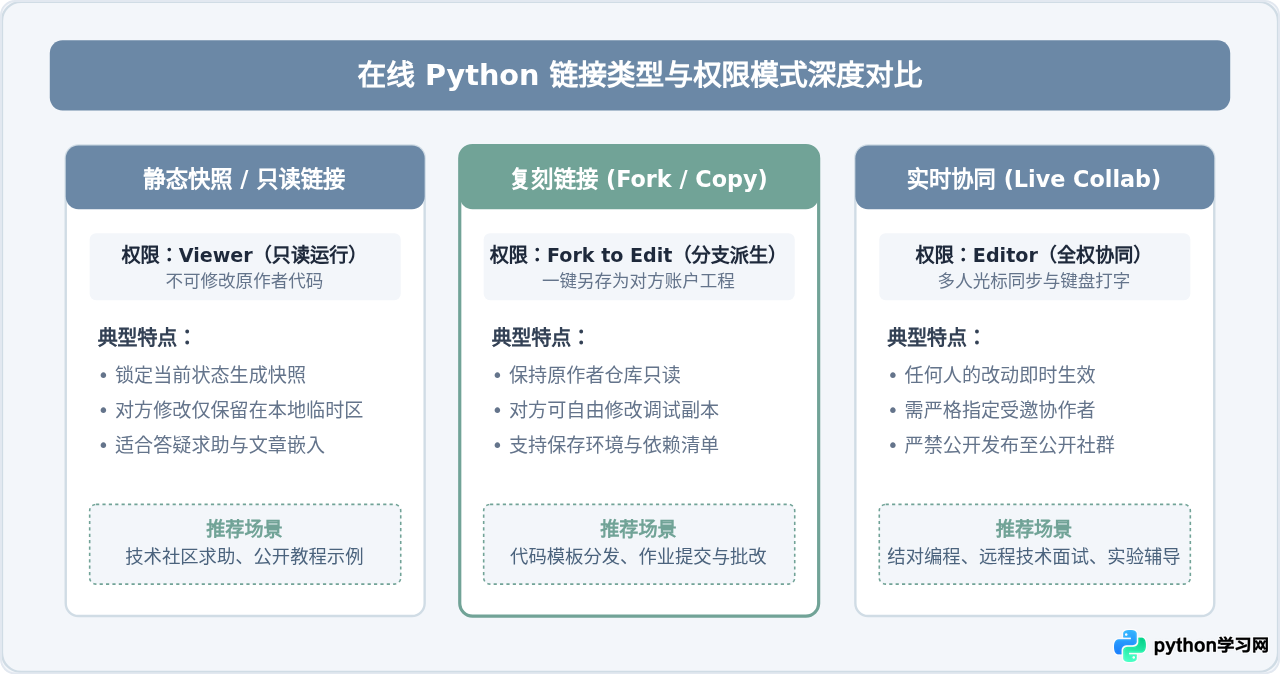
很多初学者在分享链接时会遇到这样的困惑:“为什么我把链接发给朋友后,他们改了代码导致我原来的代码也被改乱了?”或者“为什么他们说打不开,提示需要登录或请求权限?”产生这些问题的根源,在于没有区分清楚在线编辑器提供的三种典型链接形式。
1. 静态快照链接(Snapshot / View-Only)
这类链接会将当前时间点的代码生成一个固定版本。接收方打开后只能阅读、查看运行输出,点击运行按钮通常是在接收方临时沙箱中执行,不会回写到你的原工程中。即使对方修改了代码,也只会保存在他自己的临时会话中,刷新页面即重置。这种链接最适合用于论坛提问、技术答疑或作为教程示例代码。
2. 代码复刻链接(Forkable / Clone)
接收方在打开链接后,界面上方会提供一个“Fork”或“Copy to my account”按钮。接收方点击后,会将你的整个项目完整克隆一份到他自己的账户名下,并在独立的分支中进行自由编辑与调试。这种机制既保护了原作者的主干代码完整性,又方便他人基于你的代码进行二次扩展。
3. 实时协同编辑链接(Multiplayer / Live Collaboration)
类似于在线协作文档,该链接允许多人同时进入同一个编辑器工作区,实时显示每个人的光标位置并同步键盘输入。这种链接专为结对编程(Pair Programming)、在线面试和远程教学答疑设计。如果将协同编辑链接公开散布到公网讨论区,可能会导致代码被他人意外删除或恶意覆盖,因此这类链接务必谨慎发放。
三、主流在线编辑器的实操演示示例
为了让具体操作更加直观,下面以当前两类最常用的在线Python平台为例,详细梳理其分享界面的关键选项。
示例 1:交互式云端笔记本类编辑器(如 Google Colab)
在基于 Jupyter Notebook 形式的在线工具中,分享链接的操作逻辑与云端文档类似:
- 点击右上角蓝色的 “Share” 按钮,打开共享设置弹窗。
- 在下方的“常规访问权限(General access)”区域,默认通常是“受限(Restricted)”。点击下拉菜单将其修改为 “知道链接的任何人(Anyone with the link)”。
- 右侧角色权限下拉列表中,务必保持选择 “查看者(Viewer)”,切勿设置为“编辑者(Editor)”。
- 点击左下角的 “复制链接(Copy link)” 即可完成。对方打开后若想运行或改写,可以在菜单栏点击“文件 > 在云端硬盘中保存副本”进行调试。
示例 2:全功能云端 IDE 类编辑器(如 Replit / Lightly)
对于包含多个文件和独立终端的完整云端项目环境,分享入口通常区分了“公开展示”与“多人协同”:
- 获取只读或展示页:在项目主页找到“Cover Page”或“Public Link”。这种链接展示的是项目的公开说明和只读代码,访客点击“Fork”即可无缝生成自己的分支。
- 邀请协助调试:在右上方点击“Invite”或“Share”,系统会生成专属的邀请链接。请注意查看选项是
Can edit还是Can view。如果不希望对方覆盖项目,务必取消勾选编辑权限或选择 View 模式。
onlinegdb.com/xxxxxx)。该短网址是创建那一瞬间的代码只读镜像。如果你随后在本地网页上继续修改了代码,原分享链接里的内容不会自动更新,必须重新点击“Share”生成新的网址并发送。
四、分享前的安全脱敏与运行环境排查
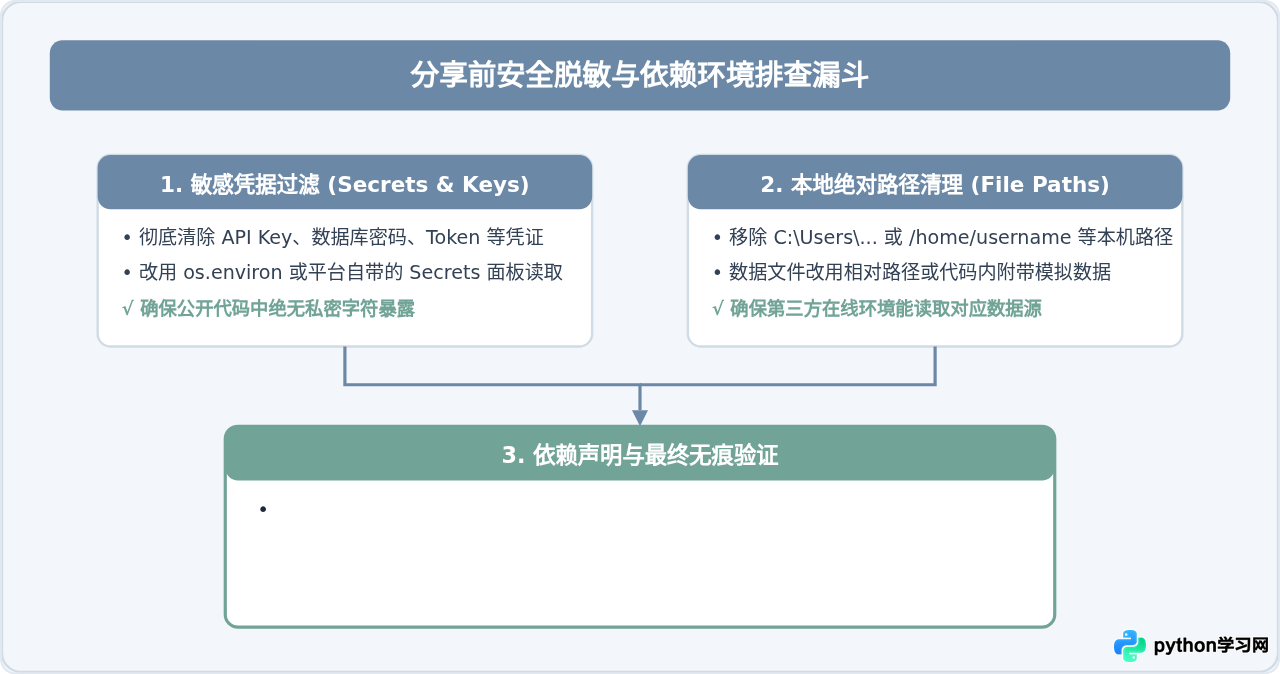
直接生成并发送分享链接存在一定的安全与可执行性风险。在点击生成之前,建议完成以下关键安全过滤与环境自检:
代码脱敏的标准写法示例
如果你在编写爬虫、调用大模型API或连接远程服务,代码中往往含有凭证。分享给他人时,切勿直接将包含密码的脚本生成链接:
# 错误示例:直接硬编码私密信息并生成分享链接(极易泄露)
API_KEY = "sk-proj-99a8b7c6d5e4f3a2b1c0"

# 正确示例:使用占位符或环境变量,提醒接收者自行填入测试 Key
import os

# 方式一:提示接收者在本地或在线环境设置中配置
api_key = os.getenv("MY_API_KEY", "YOUR_API_KEY_HERE")

if api_key == "YOUR_API_KEY_HERE":
    print("提示:请在上方变量中替换为你自己的 API Key 后运行。")
五、常见问题排查与解决清单
| 常见故障现象 | 核心成因排查 | 具体解决方法 |
|---|---|---|
| 提示“权限不足”或要求登录申请 | 分享链接被设置为“受限(Restricted)”或仅组织内成员可见。 | 重新打开 Share 面板,将通用访问权限更改为“知道链接的任何人(Anyone with the link)”。 |
| 对方看到的仍然是旧代码 | 平台为单次快照模式,修改后未重新点击 Share 生成新 URL。 | 单文件编辑器(如 OnlineGDB)需重新点击“Share”获取新链接;全项目型平台需确认代码已成功云端保存。 |
| 对方点击运行报错 FileNotFoundError | 代码中引用了本地计算机盘符路径,云端容器不存在该路径。 | 将数据上传至在线编辑器的项目文件树中,并把文件路径统一修改为相对路径(如 data/test.csv)。 |
| 对方运行报错 ModuleNotFoundError | 使用了非常规的第三方第三方库,接收方的临时容器未自动安装。 | 在代码顶部以注释写明 # pip install pandas requests,或在项目中附带 requirements.txt 文件。 |
六、不同协作需求下的决策指南与总结
为帮助你在不同场景下快速做出选择,以下决策图归纳了从场景需求到链接形式的匹配路径:
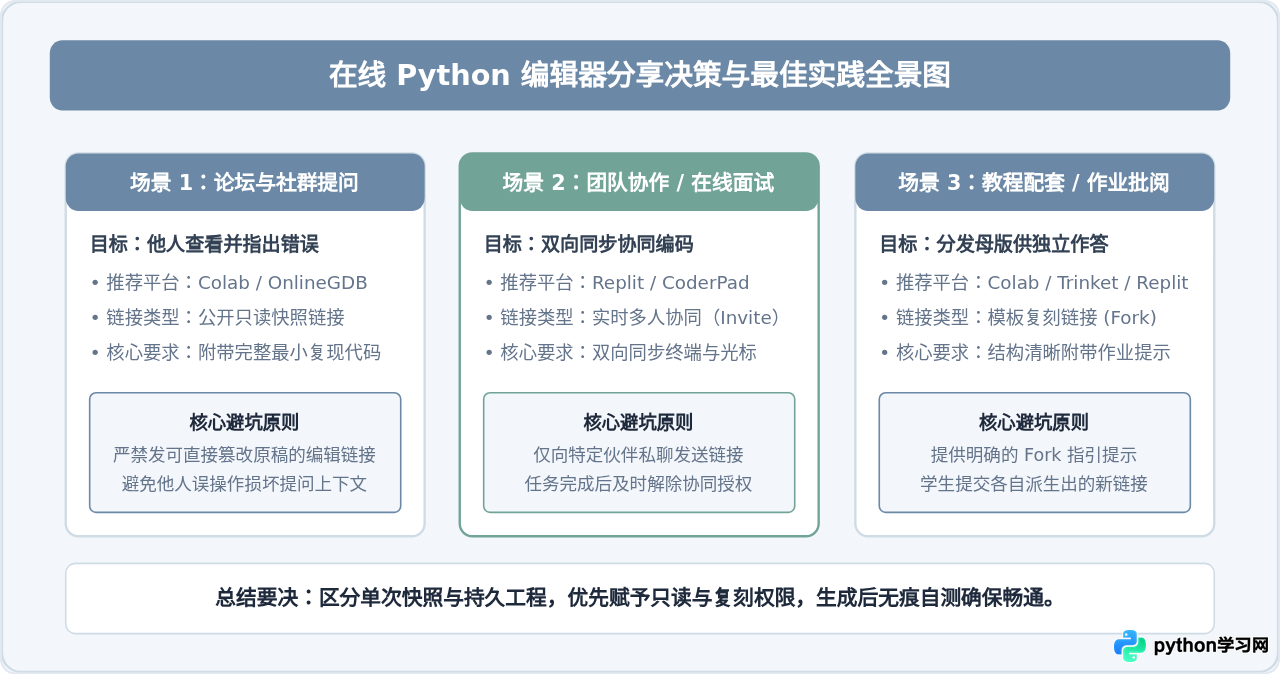
掌握在线Python编辑器生成分享链接的操作,本质上是掌握“代码状态存储”与“权限控制”两项能力。只要在生成前确认脚本可运行且无硬编码密钥、在分享面板中选定公开只读或复刻模式、并在新开的无痕窗口中验证链接的可用性,就能高效、专业且安全地与他人交流代码。
本站声明
本文内容仅供参考,不代表本站观点。转载或引用请注明出处。如发现内容问题,请通过联系我们页面反馈。















