


Windows系统Python环境变量配置:解决Python命令无法识别

针对Windows终端中运行Python提示“不是内部或外部命令”的问题,本文详细解析Path环境变量的工作原理、如何准确找到Python主程序与Scripts目录的安装路径、标准配置步骤及生效验证与多版本避坑方法。
在 Windows 的命令提示符(CMD)或 PowerShell 中输入 python 命令时,如果系统返回“'python' 不是内部或外部命令,也不是可运行的程序 或批处理文件”,说明操作系统的命令查找路径中缺少 Python 主程序的所在目录。解决这一问题的根本办法,是获取 Python 实际的安装位置,并将程序主目录及脚本工具目录分别登记到系统的 Path 环境变量中。完成配置并重启终端后,即可在全局任何工作路径下直接调用 Python 和 pip 工具。
一、命令无法识别的表现与 Path 检索原理
很多初学者在安装好 Python 后,直接启动命令行执行命令,却遇到了报错提示。在不同终端中,该错误的典型表现如下:
- CMD 命令提示符:
'python' 不是内部或外部命令,也不是可运行的程序 或批处理文件。 - PowerShell 终端:
python : 无法将“python”项识别为 cmdlet、函数、脚本文件或可运行程序的名称。请检查名称的拼写,如果包括路径,请确保路径正确,然后再试一次。 - Windows 10/11 弹窗打开微软商店:如果系统启用了默认的应用执行别名,终端输入
python可能会直接调出 Microsoft Store 页面,提示下载安装。
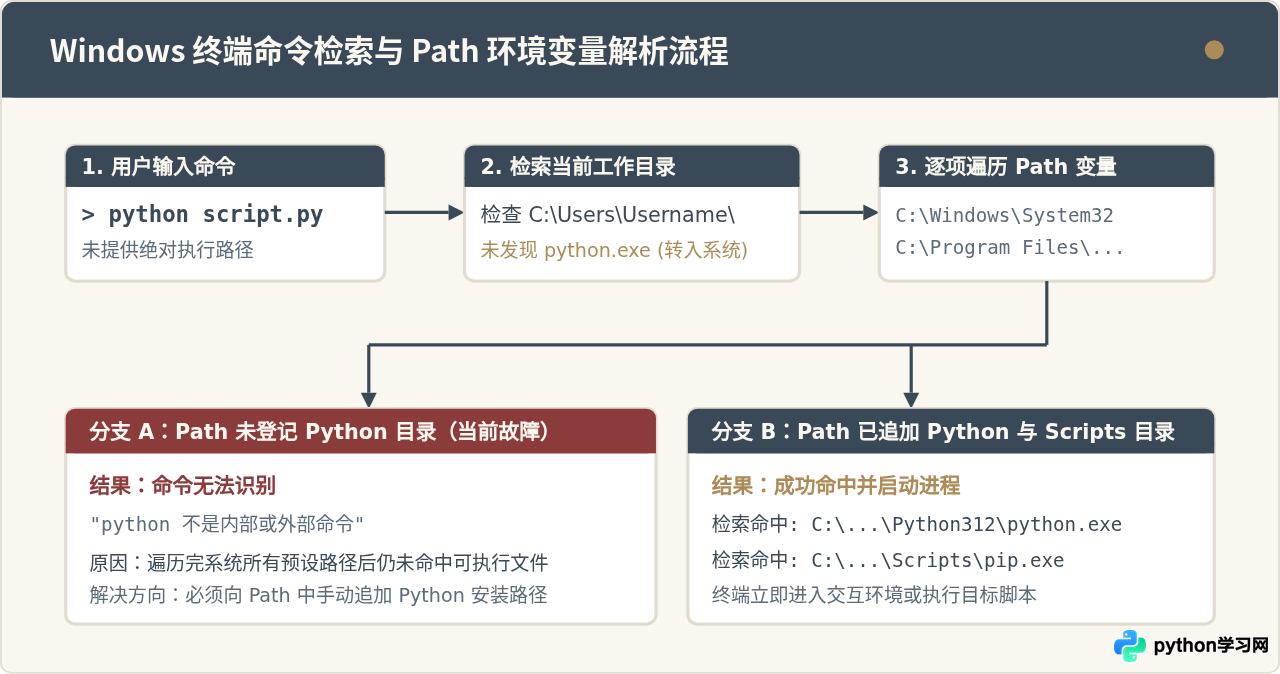
这种现象并非 Python 损坏,而是 Windows 系统查找可执行文件的默认机制决定的。当我们在终端中键入一个命令(如 python)且未提供完整磁盘绝对路径时,Windows 会遵循固定的检索顺序:先在当前命令提示符所在的当前工作目录下寻找 python.exe,如果未找到,则遍历系统环境变量 Path 中记录的所有目录。如果在 Path 列出的所有文件夹中均未检索到该程序,系统便会终止查找并抛出“无法识别”的错误。
二、找到 Python 的真实安装路径与 Scripts 目录
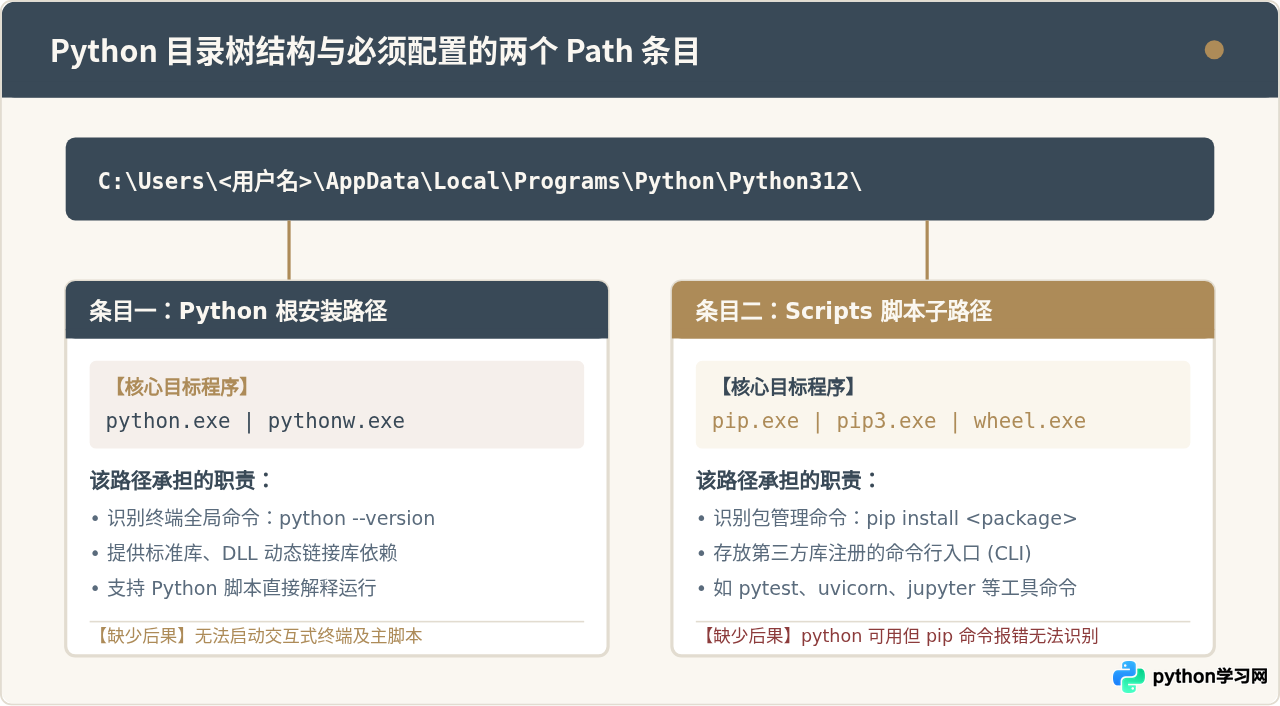
配置环境变量的前提是准确获取 Python 的本地绝对路径。在 Windows 体系下,由于安装选项(为当前用户安装 vs 为所有用户安装)的不同,安装目录会有明显的差别。在配置前,必须确定以下两个关键路径:
- 主程序路径(根目录):该目录下直接存放有
python.exe,负责提供解释器环境。 - Scripts 脚本目录:位于主程序目录下的
Scripts文件夹中,存放有pip.exe、wheel.exe等包管理工具。如果漏配此项,后续安装第三方库时会出现'pip' 不是内部或外部命令的错误。
| 安装方式 | 主程序典型安装路径 (包含 python.exe) | 脚本工具典型路径 (包含 pip.exe) |
|---|---|---|
| 当前用户安装 (默认推荐) | C:\Users\<用户名>\AppData\Local\Programs\Python\Python312\ |
C:\Users\<用户名>\AppData\Local\Programs\Python\Python312\Scripts\ |
| 所有用户安装 (自定义路径) | C:\Program Files\Python312\ |
C:\Program Files\Python312\Scripts\ |
若记不清安装位置,可在 Windows 开始菜单中搜索 Python,右键点击“Python 3.x”快捷方式选择“打开文件位置”。在打开的快捷方式文件夹中,再次右键点击该快捷方式并选择“属性”,在“目标”输入框中即可看到 python.exe 的完整路径。复制该路径中去掉文件名后的目录部分即可。
三、Windows 环境变量配置完整步骤
确认好路径后,通过 Windows 内置的系统属性配置面板将这两个路径写入 Path 变量。推荐使用快捷命令直接打开配置窗口,避免在复杂的 Windows 11 设置菜单中反复寻找。
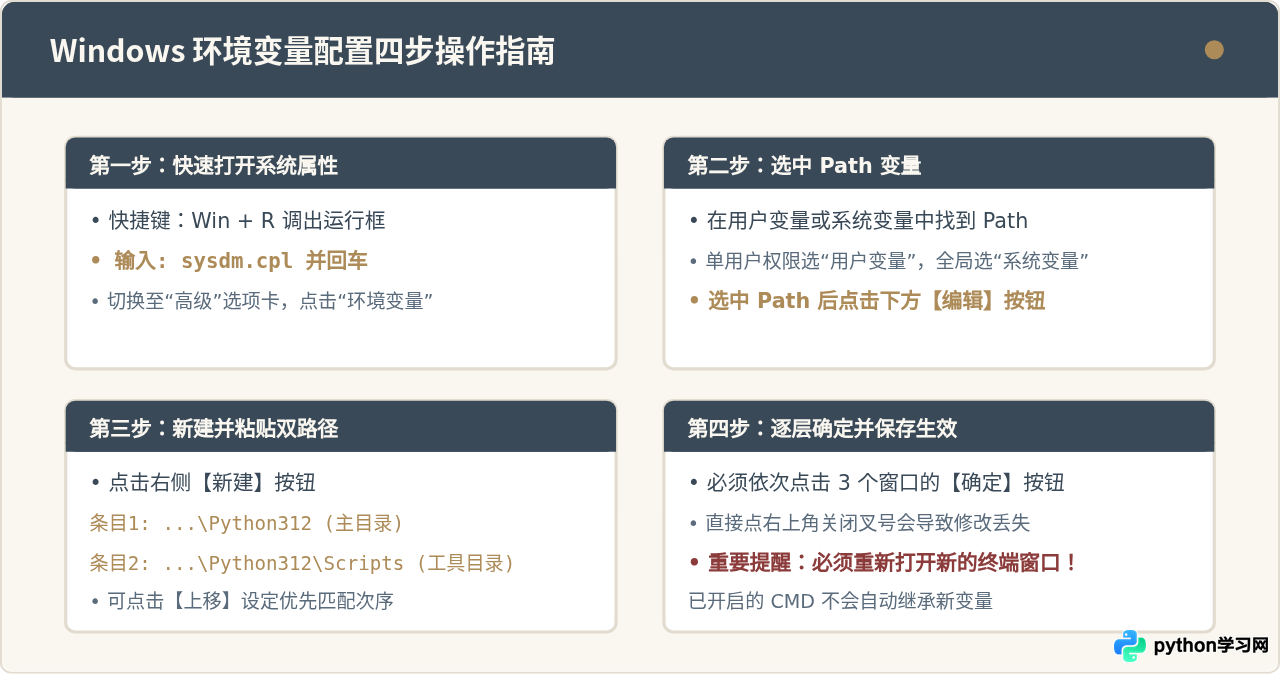
步骤 1:打开“系统属性”高级设置
按下键盘上的 Win + R 组合键呼出“运行”窗口,在输入框中键入:
sysdm.cpl点击“确定”或直接按下回车,系统将直接弹出“系统属性”窗口。在该窗口顶部切换至“高级”选项卡,然后点击右下角的“环境变量(N)...”按钮。
步骤 2:选择并编辑 Path 变量
在弹出的“环境变量”窗口中,分为上下两个区域:
- 用户变量(上方):仅对当前登录的 Windows 用户生效。如果你的电脑是个人独用,或者没有管理员权限,优先编辑用户变量中的
Path。 - 系统变量(下方):对本机所有用户生效。如果电脑存在多个系统账户或需要作为服务运行,选择系统变量中的
Path。
在选定区域的列表列表中单击选中 Path 这一行,然后点击中间的“编辑(E)...”按钮(注意不要点击“删除”)。
步骤 3:新建并追加两个目录
在弹出的“编辑环境变量”窗口右侧,点击“新建(N)”按钮,窗口列表中会出现一个新的空白输入行。此时依序执行:
- 将前面查找到的 Python 主安装路径(如
C:\Users\Username\AppData\Local\Programs\Python\Python312)粘贴到新输入行中。 - 再次点击“新建(N)”,将 Scripts 路径(如
C:\Users\Username\AppData\Local\Programs\Python\Python312\Scripts)粘贴到第二个新行中。 - 如果安装了多个版本的 Python,可以通过右侧的“上移(U)”按钮,将你最常用的版本路径调整到更靠前的位置,因为 Windows 会优先使用排在前面的目录。
步骤 4:保存并逐层确认
添加完毕后,依次点击“编辑环境变量”、“环境变量”以及“系统属性”三个窗口右下角的“确定”按钮。必须点击所有弹窗的“确定”,配置才能被系统正式写入注册表并固化。
四、结果验证与常见陷阱排查
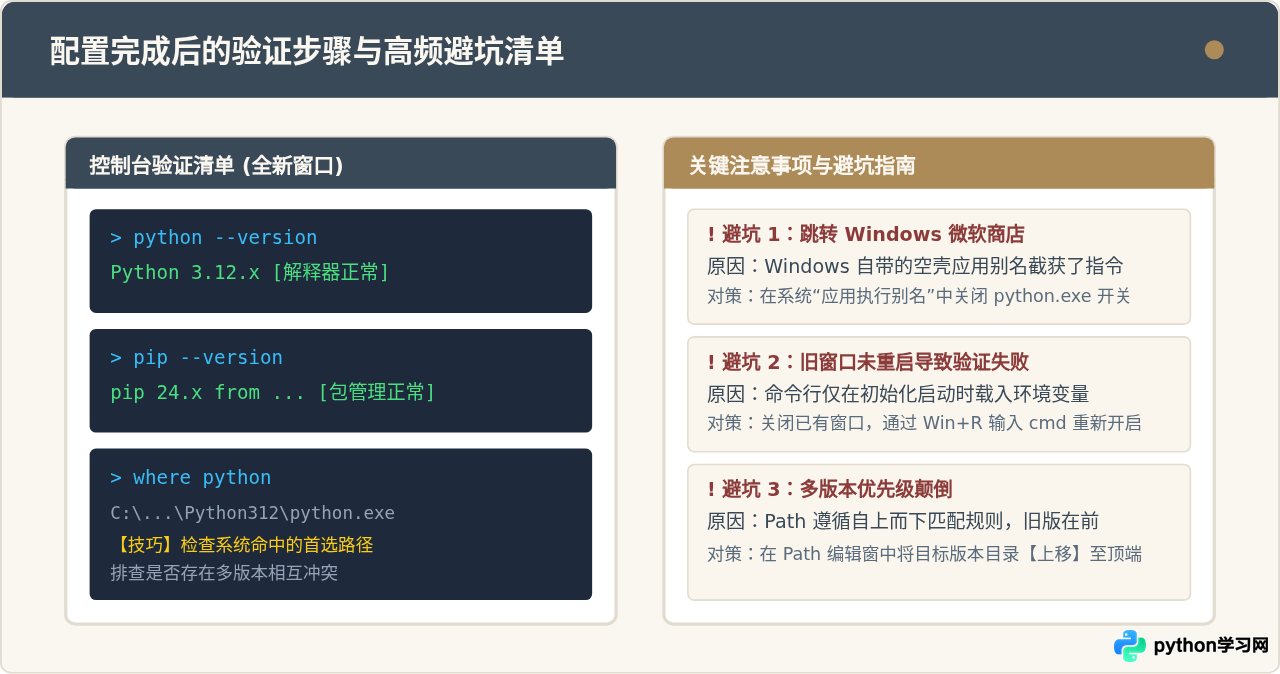
完成保存后,验证环节有一个最容易被忽略的关键点:此前已经打开的 CMD 或 PowerShell 窗口必须彻底关闭并重新打开。因为命令提示符进程只在启动初始化时读取一次系统的环境变量列表,在已打开的旧窗口中测试仍旧会显示未识别。
1. 正确验证命令
打开全新的 CMD 窗口,依次运行以下两条命令以验证 Python 核心及其包管理器是否均已就绪:
python --version
pip --version
正常情况下,命令行将分别输出 Python 解释器和 pip 的版本号以及对应的本地路径:
Python 3.12.2
pip 24.0 from C:\Users\Username\AppData\Local\Programs\Python\Python312\Lib\site-packages\pip (python 3.12)在 Windows CMD 中输入 where python,或在 PowerShell 中输入 Get-Command python,系统会按匹配优先级依次列出当前所有被命中的 python.exe 物理路径。这在排查多版本混淆时非常有效。
2. 常见问题与排查清单
- 问题 1:输入 python 仍然弹窗跳转 Microsoft Store。
这是 Windows 10/11 的“应用执行别名”功能在作怪。Windows 预装了两个体积为 0KB 的快捷重定向文件,并默认将它们注册到了 Path 前列。 解决方法:打开 Windows“设置” -> “应用” -> “高级应用设置” -> “应用执行别名”(在 Win 10 中为设置 -> 应用和功能 -> 管理应用执行别名),找到“应用安装程序 (python.exe)”和“应用安装程序 (python3.exe)”,将右侧开关全部置为关闭(关)状态。 - 问题 2:电脑中安装了多个 Python 版本,命令调用的不是期望的版本。
Windows 遍历 Path 是从第一行按顺序向下查找的。如果列表中既有 Python 3.10 又有 Python 3.12,排在最上面的版本会被优先调用。在“编辑环境变量”界面中选中目标版本的两条路径,连续点击“上移”按钮,将其置于其他 Python 目录之前即可。 - 问题 3:路径中包含非法字符或中文乱码。
检查 Path 列表中该条目末尾是否有多余的分号;(在 Windows 10/11 的图形化编辑列表中无需输入分号),确保路径不存在引号包裹或空格拼写遗漏。
五、结语
Windows 下“python 命令无法识别”的核心在于系统未登记程序的所在目录。通过理清操作系统利用 Path 环境变量检索外部程序的机制,找准 Python 主安装目录和 Scripts 目录,并将其准确写入环境变量列表,便能彻底解除该报错。掌握这一逻辑后,无论是后续安装新的 Python 版本,还是配置 Node.js、Git 等其他开发工具,都可以按照相同的检索规律与配置方法轻松解决。
本站声明
本文内容仅供参考,不代表本站观点。转载或引用请注明出处。如发现内容问题,请通过联系我们页面反馈。















