


Python安装后提示pip不是内部或外部命令的解决方法

针对Windows安装Python后在命令行输入pip提示不是内部或外部命令的常见问题,提供从底层运行原理、快速自查、手动配置PATH环境变量到修复丢失pip的完整图文教程与速查指南。
pip install 安装第三方包时,控制台频繁返回:“'pip' 不是内部或外部命令,也不是可运行的程序或批处理文件”。该问题的核心原因在于系统环境变量 PATH 中尚未注册 Python 主目录及其 Scripts 脚本目录,系统无法按名称直接定位到 pip.exe。只需将对应的路径添加至系统环境变量,或者临时改用 python -m pip 调用模块,即可彻底恢复正常。
一、为什么会出现“pip不是内部或外部命令”
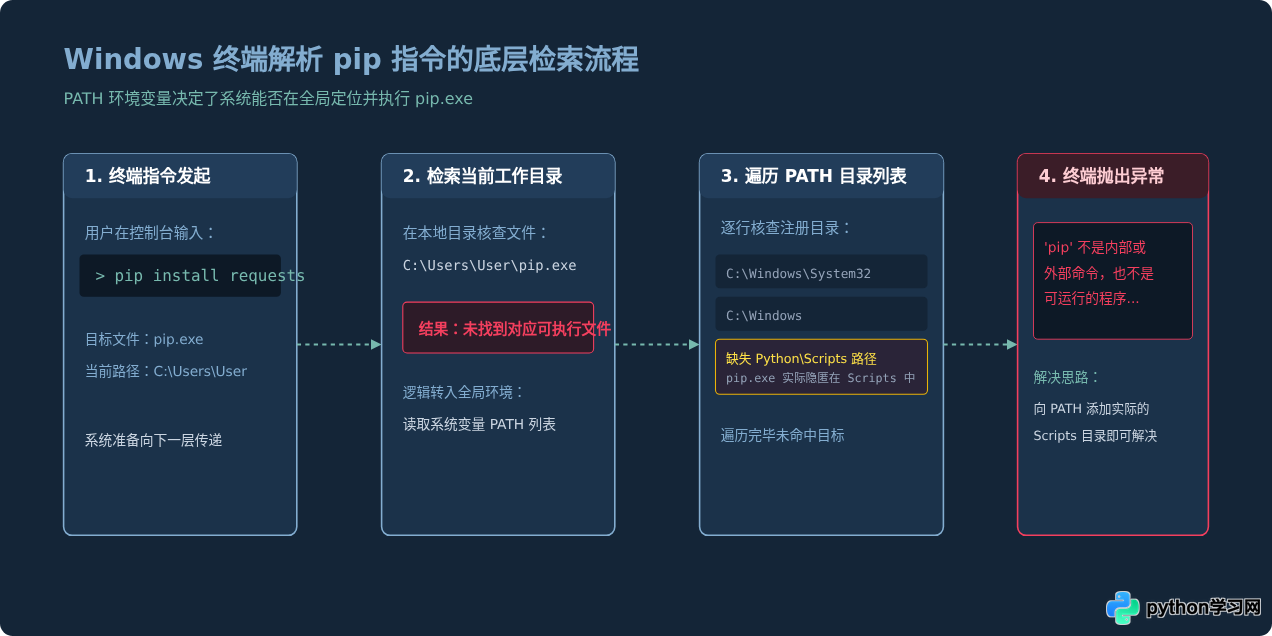
当在 Windows 的终端(CMD 或 PowerShell)中输入并回车一个单词(如 pip)时,操作系统并不会遍历整块硬盘寻找该文件。系统遵循一套严格的寻址逻辑:首先检查当前终端所在的目录是否存在对应命名的可执行文件;如果不存在,则依次遍历系统环境变量 PATH 中所列出的所有目录。如果在所有被声明的路径中均未发现 pip.exe、pip.bat 等匹配项,终端便会抛出“不是内部或外部命令”的提示。
在官方 Windows 版 Python 安装包向导中,“Add python.exe to PATH”(将 Python 添加至环境变量)选项默认处于未勾选状态。许多初学者直接点击“Install Now”完成安装,导致虽然 Python 与 pip 已经完整写入磁盘,但 Windows 仍未获知它们的存放路径。
二、快速自检与临时应急替代方案
遇到报错时,首先不需要急于重新下载安装包,建议先通过 Python 内置的模块调用指令来排查当前 Python 运行环境的完备度。
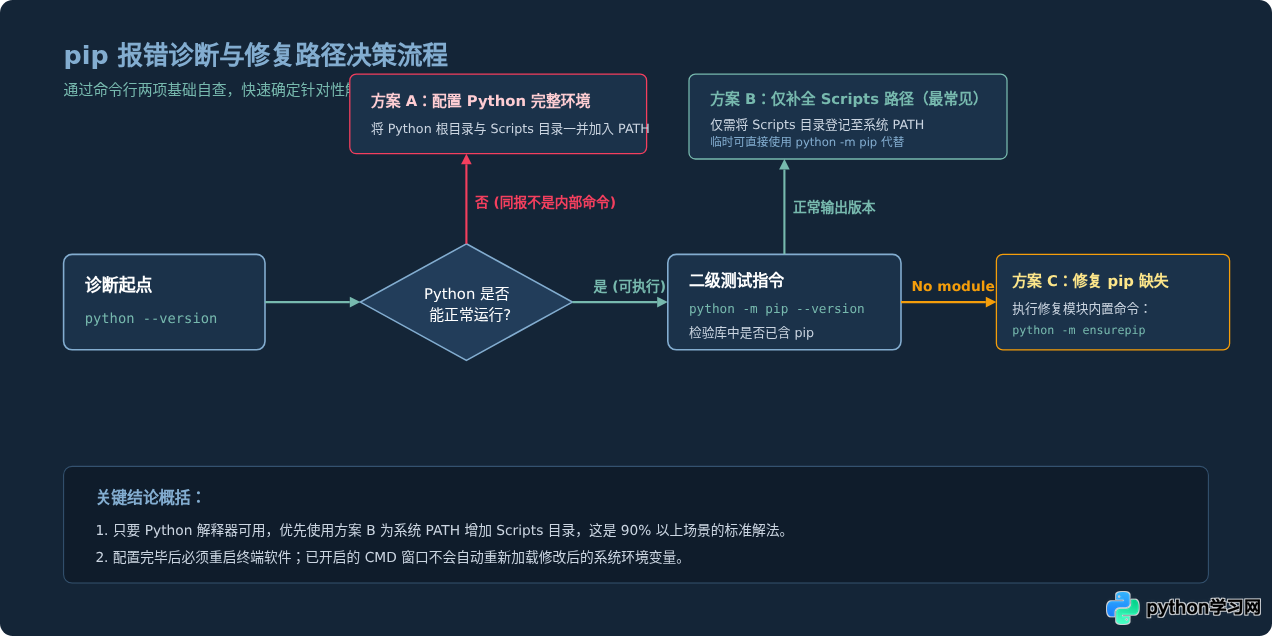
1. 验证 Python 解释器与 pip 模块状态
打开命令提示符,执行以下两条验证命令:
python --version
python -m pip --version
执行后可能会出现以下三种结果中的一种:
- 情况 A:
python --version正常输出版本(如Python 3.11.4),且python -m pip --version正确显示 pip 版本及其物理路径。这说明 Python 和 pip 均已完整安装,仅仅是pip.exe所在目录未纳入全局环境变量。 - 情况 B:
python --version报错同样提示“python 不是内部或外部命令”。说明整个 Python 安装目录均未配置到环境变量中。 - 情况 C:
python --version正常,但python -m pip --version提示No module named pip。说明安装 Python 时漏选了 pip 组件,或 pip 脚本遭到误删。
python -m pip install 包名 即可立即安装。-m 参数指示 Python 解释器直接运行标准库内的 pip 模块。
三、永久解决:手动配置 Windows 系统 PATH 环境变量
为了在系统的任意工作目录下均可直接敲击 pip 运行,必须将 Python 安装目录下的 Scripts 文件夹路径登记至 Windows 环境变量中。
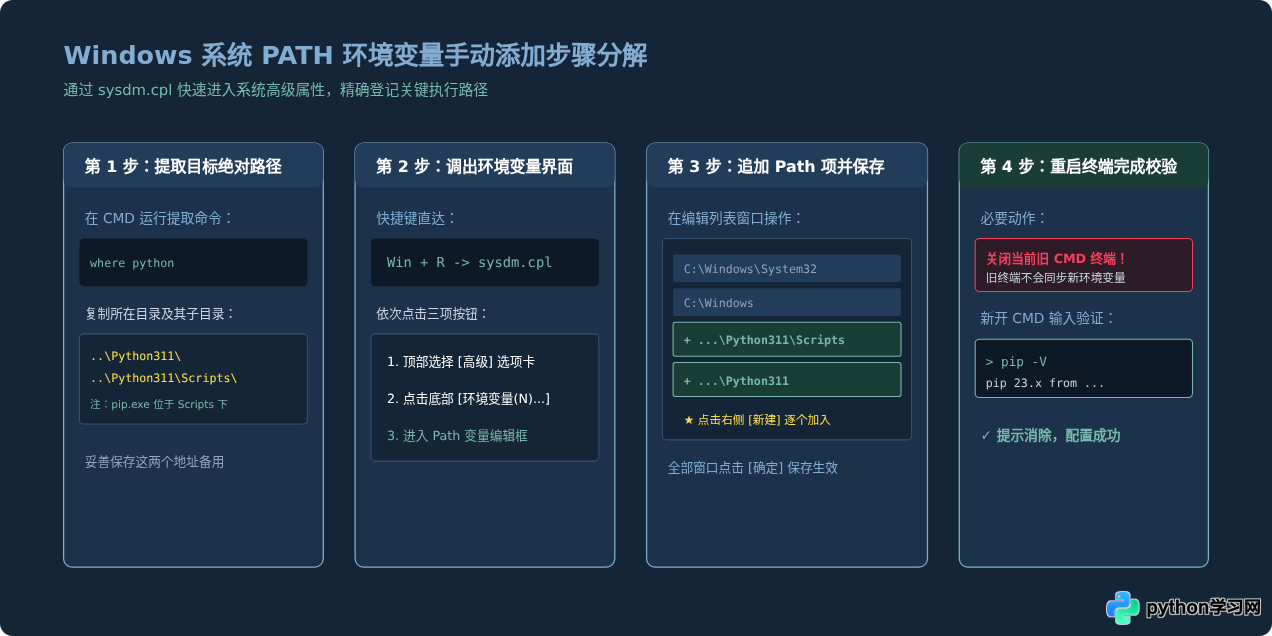
步骤 1:确认 Python 与 Scripts 的实际存储路径
如果 Python 能够运行,可以直接在命令提示符中执行以下命令输出 Python 安装根路径:
python -c "import sys; print(sys.executable)"
终端通常会输出类似如下地址(示例):
C:\Users\Administrator\AppData\Local\Programs\Python\Python311\python.exe
去掉末尾的 python.exe,即可得到 Python 根目录 与 Scripts 目录 两个核心地址:
- Python 主程序目录:
C:\Users\Administrator\AppData\Local\Programs\Python\Python311 - Scripts 脚本目录:
C:\Users\Administrator\AppData\Local\Programs\Python\Python311\Scripts(pip.exe存放在此处)
步骤 2:打开 Windows 环境变量配置面板
- 使用键盘快捷键按下 Win + R 打开“运行”对话框。
- 在文本框中输入
sysdm.cpl并回车,系统将直接弹出“系统属性”窗口。 - 点击顶部选项卡中的“高级”标签页,随后点击右下角的“环境变量(N)...”按钮。
步骤 3:在 Path 变量中新增条目
- 在“用户变量”或“系统变量”区域中,找到名为
Path(大小写均可)的一行,点击“编辑(E)...”。 - 在弹出的编辑界面右侧点击“新建(N)”,将步骤 1 中记录的
Scripts目录完整绝对路径粘贴进去。 - 如果此前 Python 命令本身也不能直接运行,建议再次点击“新建(N)”,将 Python 主程序目录也一并添加。
- 连续点击三次“确定”保存所有修改。
四、特殊情况排查:Scripts 目录下根本没有 pip.exe 怎么办
在极少数情况下,读者按照上述步骤定位到了 Python311\Scripts 目录,却发现该文件夹下空空如也,并没有 pip.exe 文件。这种情况通常发生在使用了精简版绿色安装包、安装时取消了“pip”勾选项,或者被杀毒软件误拦截隔离。此时可以通过以下两种官方原生方案修复。
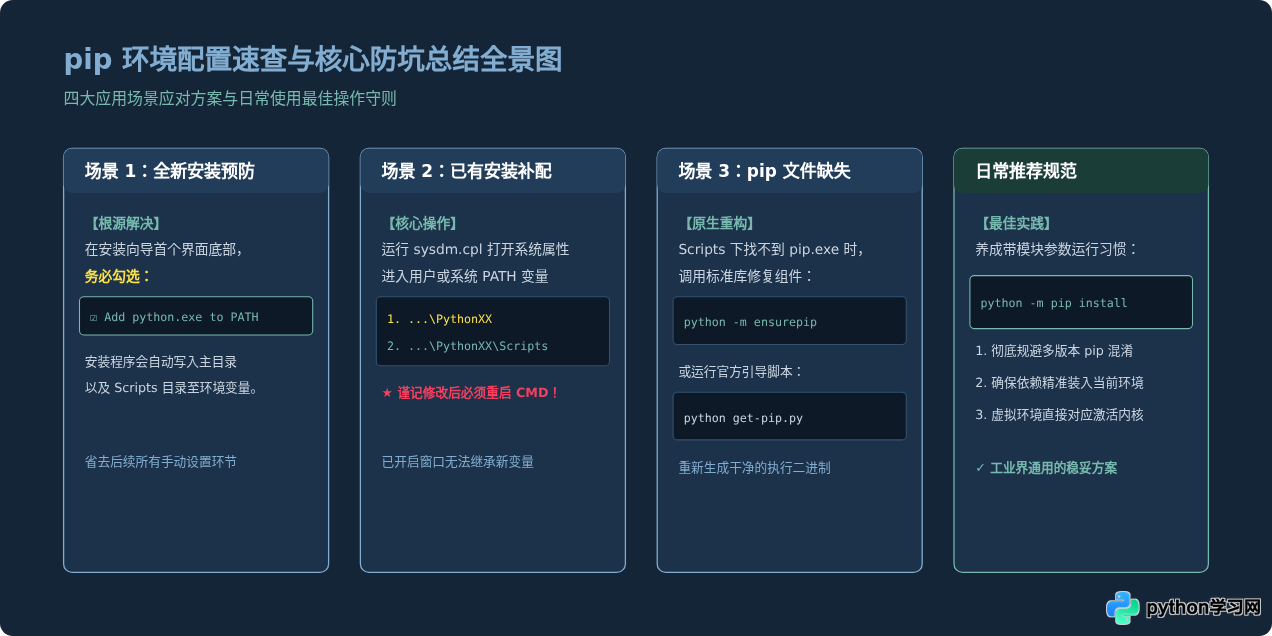
方案 1:使用标准库内置的 ensurepip 模块自动重构
Python 3.4+ 均自带引导工具 ensurepip,可以在无网络连接的情况下直接为环境安装对应的 pip 套件。在终端执行:
python -m ensurepip --default-pip
命令执行后,Python 将自动在 Scripts 目录下释放 pip.exe、pip3.exe 等二进制引导程序。
方案 2:下载官方 get-pip.py 引导脚本
如果 ensurepip 也报错受损,可下载官方安装脚本进行重装:
curl -sS https://bootstrap.pypa.io/get-pip.py -o get-pip.py
python get-pip.py
该命令会连接官方源下载适配当前 Python 版本的独立 pip 轮子包,并完成安装与注册。
五、多版本 Python 冲突与最佳实践建议
在许多读者的电脑中,可能同时存在 Python 3.9、Python 3.11 以及系统自带的应用商城替身应用(App Execution Aliases)。如果多个 Python 版本的 Scripts 都被放入了 PATH,系统将永远只执行排在最上方的那一个 pip.exe,容易引发“pip 安装了包,但运行代码却找不到模块(ModuleNotFoundError)”的隐蔽冲突。
Windows 10/11 默认开启了“应用执行别名”,在未安装 Python 时输入
python 会自动弹窗打开微软应用商店。如果在环境变量配置后仍出现异常,建议在系统设置中搜索“管理应用执行别名”,将 python.exe 和 python3.exe 两个系统预设开关关闭。
对于拥有多个 Python 版本的开发者,最稳妥、最规范的包管理实践是始终配合 Python 启动器(py)或指定解释器调用 pip:
| 推荐调用方式 | 实际作用效果 | 适用场景 |
|---|---|---|
pip install requests |
调用系统 PATH 顺序中首个匹配的 pip | 单版本 Python 环境,追求快捷输入 |
python -m pip install requests |
精准调用当前 python 对应的 pip 模块 |
虚拟环境激活后、或已定位特定 Python 根目录 |
py -3.11 -m pip install requests |
通过官方启动器指定 3.11 版本的环境安装 | 多版本 Python 并存,避免包安装位置混淆 |
六、全流程排查与防坑总结
“pip 不是内部或外部命令”并不是严重的代码故障,而是本地运行路径尚未建立映射关系的典型配置问题。只要掌握了 PATH 的工作机制,无论是初次安装还是后续维护开发机,都能在数分钟内排查并排除该报错。
本站声明
本文内容仅供参考,不代表本站观点。转载或引用请注明出处。如发现内容问题,请通过联系我们页面反馈。















