


Python官网没有中文界面?手把手教你在英文页面找到正确下载按钮

Python官方网站目前保持纯英文界面,初学者在下载时常因生疏的英文词汇选错安装包。本文详细介绍官网导航栏结构、两种下载路径以及安装包类型的区分方法,帮助你在英文页面中快速定位并下载正确的官方安装程序。
认准官方唯一入口与导航栏结构
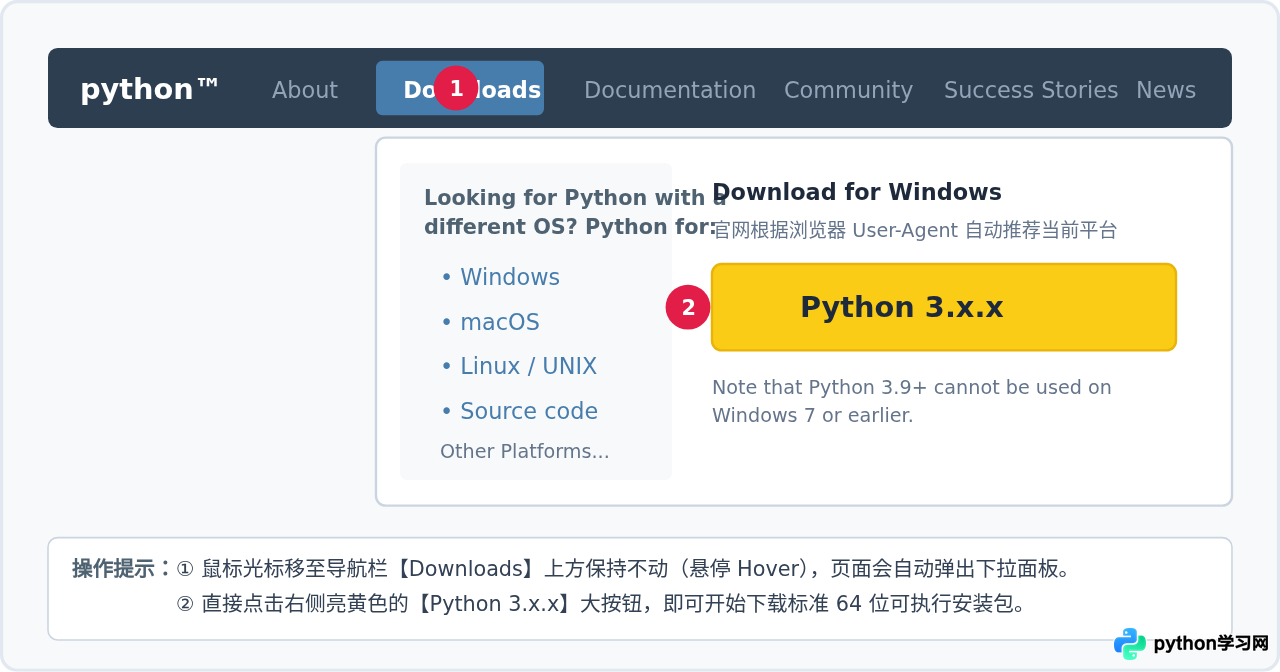
下载任何开发环境前,首要前提是确认访问的是官方原版网站,避免误入带有推广软件的第三方镜像站。Python 官方网址非常简洁:https://www.python.org/。打开页面后,顶部横贯全屏的深色区域即为主功能导航栏。
在这个导航栏中,从左到右依次排列着几大模块:About(关于与介绍)、Downloads(软件下载与安装包)、Documentation(官方技术文档)、Community(社区资源)等。获取安装包的核心操作全部集中在 Downloads 这一项上。
两种最常用的下载路径与操作步骤
在英文官网中获取安装包主要有两种场景:绝大多数用户可以直接采用“快捷通道”,而需要指定版本或特殊位数的读者则需使用“系统专属页面”。
路径一:标准 64 位电脑的一键快捷下载(推荐)
如果使用的是近几年常见的 Windows 10/11 64位电脑,或配备 Apple Silicon / Intel 芯片的 Mac 电脑,最简单的方法就是利用官网的自动识别功能:
- 打开浏览器访问官网主页,将鼠标指针悬停在顶部导航栏的 Downloads 菜单项上(注意:无需点击,仅将鼠标停留在上方即可)。
- 在自动弹出的灰色/白色下拉卡片中,目光看向右侧区域。官网会根据你的浏览器环境提示 Download for Windows 或 Download for macOS。
- 点击下方醒目的黄色长方形按钮,按钮上标有 Python 3.x.x(具体为当前官方主推的最新稳定版本号)。
- 点击后浏览器便会自动开始下载对应的安装文件,扩展名为
.exe(Windows)或.pkg(macOS)。
路径二:直接点击进入完整版本列表(精准查找)
如果在某些平板设备或触控屏上鼠标悬停无法触发下拉面板,或者需要下载特定的旧版本(例如配套某些特定项目只支持 Python 3.10),请采用直接点击方式:
- 用鼠标左键直接单击导航栏的 Downloads 文字本身,进入聚合下载大页。
- 如果页面没有自动定位,可以在页面二级导航栏或正文中点击对应操作系统名称:例如 Windows 或 macOS。
- 进入具体的操作系统下载列表后,向下滚动找到 Looking for a specific release?(寻找特定发布版本)。
- 找到所需版本号后,点击右侧的 Download 链接,进入该版本的详细资源发布页(Release Page)。
避坑指南:英文列表中多个文件的辨析方法
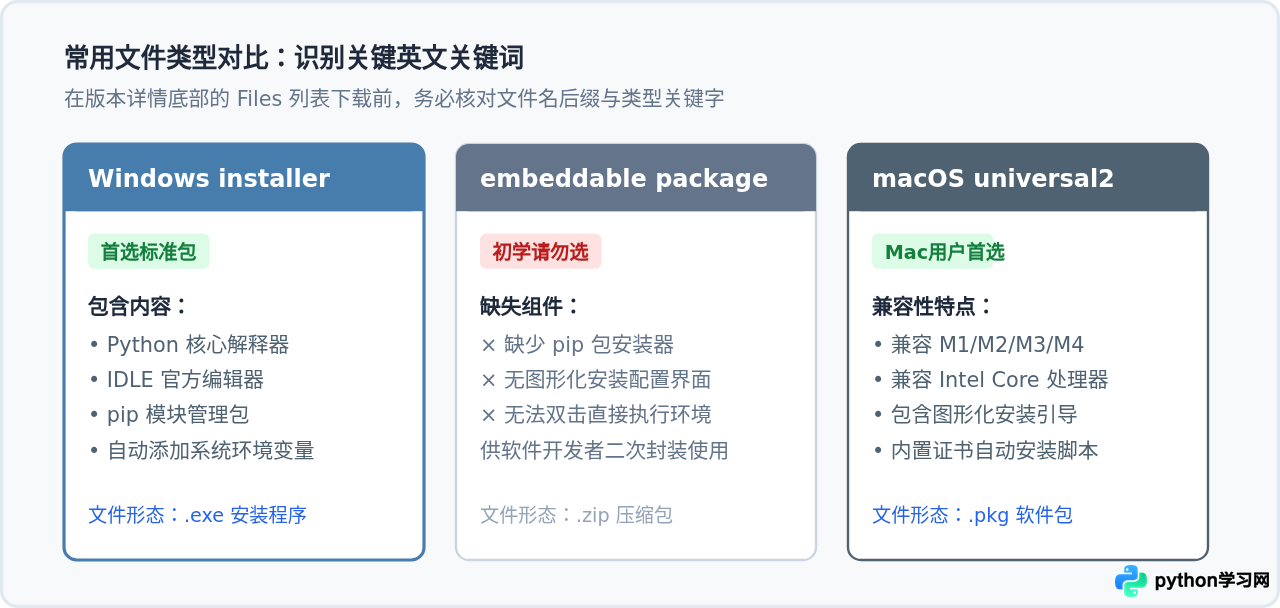
当进入到具体版本的详细下载表格(Files 表格)时,通常会列出十几个不同名称的文件。初学者如果只看英文,容易下载到解压即用的嵌入包或源码,导致双击后没有任何安装界面。下表对比了最常见的几个文件项:
| 文件项英文名称 | 文件类型说明 | 初学者推荐度 | 说明与适用场景 |
|---|---|---|---|
| Windows installer (64-bit) | 完整安装向导程序 (.exe) | 强烈推荐 | 标准安装包,内置 IDLE 编辑器、pip 工具及环境变量自动配置向导。 |
| Windows installer (32-bit) / (ARM64) | 特定架构安装向导 (.exe) | 按需选择 | 分别针对老旧 32 位系统或搭载骁龙等 ARM 芯片的 Windows 笔记本。 |
| Windows embeddable package (64-bit) | 绿色精简压缩包 (.zip) | 切勿选择 | 用于嵌入到其他独立应用程序中,不带 pip 和终端支持,无安装向导。 |
| macOS 64-bit universal2 installer | Mac 整合安装包 (.pkg) | Mac推荐 | 通用安装包,同时适配 Apple M 系列芯片与 Intel 处理器。 |
| Gzipped source tarball | 源代码压缩包 (.tar.gz) | 初学跳过 | C 语言纯源码,需手动在 Linux/Unix 环境下编译构筑。 |
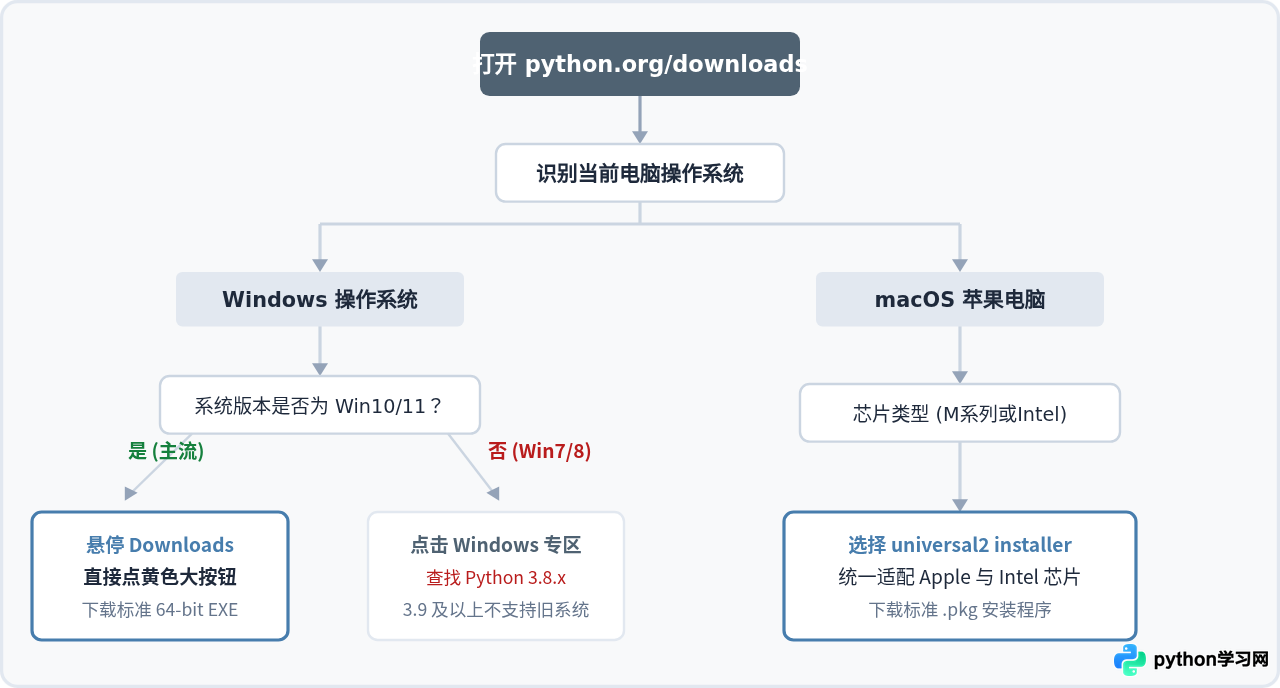
按系统环境选择下载按钮的决策流程
为了让不同系统平台的读者都能一目了然,可以根据下面的决策步骤进行选择:无论是主流的 Windows 64位系统、Mac 电脑,还是需要兼顾老旧系统,都能对应到确定的点击操作。
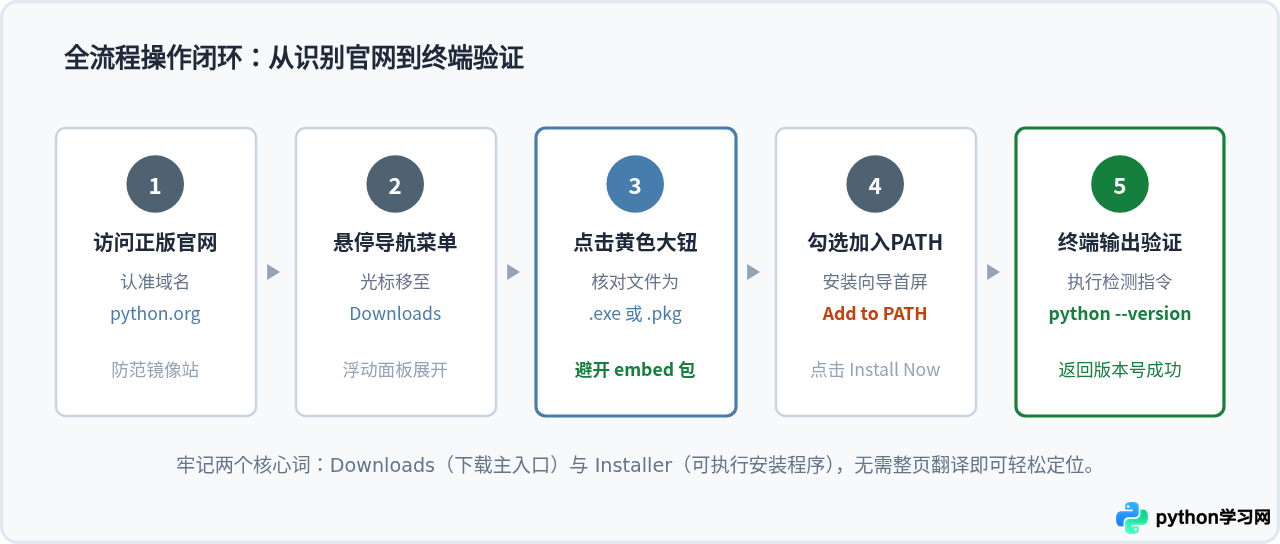
下载后安装时的核心注意事项:务必勾选 PATH
下载好正确的 .exe 安装程序后,双击运行即可开启安装界面。虽然安装向导同样是英文,但只要关注第一屏底部的一个关键复选框,就能免去后续繁琐的环境变量手动配置:
安装结果验证:确认环境配置成功
安装向导最后提示 Setup was successful 即代表安装完成。可以通过以下步骤验证 Python 是否已正确可用:
- 按下快捷键
Win + R打开“运行”窗口,输入cmd并回车(Mac 用户按下Command + 空格输入terminal打开终端)。 - 在黑色终端窗口中,输入以下检查命令并按下回车:
如果屏幕正确打印出对应的版本号,例如:
这说明从官网英文页面定位、下载到本地系统配置的整个链条已经全部正确完成,环境已就绪。
常见相关疑问解答
问:可以使用浏览器的全页翻译插件把官网翻译成中文再下载吗?
答:可以使用翻译插件查看文档说明,但不建议在下载页面长期开启全页自动翻译。部分浏览器翻译引擎会将代码文件名、操作系统版本甚至下载按钮上的动态脚本属性一并汉化或破坏 DOM 结构,导致点击黄色下载按钮时无响应或下载被阻断。建议保持纯英文原版界面,直接按照上述位置点击。
问:为什么点击黄色下载按钮后,浏览器没有任何反应?
答:这通常是因为浏览器内置的下载弹窗被拦截,或者浏览器默认将 .exe 判定为潜在可执行文件而静默显示在右上角下载管理器中。此时可以检查浏览器右上角的下载箭头图标,或在 Downloads 菜单中右键点击该黄色按钮,选择“链接另存为(Save Link As...)”,手动指定保存路径即可正常下载。
本站声明
本文内容仅供参考,不代表本站观点。转载或引用请注明出处。如发现内容问题,请通过联系我们页面反馈。















