


Python Tkinter界面太丑?使用ttkbootstrap库快速美化小工具UI

详细介绍如何使用 ttkbootstrap 库快速改造和美化 Python Tkinter 桌面小工具 UI,包含架构原理、4步快速重构流程、Bootstyle 样式规范、完整可运行实战代码以及高频避坑指南。
一、为什么原生 Tkinter 界面显老?从底层架构看演进
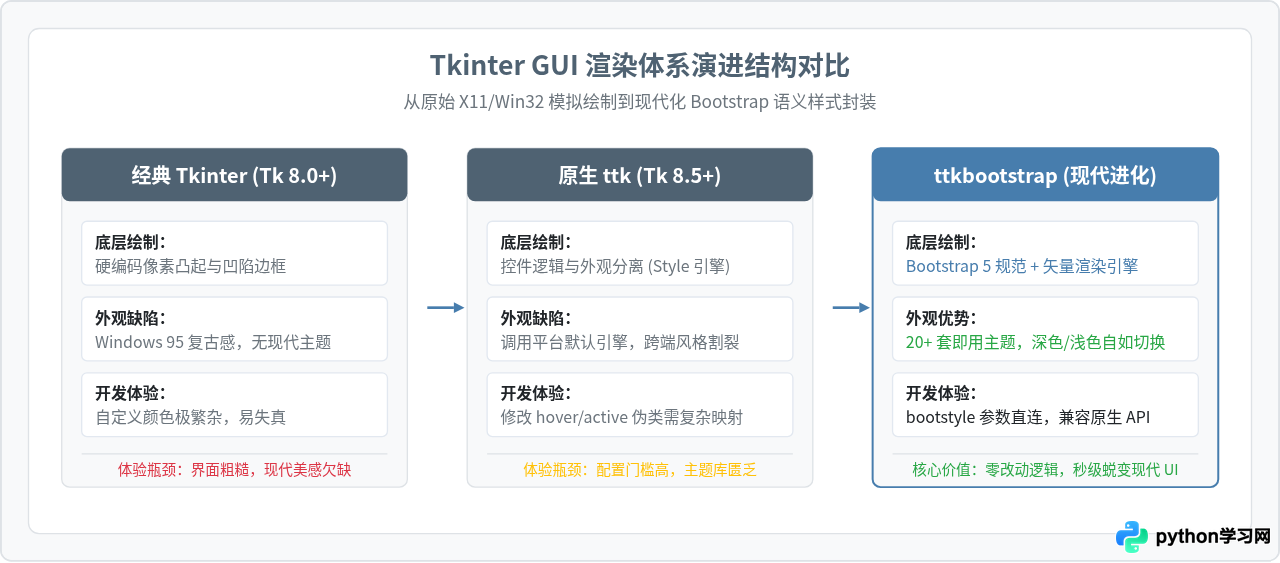
Python 标准库中自带的 Tkinter 实际上是 Tcl/Tk 图形系统的 Python 接口绑定。Tk 最初诞生于 20 世纪 90 年代,早期版本的按钮、文本框和滚动条使用纯像素绘图模拟粗糙的三维边框效果,缺乏与现代操作系统设计语言的同步更新机制。
为了改善这一状况,Tcl/Tk 8.5 引入了 ttk(Themed Tkinter)子模块,通过将控件逻辑与绘制样式解耦,引入了 Style 引擎。然而原生 ttk 的样式配置语法相当繁琐,修改按钮的背景色或悬浮态不仅需要编写冗长且晦涩的样式规则,且跨平台主题风格依然无法统一。
ttkbootstrap 在此基础上做了一层精巧的顶层封装。它将现代 Web 前端著名的 Bootstrap 5 样式规范与色彩体系无缝移植到 Python 桌面端,直接接管了 ttk.Style 引擎。开发者无需手动配置复杂样式元组,直接利用预设主题和直观的语义属性即可赋予控件现代美感。
二、四步迁移法:将旧代码快速重构为现代 UI
从旧项目迁移到 ttkbootstrap 并不需要重写业务逻辑。只要遵循以下四个确定性步骤,即可在数分钟内将老旧的界面转为现代风格:
步骤 1:安装依赖与模块引入改造
在终端环境中运行安装命令:
pip install ttkbootstrap
原先项目中通常使用 import tkinter as tk 及 from tkinter import ttk。现在只需将控件导入重定向到 ttkbootstrap,同时引入其预置的常量:
import tkinter as tk
import ttkbootstrap as ttk
from ttkbootstrap.constants import *
步骤 2:替换根窗口实例
原生项目使用的是 root = tk.Tk(),这会启动未注入样式的默认窗口。将其替换为 ttk.Window,并在初始化时通过 themename 参数指定现代主题名(例如流行的 cosmo、flatly 或暗黑风格 darkly):
# 旧写法
# root = tk.Tk()

# 现代化写法
root = ttk.Window(title="小工具工作台", themename="cosmo", size=(800, 500))
步骤 3:替换核心基础控件
将过去使用的 tk.Button、tk.Entry、tk.Label 等基础控件全部改为 ttk.* 类。因为 ttkbootstrap 实现了对标准 ttk 控件的高阶继承,这些控件在实例化时会自动感知 Window 所应用的主题色彩。
步骤 4:通过 bootstyle 赋予语义化外观
传统控件为了改变颜色通常需要配置 bg="#477DAD", fg="#ffffff", activebackground="...",不仅冗长且悬浮效果生硬。而在 ttkbootstrap 中,直接为控件传递 bootstyle 属性:
# 传统冗长写法
# btn = tk.Button(root, text="提交数据", bg="#007bff", fg="white", relief="flat")

# 现代化语义写法
btn = ttk.Button(root, text="提交数据", bootstyle=SUCCESS)
# 亦可组合形态修饰符,如描边按钮
btn_outline = ttk.Button(root, text="重置选项", bootstyle=(SECONDARY, OUTLINE))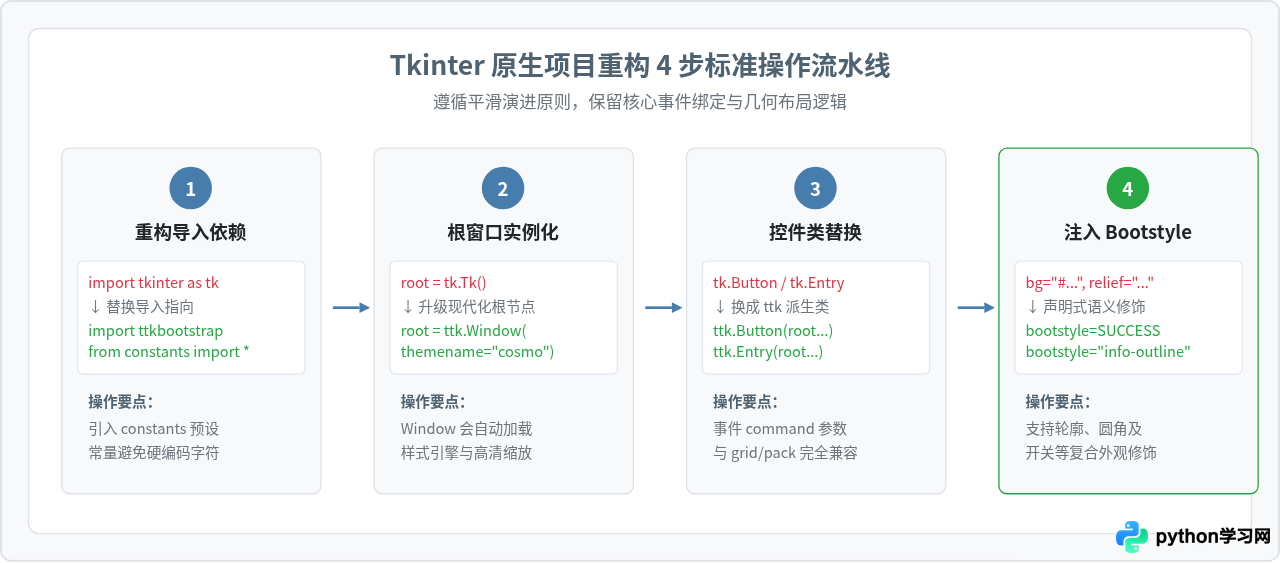
三、Bootstyle 样式规范与常用组件矩阵
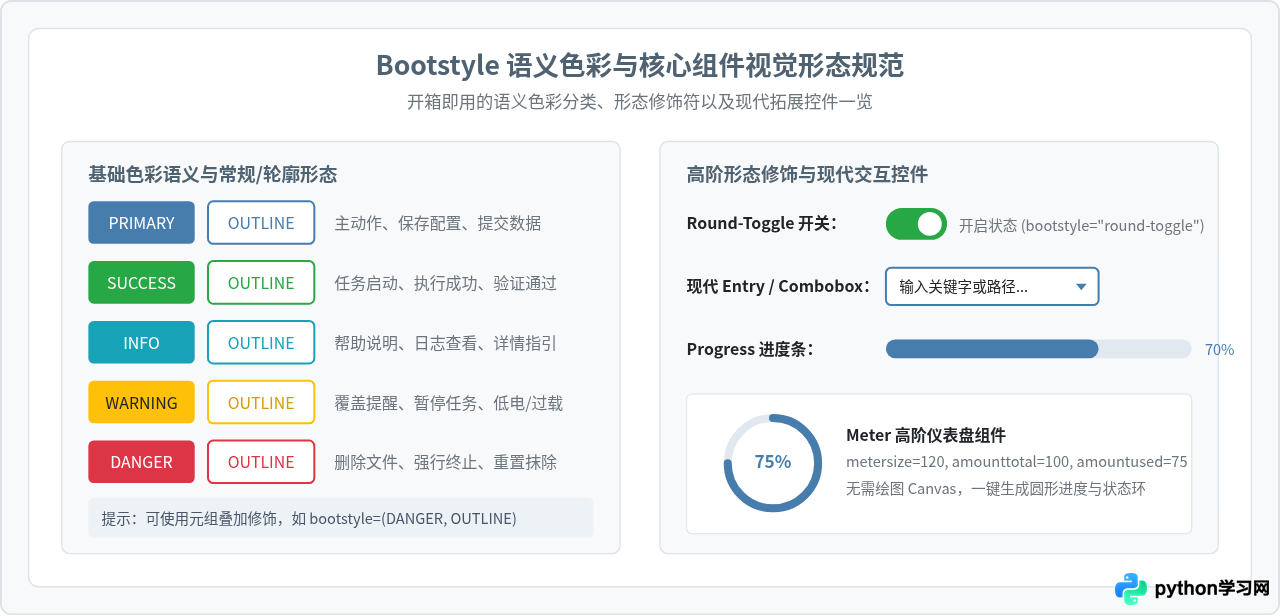
ttkbootstrap 的核心优势在于将 Web 开发中成熟的语义化色彩带入桌面端。开发者不再需要纠结十六进制色号,而是通过明确的意图来组织界面:
| 色彩语义 | 常量标识 | 适用交互场景 | 修饰符拓展示例 |
|---|---|---|---|
| 主色调 | PRIMARY |
界面核心行为,如保存、开始执行、确认提交 | (PRIMARY, OUTLINE) 镂空线框 |
| 成功色 | SUCCESS |
操作完成、状态正常、正向判定或导出成功 | (SUCCESS, ROUND-TOGGLE) 胶囊开关 |
| 信息色 | INFO |
提示性操作、查看详情、弹窗指引 | (INFO, TOOLBUTTON) 工具栏按钮 |
| 警告色 | WARNING |
需用户关注的潜在风险、暂停任务、覆盖确认 | (WARNING, OUTLINE) 告警按钮 |
| 危险色 | DANGER |
不可逆行为、终止进程、删除文件 | DANGER 填充危险按钮 |
| 次要/辅助 | SECONDARY |
取消、关闭弹层、低优先级辅助按钮 | (SECONDARY, LINK) 扁平文字链接 |
除了色彩体系,ttkbootstrap 还补齐了原生 Tkinter 长期欠缺的高阶实用控件:
- Meter(环形仪表盘):可直接显示百分比、当前进度或硬件监控数值,支持自定义步长和角度。
- DateEntry(日期选择器):自带现代日历弹层,无需再费力编写日期过滤逻辑。
- ToastNotification(浮动通知):在屏幕右下角自动弹出并延时隐去的卡片式通知。
四、完整实战:构建带主题切换的批量重命名小工具
下面给出一个结构完整、可直接运行的桌面实用小工具代码。该工具实现了文件目录选择、前缀重命名规则设定、实时处理进度(使用 Meter 控件展示),以及运行时动态切换 cosmo、flatly、darkly、superhero 等深浅主题的功能。
import os
import ttkbootstrap as ttk
from ttkbootstrap.constants import *
from tkinter import filedialog, messagebox

class ModernToolApp:
    def __init__(self, master):
        self.master = master
        self.master.title("小工具UI美化示例 - 批量文件重命名器")
        self.master.geometry("720x540")
        self.master.minsize(640, 480)

        # 状态变量
        self.target_dir = ttk.StringVar()
        self.prefix_str = ttk.StringVar(value="doc_")
        self.current_theme = ttk.StringVar(value=self.master.style.theme.name)

        self._build_ui()

    def _build_ui(self):
        # 1. 顶部栏:功能标题与主题动态切换下拉框
        top_frame = ttk.Frame(self.master, padding=16)
        top_frame.pack(fill=X)

        title_lbl = ttk.Label(
            top_frame,
            text="文件批量命名器",
            font=("PingFang SC", 15, "bold"),
            bootstyle=PRIMARY
        )
        title_lbl.pack(side=LEFT)

        # 主题切换区域
        theme_frame = ttk.Frame(top_frame)
        theme_frame.pack(side=RIGHT)

        ttk.Label(theme_frame, text="界面主题: ").pack(side=LEFT, padx=(0, 6))
        themes = ["cosmo", "flatly", "litera", "minty", "lumen", "darkly", "superhero", "solar", "vapor"]
        theme_combo = ttk.Combobox(
            theme_frame,
            textvariable=self.current_theme,
            values=themes,
            state="readonly",
            width=12
        )
        theme_combo.pack(side=LEFT)
        theme_combo.bind("<<ComboboxSelected>>", self._on_theme_changed)

        # 2. 表单配置区域
        config_card = ttk.Labelframe(self.master, text=" 处理参数配置 ", padding=16, bootstyle=INFO)
        config_card.pack(fill=X, padx=16, pady=8)

        # 目录选择行
        dir_frame = ttk.Frame(config_card)
        dir_frame.pack(fill=X, pady=6)
        ttk.Label(dir_frame, text="目标文件夹:", width=11).pack(side=LEFT)
        dir_entry = ttk.Entry(dir_frame, textvariable=self.target_dir)
        dir_entry.pack(side=LEFT, fill=X, expand=YES, padx=(0, 8))
        ttk.Button(dir_frame, text="浏览...", bootstyle=(SECONDARY, OUTLINE), command=self._browse_dir).pack(side=RIGHT)

        # 重命名前缀行
        prefix_frame = ttk.Frame(config_card)
        prefix_frame.pack(fill=X, pady=6)
        ttk.Label(prefix_frame, text="统一前缀名:", width=11).pack(side=LEFT)
        prefix_entry = ttk.Entry(prefix_frame, textvariable=self.prefix_str)
        prefix_entry.pack(side=LEFT, fill=X, expand=YES)

        # 3. 中间处理状态与 Meter 仪表盘
        body_frame = ttk.Frame(self.master, padding=16)
        body_frame.pack(fill=BOTH, expand=YES)

        # 仪表盘容器
        meter_box = ttk.Frame(body_frame)
        meter_box.pack(side=LEFT, padx=(0, 16))
        self.meter = ttk.Meter(
            meter_box,
            metersize=140,
            padding=5,
            amountused=0,
            amounttotal=100,
            metertype="full",
            subtext="处理进度",
            interactive=False,
            bootstyle=SUCCESS
        )
        self.meter.pack()

        # 日志输出文本区
        log_box = ttk.Frame(body_frame)
        log_box.pack(side=RIGHT, fill=BOTH, expand=YES)
        ttk.Label(log_box, text="执行输出日志:").pack(anchor=W, pady=(0, 4))
        self.log_text = ttk.Text(log_box, height=8, wrap="word")
        self.log_text.pack(fill=BOTH, expand=YES)

        # 4. 底部动作按钮栏
        action_bar = ttk.Frame(self.master, padding=16)
        action_bar.pack(fill=X)

        self.start_btn = ttk.Button(action_bar, text="开始执行重命名", bootstyle=SUCCESS, command=self._start_process)
        self.start_btn.pack(side=RIGHT, padx=(8, 0))

        reset_btn = ttk.Button(action_bar, text="重置参数", bootstyle=(SECONDARY, OUTLINE), command=self._reset_fields)
        reset_btn.pack(side=RIGHT)

    def _on_theme_changed(self, event):
        selected_theme = self.current_theme.get()
        self.master.style.theme_use(selected_theme)
        self._log(f"已切换主题为: {selected_theme}")

    def _browse_dir(self):
        chosen = filedialog.askdirectory(title="选择需要处理的目录")
        if chosen:
            self.target_dir.set(chosen)
            self._log(f"已选取目录: {chosen}")

    def _reset_fields(self):
        self.target_dir.set("")
        self.prefix_str.set("doc_")
        self.meter.configure(amountused=0)
        self.log_text.delete("1.0", END)

    def _log(self, msg):
        self.log_text.insert(END, msg + "\n")
        self.log_text.see(END)

    def _start_process(self):
        folder = self.target_dir.get().strip()
        prefix = self.prefix_str.get().strip()
        if not folder or not os.path.exists(folder):
            messagebox.showwarning("警告", "请先选择合法的本地文件夹!")
            return

        files = [f for f in os.listdir(folder) if os.path.isfile(os.path.join(folder, f))]
        total = len(files)
        if total == 0:
            self._log("选定目录下无可用文件。")
            return

        self._log(f"开始重命名处理,文件总数: {total}")
        for idx, filename in enumerate(files, 1):
            ext = os.path.splitext(filename)[1]
            new_name = f"{prefix}{idx:03d}{ext}"
            old_path = os.path.join(folder, filename)
            new_path = os.path.join(folder, new_name)
            try:
                os.rename(old_path, new_path)
                self._log(f"重命名成功: {filename} -> {new_name}")
            except Exception as e:
                self._log(f"处理失败 {filename}: {e}")

            # 更新仪表盘
            pct = int((idx / total) * 100)
            self.meter.configure(amountused=pct)
            self.master.update_idletasks()

        messagebox.showinfo("完成", f"批量处理完毕,共成功处理 {total} 个文件。")

if __name__ == "__main__":
    app_window = ttk.Window(themename="cosmo")
    app = ModernToolApp(app_window)
    app_window.mainloop()
五、高频踩坑点与排错指南
在实际使用 ttkbootstrap 改造小工具的过程中,有几个细节需要特别留意,避免陷入常见陷阱:
如果依然实例化了
root = tk.Tk(),而后直接使用 ttkbootstrap 控件,控件虽然能渲染,但会失去全局颜色主题。请确保根窗口严格由 ttk.Window(themename="...") 创建,其内部包含了针对整个应用程序的样式环境注册逻辑。
ttkbootstrap 主要接管 ttk 体系的控件。而 Text 与 Canvas 是底层 tk 体系控件,无法通过 bootstyle 自动全量变色。在切换到深色主题(如 darkly)时,文本区可能会呈现白底黑字的突兀视觉。解决方法是使用 ttk.Text,或者利用 self.master.style.colors 动态获取当前主题的前景与背景色并显式赋值。
在 4K 或 2K 缩放屏幕上,Tkinter 默认可能因系统拉伸而显得字迹发虚。
ttkbootstrap.Window 默认集成了 DPI 感知逻辑。如果仍需强化支持,可在创建窗口前执行 Windows 平台专用代码:
import ctypes
try:
    ctypes.windll.shcore.SetProcessDpiAwareness(1)
except Exception:
passttkbootstrap 的主题元数据是以 JSON 格式存放在库目录中的。使用 pyinstaller -F 打包时,需显式携带数据文件:
pyinstaller -F -w --collect-data ttkbootstrap your_script.py--collect-data ttkbootstrap 参数能确保打包出的 .exe 在无 Python 环境的纯净机上正常提取并加载主题资产。
六、GUI 技术选型与知识体系回顾
针对不同的 Python 桌面工具开发诉求,技术选型应权衡开发效率、包体积与界面美观度:
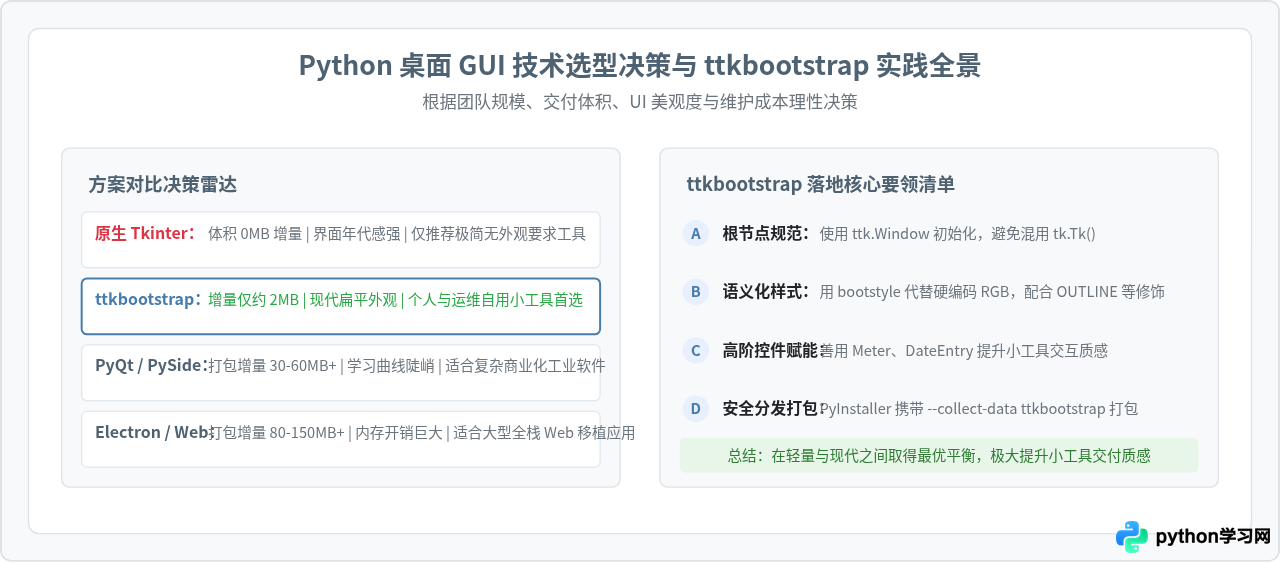
借助 ttkbootstrap,我们无需在弃用 Tkinter 与忍受复古丑陋外观之间艰难妥协。通过引入 Bootstrap 规范的语义设计与即用型主题,开发者可以继续享受 Tkinter 极速启动、极小体积和简单明了的几何布局体验,同时产出视觉清爽、交互现代的高品质 Python 桌面应用。
本站声明
本文内容仅供参考,不代表本站观点。转载或引用请注明出处。如发现内容问题,请通过联系我们页面反馈。















