


Python3.14新的Windows安装管理器怎么用

针对Python 3.14引入的全新Windows安装管理器(Python Install Manager),系统讲解其工作原理、安装途径、常用py命令操作、多版本环境调度及常见配置排查方法。
py,就能集中安装、管理与调用不同版本的 Python。本文详细讲解该安装管理器的获取方式、核心命令语法、环境自检与维护步骤。
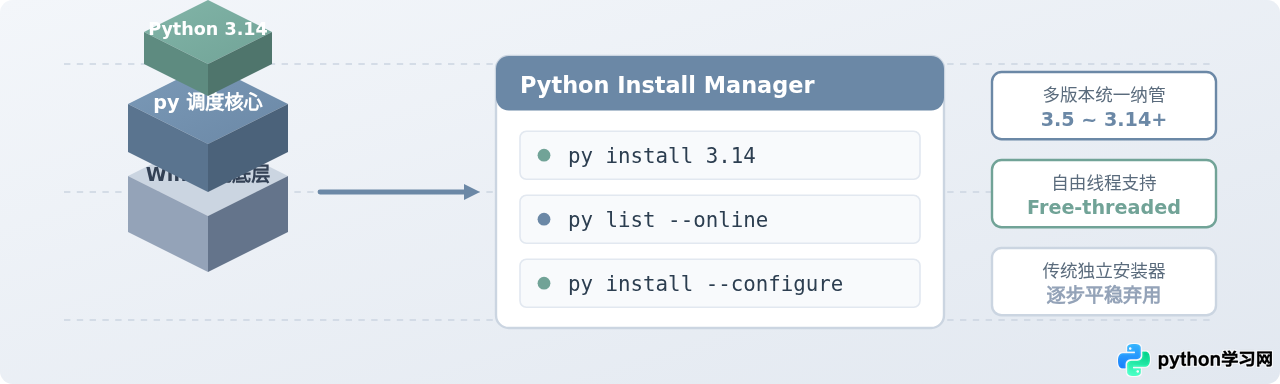
一、认识新安装管理器:为什么产生与改变了什么
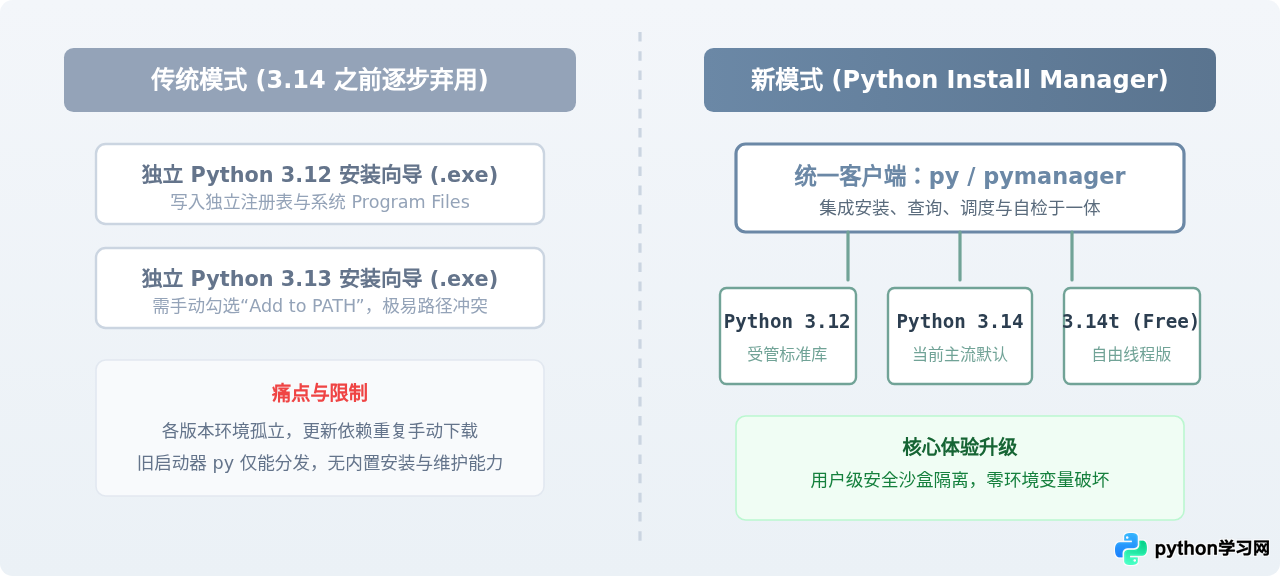
长久以来,Windows 用户安装 Python 主要依赖从官网下载的 .exe 独立安装向导,或通过 Windows Store 安装特定版本的单一实例。若需要在同一台机器上并存多个版本,往往容易遭遇环境变量覆盖、PATH 指向紊乱以及启动器调度失效等问题。
从 Python 3.14 开始,官方引入了 Python Install Manager(内部命令别名亦为 pymanager,并与标准 py 命令高度集成)。这一变动的主要目标是:
- 向现代包管理器机制靠拢: 不再需要手动寻找安装包,运行环境均以用户级(Per-User)容器化组织方式进行下载与解压,避免污染系统级环境变量。
- 深度统一
py命令行入口: 原先的 Python 启动器(py.exe)只负责根据脚本头部注释调度已安装的 Python;而现在它拓展为全能控制器,能够直接从远程仓库安装指定版本、升级已有版本或清理旧环境。 - 传统安装包逐步退场: 官方计划从 Python 3.14 起逐步弃用传统的独立安装程序,并计划在 Python 3.16 全面停止发布传统的
.exe安装向导。
二、环境准备与管理器获取渠道
在开始使用之前,需确认操作系统满足基本要求。Python 安装管理器支持 Windows 10(1809 及以上)、Windows 11,以及 Windows Server 2022 及以上版本。
1. 获取管理器的三种途径
-
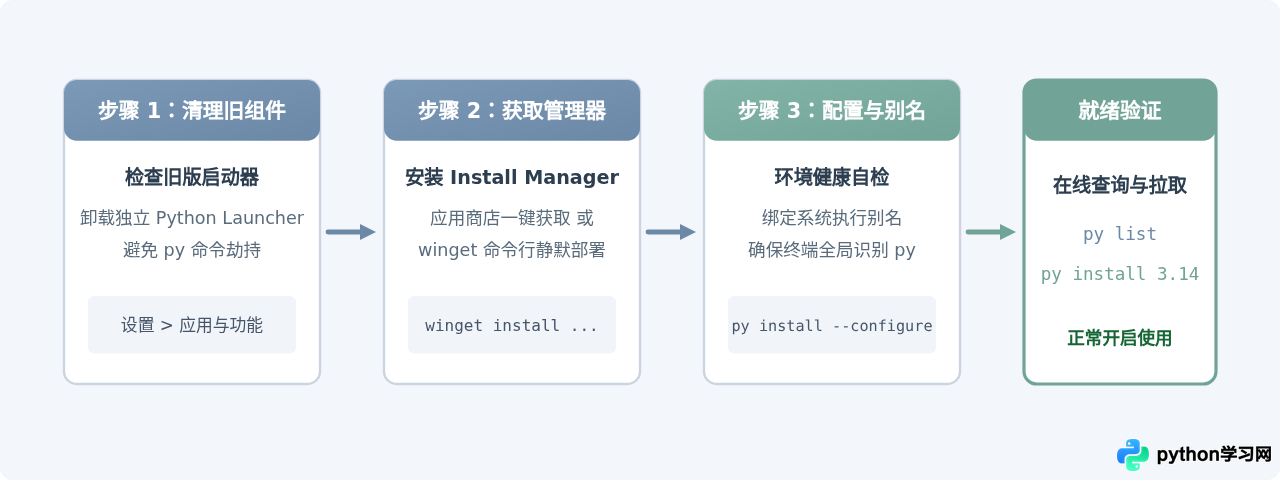
途径一:通过 Microsoft Store(官方首选推荐)
打开 Windows 应用商店,直接在搜索栏输入Python Install Manager,点击安装即可。应用商店途径具备后台平滑更新能力,不需要手动重装。 -
途径二:使用 WinGet 命令行(适合终端开发者)
在 PowerShell 或 Windows Terminal 中执行官方统一包标识符即可静默安装:winget install 9NQ7512CXL7T -
途径三:从 python.org 下载 MSIX 离线包(适合内网或企业分发)
在官方下载站的 pymanager 分发页面,下载对应的.msix安装包,双击按照向导完成部署。
如果你的系统中之前安装过旧版 Python(例如 3.10、3.11),系统中可能附带了旧版的独立
Python Launcher。为了避免命令提示符在执行 py 时优先调用旧二进制程序,建议在 Windows“设置 > 应用 > 已安装的应用”中,搜索并卸载旧版的 Python Launcher。
三、核心操作指南:使用 py 命令行完成版本管理
安装完成后,无论是通过 Windows Terminal、PowerShell 还是传统的 CMD,都可以直接输入 py 进行交互。此时的 py 不再仅仅是一个分发可执行文件的“垫片”,而是一个具备包管理特性的工具集。
1. 查看线上可安装的 Python 版本
如果需要查询当前官方源中提供了哪些可下载的解释器包,可以使用 --online 选项:
py list --online
Installed versions:

  (none)


Available online versions:

  3.14      (Python 3.14.0 - Latest Recommended)

  3.14t     (Python 3.14.0 free-threaded experimental)

  3.13      (Python 3.13.2)

  3.12      (Python 3.12.9)

  ...

  3.5       (Python 3.5.4)
该命令会返回从较早的 Python 3.5 到最新的 3.14 及其衍生分支(如不带全局解释器锁 GIL 的自由线程构建版 3.14t)。
2. 安装指定的 Python 版本
当确定需要安装的版本后,不需要打开浏览器,直接在终端中运行安装指令即可:
# 默认安装当前最新正式版本(即 3.14)
py install

# 明确安装 Python 3.14 稳定版本
py install 3.14

# 安装 3.14 自由线程实验版(Free-threaded build)
py install 3.14t
执行命令后,管理器会自动从安全通道下载匹配你当前系统架构(如 win_amd64 或 win_arm64)的轻量分发包,并在当前用户的专属软件目录完成注册。全过程不需要弹出传统的 Windows 用户账户控制(UAC)弹窗。
3. 查看本地已安装的运行环境与存储路径
环境安装完毕后,通过不带参数的 list 指令即可核验当前系统已纳管的环境:
py list
 -V:3.14 *        Python 3.14.0 (64-bit)

 -V:3.14t         Python 3.14.0 experimental free-threaded (64-bit)

 -V:3.13          Python 3.13.2 (64-bit)
输出中带有星号(*)的条目代表当前系统默认被调用的版本。如果需要排查具体的文件系统存放物理路径,可添加 --list-paths 标志:
py --list-paths
 -V:3.14 *        C:\Users\Username\AppData\Local\Programs\Python\Python314\python.exe

 -V:3.13          C:\Users\Username\AppData\Local\Programs\Python\Python313\python.exe
4. 调用指定版本执行脚本
在同时安装了多个版本的情况下,指定版本运行与以往使用 py 的习惯完全兼容:
# 直接启动默认版本(3.14)的交互式环境
py

# 启动特定的 Python 3.13
py -3.13

# 使用 Python 3.14 自由线程版执行性能测试脚本
py -3.14t benchmark.py

# 为特定版本安装第三方依赖包
py -3.14 -m pip install requests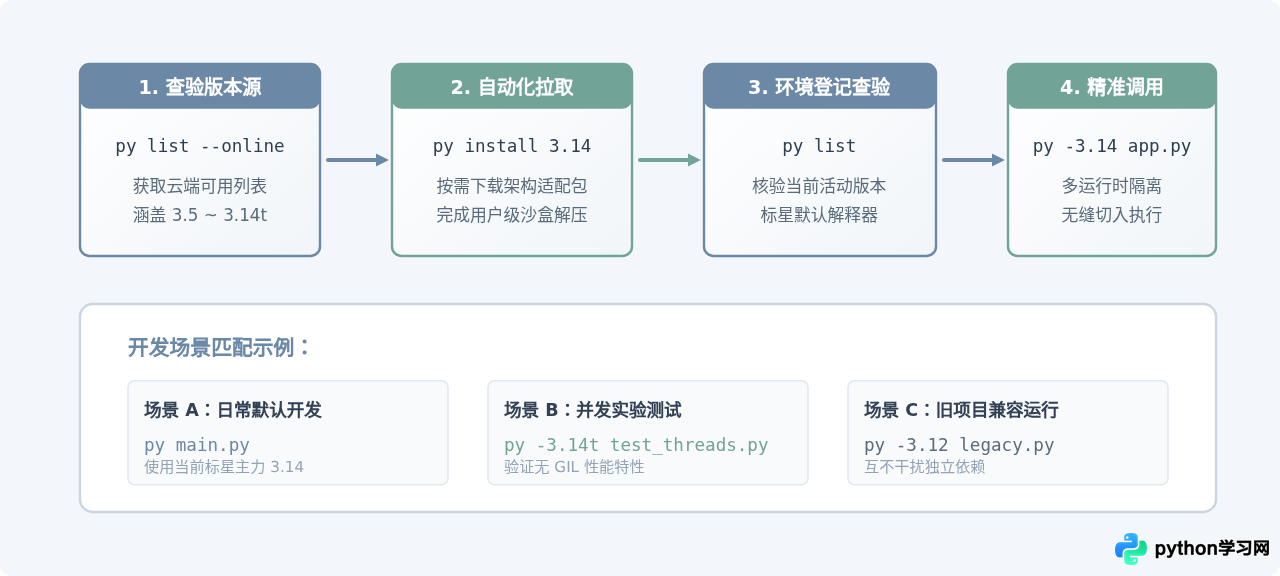
四、环境维护、配置自检与彻底卸载
在长期使用过程中,随着系统更新或其它开发工具的修改,Windows 的命令行别名可能会出现指向偏差。Python 安装管理器提供了原生的自检工具与清理机制。
1. 运行配置自检(修复别名与调用链路)
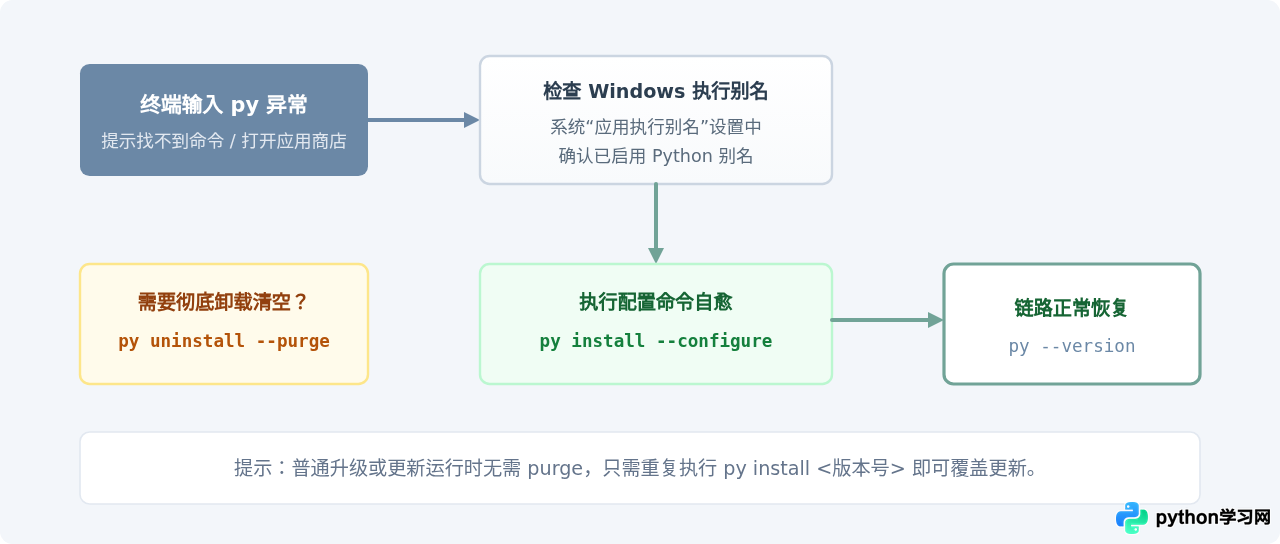
如果在终端中输入 py 无响应,或提示跳转至微软商店(这是由于 Windows 默认启用了空占位的“应用执行别名”),可以使用以下命令对管理器的配置进行重新检测与修复:
py install --configure
# 或者使用其显式别名
pymanager install --configure
该命令会主动核查 Windows 系统的 App Execution Aliases 注册状态,自动将 py.exe、python.exe 和 pymanager.exe 重新挂载到当前的受管运行环境上。
2. 彻底清理与清除受管环境
与普通“控制面板卸载”只卸载外壳不同,如果你希望将通过安装管理器下载的所有 Python 版本以及本地的临时缓存全部清理干净,可执行 purge 命令:
py uninstall --purge--purge 会彻底删除管理器本地缓存的 Python 运行目录。如果你的项目中创建了基于这些环境的虚拟环境(venv),建议在清理前先确认项目已保存对应的 requirements.txt,以便在重新安装运行时后快速恢复。
五、常见问题与实际开发边界
1. 新安装管理器和已有项目中的虚拟环境(venv)如何配合?
安装管理器解决的是系统全局 Python 解释器(Runtime)的安装与版本切换,它并不替代项目级的虚拟环境。在实际工程项目中,依然强烈推荐结合 venv 使用:
# 使用管理器调出 3.14,并在当前目录下创建名为 .venv 的隔离环境
py -3.14 -m venv .venv

# 激活虚拟环境(PowerShell)
.venv\Scripts\Activate.ps1
激活虚拟环境后,后续执行的 python 和 pip 都会被限制在当前工程目录下,既享受了新安装管理器带来的全局无污染安装,又保障了不同项目依赖的完全隔离。
2. 常用操作指令速查
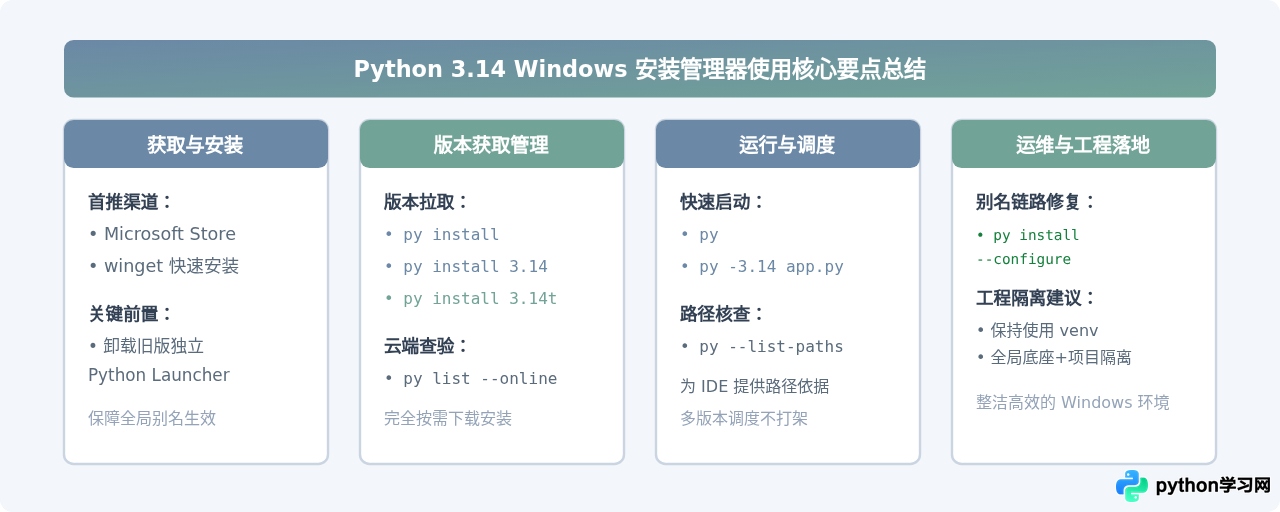
为了便于日常使用,下表汇总了 Python 3.14 安装管理器的常用操作参数与对应场景:
| 指令 | 功能解释 | 常见使用时机 |
|---|---|---|
py list --online |
在线查询所有可供安装的官方 Python 版本 | 寻找特定小版本或自由线程版时 |
py install |
自动安装当前最新正式发布版 | 首次装机或直接获取 Python 3.14 时 |
py install 3.14t |
安装无 GIL 实验特性的自由线程版本 | 评估高并发或多线程密集计算代码时 |
py list |
展示本地已安装的所有受管版本(含默认星标) | 确认当前环境多版本并存状态 |
py --list-paths |
打印各版本可执行文件的绝对存放路径 | 配置 IDE(如 VS Code / PyCharm)解释器时 |
py install --configure |
自检并修复 Windows 系统别名与调用链路 | 命令无响应或被系统应用商店劫持时 |
py uninstall --purge |
彻底清理本地管理器及其安装的所有 Python 运行时 | 准备重置开发机或彻底排查深层问题时 |
本站声明
本文内容仅供参考,不代表本站观点。转载或引用请注明出处。如发现内容问题,请通过联系我们页面反馈。















