


Python爬虫常用库有哪些?Requests、Scrapy与Selenium怎么选

全面梳理Python网络爬虫常用库生态,深入对比Requests、Scrapy与Selenium的技术特性、执行机制与选型依据,助你快速匹配最佳爬虫方案。
在Python网络爬虫的生态中,选择合适的工具往往直接决定了开发效率与采集性能。概括来说:如果目标网页结构简单且内容直接渲染在HTML源码中,Requests搭配解析库是轻量快捷的首选;如果面对大规模、结构复杂的批量抓取任务并需要内建调度、并发与存储管道,工程化框架Scrapy是行业标准;而当面对高度依赖JavaScript动态渲染、复杂交互或反爬极其严密的单页应用时,自动化浏览器工具Selenium(或Playwright)则是穿透渲染屏障的得力抓手。本文将系统梳理常用爬虫库的功能分工,并深入剖析这三大主力工具的技术差异与场景选型。
一、Python爬虫常用库全景图
完整的网络爬虫通常包含“网络请求获取内容”、“文档结构解析与数据抽取”、“数据持久化存储”三个核心环节。了解各个库的职责边界,能避免将请求库与解析库混为一谈。
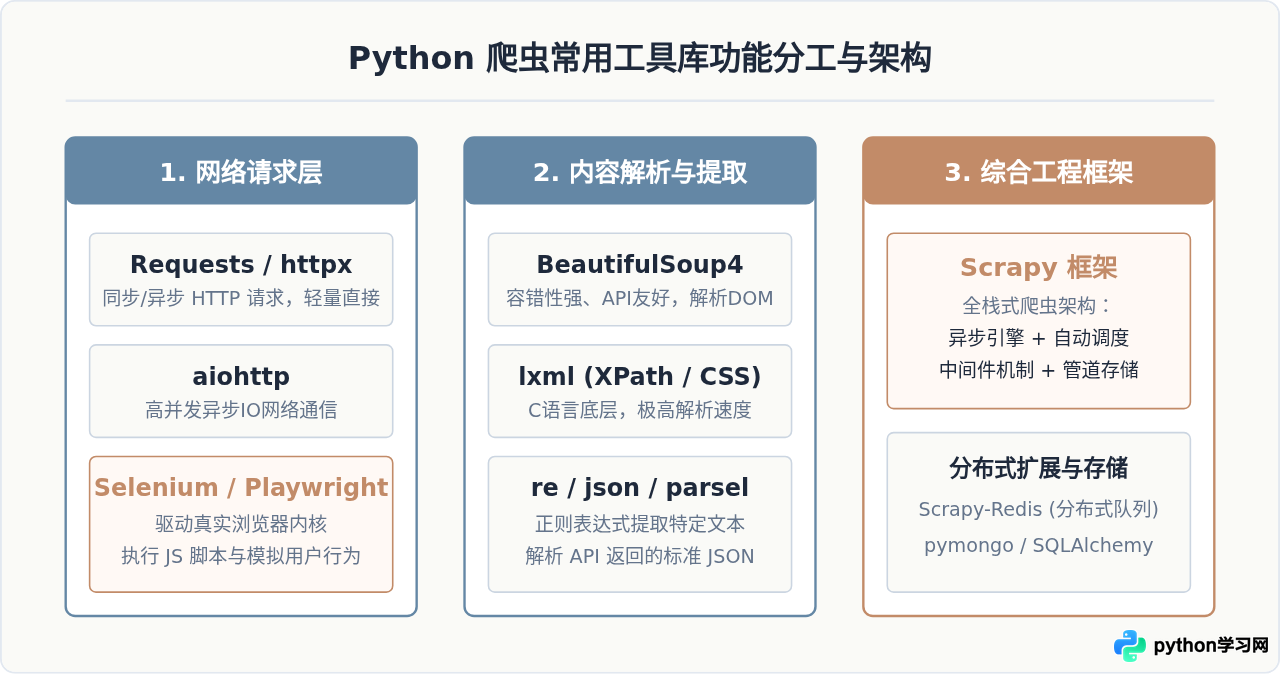
除了三大主角(Requests、Scrapy、Selenium)之外,以下辅助库在日常开发中同样不可或缺:
- BeautifulSoup4 与 lxml:纯粹的解析库。Requests拿到页面源代码后,通常交由BeautifulSoup4或lxml解析出具体的文本和链接。
- httpx:新一代HTTP客户端,支持同步与异步(async/await),并支持HTTP/2协议。
- Playwright:近年来微软推出的新一代无头浏览器库,在异步处理、页面监听及反自动化特征隐藏方面表现出众,可视为Selenium的现代化竞品。
二、Requests、Scrapy与Selenium的核心工作原理
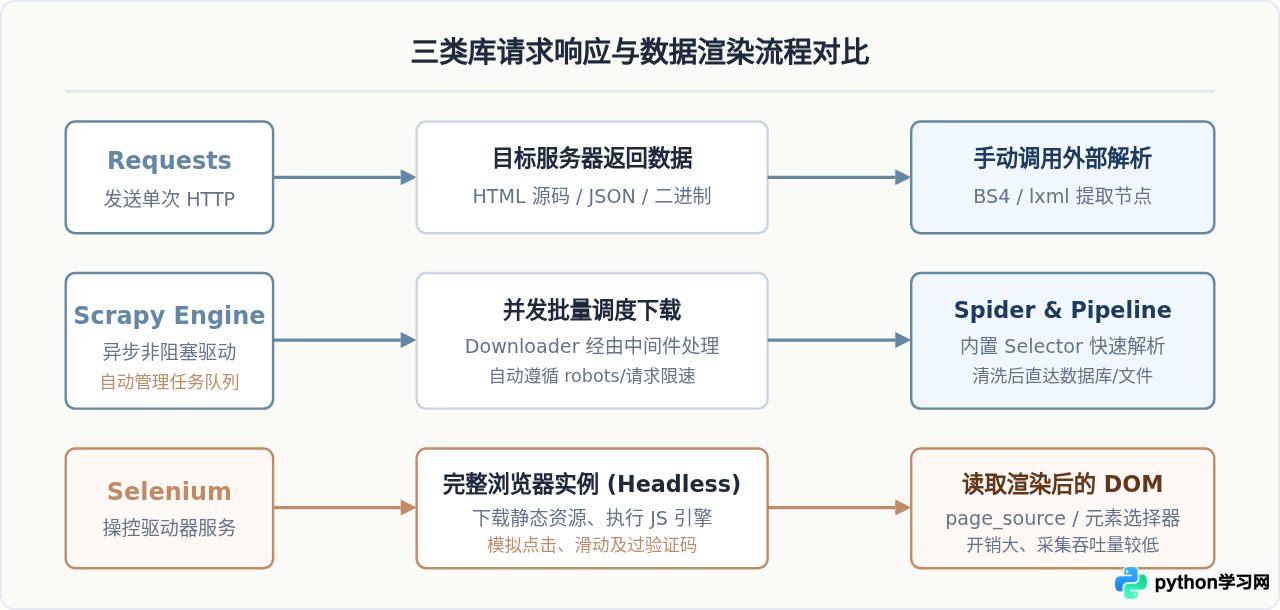
为了理解如何选型,必须先看清楚三者在处理网络通信与网页渲染时的根本差异。
1. Requests:轻量级HTTP协议交互
Requests本质上是一个优雅且简洁的HTTP客户端。它通过向目标服务器发送标准的GET/POST请求,获取服务器直接返回的原始字节流并解码为HTML文本或JSON数据。
底层机制与局限:Requests不具备JavaScript执行引擎,也不会下载或渲染CSS与图片。如果页面核心数据是通过前端Ajax/Fetch请求异步加载后渲染进DOM树的,直接用Requests请求该URL只会拿到包含空容器的HTML骨架。此时需要借助浏览器开发者工具(F12)捕获真正的后台API请求。
2. Scrapy:高性能异步事件驱动框架
Scrapy是一个采用Twisted异步网络库构建的应用框架。它不是一个单体函数库,而是包含调度器(Scheduler)、下载器(Downloader)、爬虫主体(Spider)、中间件(Downloader/Spider Middleware)及数据管道(Item Pipeline)的完整系统。
底层机制与优势:Scrapy采用非阻塞异步IO模型,单进程即可并发处理成百上千个HTTP请求。它内建了URL去重队列、自动重试、自动限速(AutoThrottle)、Cookie持久化以及数据清洗导出机制,非常适合大规模网站的爬取。
3. Selenium:真实浏览器自动化与渲染穿透
Selenium最初是为Web前端自动化测试设计的工具。它通过特定浏览器的驱动程序(如ChromeDriver、GeckoDriver)直接启动并操控一个完整的Chrome或Firefox实例。
底层机制与代价:Selenium会像真实用户一样启动无头(Headless)或带界面的浏览器,下载所有脚本、样式并完整执行前端JavaScript,最终通过WebDriver协议读取完全渲染后的DOM树。这种机制能够直接绕过复杂的前端混淆计算与动态渲染,但其内存消耗是普通HTTP请求的几十倍,抓取速度相对较慢。
三、三者在关键维度的对比
为了给选型提供明确的数据与特性支撑,我们从运行性能、开发维护成本、动态渲染支持和反爬应对能力等几个核心维度进行对比。
| 对比维度 | Requests | Scrapy | Selenium |
|---|---|---|---|
| 定位与性质 | 轻量级同步 HTTP 请求库 | 工业级异步网络爬虫框架 | 浏览器自动化测试工具 |
| 执行性能与吞吐 | 中等(单线程阻塞,配合线程池可提升) | 极高(基于 Twisted 异步事件循环) | 低(需启动浏览器,CPU与内存开销大) |
| JavaScript渲染 | 完全不支持(仅能抓取原始传输内容) | 原生不支持(需集成Splash或Playwright) | 原生完全支持(真实执行所有JS代码) |
| 用户交互模拟 | 无(仅可构造相应参数的HTTP包) | 无(专注于协议级网络抓取) | 优秀(支持真实点击、键盘输入、鼠标拖拽) |
| 内置功能完整度 | 仅负责传输,解析与存储需自行实现 | 全套内置(调度、去重、中间件、管道) | 仅负责控制页面,需配合其他库存储 |
| 学习与上手曲线 | 极低(几行代码即可发起请求) | 中等(需理解框架架构、配置与流程) | 低到中等(API直观,但环境驱动配置繁琐) |
四、具体实操:快速选型决策步骤
在面对一个具体的爬取目标时,不要盲目启动重量级工具。推荐遵循以下三步排查法,既能保证系统的高性能,又能兼顾开发速度:
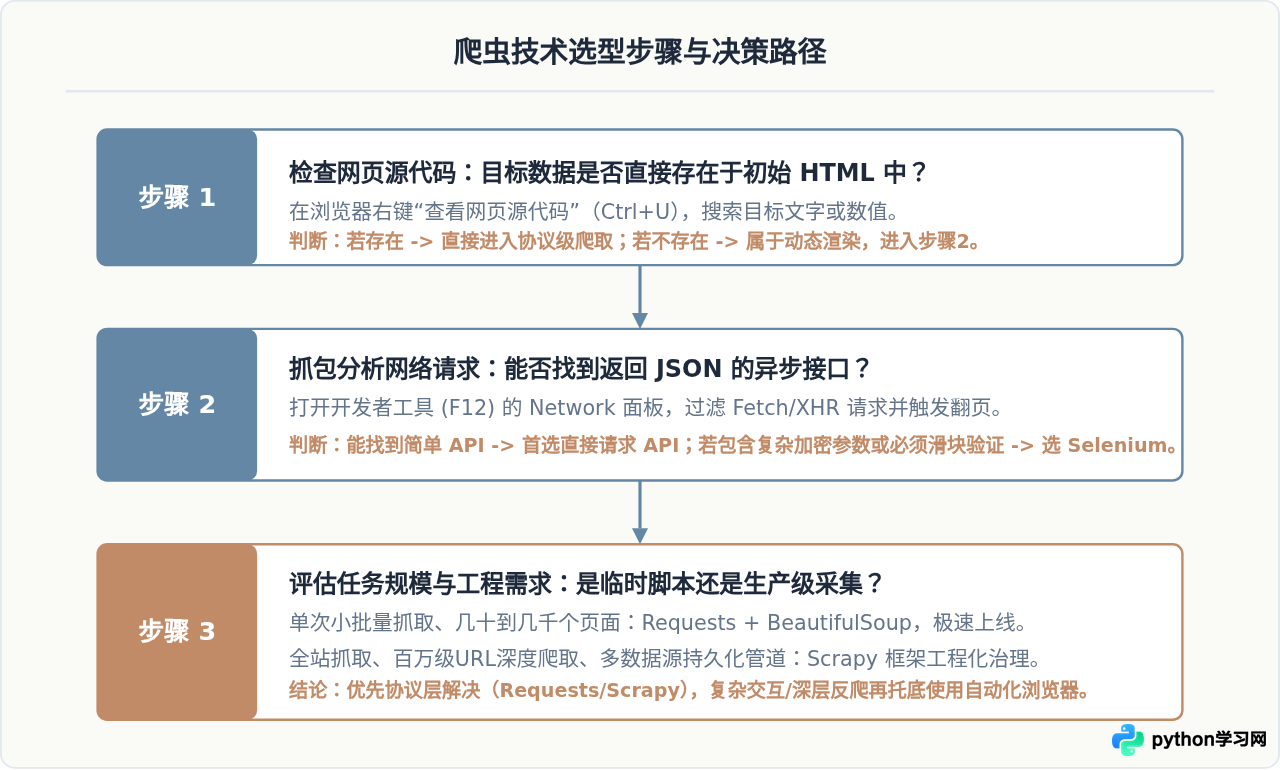
步骤 1:确认数据来源与页面渲染机制
打开目标网页,按下快捷键 Ctrl + U 查看网页源代码。在源代码中 Ctrl + F 搜索你想要抓取的某段具体文本或价格。
- 如果能在源代码中搜到:说明数据是由服务器端直接渲染(SSR)在HTML中的。此时可以直接使用 Requests 或 Scrapy 发送标准GET请求,省时省资源。
- 如果在源代码中搜不到:说明数据是由客户端浏览器执行 JavaScript 动态渲染生成的。此时必须进入步骤 2。
步骤 2:分析开发者工具网络面板(F12)
按下 F12 打开浏览器开发者工具,切换到 Network(网络) 标签页,勾选 Fetch/XHR 过滤器,刷新网页或点击页面翻页。
- 优先寻找内部数据 API:如果发现某个后台接口直接返回了清晰的 JSON 格式数据,且请求头中的签名(如 token、sign)容易模拟或直接有效,请毫不犹豫地直接使用 Requests 抓取该 JSON 接口。这不仅比直接解析 HTML 稳健得多,而且性能最高。
- 如果接口签名高度混淆或必须通过复杂滑块验证码:分析逆向签名的成本过高时,选择 Selenium 启动真实浏览器自动化操作是投入产出比最高的解法。
步骤 3:根据工程规模与吞吐需求定夺
在确认了数据交互方式后,根据要采集的规模进行划分:
- 单次脚本、实验测试、小微网站:使用
Requests + BeautifulSoup,写在一个.py文件中就能立即运行,不需要任何框架配置脚手架。 - 企业级批量抓取、定期增量采集、多深度站点:采用
Scrapy。Scrapy提供的中间件体系可以方便地挂载代理IP池、自动切换User-Agent,并结合Redis实现多机协同抓取。
五、代码对比:三种典型方案的实现范式
以下通过完成“获取页面标题与商品列表”的典型代码片段,展示三种工具的用法差异。
1. Requests + BeautifulSoup 范式(轻量单脚本)
import requests
from bs4 import BeautifulSoup

url = "https://example.com/books"
headers = {
    "User-Agent": "Mozilla/5.0 (Windows NT 10.0; Win64; x64) AppleWebKit/537.36"
}

# 1. 发起同步 HTTP 请求
response = requests.get(url, headers=headers, timeout=10)
response.raise_for_status()

# 2. 借助 BeautifulSoup 进行 DOM 解析
soup = BeautifulSoup(response.text, "html.parser")
items = soup.select(".book-item")

for item in items:
    title = item.select_one(".title").get_text(strip=True)
    price = item.select_one(".price").get_text(strip=True)
    print(f"书名: {title} | 价格: {price}")
2. Scrapy 范式(工程化 Spider 骨架)
import scrapy

class BookSpider(scrapy.Spider):
    name = "books"
    allowed_domains = ["example.com"]
    start_urls = ["https://example.com/books"]

    def parse(self, response):
        # 使用内建的高性能 XPath 或 CSS 选择器
        for book in response.css(".book-item"):
            yield {
                "title": book.css(".title::text").get(),
                "price": book.css(".price::text").get(),
            }

        # 自动跟进翻页链接,交由调度器统一排队
        next_page = response.css("a.next-page::attr(href)").get()
        if next_page:
            yield response.follow(next_page, callback=self.parse)
3. Selenium 范式(驱动真实浏览器抓取动态内容)
from selenium import webdriver
from selenium.webdriver.common.by import By
from selenium.webdriver.chrome.options import Options
from selenium.webdriver.support.ui import WebDriverWait
from selenium.webdriver.support import expected_conditions as EC

# 配置无头模式以减少系统资源占用
options = Options()
options.add_argument("--headless")
options.add_argument("--disable-gpu")
options.add_argument("user-agent=Mozilla/5.0 (Windows NT 10.0; Win64; x64) AppleWebKit/537.36")

driver = webdriver.Chrome(options=options)

try:
    driver.get("https://example.com/spa-books")

    # 显式等待:直到目标元素渲染完成并插入 DOM(最长等待 10 秒)
    wait = WebDriverWait(driver, 10)
    wait.until(EC.presence_of_element_located((By.CLASS_NAME, "book-item")))

    # 提取渲染后的节点内容
    items = driver.find_elements(By.CLASS_NAME, "book-item")
    for item in items:
        title = item.find_element(By.CLASS_NAME, "title").text
        price = item.find_element(By.CLASS_NAME, "price").text
        print(f"书名: {title} | 价格: {price}")
finally:
    driver.quit()
finally 块中调用 driver.quit(),否则若发生异常,后台可能会遗留大量孤儿浏览器进程,导致系统内存迅速耗尽。
六、总结与最终选型对照表
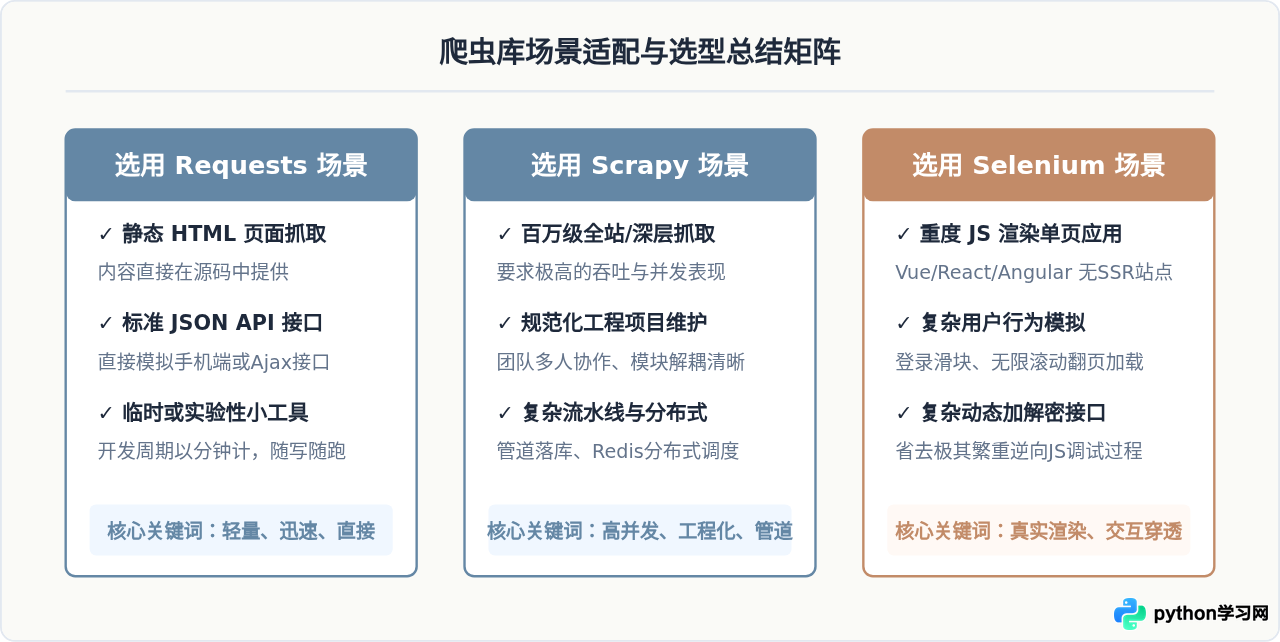
为了让不同阶段的开发者一目了然,我们用一张场景决策矩阵作为总结:
本站声明
本文内容仅供参考,不代表本站观点。转载或引用请注明出处。如发现内容问题,请通过联系我们页面反馈。















