


Python官网文档加载慢或无法访问的解决方案

Python官网文档加载慢或无法访问时,可从DNS解析、HTTPS连接、IPv4与IPv6、代理设置、浏览器缓存等方向逐步排查,并可下载官方HTML文档或使用pydoc作为离线替代。
打开 docs.python.org 时,如果一直转圈、部分页面加载很慢、直接提示连接超时,或者同一网络下偶尔能访问、偶尔打不开,不必马上重新安装 Python。官网文档访问问题通常发生在浏览器到文档服务器之间的网络链路上,常见位置包括 DNS 解析、IPv4/IPv6、HTTPS 连接、系统代理、浏览器代理或本地网络。
比较有效的处理方式是先判断问题发生在哪一层,再针对性解决。如果暂时无法改善网络,也可以直接下载 Python 官方 HTML 文档到本地,开发时无需依赖在线网站。
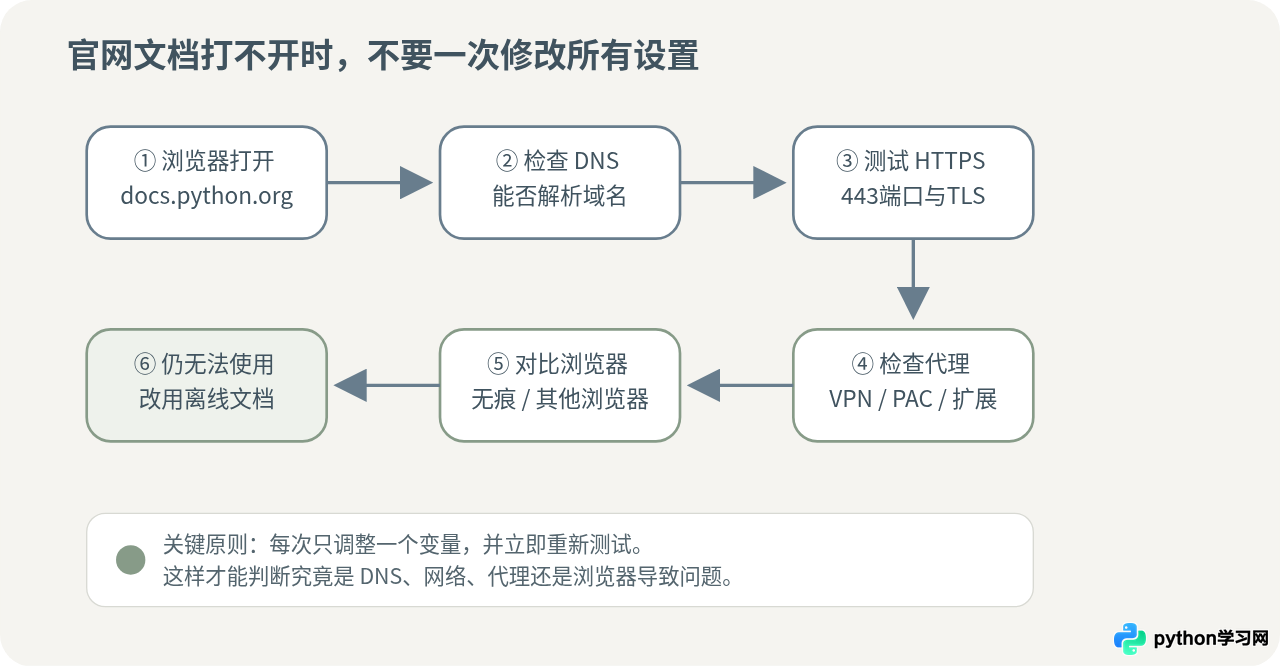
一、先确认是网站问题,还是当前网络的问题
遇到网页打不开时,可以先做一个很简单的交叉测试:同一个设备分别使用当前宽带或公司网络、手机热点访问 Python 文档。如果一个网络打不开,另一个网络可以正常打开,问题通常就在当前网络链路,而不是 Python 本身。
也可以直接在终端测试,不经过浏览器。在 macOS、Linux 或安装了 curl 的 Windows 环境中执行:
curl -I --connect-timeout 10 https://docs.python.org/3/正常情况下,命令会收到 HTTP 响应头。具体状态码可能随请求方式、重定向和服务器配置发生变化,因此这里不需要执着于某一个固定数字,重点是看能否成功完成域名解析、建立 HTTPS 连接并收到服务器响应。
如果出现类似下面的错误,其含义并不相同:
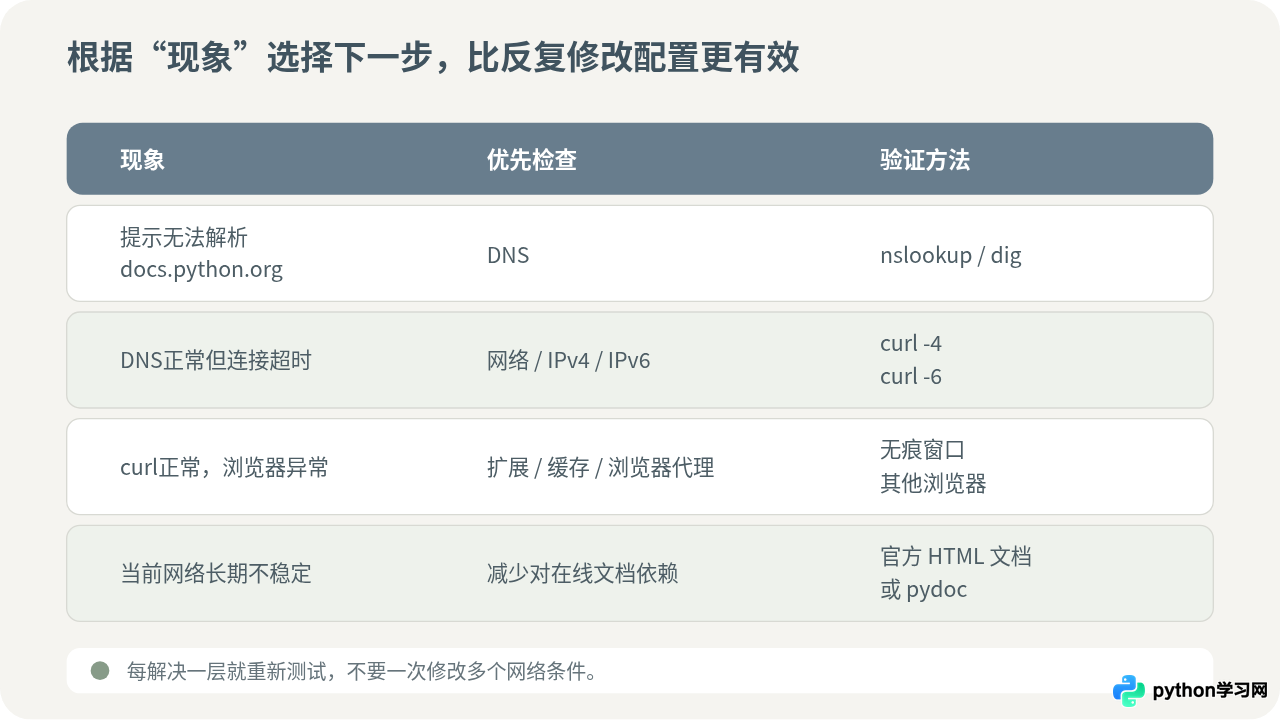
| 现象 | 优先检查 |
|---|---|
| Could not resolve host | DNS 解析 |
| Connection timed out | 网络路由、防火墙、代理、IPv4/IPv6 |
| SSL / certificate 错误 | 系统时间、HTTPS代理、证书拦截 |
| curl 正常,浏览器打不开 | 浏览器缓存、扩展、浏览器代理设置 |
这个步骤很重要,因为“网页打不开”只是最终表现,DNS 失败与浏览器缓存异常的解决方法完全不同。
二、检查 docs.python.org 的 DNS 解析
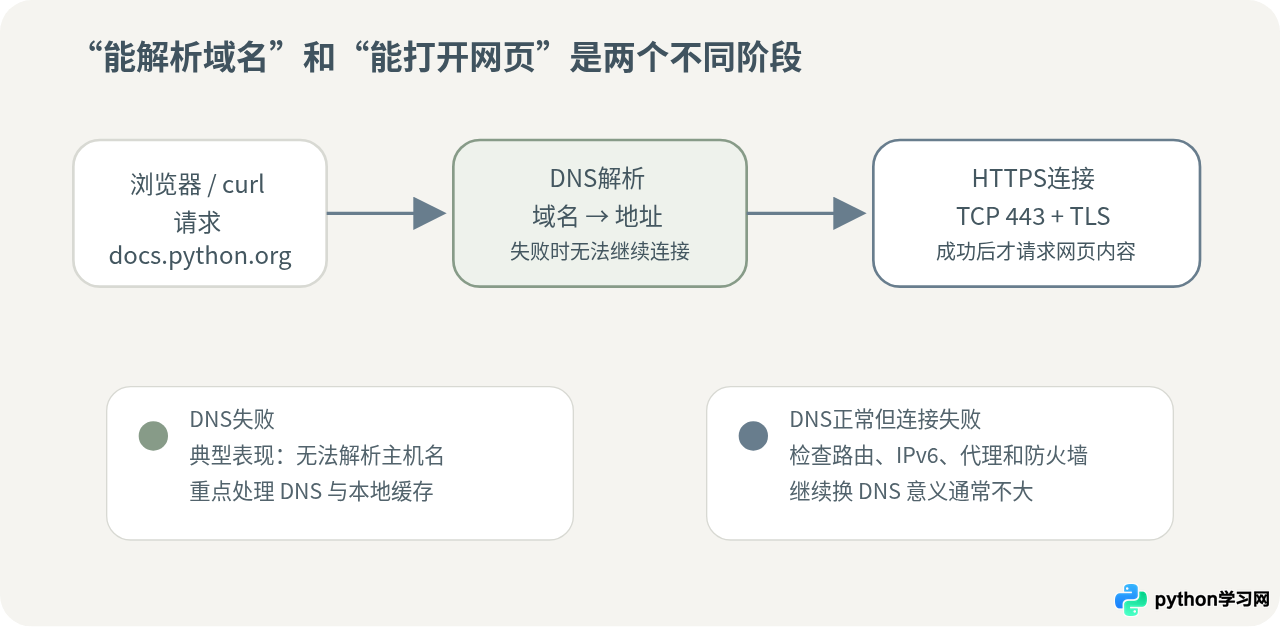
浏览器访问 Python 文档之前,需要先把 docs.python.org 解析成服务器地址。如果 DNS 请求超时、返回异常或者本地 DNS 缓存存在问题,浏览器甚至还没有真正连接 Python 文档服务器。
macOS、Linux 和 Windows 都可以使用 nslookup
nslookup docs.python.org也可以在 macOS 或 Linux 上使用:
dig docs.python.orgWindows PowerShell 可以执行:
Resolve-DnsName docs.python.org如果能够返回一个或多个地址,说明最基本的域名解析已经完成。如果命令长时间没有结果,或者直接报告无法找到服务器,就应先解决 DNS 问题。
此时可以尝试下面几种方法:
- 断开网络后重新连接,让系统重新获取 DNS 配置。
- 重启路由器,排除路由器 DNS 转发缓存异常。
- 临时改用另一个可信的运营商 DNS 或公共 DNS,再重新测试。
- 如果处在公司、学校或受管理网络中,确认 DNS 是否由网络管理员统一配置。
三、分别测试 IPv4 和 IPv6
一种比较容易忽略的情况是:电脑同时启用了 IPv4 和 IPv6,而当前网络的 IPv6 路由质量不稳定。浏览器尝试走 IPv6 时可能明显变慢,换到另一个网络后又恢复正常。
使用 curl 可以把两条链路分开测试。
只使用 IPv4:
curl -4 -I --connect-timeout 10 https://docs.python.org/3/只使用 IPv6:
curl -6 -I --connect-timeout 10 https://docs.python.org/3/如果 IPv4 很快返回,而 IPv6 一直超时,就已经获得了比较明确的排查方向:问题并不是 Python 文档本身,而更可能位于当前网络的 IPv6 路径。
此时应优先检查路由器 IPv6 配置、运营商网络或公司网络,而不是去修改 Python 环境。临时关闭 IPv6 可以作为定位手段,但不建议把长期关闭 IPv6 当成所有机器的统一解决办法。
四、检查系统代理、VPN、PAC和浏览器扩展
如果电脑安装过代理客户端、VPN、网络过滤工具或浏览器代理扩展,即使这些软件看起来已经退出,也可能仍然留下系统代理设置。
macOS 可以进入:
系统设置
→ 网络
→ 当前网络连接
→ 详细信息
→ 代理
重点查看 HTTP 代理、HTTPS 代理、SOCKS 代理以及自动代理配置是否仍然开启。
Linux 和 macOS 终端还可以检查环境变量:
env | grep -i proxy如果看到类似下面的变量:
HTTP_PROXY=...
HTTPS_PROXY=...
ALL_PROXY=...
说明终端程序可能通过代理访问网络。注意,终端代理与浏览器代理并不一定使用同一套设置,因此会出现“curl 能访问,但浏览器打不开”或者反过来的情况。
Windows 可以查看 WinHTTP 代理:
netsh winhttp show proxy排查代理问题时,更合适的做法是临时关闭相关代理后重新访问,而不是同时修改 DNS、浏览器和网络设置。只有一次改变一个条件,才能确定是哪项配置造成影响。
-k 参数会跳过证书验证,它可以用于特定诊断场景,但不应该作为长期访问 Python 官网的办法。如果正常连接出现证书错误,应检查系统时间、代理软件和是否存在 HTTPS 流量拦截。
五、curl正常但浏览器打不开,重点检查浏览器
如果下面的命令能够正常响应:
curl -I https://docs.python.org/3/而 Chrome、Edge 或其他浏览器仍然无法访问,说明基础网络连接大概率已经建立,这时应该把注意力放到浏览器自身。
建议按照以下顺序处理:
- 使用无痕或隐私窗口打开 Python 文档。
- 临时禁用代理、广告过滤、安全过滤等网络类扩展。
- 换一个浏览器访问相同地址。
- 清除
docs.python.org对应的站点缓存和 Cookie,而不是一开始就删除全部浏览器数据。 - 确认浏览器没有单独配置代理或安全过滤规则。
“普通窗口打不开、无痕窗口可以打开”是一个很有价值的现象,因为无痕窗口通常会减少现有缓存和部分扩展带来的影响,此时应优先检查浏览器环境,而不是继续改路由器。
六、不要长期在 hosts 中固定 Python官网IP
网上有些解决方法会让用户查询 docs.python.org 当前对应的 IP,然后写入 hosts 文件。例如从形式上看可能类似:
某个IP地址 docs.python.org这种方法不适合作为长期方案。官网服务可能使用 CDN、负载均衡或动态调整服务器节点,同一个域名在不同时间、地区和网络中可能得到不同的地址。
一旦 hosts 中固定了旧地址,系统会优先采用这个手工配置,反而可能导致今后网站再次无法访问。
因此,hosts 更适合短时间诊断某个明确的解析问题,而不是用来永久“加速” Python 文档。
七、网络暂时无法解决时,直接下载官方离线文档
如果日常开发经常需要查阅 Python 文档,而当前网络访问 docs.python.org 不够稳定,使用官方离线文档往往比反复调整网络更省事。
Python 官方文档提供专门的下载页面:
https://docs.python.org/3/download.html目前官方文档下载页提供 HTML、纯文本、Texinfo 和 EPUB 等归档格式,其中 HTML 很适合放在本地直接用浏览器查看。:contentReference[oaicite:0]{index=0}
使用HTML离线文档
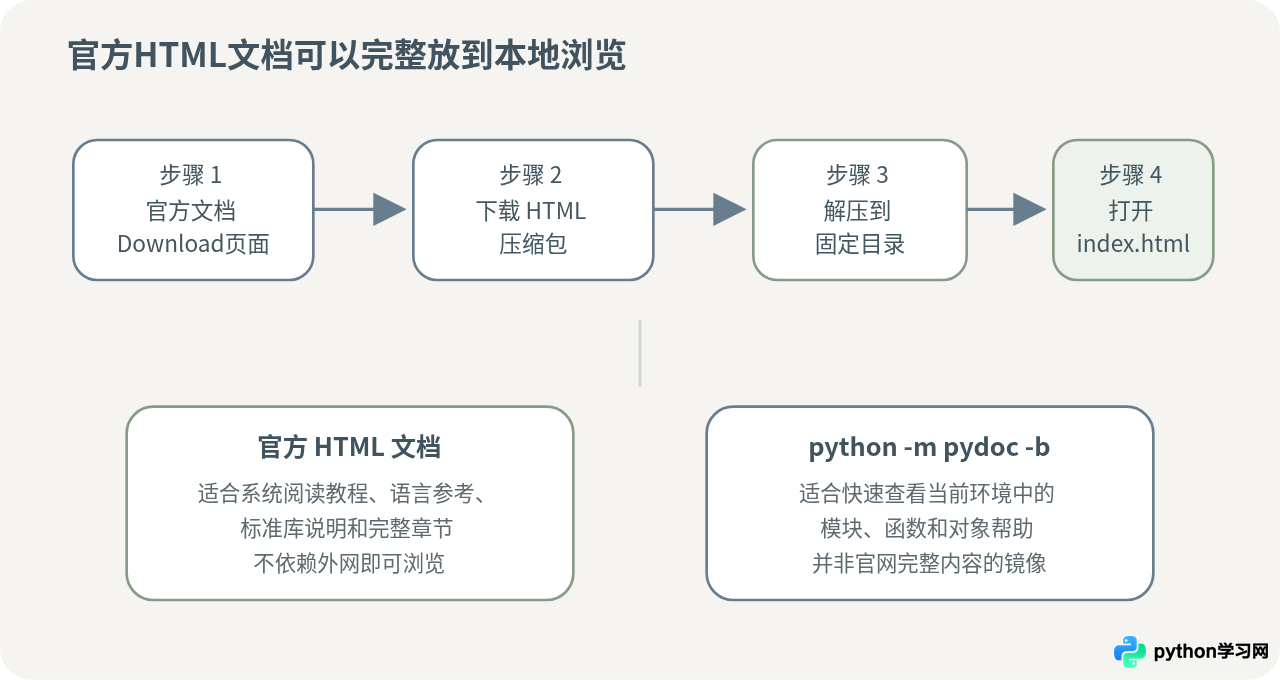
操作过程很简单:
- 在网络可以正常访问时打开 Python 官方文档下载页。
- 下载与你使用的 Python 大版本对应的 HTML 文档压缩包。
- 将压缩包解压到固定目录。
- 找到解压目录中的
index.html。 - 使用 Chrome、Edge、Safari 或 Firefox 打开。
例如可以整理为:
Documents/
└── python-docs/
    └── index.html
之后直接双击 index.html 即可查看文档,不需要 Python 官网保持在线。
八、也可以使用Python自带的pydoc快速查模块
如果只是开发过程中临时查看某个模块、函数或类的说明,并不一定需要打开 Python 官网。Python 自带的 pydoc 可以直接读取当前 Python 环境中的文档信息。
例如查询 json 模块:
python -m pydoc json查询某个具体函数:
python -m pydoc json.dumps还可以启动本地网页界面:
python -m pydoc -b官方文档说明,python -m pydoc -b 会启动本地 HTTP 服务,并打开浏览器显示模块索引页面。:contentReference[oaicite:1]{index=1}
这里需要区分两种离线方式:
| 方式 | 更适合什么情况 | 主要特点 |
|---|---|---|
| 官方 HTML 文档 | 阅读教程、语言参考、标准库章节 | 内容结构接近在线官网,适合完整阅读 |
pydoc |
开发过程中快速查询模块、函数和类 | 根据当前 Python 环境生成帮助内容 |
两者不是互相替代的关系。需要系统阅读时使用官方 HTML 文档更合适,需要快速确认一个 API 时,pydoc 往往更直接。
九、如果只有部分页面特别慢,检查浏览器和网络过滤
还有一种表现是 Python 文档首页可以打开,但跳转到标准库某些页面时明显变慢。这种情况可以复制具体页面地址,用 curl 单独测试。
例如:
curl -I --connect-timeout 10 https://docs.python.org/3/library/json.html如果具体页面通过 curl 可以正常响应,而浏览器加载缓慢,问题仍然更倾向于浏览器扩展、缓存或网络过滤。
如果不同页面通过 curl 都很慢,则更值得检查网络链路本身。
十、公司或学校网络中还要考虑HTTPS过滤
公司、学校等受管理网络可能部署统一代理、防火墙或 HTTPS 流量检查设备。此时可能出现普通网站能访问,但某些开发文档网站连接失败的情况。
可以通过手机热点进行对照:
- 公司网络打不开,手机热点正常:优先排查公司网络策略。
- 两个网络都打不开:继续检查本机代理、浏览器和系统配置。
- 只有某一台电脑打不开:重点检查这台电脑自身的软件环境。
如果设备由单位统一管理,不建议自行修改安全策略,应把域名、错误提示和测试结果提供给网络管理员。
十一、常见错误处理方式
1. 一上来就重装Python
docs.python.org 是网页服务,浏览器打不开官网通常与本地 Python 安装是否完整没有直接关系。除非问题明确发生在 pydoc 或本地 Python 环境,否则重新安装 Python 通常没有意义。
2. DNS、代理、hosts同时一起改
这样虽然有可能暂时恢复,但之后无法知道真正的问题来自哪里。下一次故障还得重新排查。更好的方法是按 DNS、网络连接、代理、浏览器的顺序逐项验证。
3. 长期固定hosts IP
服务器地址可能变化,固定地址容易从临时解决方案变成新的故障来源。
4. 为了打开网站关闭证书验证
HTTPS 证书验证用于确认连接目标和通信安全。出现证书异常应该处理时间、代理或证书链问题,而不是直接绕过验证。
十二、一套更省时间的实际排查顺序
如果只是想尽快找到问题,不需要把所有网络知识都研究一遍,可以按照下面的顺序操作。
- 浏览器访问
https://docs.python.org/3/。 - 换手机热点再次访问,判断是否与当前网络有关。
- 执行
nslookup docs.python.org,确认 DNS 能解析。 - 执行
curl -I https://docs.python.org/3/,测试 HTTPS。 - 分别执行
curl -4和curl -6,排除 IPv4/IPv6 差异。 - 检查 VPN、系统代理、PAC 和浏览器代理扩展。
- curl 正常但浏览器异常时,使用无痕窗口或其他浏览器验证。
- 网络长期不稳定时,下载官方 HTML 文档作为日常本地文档。
总结
Python官网文档加载慢或无法访问时,最重要的是区分问题发生在哪一层。域名无法解析,就先检查 DNS;DNS 正常但 HTTPS 超时,就检查网络路径、IPv4/IPv6、防火墙和代理;curl 可以访问而浏览器不行,则重点检查浏览器缓存、扩展与代理配置。
对于需要频繁查阅 Python 文档的开发环境,还可以把在线文档与离线文档结合起来使用。官方 HTML 文档适合完整阅读语言参考和标准库章节,python -m pydoc -b 则适合快速查询当前 Python 环境中的模块与对象。这样即使网络临时不稳定,也不会影响日常开发和资料查询。
官方参考:Python Documentation Download 与 pydoc 文档。文档下载格式及具体版本可能随 Python 官方更新而变化,使用时以 docs.python.org 当前页面为准。
本站声明
本文内容仅供参考,不代表本站观点。转载或引用请注明出处。如发现内容问题,请通过联系我们页面反馈。















