


Ubuntu Server安装open-vm-tools实现宿主机交互

在Ubuntu Server上安装并配置open-vm-tools的完整实用指南,详解宿主机与虚拟机的核心交互原理、服务安装部署、共享文件夹挂载、时间同步以及常见故障排查。
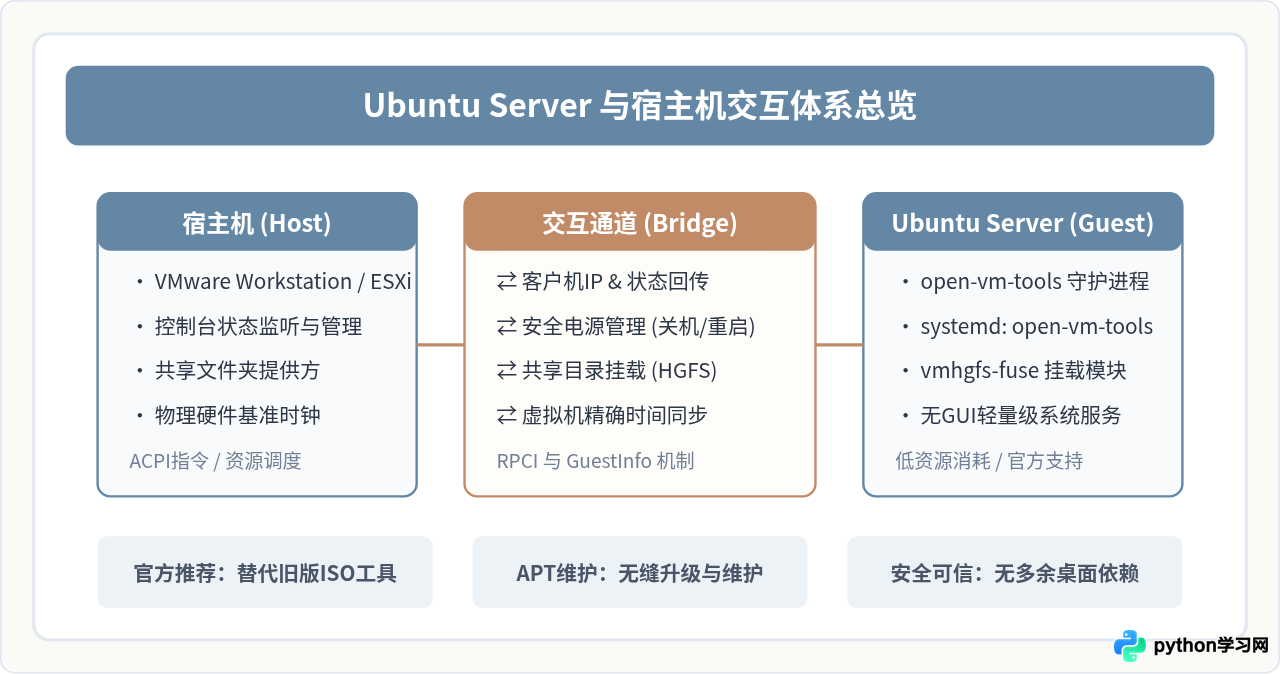
open-vm-tools 是建立宿主机与虚拟机双向通信的标准解决方案。通过该服务,宿主机可以准确获取客户机 IP 与资源指标、安全触发平滑关机、保持时钟严格对齐,并借助 vmhgfs-fuse 挂载共享目录。本文将完整介绍 open-vm-tools 在 Ubuntu Server 上的安装流程、核心服务管理、共享文件夹配置以及常见状态异常的诊断方法。
一、为什么选择 open-vm-tools 而非传统 VMware Tools
在早期版本的虚拟化操作中,管理员通常需要在 VMware 菜单中点击“安装 VMware Tools”,挂载虚拟光盘镜像并解压其中的 perl 脚本进行编译安装。然而这种传统方式存在诸多弊端:每次宿主机系统或 Linux 内核升级后,编译的内核模块往往失效,导致交互中断,且手工编译难以纳入操作系统的包管理体系。
VMware 官方早已将 open-vm-tools 定为 Linux 客户机的标准实现。它是由 VMware 发起并开源、直接内置于 Ubuntu 官方软件仓库的工具集。通过系统的 APT 包管理器进行安装和自动更新,不仅保障了与当前 Linux 内核版本的完全匹配,还消除了手动维护的成本。
对于无桌面环境的 Ubuntu Server,我们只需要安装核心守护程序包 open-vm-tools。除非安装了 GNOME、XFCE 等图形桌面,否则绝不能安装 open-vm-tools-desktop,以避免拉入数百兆无用的 X11 图形库和多余依赖。
二、标准安装与服务管理步骤
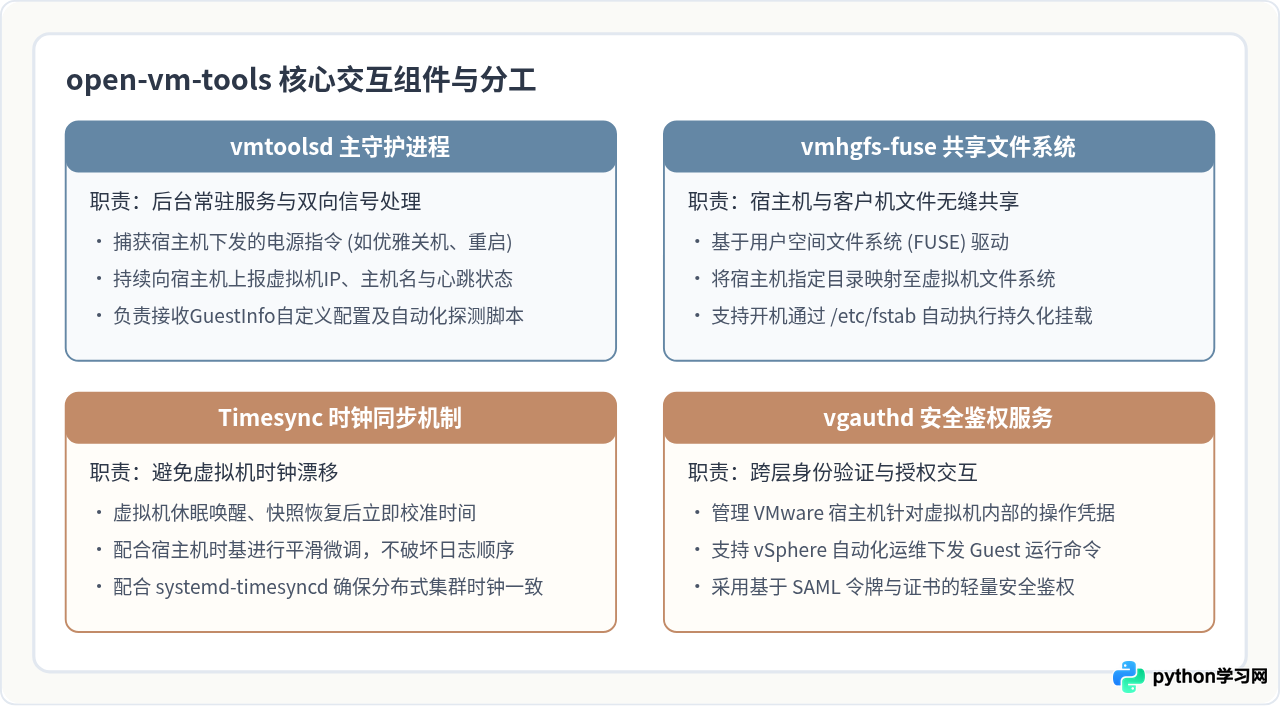
在安装 open-vm-tools 前,确保虚拟机已经能够连接互联网,并且更新软件源缓存。
1. 更新本地软件包索引
sudo apt update2. 安装 open-vm-tools 核心软件包
对于 Ubuntu Server 系统,仅执行安装 open-vm-tools:
sudo apt install -y open-vm-toolsopen-vm-tools-desktop。该包用于桌面系统的双向剪贴板共享和窗口自适应缩放,安装它会自动拉入庞大的图形显示子系统,显著增加无谓的内存与磁盘消耗。
3. 启用并启动服务
通过 APT 安装完成后,系统通常会自动启动 open-vm-tools.service 并加入开机自启。通过以下命令进行显式确认:
sudo systemctl enable --now open-vm-tools4. 验证服务运行状态
运行状态检查命令:
systemctl status open-vm-tools正常情况下,控制台将输出类似以下信息,表明 vmtoolsd 正在正常运行并处于 active 状态:
● open-vm-tools.service - Service for virtual machines hosted on VMware
     Loaded: loaded (/lib/systemd/system/open-vm-tools.service; enabled; vendor preset: enabled)
     Active: active (running) since Sun 2026-09-27 09:30:15 UTC; 12min ago
   Main PID: 742 (vmtoolsd)
      Tasks: 3 (limit: 4613)
     Memory: 5.8M
     CGroup: /system.slice/open-vm-tools.service
             └─742 /usr/bin/vmtoolsd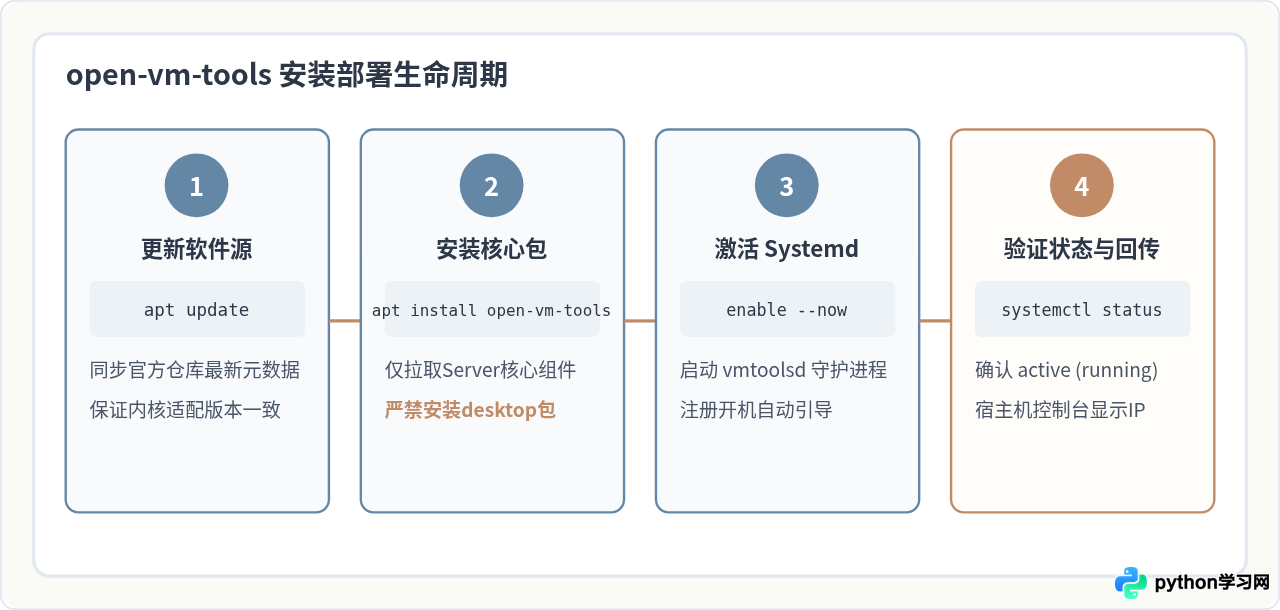
三、核心交互场景实操:共享文件夹挂载
在开发与维护环境中,宿主机与 Ubuntu Server 之间经常需要共享源码、配置文件或日志数据。VMware 提供了 Host-Guest File System (HGFS) 功能,配合 vmhgfs-fuse 工具可以轻松实现跨系统文件访问。
1. 在宿主机中开启共享文件夹
以 VMware Workstation 为例:
- 在宿主机界面右键点击虚拟机名称,选择设置 (Settings)。
- 切换到选项 (Options)标签页,选中共享文件夹 (Shared Folders)。
- 在右侧将其状态设置为总是启用 (Always enabled)。
- 点击添加 (Add)按钮,指定宿主机的本地目录(例如
D:\shared_data或 macOS 上的/Users/name/shared),并为该共享指定一个名称(例如data_share)。
2. 在客户机中检测共享文件夹
完成宿主机设置后,登录 Ubuntu Server 终端,使用 open-vm-tools 提供的专用查询命令验证是否能够识别到该共享名:
vmware-hgfsclient若配置正确,终端将直接打印出共享名称:
data_share3. 手动挂载测试
创建挂载点目录(Ubuntu 默认推荐使用 /mnt/hgfs),然后使用 vmhgfs-fuse 执行挂载:
sudo mkdir -p /mnt/hgfs
sudo vmhgfs-fuse -o allow_other -o auto_unmount .host:/data_share /mnt/hgfs-o allow_other 选项至关重要。若不添加该参数,由于 FUSE 默认的安全限制,挂载的目录仅对执行挂载的 root 用户可见,普通非 root 用户在访问时会收到 Permission denied 错误。
4. 配置开机自动持久化挂载
手动挂载在系统重启后会失效。若要让 Ubuntu Server 开机自动挂载宿主机共享目录,需编辑 /etc/fstab 文件:
sudo nano /etc/fstab在文件末尾追加以下配置行:
.host:/data_share /mnt/hgfs fuse.vmhgfs-fuse defaults,allow_other,nofail,_netdev 0 0其中 nofail 和 _netdev 参数能够确保在宿主机未开启共享或网络块设备尚未就绪时,虚拟机不会因此卡死在系统启动引导界面。
四、时间同步与宿主机管理验证
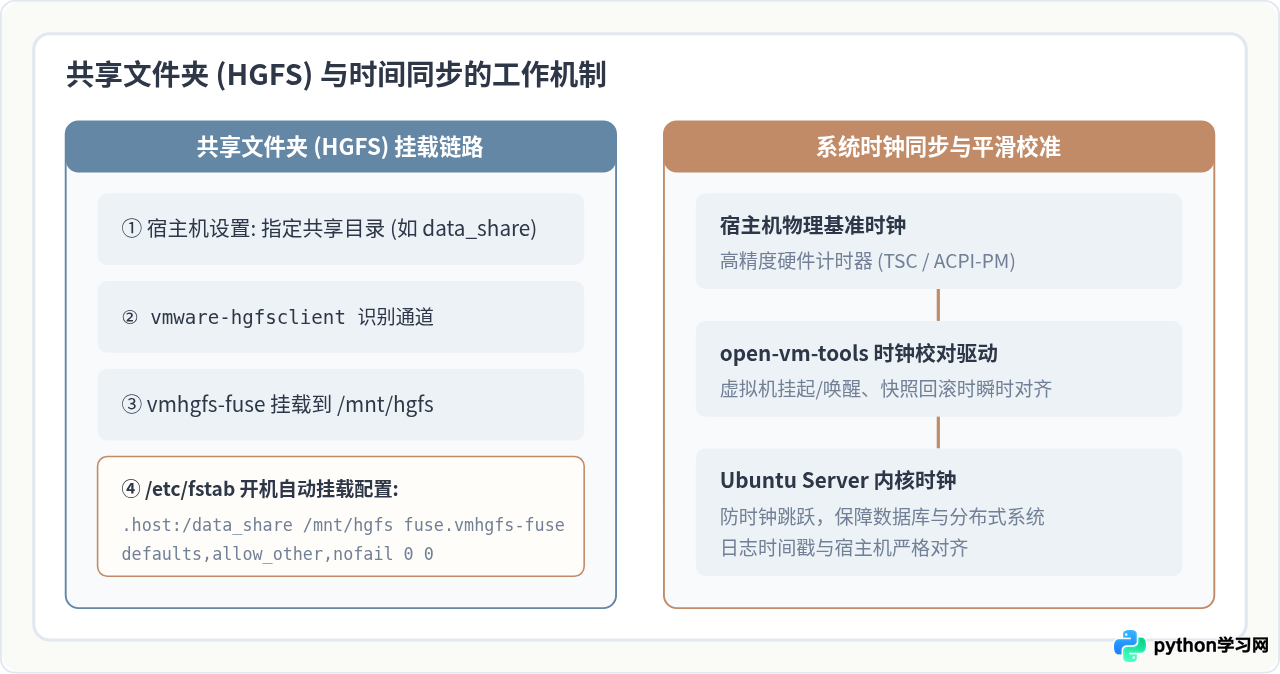
安装 open-vm-tools 后,虚拟机与宿主机的协同交互可以在以下几个典型场景中得到直观体现:
- 虚拟机网络信息回传:在宿主机管理控制台(VMware Workstation 摘要栏或 ESXi vSphere Client)中,虚拟机的 IP 地址、网络适配器状态、主机名称会由
vmtoolsd自动上报并实时显示,无需手动登录控制台通过ip addr查询。 - 优雅关机与重启:在宿主机菜单中点击“关机”或“重启客户机”时,宿主机会向
open-vm-tools发送 ACPI 软关机信号。系统将按照正常的 systemd 流程依次通知正在运行的服务保存数据并退出,彻底避免了直接断电可能导致的文件系统损坏或数据库丢数据问题。 - 快照与恢复时钟对齐:当虚拟机经历快照拍摄、系统挂起并恢复运行后,虚拟机内部时钟往往会出现滞后。
open-vm-tools的时间同步插件会在唤醒瞬间自动拉取宿主机硬件时间,快速校准系统时间,确保 cron 定时任务和认证 Token 不会因时钟偏差而失效。
五、常见问题排查与诊断
在实际使用过程中,可能会遇到共享文件夹无法挂载或宿主机无法读取虚拟机状态的问题。按照以下诊断清单进行排查:
1. 宿主机提示“VMware Tools 未运行”或未显示 IP
首先在 Ubuntu Server 中检查服务日志:
sudo journalctl -u open-vm-tools -n 50 --no-pager若服务处于 inactive 状态,检查是否被误关闭或存在网络隔离,重新执行 sudo systemctl restart open-vm-tools。如果虚拟机处于脱机隔离模式,IP 上报可能延迟,通常在虚拟机完成 DHCP 租约后数秒内即可恢复正常。
2. 运行 vmware-hgfsclient 无任何输出
该命令没有任何输出意味着宿主机层并未向该虚拟机开放共享。请检查宿主机虚拟机设置,确认“共享文件夹”状态是否为总是启用 (Always enabled),且该共享文件夹下方的复选框处于勾选状态。
3. 普通用户访问 /mnt/hgfs 报 Permission denied
这是因为使用了默认参数挂载 FUSE。请卸载现有挂载点并使用 allow_other 参数重新挂载:
sudo umount /mnt/hgfs
sudo vmhgfs-fuse -o allow_other .host:/data_share /mnt/hgfs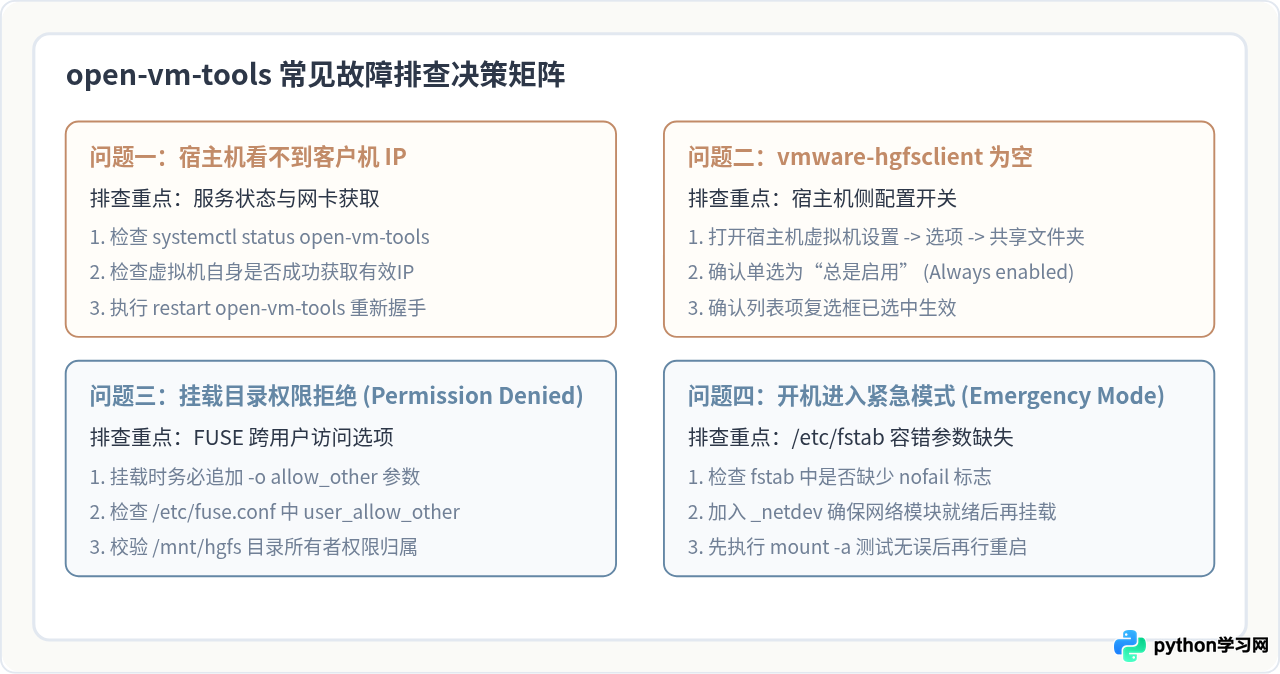
六、总结
在 Ubuntu Server 虚拟机中部署 open-vm-tools,不仅是 VMware 官方推荐的架构规范,更是保证虚拟机稳定、安全运维的关键一环。通过标准 APT 仓库进行维护,系统避免了传统驱动脚本因内核升级而中断的脆弱性,同时提供了对系统底层完全透明的优雅电源管理、精确时间同步与便捷的 HGFS 共享文件互通能力。只需几条简单的命令,即可完成高可用、低开销的宿主机与客户机深度交互。
本站声明
本文内容仅供参考,不代表本站观点。转载或引用请注明出处。如发现内容问题,请通过联系我们页面反馈。















