


Docker怎么挂载目录执行本地python脚本

详细介绍如何使用Docker挂载宿主机本地目录并直接执行Python脚本,包含核心命令拆解、多平台路径语法、权限与依赖问题排查及完整示例。
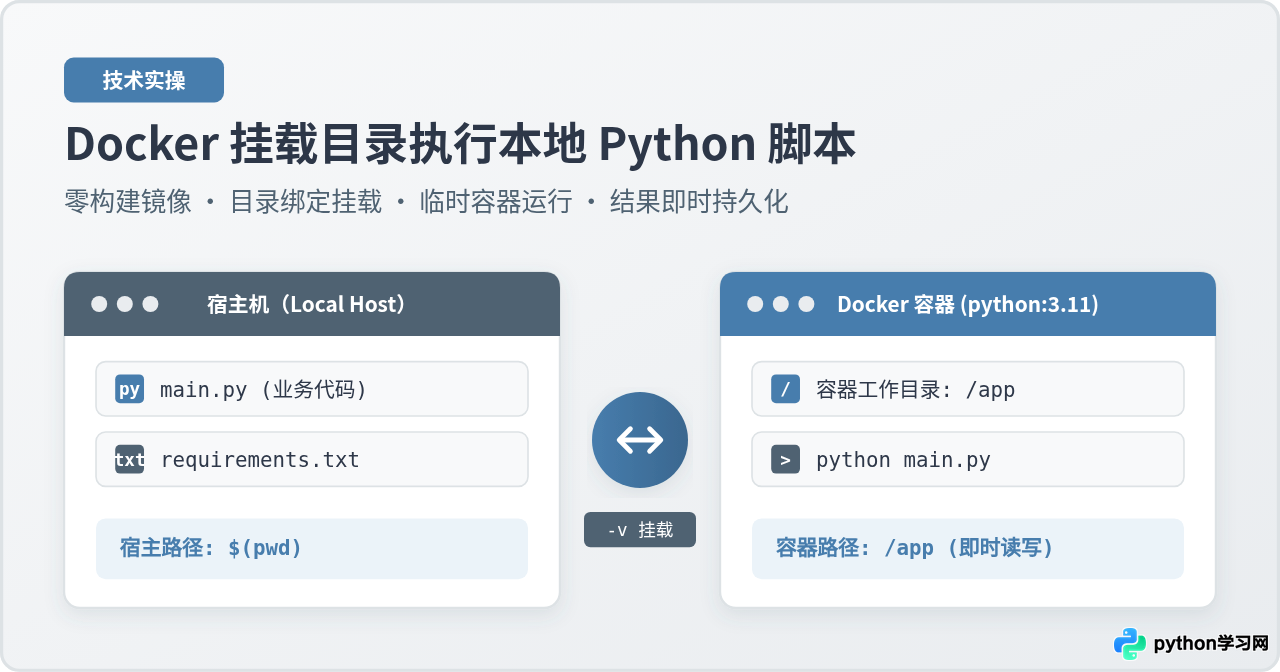
执行本地 Python 脚本最直接、最常用的做法是通过 Docker 的绑定挂载(Bind Mount)机制,利用一行命令将本地项目目录映射到容器内部,无需提前编写 Dockerfile 构建镜像。核心命令如下:
docker run --rm -v "$(pwd)":/app -w /app python:3.11 python main.py这条命令会在后台拉取或使用官方 Python 镜像,启动一个临时的隔离容器,把宿主机当前所在的工作目录挂载到容器的 /app 路径下,并立即调用容器内置的 Python 解释器运行 main.py。脚本执行完毕后,控制台会输出执行结果,容器随之自动销毁,而脚本产生的文件则会完好保留在宿主机中。下面将按实际操作流程,逐一拆解具体步骤、核心参数的含义以及常见问题的排查方法。
一、核心原理:目录绑定挂载机制
很多初学者容易误以为在 Docker 中运行 Python 脚本必须先执行 docker build 打包镜像。实际上,当镜像仅充当“运行环境”(Runtime),而代码仍处于高频迭代时,直接使用目录挂载更加高效。
在 Docker 中,-v 参数建立的是宿主机物理文件路径与容器虚拟命名空间路径之间的引用连接。在运行期间,容器内的任何读取操作都会实时穿透访问宿主机的源文件;容器对该目录写入的新文件(如日志、导出的 Excel、模型权重),也会立即直接同步落在宿主机磁盘上,从而实现了真正的代码与数据持久化。
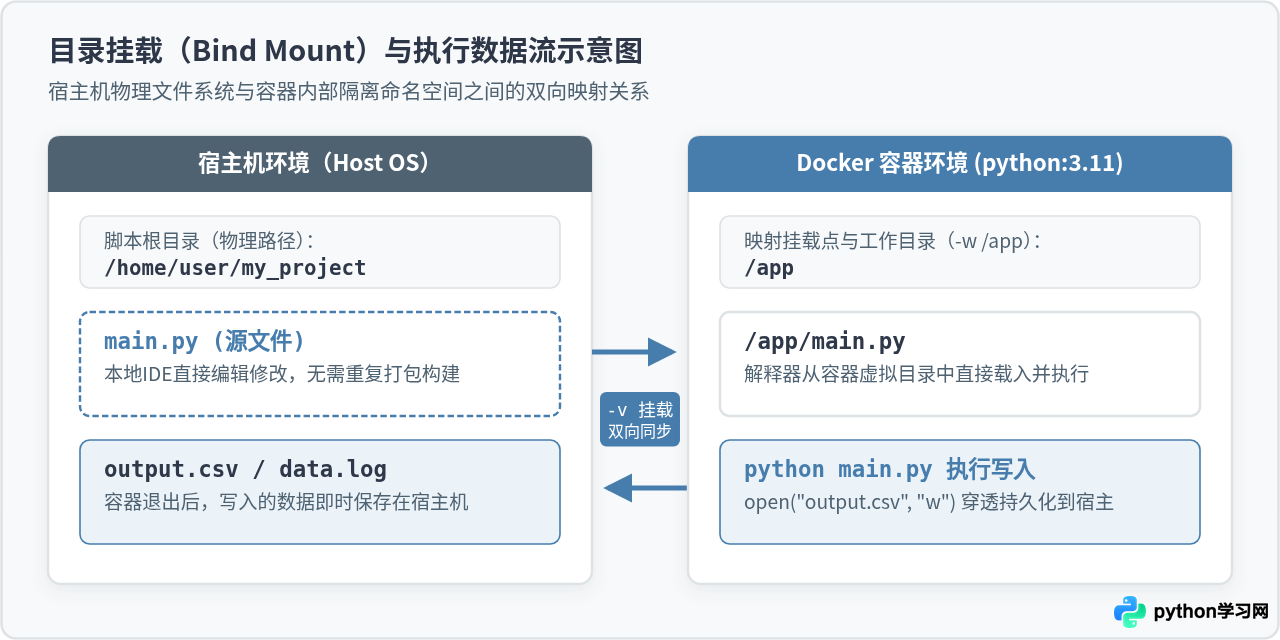
如图 1 所示,宿主机上的源文件不需要被复制进容器镜像层中。这种机制带来了两项关键优势:
- 本地编辑即时生效:你可以使用宿主机上的 VS Code 或 PyCharm 直接修改
main.py,再次敲下运行命令即可立即采用最新代码,没有任何打包构建的延迟。 - 环境干净无污染:即便宿主机没有安装 Python、或者安装的 Python 版本与脚本所需版本不兼容,容器内部干净的标准环境也能保证运行的一致性。
二、标准操作流程与完整步骤
按照标准的规范,通过 Docker 挂载运行本地脚本可分为准备脚本、组装命令、执行验证和容器销毁四个阶段。
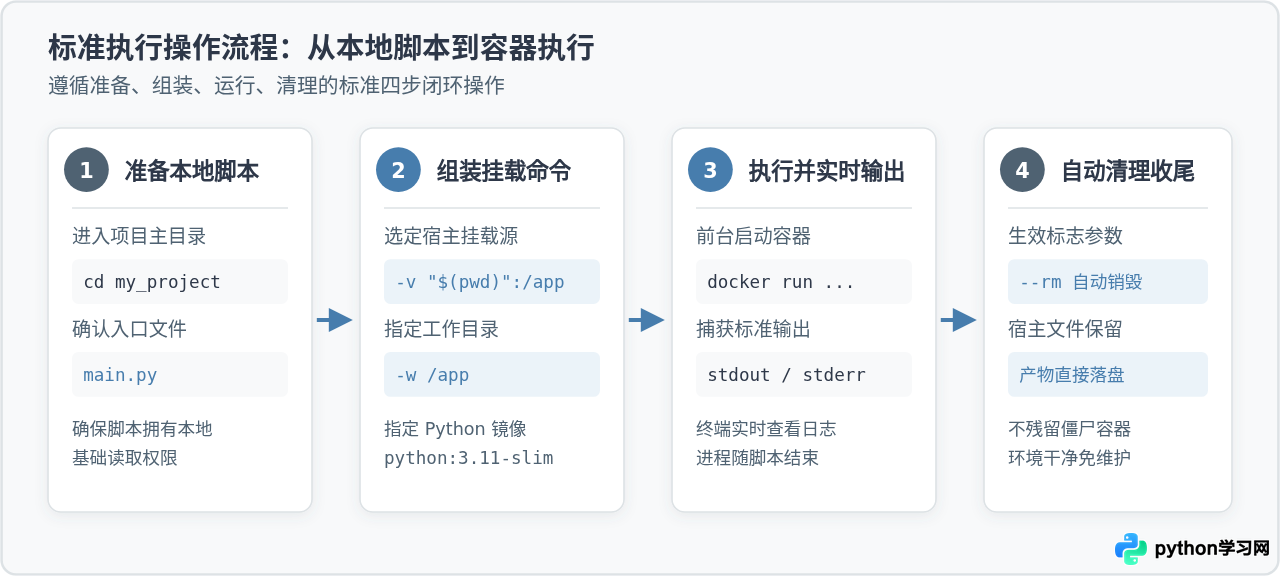
第 1 步:准备本地工作目录与脚本
在本地终端中创建一个测试目录并进入,编写一个简单的测试脚本 main.py。为了验证文件读写双向同步的能力,我们在脚本中同时加入标准输出与文件写入逻辑:
mkdir -p ~/docker-python-demo && cd ~/docker-python-demo
cat << 'EOF' > main.py
import sys
import platform
from datetime import datetime

print("=== Python 运行环境信息 ===")
print(f"Python 版本: {platform.python_version()}")
print(f"操作系统平台: {platform.platform()}")

# 写入测试数据到挂载目录
output_file = "run_result.txt"
with open(output_file, "w", encoding="utf-8") as f:
    f.write(f"执行时间: {datetime.now()}\n")
    f.write(f"运行环境: Docker Container ({platform.system()})\n")

print(f"已成功在当前工作目录生成文件: {output_file}")
EOF
第 2 步:组装并执行 Docker 运行命令
在当前包含 main.py 的目录下执行以下命令:
docker run --rm -v "$(pwd)":/app -w /app python:3.11-slim python main.py第 3 步:查看控制台输出与结果验证
执行后终端会打印出类似下方的结果(输出由容器内的 Python 解释器输出):
随后在宿主机当前目录下执行 ls -l,可以看到新生成的 run_result.txt:
cat run_result.txt这证明本地 Python 脚本不仅借由容器内的环境成功执行,并且输出的文件已经完整持久化到宿主机目录中。
三、关键命令结构与参数深度拆解
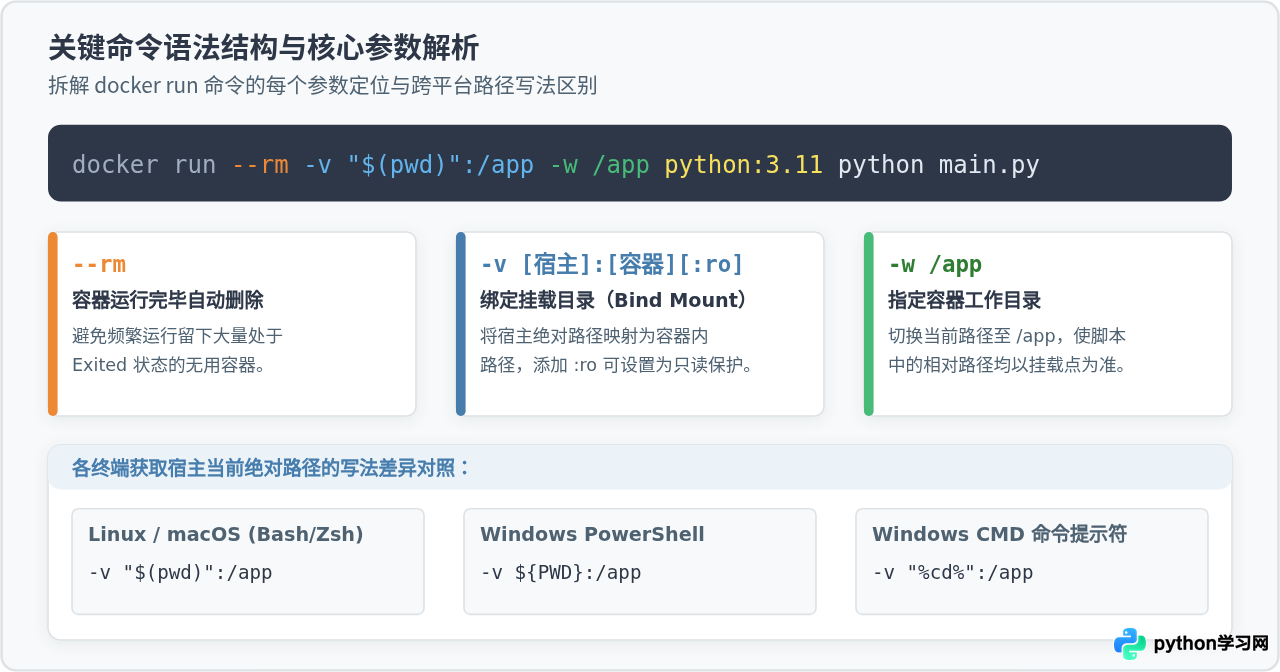
为了在不同场景下灵活调整,必须深入理解命令行中各个参数的具体职责与约束:
1. -v 与 --mount 语法
-v(即 --volume)是绑定挂载的最常用简写格式,其格式为 [宿主机绝对路径]:[容器内目标绝对路径][:权限选项]:
- 冒号前(宿主机路径):必须是绝对路径。若传入相对路径(如
-v ./code:/app),在旧版 Docker 或特定平台中可能被误识别为命名卷(Named Volume)而报错。 - 冒号后(容器内路径):容器内的挂载点目录。如果该目录在镜像中原本不存在,Docker 会自动在容器内创建它。
- 只读选项
:ro:如果不希望容器内部脚本误修改或删除宿主机上的代码文件,可以在末尾追加:ro(Read-Only),例如:-v "$(pwd)":/app:ro。
在 Docker 规范中,推荐的显式替代语法是 --mount,其表达更加清晰不易歧义:
docker run --rm --mount type=bind,source="$(pwd)",target=/app -w /app python:3.11 python main.py2. -w /app(工作目录)的作用
-w 或 --workdir 用于设定容器启动时的默认工作目录。如果不指定 -w /app,官方 Python 镜像默认的工作路径通常是根目录 /。此时直接执行 python main.py 会抛出 can't open file 'main.py': [Errno 2] No such file or directory,除非你显式输入完整路径 python /app/main.py。同时,脚本内编写的相对路径读写也会因为当前路径不一致而出现偏差。因此,将 -w 设置为挂载目录是一项不可或缺的标准化做法。
3. --rm 自动清理
默认情况下,即使容器执行完 Python 脚本退出,容器实例及其读写层仍会残留在磁盘上,处于 Exited 状态。添加 --rm 参数后,Docker 会在容器主进程退出的一瞬间自动删除该容器,保持宿主机磁盘干净整洁。
4. 跨平台绝对路径获取写法
不同操作系统的 Shell 获取当前目录绝对路径的内置变量有所不同:
| 操作系统 / 终端 | 挂载参数写法 | 说明 |
|---|---|---|
| Linux / macOS (Bash, Zsh) | -v "$(pwd)":/app |
通过 $(pwd) 执行命令替换,建议带双引号应对路径含空格的情况。 |
| Windows PowerShell | -v "${PWD}":/app |
使用内置变量 ${PWD},PowerShell 会自动转换为完整绝对路径。 |
| Windows CMD (命令提示符) | -v "%cd%":/app |
使用 %cd% 展开为当前驱动器与目录路径。 |
| 任意系统绝对硬编码 | -v /home/user/code:/app |
直接写入确定的绝对路径,通用性好,便于写入定时脚本中。 |
四、进阶场景与常见问题排查
在实际工程使用中,单纯执行标准库脚本往往不够,还会遇到第三方包依赖、文件读写权限限制以及交互式调试等需求。
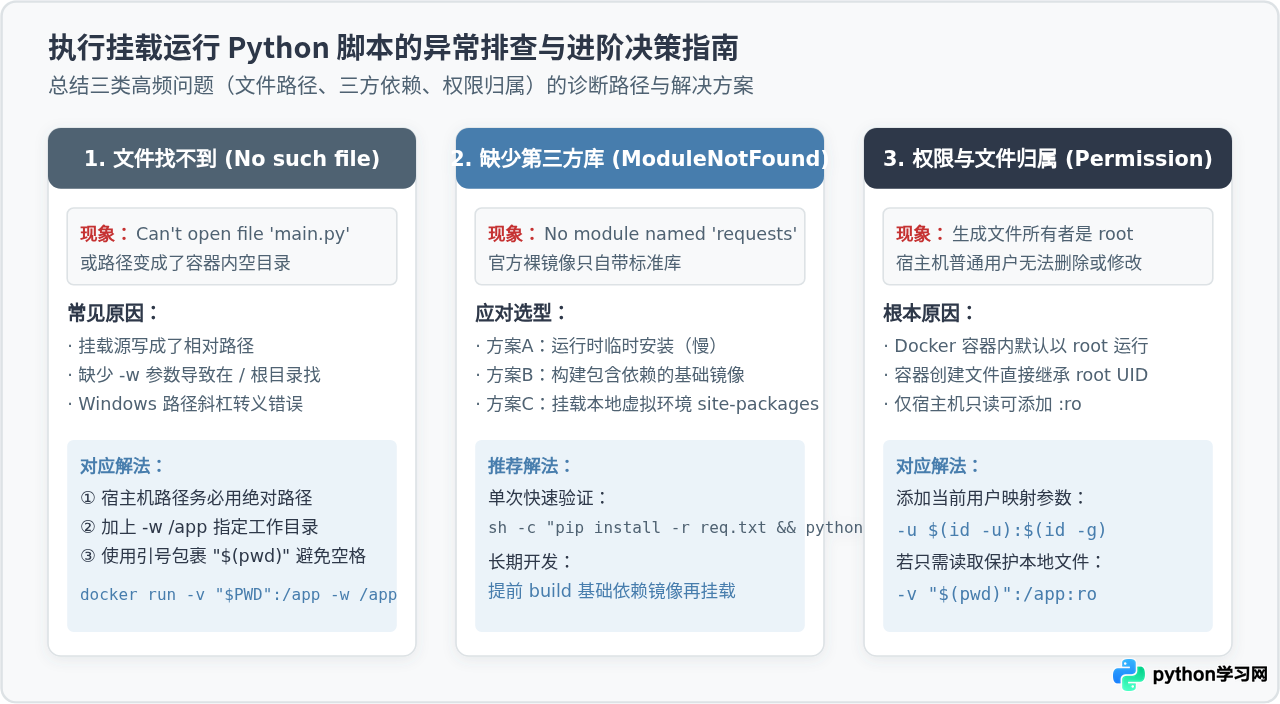
1. 如何处理第三方依赖包?
官方 python:3.11 镜像仅包含标准库。如果 main.py 中引入了 requests、pandas 等三方库,运行时会出现 ModuleNotFoundError。常见应对策略如下:
- 临时快速执行(适合单次测试):在容器启动时先通过 pip 安装依赖再运行脚本:
docker run --rm -v "$(pwd)":/app -w /app python:3.11-slim sh -c "pip install -i https://pypi.tuna.tsinghua.edu.cn/simple requests && python main.py" - 构建轻量基础环境镜像(适合长期开发):编写一个只有依赖包的 Dockerfile 构建基础镜像,后续执行脚本时直接挂载即可:
# 1. 编写简短的基础 Dockerfile
FROM python:3.11-slim
RUN pip install --no-cache-dir requests pandas numpy

# 2. 构建基础镜像
docker build -t my-py-env .

# 3. 挂载本地代码直接执行
docker run --rm -v "$(pwd)":/app -w /app my-py-env python main.py
2. Linux 下生成文件的 root 权限问题
在 Linux 宿主机上,Docker 守护进程默认以 root 身份运行容器。因此,容器内 Python 脚本创建的 run_result.txt 其所有者也是 root。这会导致宿主机普通用户无法直接编辑或删除该文件。
解决方法:在命令中加入 -u $(id -u):$(id -g) 参数,让容器内的进程以宿主机当前用户的 UID 和 GID 运行:
docker run --rm -u $(id -u):$(id -g) -v "$(pwd)":/app -w /app python:3.11 python main.py/root)写入缓存,可能会因权限不足报错。因此在配合 -u 参数时,应确保读写操作都在挂载目录 /app 或系统临时目录 /tmp 中进行。
3. 脚本需要键盘输入或交互式调试
如果 main.py 中包含 input() 语句或者 pdb.set_trace() 断点,必须加上 -it 参数以分配伪终端(Pseudo-TTY)并保持标准输入(STDIN)打开:
docker run --rm -it -v "$(pwd)":/app -w /app python:3.11 python main.py五、操作总结速查
将上述技巧综合起来,便可形成一套在日常开发中随时取用的标准化执行模式:
- 最简运行:
docker run --rm -v "$(pwd)":/app -w /app python:3.11 python main.py - 保留当前用户权限(Linux 生产首选):
docker run --rm -u $(id -u):$(id -g) -v "$(pwd)":/app -w /app python:3.11 python main.py - 只读代码保护:
docker run --rm -v "$(pwd)":/app:ro -w /app python:3.11 python main.py - 交互调试模式:
docker run --rm -it -v "$(pwd)":/app -w /app python:3.11 python main.py
本站声明
本文内容仅供参考,不代表本站观点。转载或引用请注明出处。如发现内容问题,请通过联系我们页面反馈。















