


Linux使用yum或apt快速安装Redis

本文详细介绍在CentOS/RHEL与Ubuntu/Debian系统下,使用yum或apt包管理器快速安装、配置与验证Redis服务的完整流程。
在Linux生产与开发环境中,通过系统级包管理器(Red Hat系的yum/dnf或Debian系的apt)安装Redis是耗时最短、维护成本最低的部署路径。本文直接梳理两种发行版下的安装步骤、基础安全配置及服务验证方法,帮助你在数分钟内交付一个可用且规范的Redis实例。
系统环境与包管理决策
Linux主流服务器主要分为两大分支:CentOS/RHEL/Rocky/AlmaLinux等使用RPM包与yum(新版本底层为dnf);Ubuntu/Debian等使用DEB包与apt。使用包管理器安装的最大优势在于依赖项自动解析、自动注入systemd系统服务,以及方便后续跟随系统安全补丁升级。
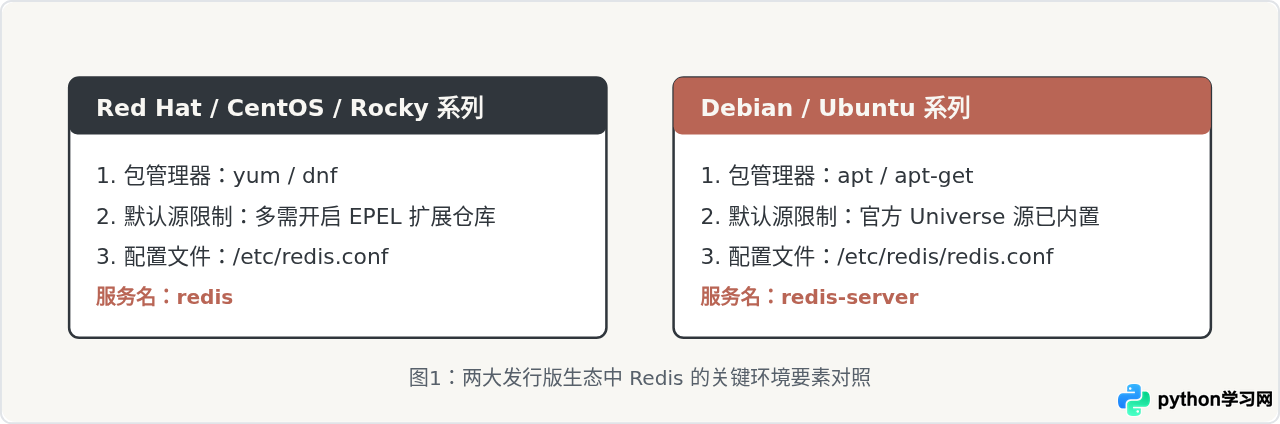
第一步:使用包管理器执行安装
根据你的操作系统发行版,选择对应的命令序列执行。若当前非 root 用户登录,请在每个命令前添加 sudo。
场景 A:CentOS / RHEL / Rocky Linux (yum/dnf)
在 RHEL 或 CentOS 的基础软件源中,通常不直接包含最新版的 Redis。官方通常将其放在 EPEL(Extra Packages for Enterprise Linux)第三方扩展源中,因此需要先启用该源。
# 1. 安装 epel 软件源
yum install -y epel-release

# 2. 刷新元数据缓存
yum makecache

# 3. 安装 Redis 软件包
yum install -y redis
场景 B:Debian / Ubuntu (apt)
Ubuntu 官方主仓库或 Universe 仓库中已经集成了 Redis。安装前务必更新索引以拉取最新的包地址。
# 1. 更新本地软件包索引
sudo apt update

# 2. 安装 Redis 服务及命令行工具
sudo apt install -y redis-server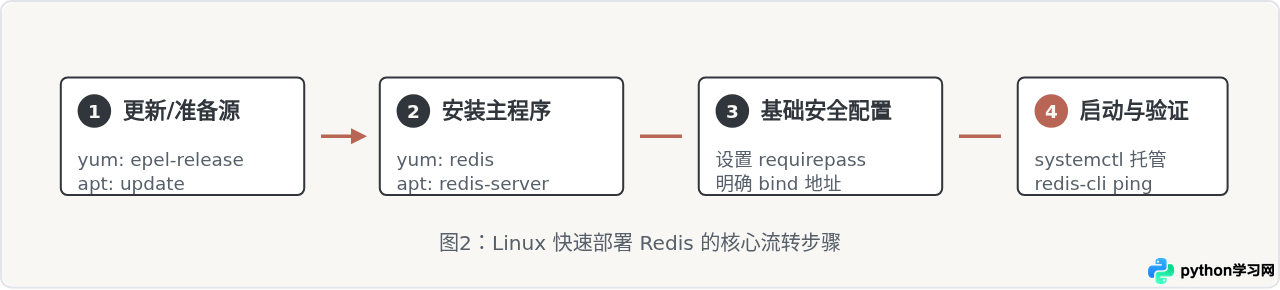
第二步:调整关键配置与安全加固
直接启动默认安装的 Redis 存在安全风险。在公网暴露且无密码的 Redis 极易遭受自动化挖矿脚本与勒索攻击。因此,完成安装后请先使用文本编辑器修改配置。
CentOS 配置文件位于 /etc/redis.conf,Ubuntu 配置文件位于 /etc/redis/redis.conf。以 Ubuntu 为例打开文件:
sudo nano /etc/redis/redis.conf
# 或在 CentOS 下执行:sudo vi /etc/redis.conf
在文件中找到并核对以下几个核心指令:
# 1. 绑定网络接口
# 默认仅允许本机回环访问。如需内网其他机器访问,可追加内网 IP,例如:bind 127.0.0.1 192.168.1.10
bind 127.0.0.1 ::1

# 2. 守护进程模式
# 包管理器安装的 Redis 通常由 systemd 管理。Ubuntu 下一般默认 managed,CentOS 保持默认即可。
daemonize yes

# 3. 设置强访问密码(取消 requirepass 前的注释并设置高强度密码)
requirepass YourStrongAuthTokenHere123!bind 设置为 0.0.0.0 同时保持 requirepass 为空。这会使 Redis 暴露在公网上,几分钟内就可能被扫描入侵。
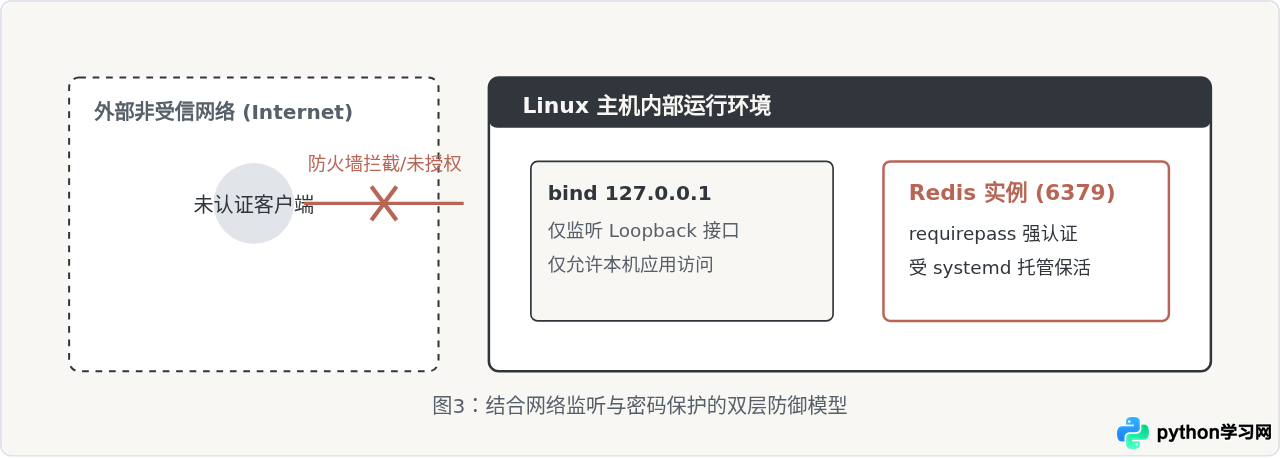
第三步:服务启停与开机自启控制
无论通过 yum 还是 apt 安装,系统都会自动注册 systemd 单元文件。在 CentOS 中服务单元命名为 redis,而在 Ubuntu/Debian 下命名为 redis-server。
根据发行版选择启动命令:
# CentOS / RHEL 系列
sudo systemctl start redis
sudo systemctl enable redis

# Ubuntu / Debian 系列
sudo systemctl start redis-server
sudo systemctl enable redis-server
检查服务的运行状态是否为活跃(active/running):
# 查看运行状态
sudo systemctl status redis          # CentOS
sudo systemctl status redis-server   # Ubuntu
终端中应当看到包含如下信息的输出(示例):
● redis-server.service - Advanced key-value store
     Loaded: loaded (/lib/systemd/system/redis-server.service; enabled; vendor preset: enabled)
     Active: active (running) since Thu 2026-09-24 08:30:15 UTC; 1min 20s ago
   Main PID: 12458 (redis-server)
     Status: "Ready to accept connections"
      Tasks: 5 (limit: 4614)
     Memory: 8.2M
        CPU: 88ms
     CGroup: /system.slice/redis-server.service
             └─12458 /usr/bin/redis-server 127.0.0.1:6379
第四步:连通性与功能验证
服务正常启动后,使用安装包内自带的客户端工具 redis-cli 发送测试命令。若配置了密码,必须完成认证后才能进行读写。
# 1. 登录默认端口的本地实例
redis-cli

# 2. 若配置了 requirepass,需要先认证
127.0.0.1:6379> AUTH YourStrongAuthTokenHere123!
OK

# 3. 发送测试心跳
127.0.0.1:6379> PING
PONG

# 4. 执行基础读写验证
127.0.0.1:6379> SET deploy_check "success"
OK
127.0.0.1:6379> GET deploy_check
"success"

# 5. 退出客户端
127.0.0.1:6379> QUIT
常见安装与启动异常排查
| 异常现象 | 典型原因 | 排查与修复方法 |
|---|---|---|
yum install redis 提示找不到包 |
系统缺少 EPEL 软件源 | 执行 yum install -y epel-release 并重建缓存后再安装。 |
| 启动失败:端口占用报错 | 已有其他 Redis 进程或服务占用了 6379 端口 | 运行 ss -tulnp | grep 6379 查出占用进程并按需终止。 |
执行操作返回 NOAUTH Authentication required |
配置文件启用了密码但客户端尚未认证 | 输入 AUTH 你的密码 或使用 redis-cli -a 你的密码 登录。 |
| 局域网内其他服务器无法连接 | 仅监听了 127.0.0.1 或防火墙拦截 |
检查 bind 配置并放行防火墙端口(firewalld 或 ufw)。 |
全流程总结
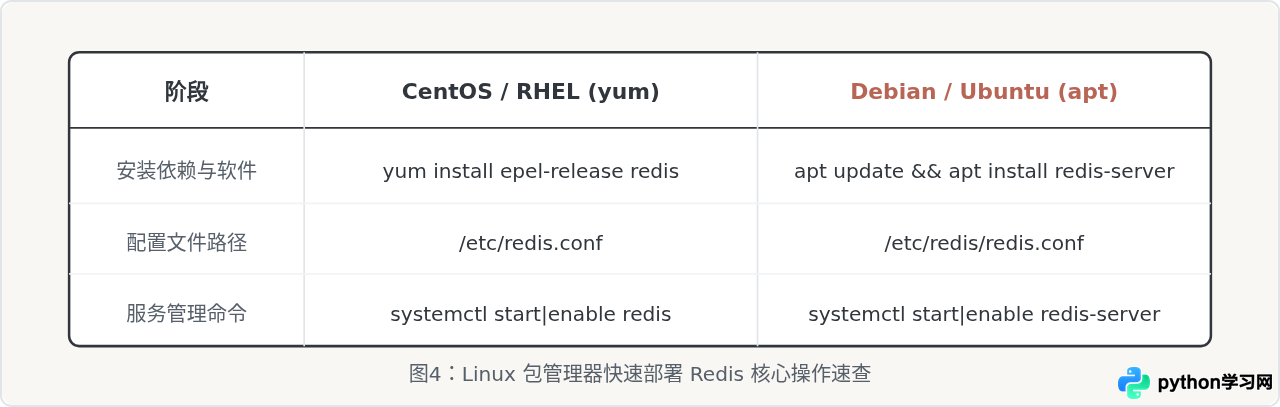
通过包管理器部署能够确保 Redis 规范地驻留在系统的全局服务管理体系内。只要在安装后规范配置网络绑定(bind)与认证密码(requirepass),即可在兼顾效率与安全性的前提下,为你的开发或生产项目提供稳定的键值缓存能力。
本站声明
本文内容仅供参考,不代表本站观点。转载或引用请注明出处。如发现内容问题,请通过联系我们页面反馈。















