


Jupyter Notebook和IPython中查看Python版本的方法

详细介绍在Jupyter Notebook和IPython交互式环境中查看Python具体版本与解释器路径的多种方法,解释Kernel与系统环境的对应关系及常见版本不一致问题的排查步骤。
import sys; print(sys.version)。由于交互式笔记本依赖后台独立的内核进程执行代码,界面启动环境并不必然等于代码运行环境。掌握多种查看方法与路径确认技巧,可以快速验证当前环境依赖与解释器指向。
方法一:使用标准库查看版本与环境细节
通过内置标准库获取版本信息是跨平台最通用的方案,无论是纯终端形式的IPython还是网页端Jupyter Notebook,均无需依赖系统终端指令或外部插件。
1. 使用 sys 模块查看版本与解释器路径
sys 模块提供了当前正在执行代码的Python解释器的底层信息。除了版本号字符串,还可以一并确认该解释器可执行文件所在的具体绝对路径,这在多虚拟环境并存时至关重要。
import sys

# 打印完整的版本详细字符串及构建信息
print("Python版本详细信息:")
print(sys.version)

# 打印格式化的版本三元组(主版本号, 次版本号, 微版本号)
print("\n版本元组:", sys.version_info)

# 打印当前Kernel所使用的Python解释器绝对路径
print("\n解释器执行文件路径:")
print(sys.executable)sys.version_info 返回一个命名元组。如果在代码中编写版本兼容性判断逻辑,推荐直接比对元组,例如判断 if sys.version_info >= (3, 10):,避免解析文本字符串引入的格式误差。
2. 使用 platform 模块获取格式化摘要
如果只需要标准语义化的版本号字符串(如“3.11.8”),platform 模块提供了封装度更高的函数,输出结果清爽,适合嵌入自动化日志。
import platform

# 仅获取主、次、微版本号组成的字符串
print("Python版本号:", platform.python_version())

# 获取编译架构与构建细节
print("编译构建系统:", platform.python_build())
print("操作系统与架构:", platform.platform())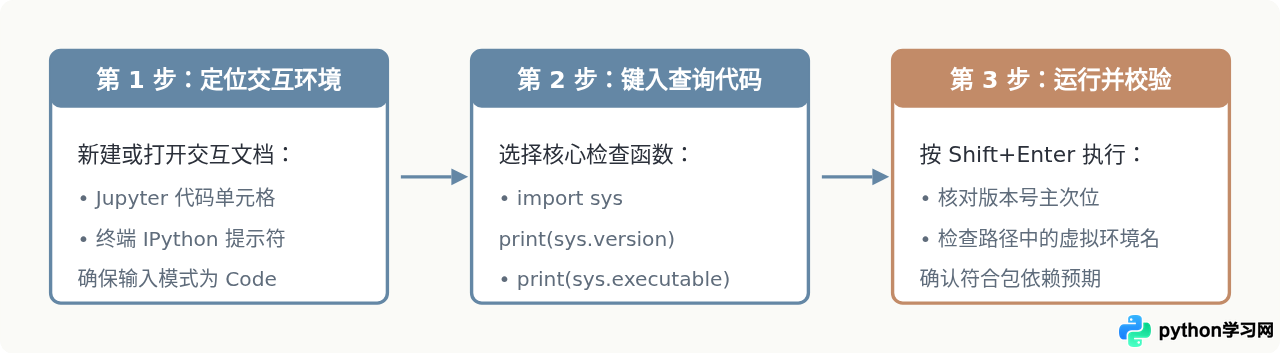
方法二:使用 IPython 魔法命令与系统命令
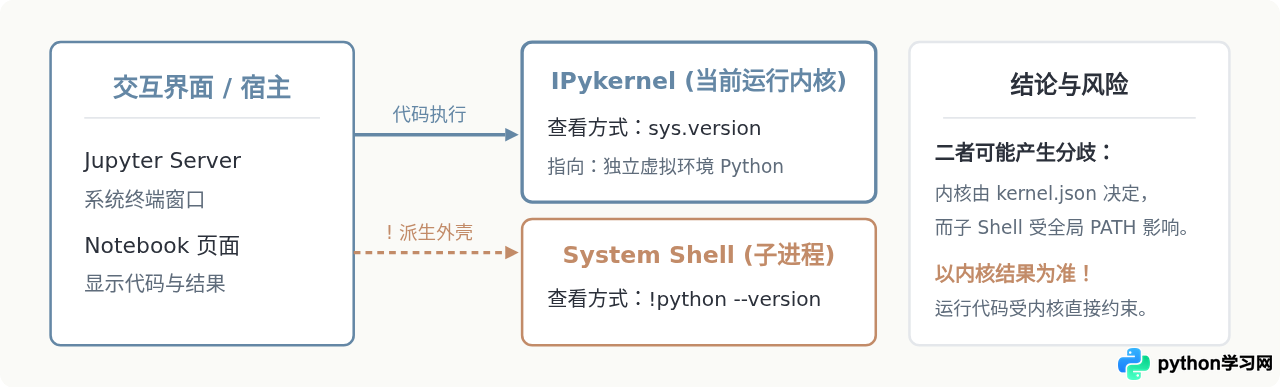
IPython 提供了丰富的交互语法,允许用户直接向底层系统外壳发送命令。这种方式可以直观核对“交互式内核”与“外部命令行程序”之间的对应状态。
1. 使用感叹号直接调用系统 python
在单元格中以 ! 开头,IPython 会将整行命令传递给底层的系统 Shell 执行:
!python --version!python --version 查看到的,是 Jupyter 启动时继承的环境变量 PATH 中最优先找到的 python 命令。在很多配置了多个 Conda 环境或虚拟环境的系统中,!python 返回的版本可能与实际运行代码的 Kernel 版本并不相同。
方法三:在 Jupyter Notebook 界面中直接查看与切换
如果不需要在代码输出中留存版本文本,仅需在编写分析逻辑时核对当前笔记本绑定的环境,可以通过 Jupyter Notebook 与 JupyterLab 提供的图形界面快速查验。
1. 界面右上角与状态栏查看
- 经典 Jupyter Notebook:页面右上角会常驻当前 Kernel 名称(如“Python 3 (ipykernel)”或自定义的环境名称)。将鼠标悬停在内核名称上,可以查看完整的环境说明。
- JupyterLab:除了右上角直接显示当前内核环境外,底部状态栏右侧也会列出 Python 版本及虚拟环境名称。
2. 切换当前笔记本关联的 Python 版本
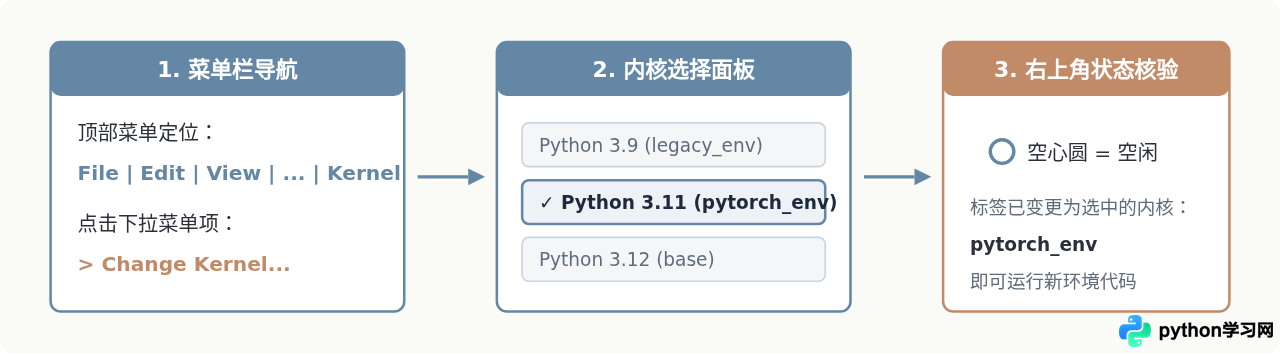
如果在查看过程中发现当前版本不符合预期,可通过菜单栏直接重置:
- 在页面顶部菜单栏点击 Kernel。
- 在下拉列表中选择 Change Kernel...。
- 在弹出的可用内核列表中,选中目标 Python 版本对应的环境名称。
- 等待右上角圆点从实心变为空心(表示内核就绪),随后重新运行
sys.version校验切换结果。
排查常见问题:查出的版本为什么和预期不一致?
在实际开发过程中,最常遇到的困惑是:“我在终端里激活了 Python 3.11 的环境并启动了 Jupyter,为什么在 Notebook 里面打印 sys.version 依然显示的是系统默认的 Python 3.8?”
出现这种现象的核心原因,在于 Jupyter Notebook 是按配置文件加载内核的,而不是仅仅按启动命令所在的环境加载。
1. 检查注册的内核列表
可以在终端(或在单元格中以 ! 执行)运行以下命令,查看当前系统注册了哪些 Jupyter 内核:
!jupyter kernelspec list2. 查看具体内核对应的实际解释器路径
每一个内核目录下都有一个 kernel.json 文件,该文件明确写死了当前内核启动时调用的 Python 可执行文件路径。如果该路径指向了旧环境,即使从新环境启动 Jupyter,代码依然会在旧环境中执行。
如果需要将当前激活的虚拟环境正确注册为 Jupyter 的可用内核,请在激活该环境后执行以下标准命令:
# 1. 确保当前环境安装了 ipykernel 核心组件
pip install ipykernel

# 2. 将当前环境注册到 Jupyter 内核列表,并指定显示名称
python -m ipykernel install --user --name myenv_py311 --display-name "Python 3.11 (MyEnv)"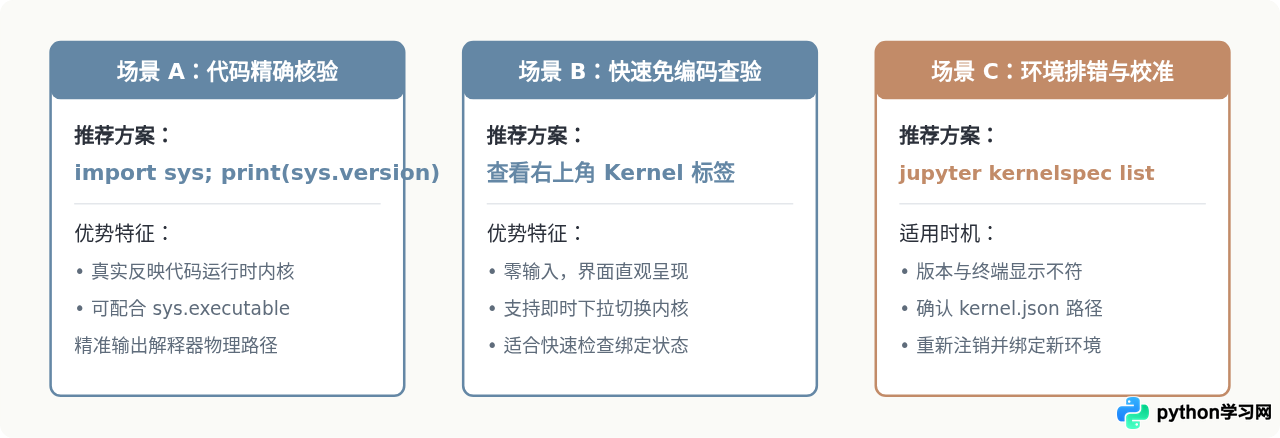
总结与实用建议
在日常数据分析和开发中,查看 Python 版本最稳妥的准则是:永远优先以 sys.version 和 sys.executable 的结果为准。
!python --version 虽然简便,但由于它直接调用系统 Shell 环境变量,容易掩盖内核配置与全局路径之间的脱节。遇到包缺失或语法特性不支持的问题时,首先在单元格执行 import sys; print(sys.version, sys.executable),核实版本号与虚拟环境路径,往往能在两分钟内定位绝大部分环境配置异常。
本站声明
本文内容仅供参考,不代表本站观点。转载或引用请注明出处。如发现内容问题,请通过联系我们页面反馈。















