


下载Python安装包后怎么验证文件完整性?防止篡改

详细讲解下载Python官方安装包后如何通过SHA-256哈希值以及GPG数字签名验证文件完整性,有效识别损坏文件并防止安装包被第三方恶意篡改。
验证从网络下载的 Python 安装包完整性,核心方法是计算本地文件的哈希摘要(如 SHA-256)并与官网公布的标准值比对;若要进一步确认安装包是否由 Python 官方发布且未被中间人篡改,则需使用 GPG 验证官方维护者的数字签名。本文将详细演示这两种验证方式的具体操作步骤及应对异常的处置方法。
为什么要验证下载的安装包
当我们从非官网镜像站、第三方下载站点或者经过多层网络代理下载 Python 安装包时,文件可能存在两类隐患:
- 传输损坏:因网络不稳定导致下载中断或字节丢失,虽然文件大小看似接近,但在运行安装时会频繁出现解压崩溃或缺失关键动态链接库(DLL)的错误。
- 恶意篡改:不法分子可能解包官方安装程序,在安装逻辑中植入后门、键盘记录器或恶意插件后再重新打包分发。这种被污染的安装程序在外观和安装流程上与原版别无二致,仅凭文件大小或杀毒软件扫描很难第一时间察觉。
为了解决信任问题,Python 官方会在发布页面为每一个安装包提供唯一的哈希值(Hash),并由官方发布经理(Release Manager)使用其专属的私钥对发布文件进行 PGP/GPG 签名。
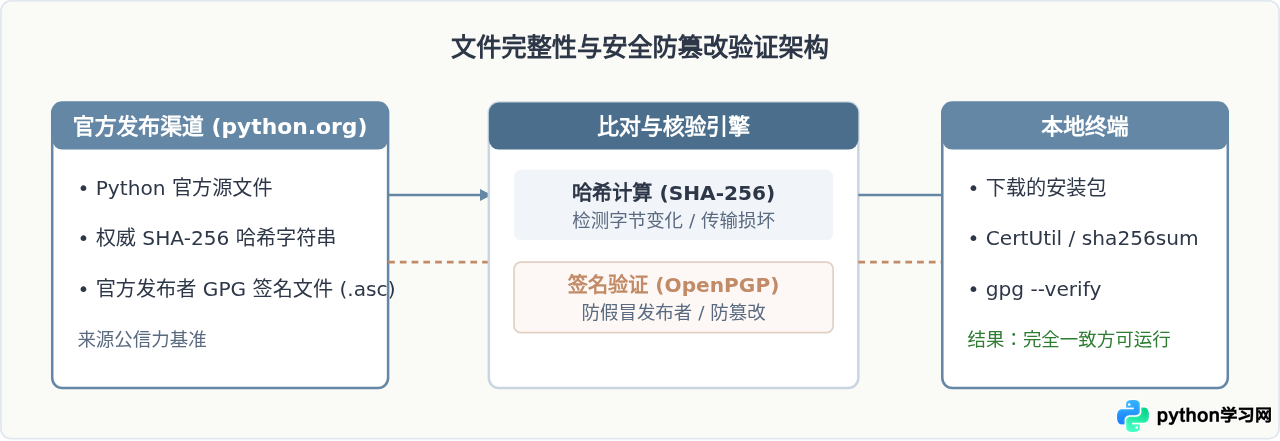
方法一:SHA-256 哈希值校验(快捷有效)
哈希校验是最常用、最直观的验证手段。哈希算法具有雪崩效应:只要安装包中哪怕只有 1 个 bit 的数据发生变动,最终生成的 64 位十六进制哈希字符串就会发生翻天覆地的变化。
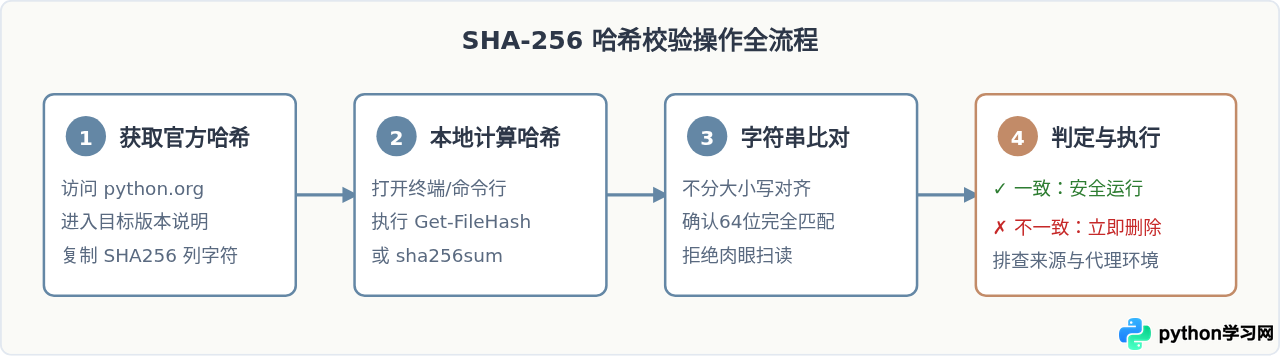
步骤 1:获取官网基准哈希值
访问 Python 官方下载页面(https://www.python.org/downloads/),在对应版本的发布说明(Release Notes)末尾,会有一个名为 Files 的表格。表格中明确列出了每个安装包对应的 MD5 与 SHA256 校验和。
步骤 2:在本地计算文件的 SHA-256 值
依据你的操作系统,打开系统自带的终端工具执行计算命令。以下以安装包 python-3.12.0-amd64.exe 为例:
Windows 环境(使用 PowerShell 或 CMD):
# PowerShell 方式(推荐)
Get-FileHash -Algorithm SHA256 .\python-3.12.0-amd64.exe

# CMD 方式(使用系统内置的 CertUtil 工具)
CertUtil -hashfile python-3.12.0-amd64.exe SHA256macOS 环境(终端 Terminal):
shasum -a 256 python-3.12.0-macos11.pkgLinux 环境(Bash / Shell):
sha256sum Python-3.12.0.tar.xz步骤 3:核对比对结果
将终端输出的长字符串与官网 Files 表格中的 SHA256 字符串进行比对。由于哈希值较长,不建议肉眼逐字核对,可以通过搜索或脚本直接做布尔对比。
在 Windows PowerShell 中,可以直接运行比对逻辑:
$official = "5c3105c8a60f5d54f5e68c1c85a885b9e7804dfbefd5b612297184a86a3e92b6"
$local = (Get-FileHash .\python-3.12.0-amd64.exe -Algorithm SHA256).Hash
$local.ToLower() -eq $official.ToLower()
如果返回 True,说明本地文件与官方发布的文件在每一个字节上均严格一致。
方法二:使用 GPG 验证数字签名(高安全级别)
哈希校验能够抵御传输错误以及粗糙的挂马文件,但在极端场景下——例如使用了不可信的第三方镜像站点或遭受了 DNS 劫持,攻击者可能同时替换安装包与网页上标注的哈希值。此时仅靠哈希对比就会产生误判。
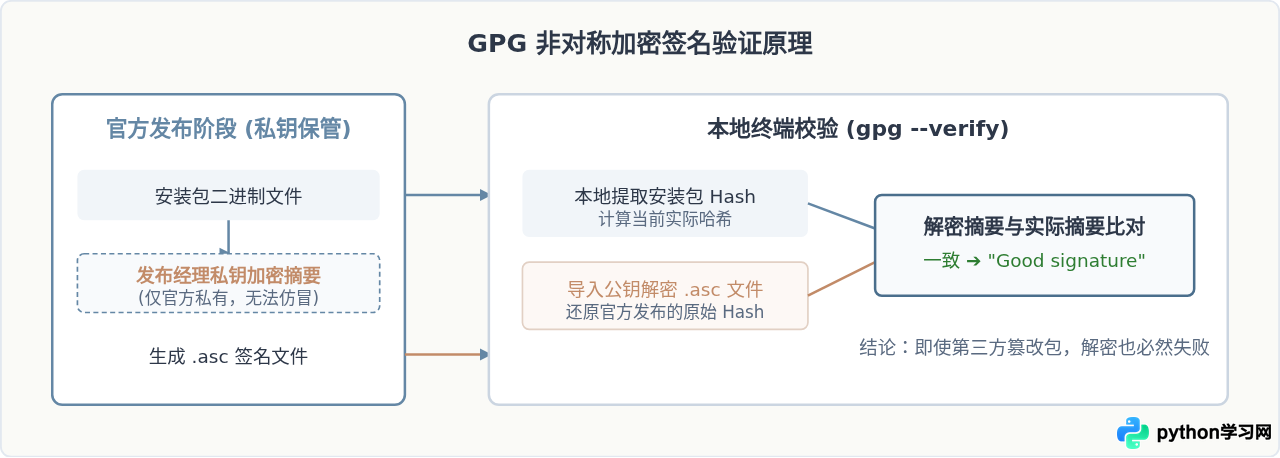
为了彻底消除这种信任链短板,Python 官方为每一个安装包生成了基于 OpenPGP 标准的脱机签名文件(扩展名为 .asc)。数字签名的私钥仅掌握在官方版本发布人手中,攻击者无法伪造。
步骤 1:下载安装包及对应的 .asc 签名文件
在 Python 官方版本的下载列表页,每个文件右侧都有一个 SIG 链接。点击该链接即可下载与安装文件同名的签名文件。例如:
- 安装包:
python-3.12.0-amd64.exe - 签名文件:
python-3.12.0-amd64.exe.asc
请将这两个文件存放在同一个目录下。
步骤 2:导入 Python 官方版本经理的公钥
Python 官方在文档页面(https://www.python.org/downloads/metadata/keys/)公布了所有负责发布工作的核心成员的公钥指纹。你可以通过公共密钥服务器导入对应维护者的公钥(本地需已安装 gpg 命令行工具):
# 以 Python 3.11 / 3.12 发布经理 Thomas Wouters 为例
gpg --keyserver hkps://keyserver.ubuntu.com --recv-keys A821E680E5FA6305
步骤 3:执行签名校验命令
在两份文件所在的终端目录下,执行验证指令:
gpg --verify python-3.12.0-amd64.exe.asc python-3.12.0-amd64.exe只要看到
Good signature,并且输出的指纹(Fingerprint)与官网公布的发布经理公钥指纹完全一致,即表示文件 100% 由官方维护者签名且未被改动。后续的 WARNING: This key is not certified with a trusted signature 只是 GPG 提示你个人尚未在本地信任库中对该密钥进行手动信任标记(Web of Trust 机制),并非验证失败。
如果验证不匹配,应该如何处理?
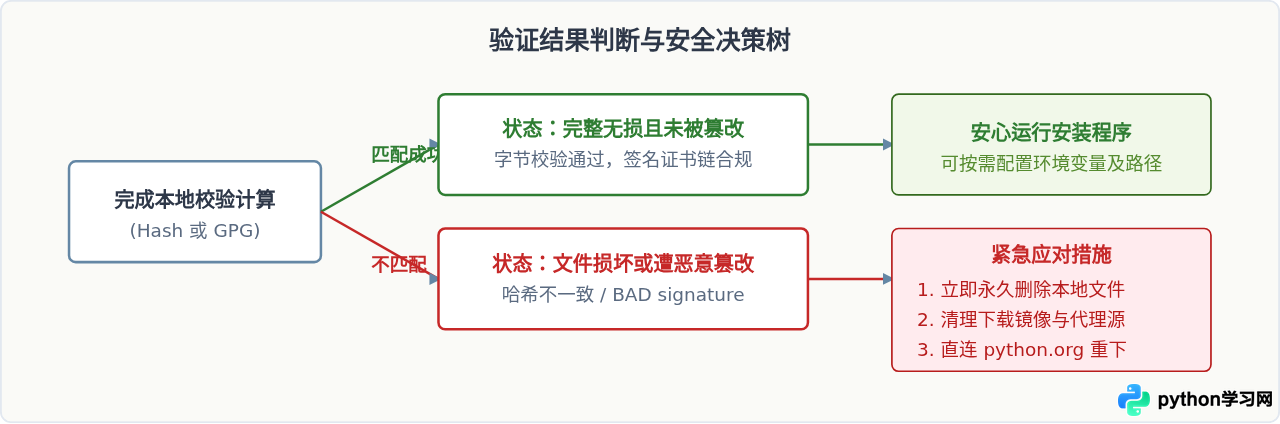
若在比对过程中发现哈希值存在偏差,或 GPG 提示 BAD signature,必须保持警惕并执行以下处置措施:
- 严禁运行安装包:不可怀有侥幸心理双击执行。恶意安装程序可能在静默阶段释放特权木马。
- 立即就地删除:彻底清理已下载的问题文件及其临时缓存,避免后续误点。
- 检查当前网络与下载源:核对是否通过搜索引擎结果中的“推广广告链接”或第三方山寨“软件管家”下载了被重新封装的安装包。
- 强制使用官方干净渠道:只访问
https://www.python.org/downloads/重新下载,并确认浏览器地址栏的 HTTPS 安全锁标识正常。
总结与实操建议
在日常使用中,绝大多数用户只需花费 10 秒钟执行一次 SHA-256 哈希比对,即可筛除 99% 的损坏或被篡改文件;在安全要求极高的企业内网、生产环境或使用不受信任的代理服务器时,推荐进一步结合 GPG 签名校验,确保安装程序源自官方发布经理的真实私钥签名。养成“校验后再安装”的习惯,是保障开发环境底层安全的基础防线。
本站声明
本文内容仅供参考,不代表本站观点。转载或引用请注明出处。如发现内容问题,请通过联系我们页面反馈。















