


怎么在PyCharm中切换和配置不同版本的Python解释器

详细介绍在PyCharm中查看、配置与切换不同版本Python解释器(包括Virtualenv、Conda与系统全局解释器)的完整步骤、验证方法及常见问题解决方案。
在PyCharm开发中,不同项目往往依赖不同版本的Python(如3.8、3.10或3.12)以及专属的依赖包集合。正确切换和配置Python解释器,核心操作分为两步:首先在设置面板或右下角状态栏中添加目标解释器路径,随后在当前项目中绑定该环境。本文将围绕这两个关键操作,系统演示常用环境的配置流程、切换技巧与验证方法。
一、PyCharm解释器设置的两个常用入口
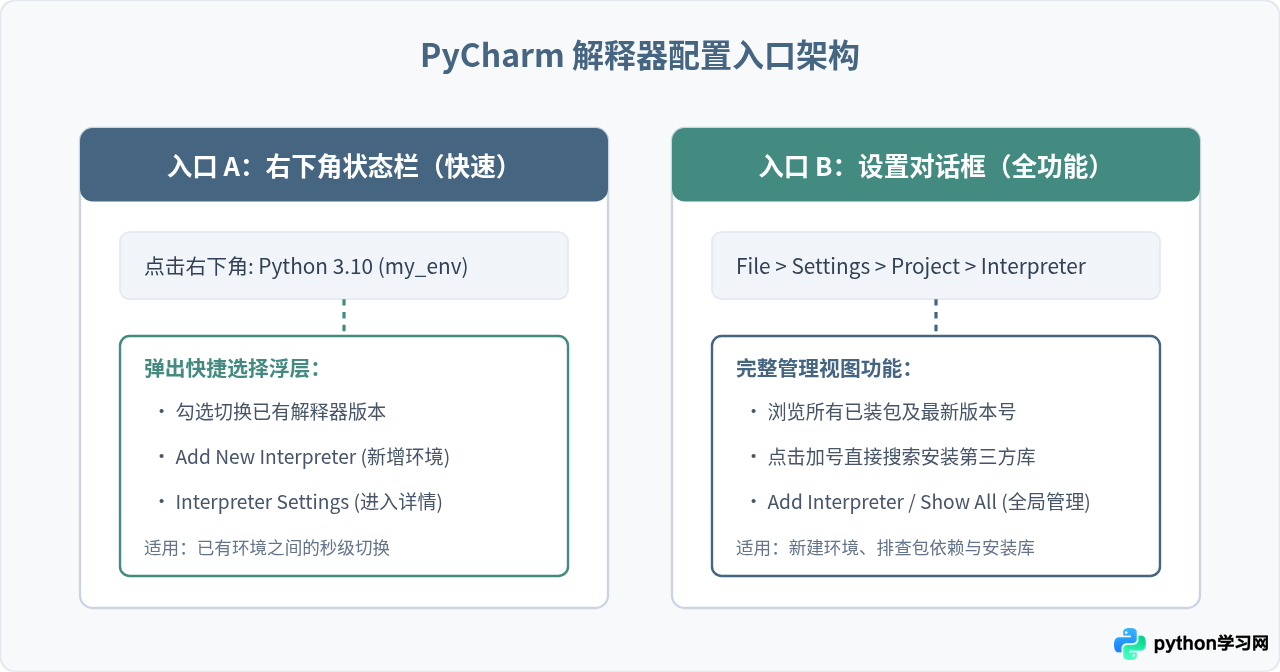
PyCharm为管理解释器提供了两个直观的入口:窗口右下角的状态栏快捷菜单,以及主菜单的全局设置对话框。根据操作场景的不同,两个入口各有适用的优势。
1. 状态栏快捷入口(推荐日常快速切换)
在PyCharm主窗口的右下角,状态栏会直接显示当前项目所绑定的Python版本名称(例如 Python 3.10 (venv))。点击该标签,会弹出一个精简的操作弹窗,列表中列出当前项目已添加的所有解释器,底部提供 “Add New Interpreter”(添加新解释器)与 “Interpreter Settings...”(解释器设置)按钮。这是日常切换已存在环境最快捷的位置。
2. 偏好设置/设置面板入口(适合查看依赖包详情)
如果需要查看当前环境中已安装的三方包列表、升级或卸载模块,可以通过主设置面板进入:
- Windows / Linux:点击顶部菜单栏
File→Settings(快捷键Ctrl + Alt + S)。 - macOS:点击顶部菜单栏
PyCharm→Settings(或Preferences,快捷键Cmd + ,)。 - 在左侧导航栏展开
Project: [项目名称],点击Python Interpreter。
二、新增与配置不同类型解释器的完整步骤
当本地安装了新的Python版本,或者需要为项目创建全新沙盒时,必须通过“添加解释器”向导让PyCharm识别对应的可执行文件。
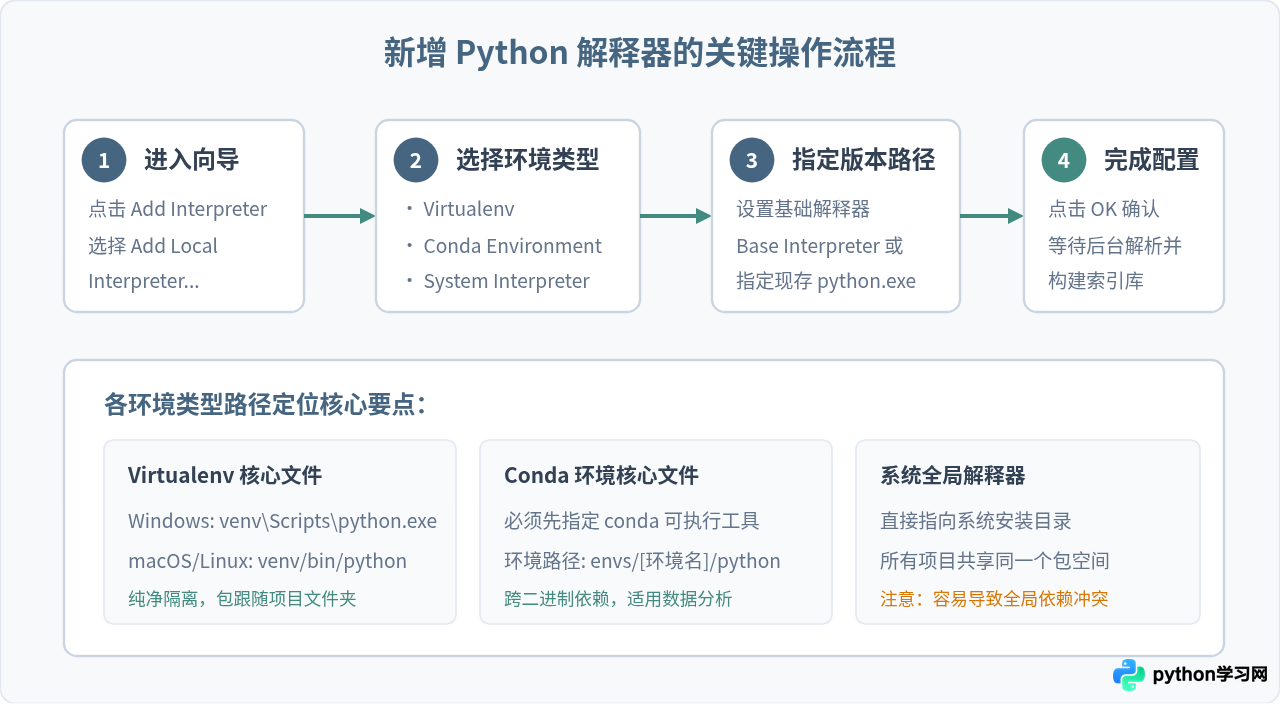
步骤 1:打开“Add Python Interpreter”对话框
在设置面板中点击右上角的 “Add Interpreter” 按钮,选择 “Add Local Interpreter...”(添加本地解释器)。随后PyCharm会弹出环境类型配置窗口。
步骤 2:选择并配置目标环境类型
在弹出的侧边栏中,PyCharm提供了多种环境选项,常用的主要有以下三种:
-
Virtualenv Environment(虚拟环境,最常用):
建议为每个工程配置独立的Virtualenv。可以选择 “New”(新建环境)或 “Existing”(绑定已有环境)。
若新建,在 Base interpreter 下拉框中选中本地已安装的基础Python可执行文件(如
python3.11或python3.8)。设置好Location目录后点击 OK,PyCharm即会自动调用该基础版本创建纯净的隔离环境。 -
Conda Environment(科学计算与复杂C扩展场景):
若使用Anaconda或Miniconda,可选择
Conda Environment。同样支持创建新环境或关联已有Conda环境。关键参数在于 Conda executable 路径:通常为
anaconda3/condabin/conda(macOS/Linux)或Anaconda3\Scripts\conda.exe(Windows)。正确选定后,点击 “Load Environments” 即可在现有环境中直接选中对应环境下的Python版本。 -
System Interpreter(系统全局解释器):
直接绑定操作系统全局安装的Python版本,不创建隔离环境。点击右侧的浏览按钮
...,定位到系统Python路径(例如/usr/local/bin/python3.10或C:\Python310\python.exe)。
三、常见解释器类型的选型与对比
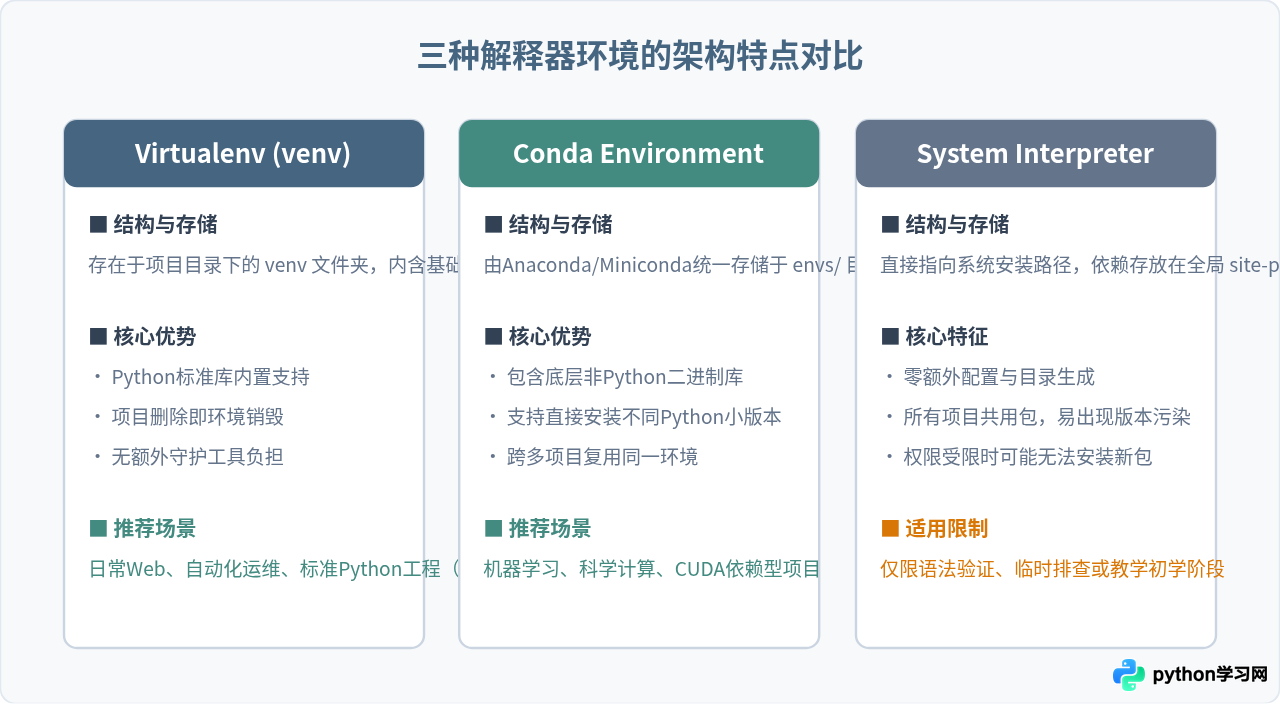
面对Virtualenv、Conda与系统解释器,开发者常面临如何在PyCharm中选择的问题。三者在环境隔离度、占用空间以及配置复杂度上具有明显差异。
| 环境类型 | 隔离级别 | 磁盘占用 | 管理工具 | 推荐使用场景 |
|---|---|---|---|---|
| Virtualenv | 高(项目级独立) | 小(通常50MB-200MB) | pip | 日常常规Python开发、Web开发(Django/FastAPI)、轻量脚本。 |
| Conda | 高(全局多环境隔离) | 较大(基础包较多) | conda / pip | 数据科学、机器学习(PyTorch/TensorFlow)、需要预编译C/C++库的场景。 |
| System | 无(全局共享) | 仅一份 | pip | 仅用于单文件极简测试,正式项目不建议使用。 |
四、在项目中切换已配置的解释器
一旦环境中曾经添加过多个不同版本的解释器,后续切换非常简单:
- 直接点击PyCharm窗口右下角当前的解释器名称。
- 在弹出的菜单中,PyCharm会列出历史添加的所有解释器(例如
Python 3.8 (legacy-env)、Python 3.11 (new-env))。 - 单击目标解释器名称,PyCharm将立即切换当前工程的运行环境。
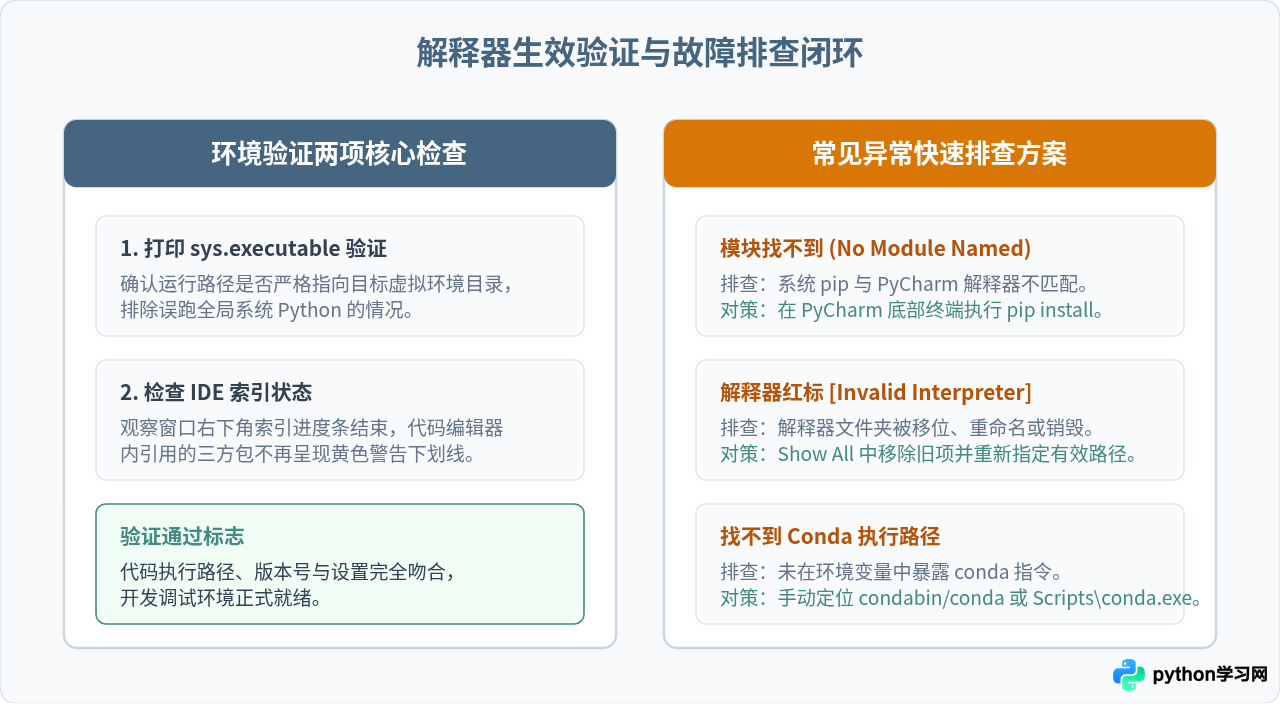
切换完成后,观察IDE右下角是否出现正在建立索引(Indexing)的进度条。索引建立完成后,代码补全、语法检查以及运行调试都将完全基于新版本运行。
五、验证解释器生效与常见问题排查
完成切换后,如何确认代码真正运行在预期的Python版本与可执行路径上?可以通过编写简易测试脚本进行精准验证。
1. 编写验证脚本
在项目中新建一个测试文件 check_env.py,输入以下代码并运行:
import sys
import platform

print("=== Python 运行环境验证 ===")
print("当前 Python 版本号:", platform.python_version())
print("详细版本信息:", sys.version.replace("\n", " "))
print("当前解释器路径:", sys.executable)
运行该脚本后,输出示例如下:
=== Python 运行环境验证 ===
当前 Python 版本号: 3.11.4
详细版本信息: 3.11.4 (v3.11.4:d2340ef257, Jun  6 2023, 19:15:43) [Clang 13.0.0 (clang-1300.0.29.30)]
当前解释器路径: /Users/username/my_project/venv/bin/python
判断依据:若输出的 当前解释器路径 与你在PyCharm设置中所选的路径完全一致,即说明解释器配置已经真实生效。
2. 常见问题排查与修复
-
问题一:系统终端里安装了包,PyCharm运行时提示
ModuleNotFoundError
原因分析:在系统终端中直接执行pip install xxx,包安装到了系统全局或当前终端默认的Python中,而PyCharm项目使用的是独立的venv。
解决方法:在PyCharm底部打开内置的Terminal(此时IDE会自动激活当前项目的虚拟环境,前缀带有(venv)),再执行pip install xxx;或者在Settings > Python Interpreter界面中点击加号直接搜索安装。 -
问题二:解释器名称变红,标记为 [Invalid]
原因分析:该解释器对应的可执行文件被移动、删除,或所在虚拟环境目录名称被修改。
解决方法:进入Settings > Python Interpreter,点击下拉框选择Show All...,找到失效的解释器,点击减号删除;再重新点击加号指向最新的正确可执行文件。 -
问题三:添加 Conda 环境时提示找不到 conda 可执行程序
原因分析:PyCharm未能自动在系统环境变量中探查到 conda 命令的位置。
解决方法:手动浏览指定conda或conda.exe的具体绝对路径(例如 macOS 默认在~/miniconda3/condabin/conda,Windows 默认在C:\Users\用户名\miniconda3\Scripts\conda.exe)。
本站声明
本文内容仅供参考,不代表本站观点。转载或引用请注明出处。如发现内容问题,请通过联系我们页面反馈。















