


怎么改 Python 第三方库的安装路径?

详细讲解修改 Python 第三方库安装路径的四种主流方法:pip --target 单次指定、PYTHONUSERBASE 环境变量重定向、修改 site.py 配置文件以及使用 venv 虚拟环境。包含操作步骤、验证方法及 sys.path 检索配置。
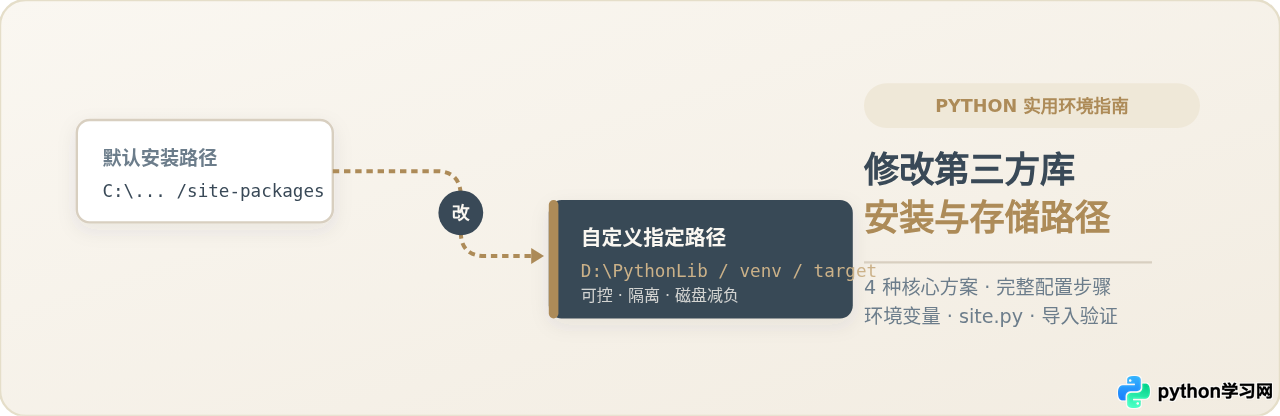
site-packages)的安装路径,常用方法共有四种:通过 pip install --target 单次指定安装目录;配置环境变量 PYTHONUSERBASE 将用户级包重定向到其他磁盘(配合 --user);修改 Python 安装目录下的核心配置文件 site.py 永久变更默认用户路径;以及使用虚拟环境(venv)将依赖彻底隔离在自定义文件夹下。对于前三种方式,如果自定义路径不在默认搜索列表内,还需配置 PYTHONPATH 或 .pth 文件确保解释器能够正常导入。
一、Python 默认将第三方库装在哪里?
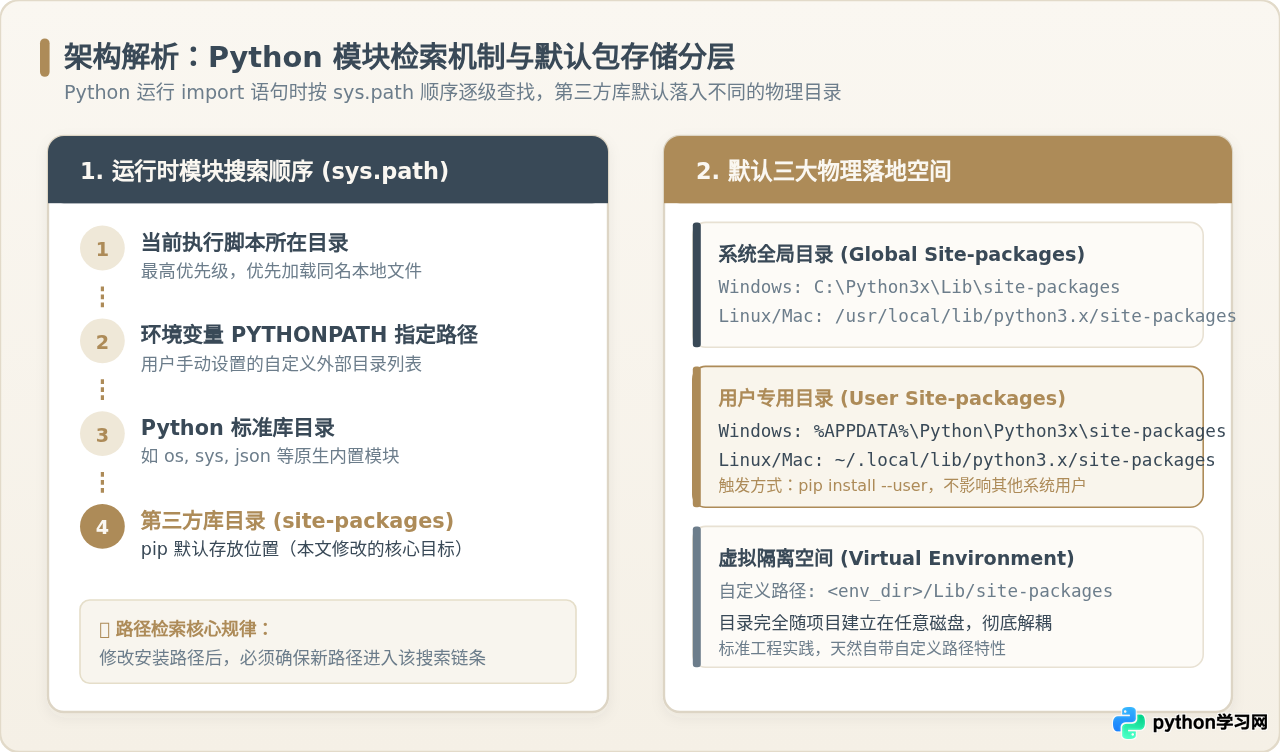
在开始修改路径之前,需要先弄清 Python 是如何找到并存放第三方包的。通常情况下,第三方库会被解压放置在一个名为 site-packages 的文件夹中。你可以随时在命令行中执行以下命令查看当前 Python 环境认定的库目录与搜索层级:
# 终端查看 Python 站点包路径与用户目录信息
python -m site

# 示例输出(Windows 环境):
sys.path = [
    'C:\Users\Username',
    'C:\Python310\python310.zip',
    'C:\Python310\DLLs',
    'C:\Python310\lib',
    'C:\Python310',
    'C:\Python310\lib\site-packages',
]
USER_BASE: 'C:\Users\Username\AppData\Roaming\Python' (exists)
USER_SITE: 'C:\Users\Username\AppData\Roaming\Python\Python310\site-packages' (exists)
ENABLE_USER_SITE: True
在默认情况下,Python 存在两套存储区域:一套是系统全局目录(通常位于 Python 安装根目录下,需要管理员写权限);另一套是当前用户的专属目录(User Site-packages,通常默认落在系统 C 盘的用户个人数据文件夹内)。很多开发者希望修改路径,核心原因往往是系统 C 盘容量不足、多工程依赖冲突,或者需要将依赖打包外发给他人使用。
二、方法一:使用 pip 的 --target 参数指定单次安装路径
如果你只需要为某个特定脚本或独立工具下载库,不想污染全局环境,也不希望修改系统设置,最直接的方法就是在执行 pip 安装命令时加入 --target(或简写为 -t)参数。
1. 操作步骤
打开终端或命令提示符,执行带有目标目录的安装指令:
# 将 requests 及其依赖项下载并解压到自定义目录 D:\MyProjectLib
pip install requests --target="D:\MyProjectLib"

# Linux / macOS 示例:
pip3 install requests --target="/data/my_packages"
安装完成后,进入目标文件夹,你可以直接看到 requests 文件夹及其依赖项(如 urllib3、certifi 等)的源码和 .dist-info 元数据目录。
2. 代码中如何导入该目录下的库?
由于这个目录是任意指定的,Python 启动时默认的 sys.path 中并没有它。在运行 Python 脚本前,必须通过以下两种方式之一将其加入搜索路径:
# 方式 A:在 Python 脚本入口文件头部动态添加
import sys
sys.path.insert(0, r"D:\MyProjectLib")  # Windows 路径前加 r 防止转义

import requests
print(requests.__file__)  # 验证是否从该路径加载
该方法非常适合用来打包 Serverless 函数(如 AWS Lambda、腾讯云 SCF)、构建免安装离线运行包或嵌入式脚本。局限在于每次安装都要手动打参数,且需要业务代码自己管理
sys.path。
三、方法二:设置 PYTHONUSERBASE 环境变量(推荐的用户级全局重定向)
如果你经常使用 pip install --user <包名>,但默认的用户目录总是在 C 盘的 %APPDATA% 或主目录下,导致系统盘空间告急,那么设置 PYTHONUSERBASE 环境变量是目前最为优雅、低风险且持久的方案。
1. 运作原理
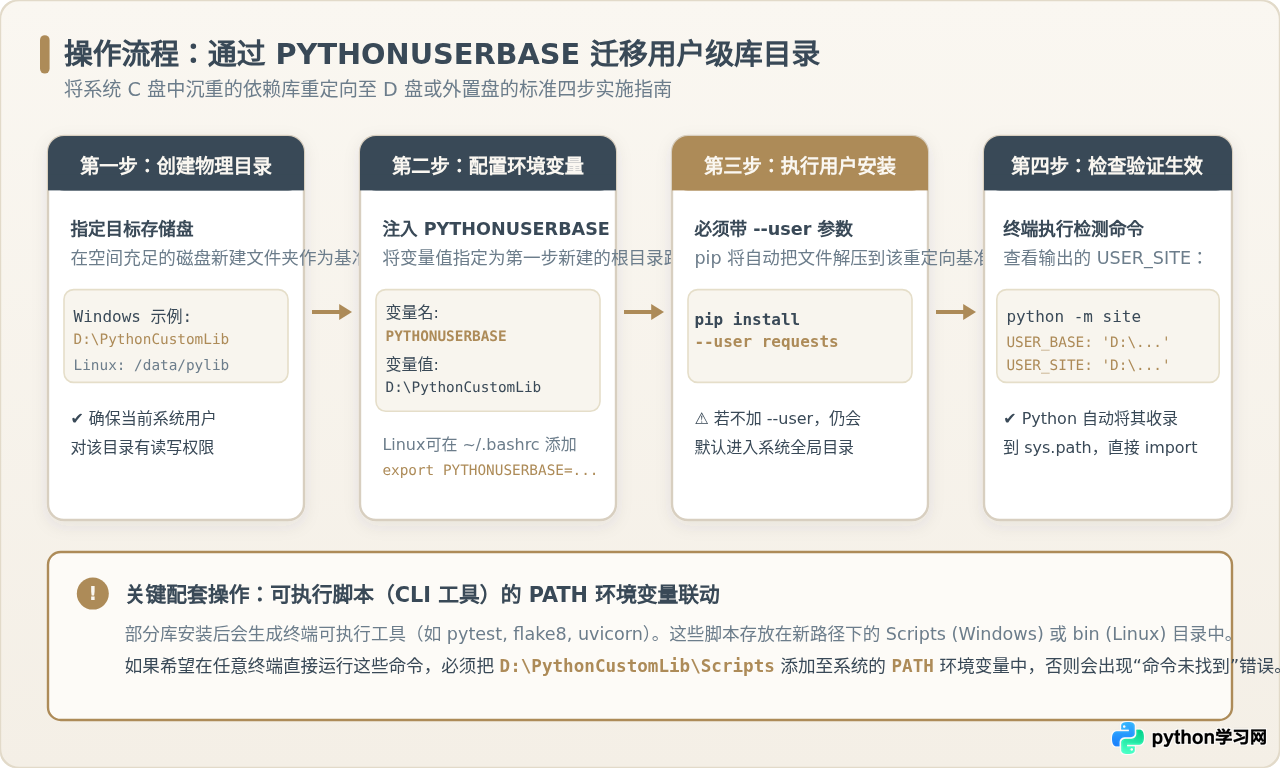
Python 的内置机制规定:只要检测到了名为 PYTHONUSERBASE 的环境变量,系统就会把该环境变量的值作为新的 USER_BASE 基准,而第三方库将自动存放在该基准下的 site-packages 子目录中,并且 Python 在启动时会自动将该路径追加到 sys.path,无需手动修改代码。
2. 具体配置步骤
Windows 环境配置:
- 在目标磁盘新建一个专用文件夹,例如
D:\PythonCustomLib。 - 按快捷键
Win + R,输入sysdm.cpl打开“系统属性”,切换到“高级”选项卡,点击“环境变量”。 - 在“用户变量”或“系统变量”区域点击“新建”:
- 变量名:
PYTHONUSERBASE - 变量值:
D:\PythonCustomLib
- 变量名:
- 点击“确定”保存所有窗口。
Linux / macOS 环境配置:
编辑当前用户的 Shell 配置文件(如 ~/.bashrc 或 ~/.zshrc),在末尾追加:
# 设置用户库自定义根目录
export PYTHONUSERBASE="/data/python_user_lib"
保存后执行 source ~/.bashrc 使配置立即生效。
3. 验证与使用
重新打开一个新的终端窗口(必须新开窗口以加载新环境变量),执行验证:
# 1. 验证用户站点目录是否已迁移
python -m site
# 检查输出中的 USER_BASE 与 USER_SITE 是否已变成 D:\PythonCustomLib

# 2. 安装库时务必加上 --user 参数
pip install --user numpy

# 3. 验证导入路径
python -c "import numpy; print(numpy.__file__)"
# 示例输出:D:\PythonCustomLib\Python310\site-packages
umpy\__init__.py
如果安装的包包含命令行工具(例如
pytest、flake8、black),这些可执行文件会保存在 D:\PythonCustomLib\Scripts(Windows)或 /data/python_user_lib/bin(Linux)下。你需要将这个 Scripts 或 bin 目录同样添加到系统的 PATH 环境变量中,否则在终端直接输入这些命令时会提示无法找到。
四、方法三:直接修改 Python 内部配置文件 site.py
如果你希望在全局层面彻底修改 Python 对用户目录的定义,甚至不需要手动设置环境变量,可以直接修改 Python 解释器自带的 site.py 模块。
1. 定位 site.py 文件位置
在终端中运行以下命令找到 site.py 的物理路径:
python -c "import site; print(site.__file__)"
# 示例输出(Windows):C:\Python310\lib\site.py
# 示例输出(Linux):/usr/lib/python3.10/site.py
2. 修改配置项
使用文本编辑器(如果是在系统目录下,需要管理员权限)打开 site.py。在文件中搜索 USER_BASE 和 USER_SITE,默认定义通常如下:
# 默认初始定义
USER_SITE = None
USER_BASE = None
将其直接修改为自定义的物理绝对路径:
# 修改为指定目录(路径请使用正斜杠 / 或双反斜杠 \)
USER_BASE = "D:/PythonLib"
USER_SITE = "D:/PythonLib/site-packages"
ENABLE_USER_SITE = True
保存文件后,在终端执行 python -m site,你将看到 USER_BASE 与 USER_SITE 已经固定更新为修改后的地址。之后只要使用 pip install --user,包就会直接进入该位置。
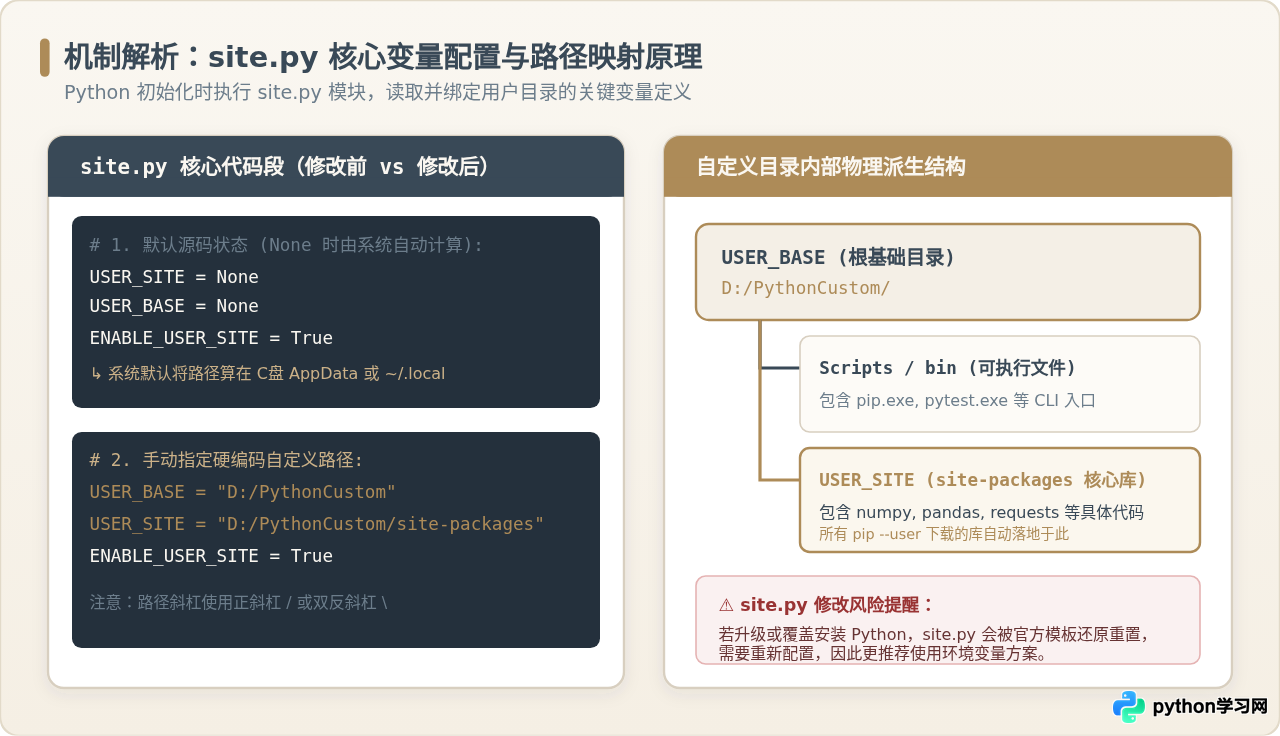
该方式属于“侵入式”修改。当未来你升级、修复或重新安装该版本的 Python 解释器时,安装程序会自动使用官方默认模板覆盖
site.py,导致自定义配置丢失。因此在多人维护或生产环境中,更推荐使用环境变量或虚拟环境方案。
五、方法四:现代工程推荐实践——使用虚拟环境(venv)
在现代 Python 开发中,最推崇、最标准的做法其实并非去篡改全局或用户路径,而是使用虚拟环境(venv)。通过虚拟环境,你可以把依赖存放在任意磁盘上的任意指定文件夹内,实现天然的目录自定义与环境隔离。
1. 快速创建指定路径的虚拟环境
你完全可以把虚拟环境建立在非系统盘,例如 D 盘:
# 在 D 盘任意位置创建一个名为 dev_env 的独立虚拟环境
python -m venv D:\MyEnvs\dev_env
2. 激活并安装依赖
激活该环境后,你的整个 Python 运行上下文就会切换至该目录:
# Windows 激活命令:
D:\MyEnvs\dev_env\Scriptsctivate

# Linux / macOS 激活命令:
source /data/my_envs/dev_env/bin/activate

# 此时执行常规 pip install,所有第三方库自然存入 D:\MyEnvs\dev_env\Lib\site-packages
pip install pandas scipy
使用虚拟环境的优势非常显著:不仅不需要修改系统任何敏感配置文件,而且不同项目之间依赖完全独立,随时可以整包删除或重新生成,彻底避免了由于全局路径混乱造成的“依赖地狱”。
六、安装后如何让 Python 正确识别与导入自定义路径?
如果你使用了 --target 或通过其他外部途径将第三方库解压到了某个非标准目录,Python 解释器在默认启动时是不会感知该目录的。除了在每个脚本中写 sys.path.insert 外,还有以下两种更为通用的让 Python 自动加载该路径的配置方法:
1. 设置系统环境变量 PYTHONPATH
操作系统中的 PYTHONPATH 变量类似于操作系统的 PATH,其作用是告诉 Python 在启动时优先将哪些目录加入模块搜索链条。
- Windows:在“环境变量”中新建名为
PYTHONPATH的变量,变量值填入自定义库目录(如D:\MyProjectLib)。如果有多个路径,使用英文分号;分隔。 - Linux / macOS:在
~/.bashrc中写入:export PYTHONPATH="/data/my_packages:$PYTHONPATH"。
2. 使用 .pth 文件扩展搜索路径
Python 原生支持 .pth(Path Configuration)文件机制。在 Python 现有的任何一个已知 site-packages 目录(可以通过 python -m site 查看)中,新建一个纯文本文件,命名为 custom_path.pth,在文件里直接写入你的自定义目录路径:
# custom_path.pth 文件内容(每行一个有效路径)
D:\MyProjectLib
D:\AnotherCustomPackageFolder
当 Python 启动加载标准 site-packages 时,会自动扫描里面的每一个 .pth 文件,并把里面记录的所有路径自动加入到全局 sys.path 中。这是一种无需改动环境变量、纯在 Python 体系内实现路径扩充的标准做法。
七、四种方案综合对比与决策选型
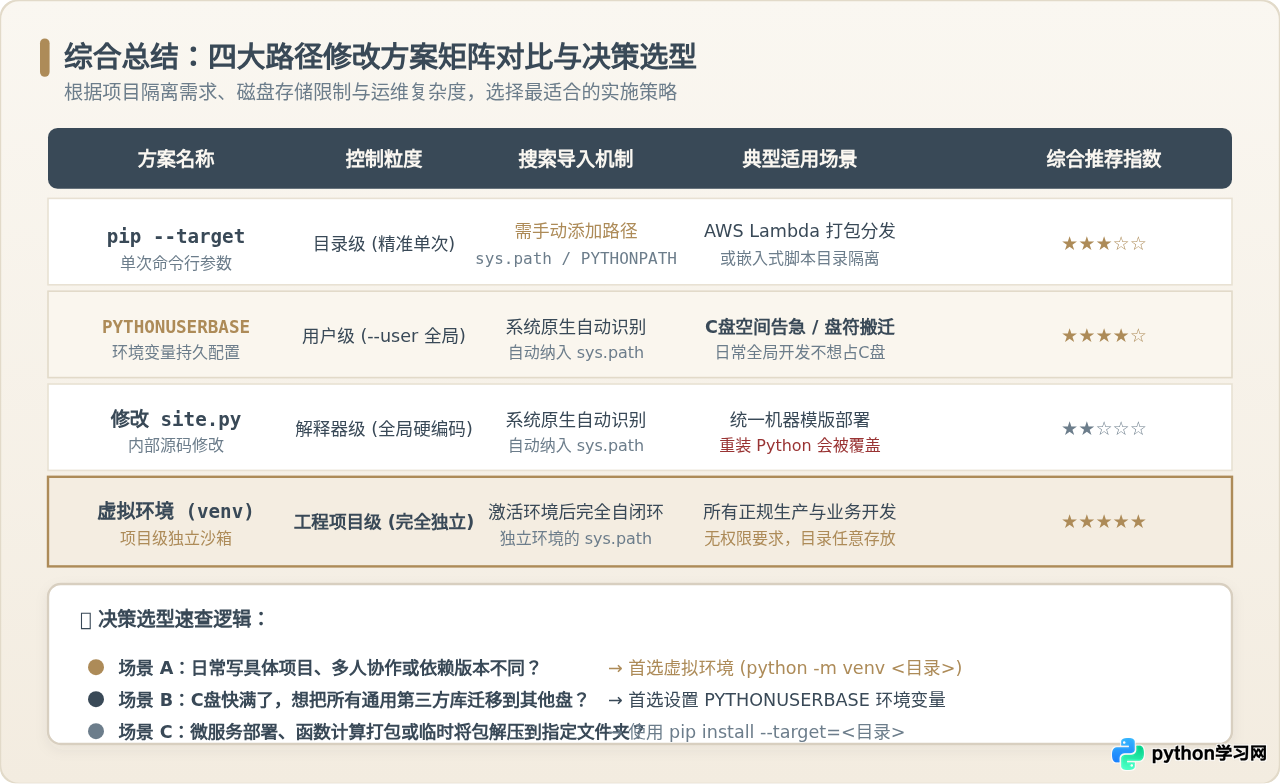
为帮助你在实际操作中快速做出合适的技术选择,以下对上述四种方案进行多维度横向对比:
| 方案名称 | 控制粒度 | sys.path 加载机制 | 优点 | 缺点 | 适用场景 |
|---|---|---|---|---|---|
| pip --target | 单次指定 | 需手动配置引入 | 灵活直接,不影响任何现有环境 | 每次安装必须手动带参数,需额外管理导入 | 离线分发、无服务器函数打包、脚本独立交付 |
| PYTHONUSERBASE | 用户级全局 | 解释器原生自动加载 | 迁移 C 盘负担首选,跨版本兼容好,不破坏系统文件 | 必须配合 --user 参数执行安装 |
个人电脑系统盘空间受限、全局开发包统一部署 |
| 修改 site.py | 解释器级 | 解释器原生自动加载 | 全局永久生效,无额外命令记忆负担 | 修改系统文件风险高,重装 Python 易被重置覆盖 | 统一装机镜像、内网固定环境运维配置 |
| 虚拟环境 (venv) | 工程项目级 | 环境自闭环,完全隔离 | 版本互不干扰,可随意创建在任意磁盘,工程最佳实践 | 每个项目均需单独安装依赖,占用相对更多磁盘 | 所有正规日常研发、生产项目与团队协作 |
八、常见问题与避坑提醒
-
安装后提示“ModuleNotFoundError”:
请优先在终端运行python -c "import sys; print(sys.path)"。检查你的自定义目录是否准确出现在打印出的列表中。如果使用的是 Windows 系统,检查路径中的反斜杠是否被转义,建议统一在配置中使用正斜杠/或标准双反斜杠\。 -
执行 pip install --user 时报“Permission Denied”权限错误:
这通常是因为自定义的目录创建在受保护的系统分区下,当前登录账户没有该目录的“写入”权限。请确保右键该文件夹进入“属性 -> 安全”,赋予当前用户“完全控制”或“读写”权限;在 Linux/macOS 下使用chown -R <user> <path>赋予所属权限。 -
pip 缓存依然挤占 C 盘空间:
修改库安装路径后,pip 在下载时生成的临时缓存默认依然存放在%LOCALAPPDATA%\pip\cache。如果需要连同缓存一同迁出 C 盘,可以使用命令配置 pip 缓存目录:
pip config set global.cache-dir "D:\PythonCache"。
综上所述,如果你只是想解决个人电脑系统盘容量紧张的问题,推荐优先配置 PYTHONUSERBASE 环境变量并配合 --user 安装;而在实际的软件工程和业务开发中,建立在任意磁盘的虚拟环境(venv)始终是首选且规范的标准方案。
本站声明
本文内容仅供参考,不代表本站观点。转载或引用请注明出处。如发现内容问题,请通过联系我们页面反馈。















