


Python IDE中“运行文件”与“运行选中代码”快捷键的区别

深入对比Python主流IDE中“运行文件”与“运行选中代码”快捷键的底层执行原理、进程生命周期、变量命名空间及典型使用场景,帮助开发者规避状态污染与隐藏报错。
一、核心机制对比:独立解释器与常驻交互控制台
多数初学者在使用VS Code、PyCharm等集成开发环境时,常常将“运行文件”和“运行选中代码”视作只是执行范围不同的快捷方式。但从操作系统与Python解释器的交互来看,二者的底层执行逻辑有着本质区别。
当调用“运行文件”时,IDE会向操作系统请求启动一个全新的Python解释器进程(类似于在终端中执行 python main.py)。该进程严格按照代码文件中的行号从第一行解析至最后一行。无论是导入模块、申请内存空间还是定义函数,都在该进程的私有内存地址空间中完成。一旦脚本执行结束,该进程便完全退出并由操作系统回收全部资源。
与此相对,“运行选中代码”依赖于一个长期处于激活状态的交互式解释器环境(Interactive REPL 或 IPython 终端)。执行时,IDE将用户光标所选中的文本内容逐字符复制并发送至该终端的输入流中。这意味着,所有在选中代码中创建的变量、类定义和导入的库,都会持久保存在当前终端会话的 globals() 字典中。后续继续发送其它代码片段时,可以直接读取先前执行所产生的内存状态。
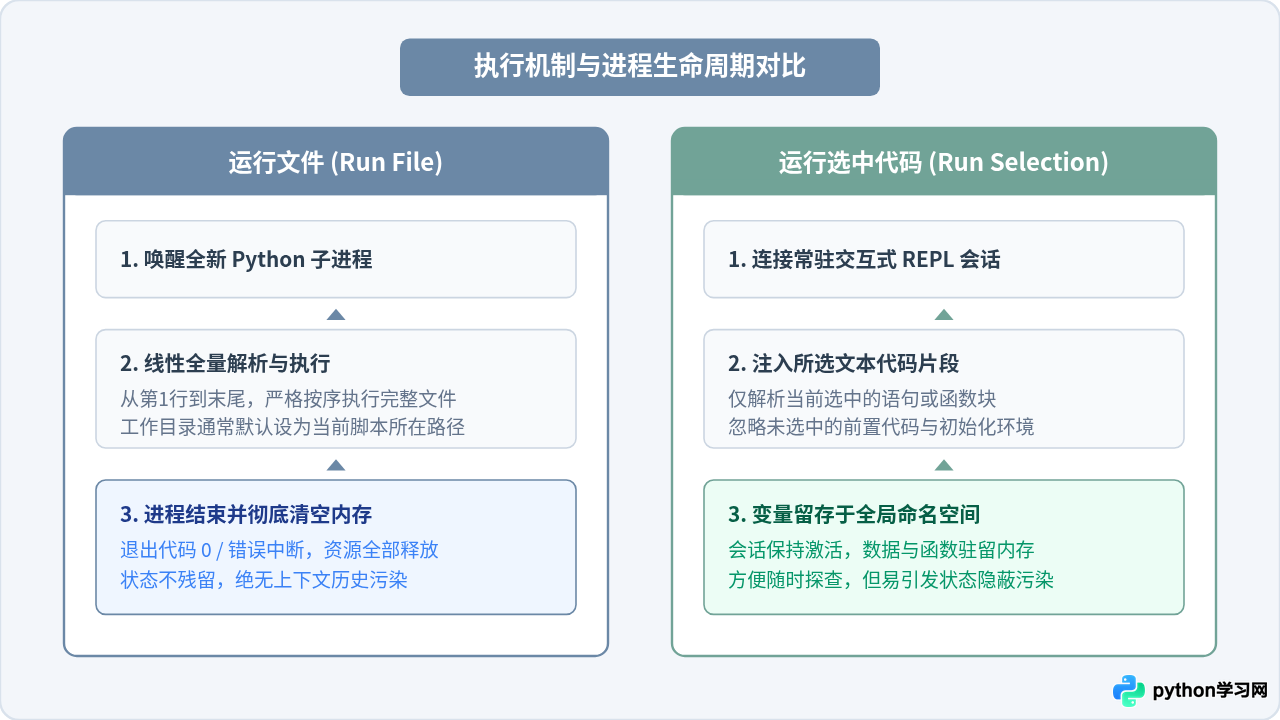
图1:Python解释器独立子进程模型与REPL常驻交互会话架构差异
二、主流 Python IDE 默认快捷键映射
由于每款IDE的产品设计理念不同,默认绑定的快捷键也存在明显差异。以下汇总了当前开发者最常使用的三款IDE(VS Code、PyCharm、Spyder)在主流操作系统下的默认快捷键配置:
| 开发环境 | 操作类型 | Windows / Linux 快捷键 | macOS 快捷键 | 行为说明 |
|---|---|---|---|---|
| VS Code (Python扩展) |
运行整个文件 | Ctrl + F5 (不调试运行)右上角 ▶ 播放按钮 |
Cmd + F5右上角 ▶ 播放按钮 |
在集成终端中执行 python file.py,单次运行完毕即结束。 |
| 运行选中代码 | Shift + Enter |
Shift + Enter |
若未启动Python交互窗口则会自动创建,并将选中内容发至终端。 | |
| PyCharm (JetBrains) |
运行当前文件 | Shift + F10 |
Ctrl + R |
基于当前运行配置(Run Configuration)从主入口启动独立执行。 |
| 运行选中代码 | Alt + Shift + E |
Option + Shift + E |
直接在“Python Console”窗口中执行选中代码并保持变量表更新。 | |
| Spyder (科学计算套件) |
运行整个文件 | F5 |
F5 |
清空或重置环境后,在内置IPython控制台整篇运行。 |
| 运行选中代码 | F9 |
F9 |
执行光标所在当前行或选中的代码块。 |
在熟练掌握这些快捷键后,合理衔接两者的调用顺序构成了高效率的日常开发流。通常我们先针对复杂算法的局部语句使用选中执行,确认计算无误后再整篇运行验证。
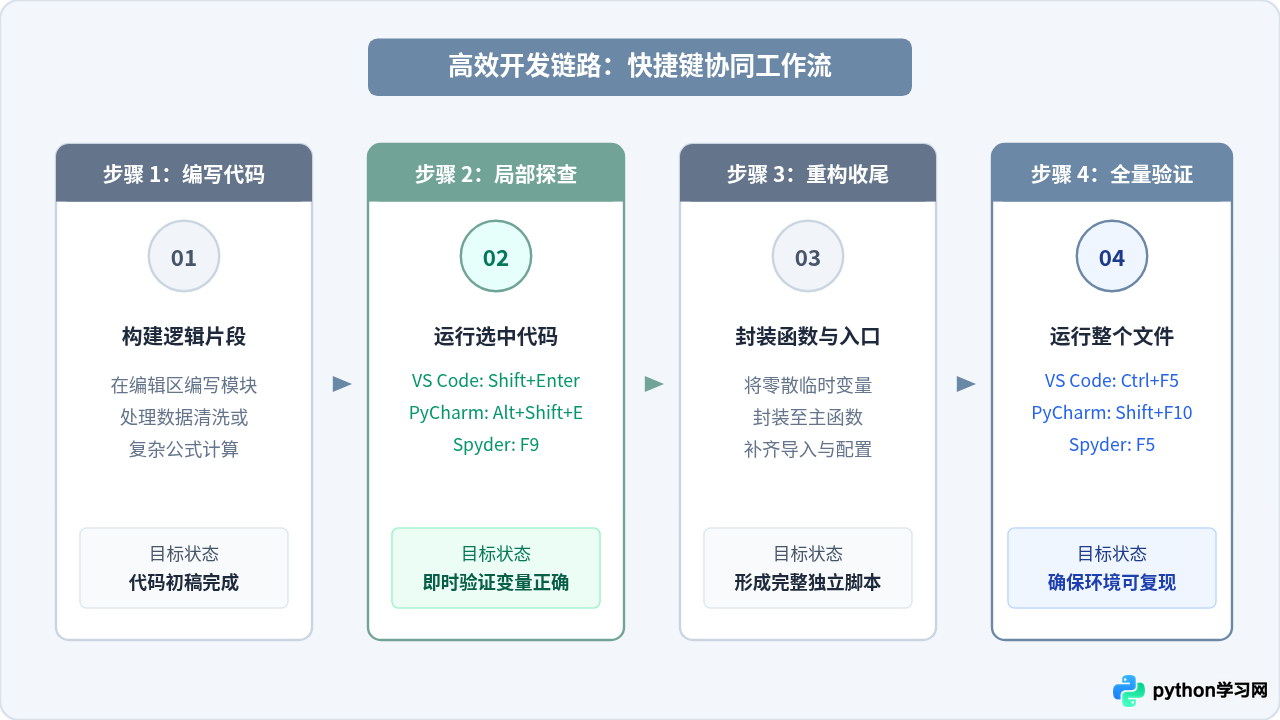
图2:从选中代码探查到完整文件验证的标准开发流程图
三、运行选中代码的高频陷阱:状态污染与隐蔽报错
过度依赖“运行选中代码”快捷键最容易引发的问题是命名空间状态污染(State Pollution)。由于交互式控制台常驻内存,一旦代码发生修改,控制台中的真实内存状态往往已经与当前编辑器中的代码脱节。
1. 伪成功陷阱:删除变量后的 NameError 隐蔽滞后
考虑以下常见场景:开发者编写并运行了包含 threshold = 0.85 的代码段。随后在优化代码时,开发者将这行赋值语句删除或重命名为了 min_score = 0.85,但后续的过滤函数中仍有一处遗留调用了 threshold。
如果开发者此时仅使用快捷键选中并执行后续的过滤函数,控制台会静默从内存中读取先前残留的 threshold 变量,程序运行毫无异常;然而一旦保存提交并部署至服务器,或者使用“运行文件”快捷键启动独立进程时,程序将瞬间抛出崩溃异常:
NameError: name 'threshold' is not defined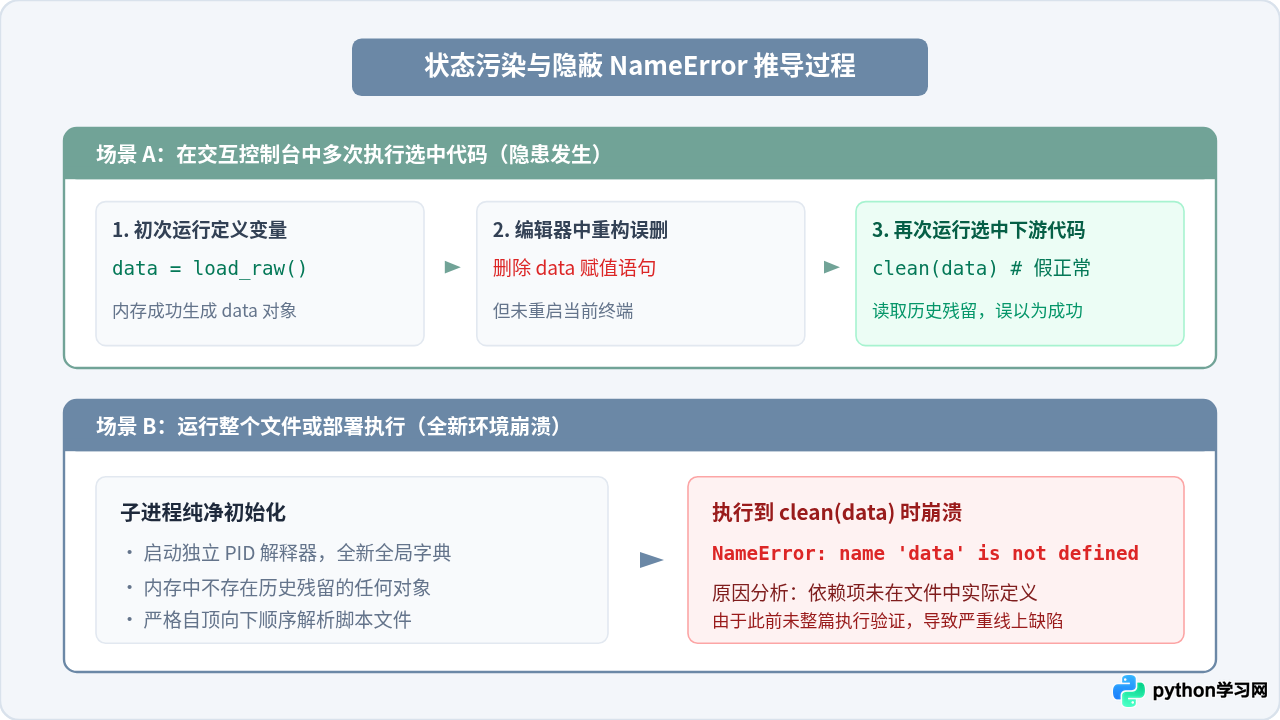
图3:局部执行残留变量引发“本地通过、上线崩溃”的推导示意
2. 函数定义未刷新的逻辑脱节
在IDE中修改了一个函数的实现逻辑,例如将 calculate_tax(income) 内的税率计算公式微调后,如果不小心只按快捷键执行了底部的函数调用语句 print(calculate_tax(50000)),而没有同步重新运行上方经过修改的 def calculate_tax... 块,交互式控制台依然会调用内存中旧版本的字节码,从而输出陈旧的计算结果。
3. 工作目录(CWD)解析不一致
在读取相对路径文件(如 open("data/source.csv"))时,“运行文件”通常会将当前脚本所在的目录作为默认工作目录;而“运行选中代码”时,工作目录是由当初启动控制台时的终端路径决定的。如果在项目不同子目录中频繁切换文件,仅运行选中代码经常会出现 FileNotFoundError,而在整篇运行时却能正常定位文件。
Ctrl+F5,PyCharm 按 Shift+F10),以彻底检验代码的自给自足性和运行一致性。
四、两大模式决策与总结
为了帮助开发者在编码过程中准确选择最高效的执行手段,下表提炼了两种运行方式在核心维度的差异特征与应用边界:
| 考量维度 | 运行文件 (Run File) | 运行选中代码 (Run Selection) |
|---|---|---|
| 快捷键 (VS Code) | Ctrl + F5 |
Shift + Enter |
| 快捷键 (PyCharm) | Shift + F10 |
Alt + Shift + E |
| 快捷键 (Spyder) | F5 |
F9 |
| 执行环境 | 独立的全新子进程 | 常驻处于监听状态的交互式控制台 |
| 变量生命周期 | 单次执行结束即销毁 | 持续保存在 globals() 中,跨次可用 |
| 时间成本 | 每次执行均需重新完成模块导入与资源加载 | 零初始启动开销,毫秒级响应局部微调 |
| 主要适用场景 | 端到端功能验证、自动化脚本执行、提交前测试 | 复杂数据探索、正则表达式单步调试、API接口测试 |
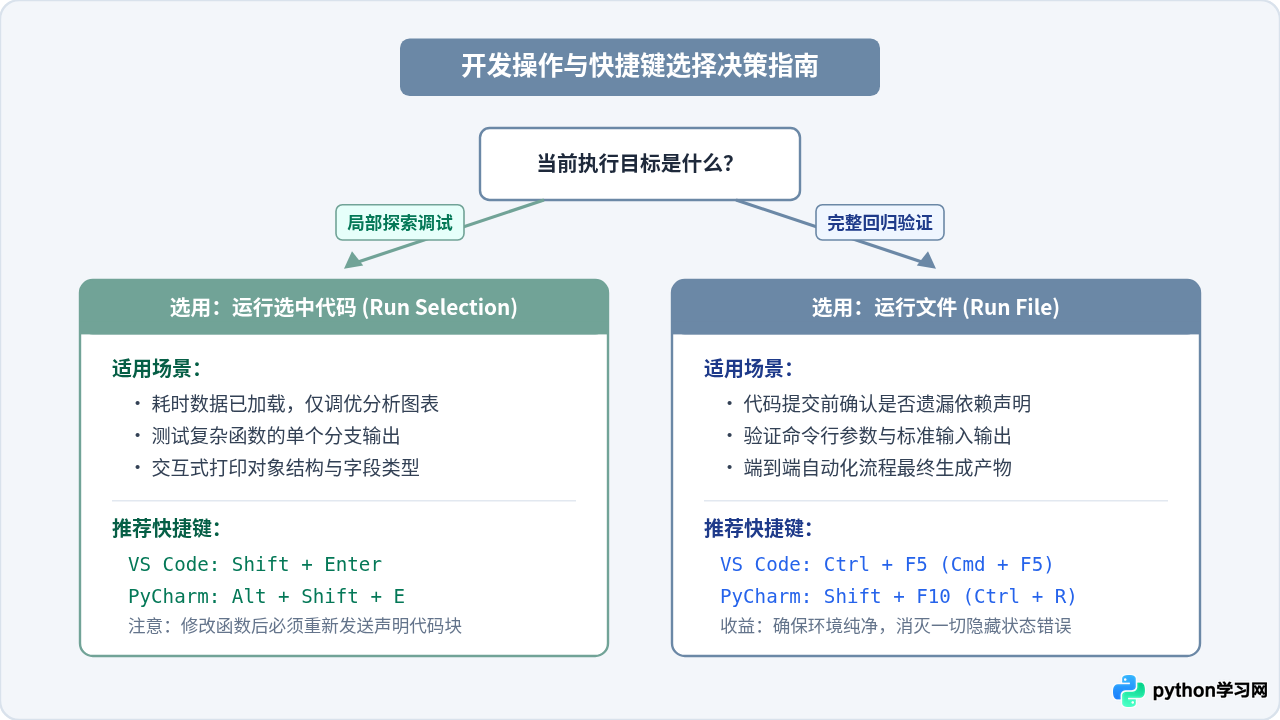
图4:两种运行模式的选用场景与最佳快捷键指南
本站声明
本文内容仅供参考,不代表本站观点。转载或引用请注明出处。如发现内容问题,请通过联系我们页面反馈。















