


Python小游戏开发中怎么处理键盘和鼠标事件

详细讲解在Python小游戏开发中处理键盘和鼠标事件的核心机制、具体代码实现与架构优化,涵盖事件队列与状态轮询对比、按钮点击检测及避坑指南。
在 Python 小游戏开发中,处理键盘和鼠标输入的核心路径是:在主循环中通过 pygame.event.get() 监听操作系统事件队列以捕获离散动作(如按键跳跃、点击按钮),并结合 pygame.key.get_pressed() 与 pygame.mouse.get_pos() 轮询实时硬件状态以驱动连续行为(如角色平滑走位、准星瞄准)。掌握这两种模式的选型边界与协作方式,是构建低延迟、无粘键游戏交互的基础。
一、核心机制:事件队列与状态轮询的区别
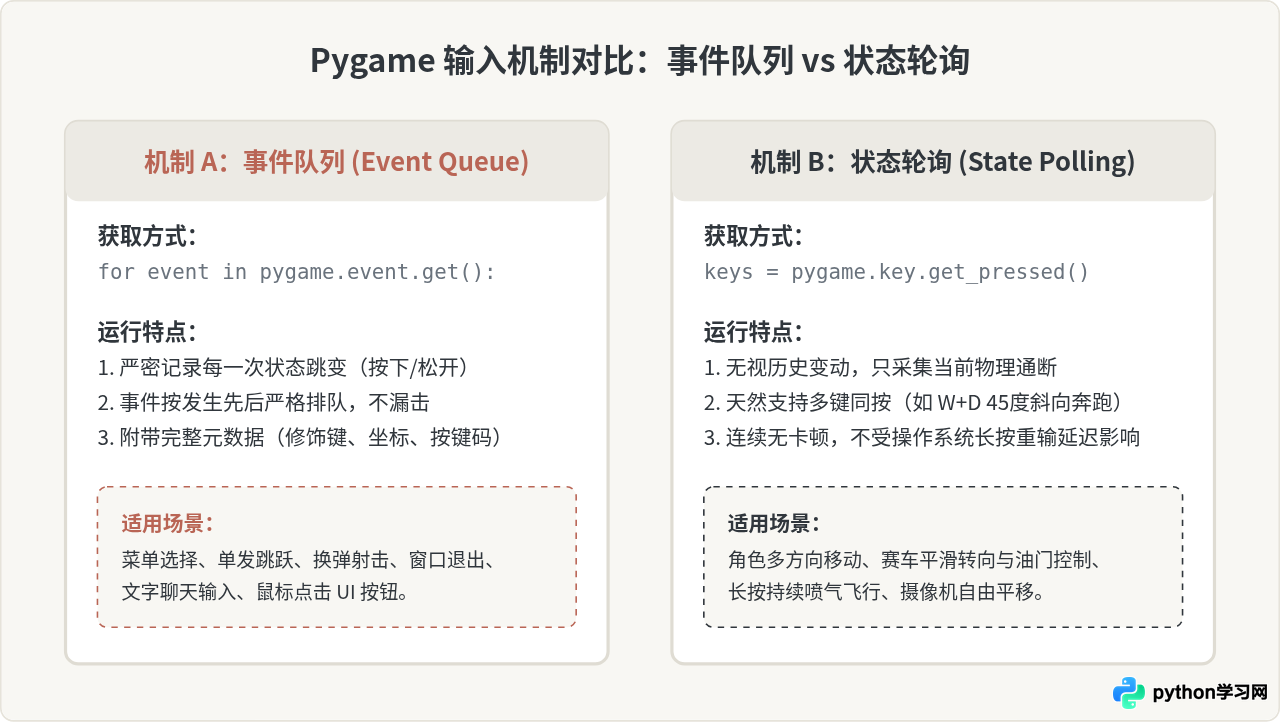
开发图形小游戏时(以业界最常用的 Pygame 框架为例),用户每一次敲击按键或晃动鼠标,操作系统都会生成一条硬件中断消息,放入该窗口的消息缓冲区。游戏程序有两种截然不同的方式获取这些输入:
- 事件队列(Event Queue):使用
pygame.event.get()逐条提取缓冲区中的事件对象。只要按键被按下(KEYDOWN)或抬起(KEYUP),即便只持续了 1 毫秒,事件也一定会被完整记录并排队等待处理。这保证了离散动作“绝不遗漏”。 - 状态轮询(State Polling):使用
pygame.key.get_pressed()或pygame.mouse.get_pressed()直接读取执行该语句瞬间各个键位的通断状态(返回布尔值序列)。它不关心按键何时被按下,只关心“当前这一帧是否处于被按住的状态”。
二、键盘事件的处理方式
在游戏中,键盘操作通常分为“瞬时触发”和“持续受力”两类。如果混淆这两者的处理方式,容易出现“长按方向键角色走一步顿一下”或“按一次跳跃键连跳三次”的现象。
1. 捕获单次触发:KEYDOWN 与 KEYUP
在事件循环中捕获 pygame.KEYDOWN 可以精确感知按键被按下的首个瞬间。每个事件对象包含 event.key 属性,用于匹配按键常量(如 pygame.K_SPACE、pygame.K_ESCAPE)。
# 单次动作处理范例
for event in pygame.event.get():
    if event.type == pygame.QUIT:
        running = False
    elif event.type == pygame.KEYDOWN:
        if event.key == pygame.K_SPACE:
            player.jump()        # 确保按一次只跳一次
        elif event.key == pygame.K_ESCAPE:
            game_paused = not game_paused
    elif event.type == pygame.KEYUP:
        if event.key == pygame.K_SPACE:
            player.end_jump()    # 松开跳跃键截断跳跃高度
2. 驱动持续移动:pygame.key.get_pressed()
如果希望角色按住方向键时以恒定速度平滑移动,应当在事件循环外部使用状态轮询。它会返回一个布尔元组,通过索引对应键位即可检查是否按住:
# 持续位移处理范例
keys = pygame.key.get_pressed()
dx, dy = 0, 0
if keys[pygame.K_a] or keys[pygame.K_LEFT]:
    dx -= speed
if keys[pygame.K_d] or keys[pygame.K_RIGHT]:
    dx += speed
if keys[pygame.K_w] or keys[pygame.K_UP]:
    dy -= speed
if keys[pygame.K_s] or keys[pygame.K_DOWN]:
    dy += speed

player_x += dx
player_y += dy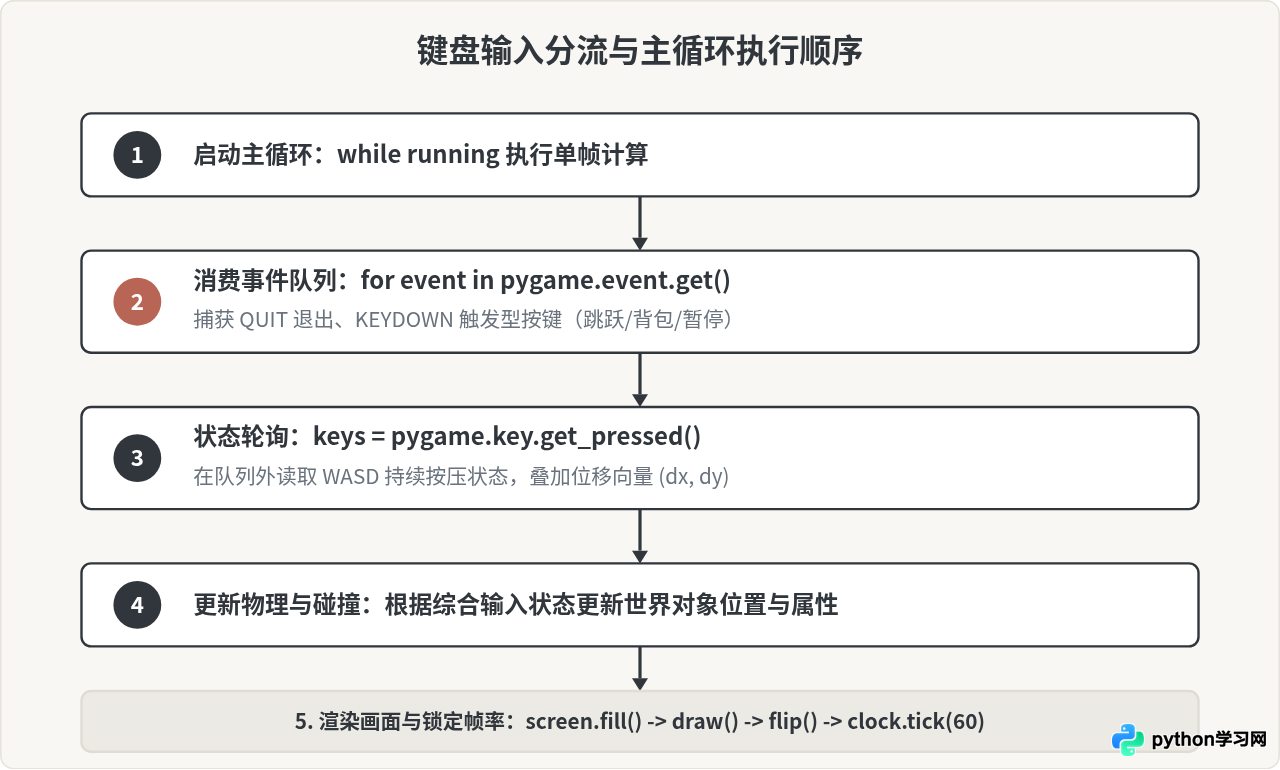
三、鼠标事件的处理方式
鼠标事件包含位置、按键和位移信息,主要涉及三大类事件:点击、移动与滚轮。
1. 鼠标点击与释放
鼠标点击分为 pygame.MOUSEBUTTONDOWN 与 pygame.MOUSEBUTTONUP。其核心属性包括:
event.pos:点击发生时鼠标在游戏窗口中的坐标元组(x, y),以窗口左上角为原点(0, 0)。event.button:按下的鼠标键编号。通常1为鼠标左键,2为滚轮中键,3为鼠标右键。
2. 鼠标悬停与矩形碰撞检测
判断鼠标是否悬停在某个按钮或道具上方,可以使用 Pygame 提供的 Rect.collidepoint(pos) 方法。这种检测可以在每帧通过 pygame.mouse.get_pos() 实时进行,从而实现按钮变色、悬浮提示等视觉反馈。
# 按钮交互与点击检测示例
button_rect = pygame.Rect(300, 200, 200, 50)
mouse_pos = pygame.mouse.get_pos()

# 悬停检测(每帧运行以更新外观)
if button_rect.collidepoint(mouse_pos):
    current_color = BUTTON_HOVER_COLOR
else:
    current_color = BUTTON_NORMAL_COLOR

# 点击判定(在事件循环内处理)
for event in pygame.event.get():
    if event.type == pygame.MOUSEBUTTONDOWN:
        if event.button == 1 and button_rect.collidepoint(event.pos):
            start_game()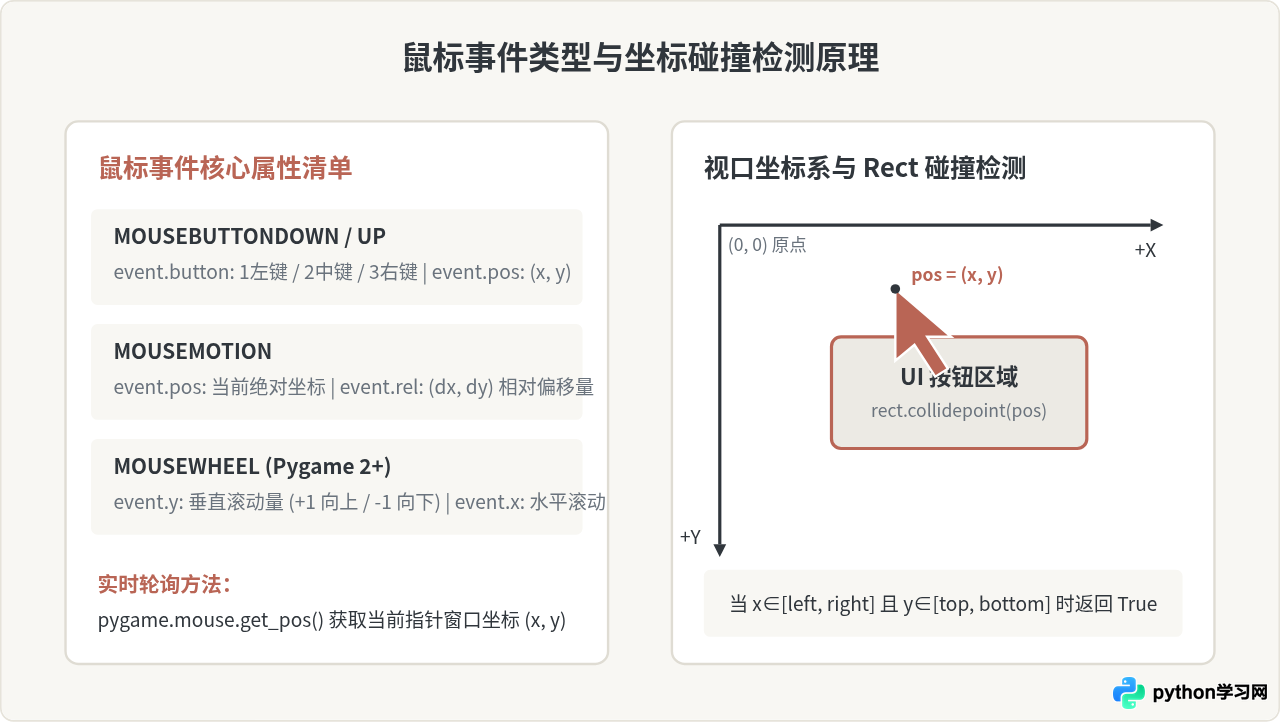
四、综合示例:完整可运行的双输入架构
下面是一个标准的综合实战范例,展示了如何组织输入结构,兼顾键盘平滑控制、跳跃触发以及鼠标点击交互:
import pygame
import sys

pygame.init()
WIDTH, HEIGHT = 640, 480
screen = pygame.display.set_mode((WIDTH, HEIGHT))
pygame.display.set_caption("输入事件处理范例")
clock = pygame.time.Clock()

player_x, player_y = 300, 200
speed = 5
jump_offset = 0

btn_rect = pygame.Rect(20, 20, 100, 40)
btn_color = (185, 101, 85)

running = True
while running:
    # 1. 处理事件队列(单次操作与系统信号)
    for event in pygame.event.get():
        if event.type == pygame.QUIT:
            running = False
        elif event.type == pygame.KEYDOWN:
            if event.key == pygame.K_SPACE:
                jump_offset = 20  # 触发跳跃瞬间
            elif event.key == pygame.K_ESCAPE:
                running = False
        elif event.type == pygame.KEYUP:
            if event.key == pygame.K_SPACE:
                jump_offset = 0   # 恢复初始
        elif event.type == pygame.MOUSEBUTTONDOWN:
            if event.button == 1 and btn_rect.collidepoint(event.pos):
                print("按钮被左键点击!")

    # 2. 状态轮询(平滑多方向移动)
    keys = pygame.key.get_pressed()
    if keys[pygame.K_a] or keys[pygame.K_LEFT]:
        player_x = max(0, player_x - speed)
    if keys[pygame.K_d] or keys[pygame.K_RIGHT]:
        player_x = min(WIDTH - 30, player_x + speed)
    if keys[pygame.K_w] or keys[pygame.K_UP]:
        player_y = max(0, player_y - speed)
    if keys[pygame.K_s] or keys[pygame.K_DOWN]:
        player_y = min(HEIGHT - 30, player_y + speed)

    # 3. 画面渲染
    screen.fill((248, 247, 243))
    # 绘制按钮
    pygame.draw.rect(screen, btn_color, btn_rect)
    # 绘制角色方块
    pygame.draw.rect(screen, (48, 54, 60), (player_x, player_y - jump_offset, 30, 30))

    pygame.display.flip()
    clock.tick(60)

pygame.quit()
sys.exit()
五、常见错误与开发避坑指南
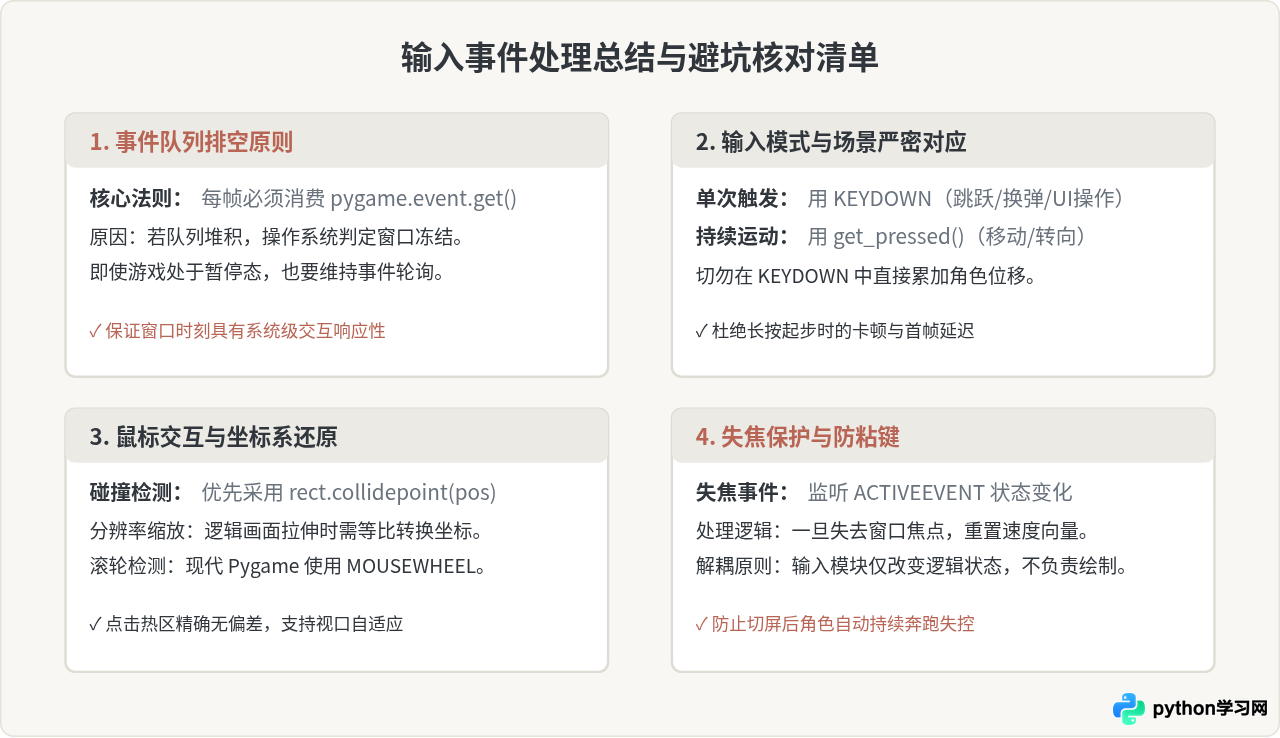
在处理输入事件时,以下四类问题最为高发,需格外注意:
即便游戏暂停或处于加载界面,也必须在循环内调用 pygame.event.get() 或 pygame.event.pump()。若连续多帧未读取事件队列,操作系统会认为该窗口失去响应,从而抛出“程序无响应”弹窗甚至强行终止进程。
在 KEYDOWN 分支中直接执行 player_x += speed,会导致角色必须依靠操作系统的键盘按压重复延迟(通常有数百毫秒的停顿后才连续输出),造成严重的操作粘滞感。持续位移务必交给轮询处理。
当游戏使用逻辑分辨率渲染到独立 Surface 并拉伸显示到物理窗口时,event.pos 返回的是物理窗口像素坐标,直接进行碰撞检测会导致判定点错位。需要根据缩放比例 scale_x = virtual_width / window_width 进行坐标换算后再判定。
若玩家按住 W 键走位时切换到了其他应用程序,游戏将接收不到对应的 KEYUP 事件。此时应监听 pygame.ACTIVEEVENT 事件;一旦检测到窗口失焦,立即将角色受力向量清零。
本站声明
本文内容仅供参考,不代表本站观点。转载或引用请注明出处。如发现内容问题,请通过联系我们页面反馈。















