


怎么卸载同时被pyenv和uv管理的Python环境?

详细讲解如何安全、彻底地卸载同时被pyenv与uv涉及的Python环境。剖析pyenv解释器与uv虚拟环境的层级依赖关系,提供排查归属、清理项目环境、移除底层版本与刷新Shim的标准操作步骤。
.venv)或建立了版本解析索引。卸载必须遵循“自上而下”的解耦顺序:先清理项目上层的 .venv 与 .python-version 配置,再通过 pyenv uninstall 物理移除底层解释器,最后刷新 pyenv shims 与 uv 发现缓存。颠倒顺序将直接引发软链接悬挂和终端版本报错。
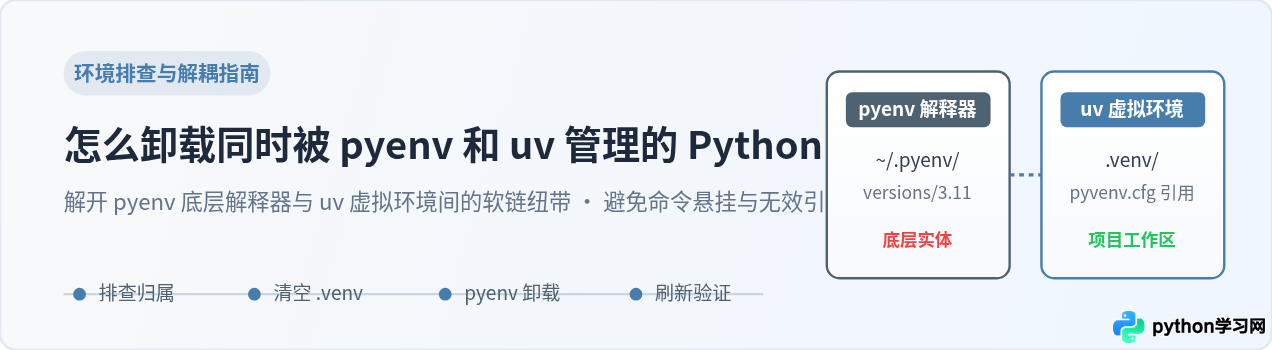
搞清两者的管理边界:为什么会出现“双重管理”?
在现代 Python 开发流中,开发者经常同时安装 pyenv 和 Astral 推出的极速包管理器 uv。很多初学者在使用中会遇到这种现象:在执行 uv python list 时,列表中清晰地列出了由 pyenv 编译安装的 Python 版本;而在某个项目目录下执行 uv run 时,它使用的又是某个特定版本的解释器。
这种“看似双重管理”的局面,本质上源于两个工具职责划分的不同层级:
- pyenv 是系统层级的解释器构建工具:它从源码编译不同版本的 Python,并将完整的二进制执行文件及标准库统一存放在
~/.pyenv/versions/<version>路径下。pyenv 通过在系统PATH中注入垫片脚本(shims),根据全局或目录下的.python-version文件切换当前终端生效的 Python 版本。 - uv 是新一代的环境与包调度器:uv 本身具有 Python 解释器自动发现机制。它在启动或执行
uv python list时,会自动主动扫描宿主机上常见的安装位置,其中就包括~/.pyenv/versions。当你在项目中使用uv venv时,uv 并未重新安装一份 Python,而是直接使用 pyenv 目录下的二进制文件作为基础解释器(Base Interpreter),在项目根目录下创建一个包含符号链接(symlink)和pyvenv.cfg配置的.venv虚拟环境。
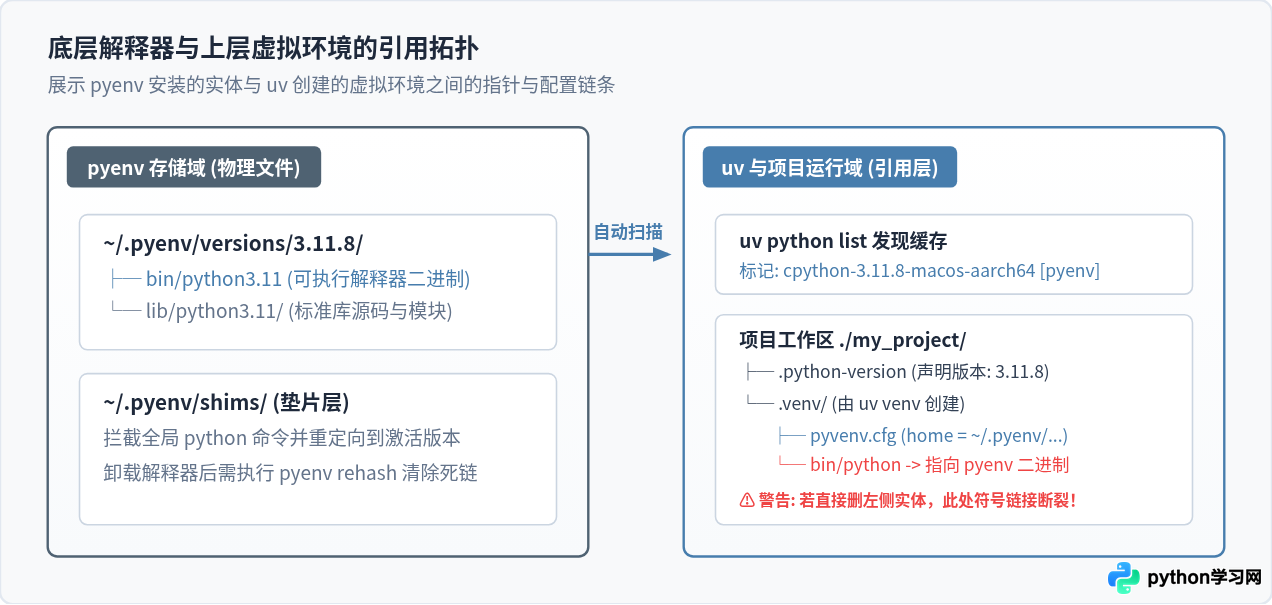
理解了这层关系,就能明白为什么很多读者尝试执行 uv python uninstall 3.11.8 时会失败或提示报错:因为该 Python 版本根本不是由 uv 自带的下载器装入 ~/.local/share/uv/python 的,uv 无权直接删除 pyenv 目录内的文件。反之,如果直接暴力执行 pyenv uninstall 3.11.8,所有依赖该版本的 uv 项目(.venv)里的软链接全部变成悬空死链,再次执行 uv run 时便会遭遇解释器找不到的异常。
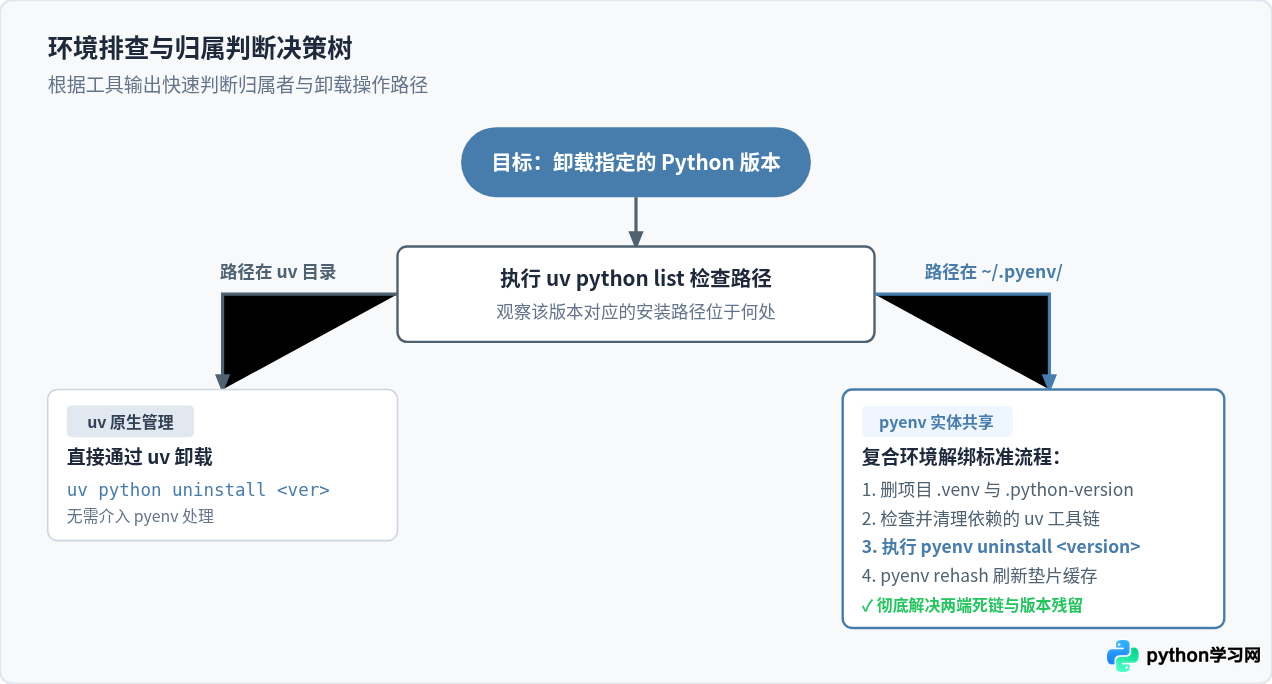
卸载前的关键检查:定位环境的真实归属
在敲下任何删除命令之前,先在终端中通过标准诊断命令查明待卸载环境的实际安装路径和引用状态。
1. 检查 pyenv 管理的版本
执行以下命令列出 pyenv 已安装的所有版本及当前激活的版本:
pyenv versions
# 示例输出:星号表示当前目录或全局激活的版本
  system
* 3.11.8 (set by /Users/username/my_project/.python-version)
  3.12.2
2. 检查 uv 视角下的 Python 列表
执行 uv python list,重点观察版本号右侧的来源标记:
uv python list
cpython-3.12.2-macos-aarch64-none   /Users/username/.local/share/uv/python/cpython-3.12.2-...   <-- [uv 独立管理]
cpython-3.11.8-macos-aarch64-none   /Users/username/.pyenv/versions/3.11.8/bin/python3.11      <-- [pyenv 提供]
如果输出路径包含 .pyenv/versions,则证实该环境的物理文件在 pyenv 中;如果路径包含 .local/share/uv/python,说明它是由 uv 自身下载管理的独立工具链。
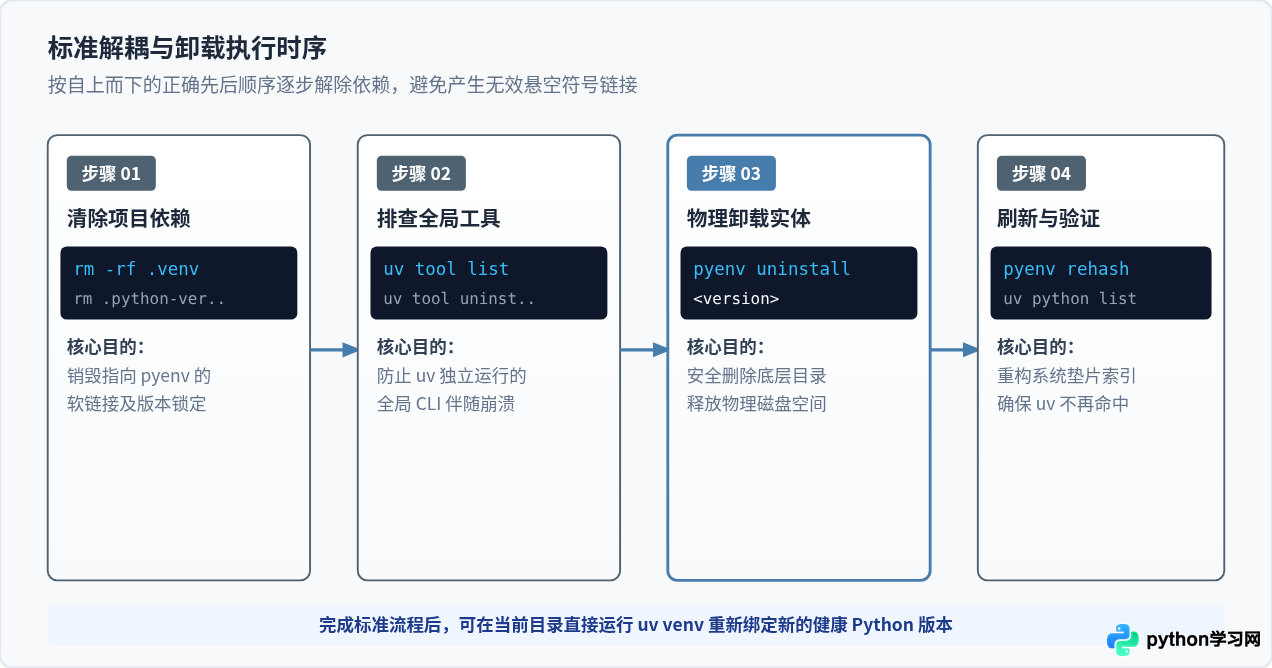
标准卸载四步法:从上层依赖到底层解释器
确认待卸载的目标 Python(以 3.11.8 为例)是由 pyenv 安装并被当前项目的 uv 所依赖后,严格按照以下四个步骤进行彻底卸载与解耦。
第 1 步:清理项目内虚拟环境与版本绑定配置
在当前项目根目录中,首先断开 uv 建立的软链接,并清理当前目录对该版本的显式指定:
# 1. 递归删除基于此解释器创建的项目虚拟环境目录
rm -rf .venv

# 2. 检查并删除或修改项目内的 .python-version 文件
# 如果不再使用该版本,直接移除:
rm -f .python-version
原因解释:.venv/pyvenv.cfg 内部记录了 home = /Users/username/.pyenv/versions/3.11.8/bin。若未先清理 .venv 就卸载解释器,任何后续执行的 uv 命令都可能因试图解析损坏的软链而抛出 No such file or directory 异常。同时,.python-version 文件是 pyenv 切换版本的第一触发条件,如果不清除,终端一进入此目录就会警告找不到该版本。
第 2 步:排查基于该解释器安装的全局 uv 工具(uv tool)
uv 提供了类似 pipx 的 uv tool 命令,允许用户安装独立的全局 CLI 工具(例如 ruff、black、ipython 等)。如果这些工具在安装时绑定了 pyenv 的这套 Python,删除解释器会导致这些工具无法启动。
# 列出所有通过 uv 安装的全局命令行工具
uv tool list

# 若发现有工具依赖了待删除的 3.11.8 解释器,执行卸载或重装
uv tool uninstall <tool-name>
第 3 步:使用 pyenv 正式卸载底层解释器实体
完成上层引用解除后,使用 pyenv 卸载核心二进制环境。这一步会完整删除 ~/.pyenv/versions/3.11.8 目录及其实际包含的数万个标准库与头文件:
# 交互式确认卸载
pyenv uninstall 3.11.8

# 或者使用 -f 跳过确认提示(适合自动化脚本)
pyenv uninstall -f 3.11.8
# 终端输出确认信息:
pyenv: remove /Users/username/.pyenv/versions/3.11.8?
pyenv global 3.12.2 或 pyenv global system,防止系统默认调用的 python 命令落空。
第 4 步:刷新 pyenv 垫片并同步 uv 发现缓存
卸载完成后,必须清理系统环境变量与工具索引残留:
# 1. 刷新 pyenv 的 shims 二进制映射表
pyenv rehash

# 2. 验证 pyenv 列表确认已无该版本
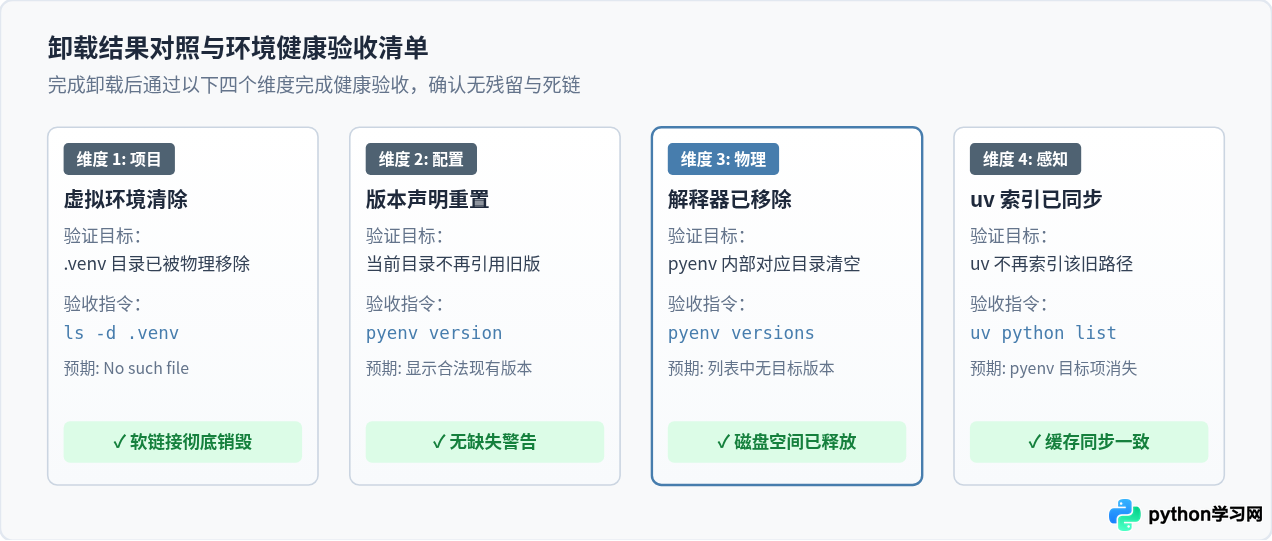
pyenv versions

# 3. 验证 uv 的发现列表
uv python list
# pyenv versions 的输出中已不再包含 3.11.8:
* system
  3.12.2

# uv python list 也不再输出包含 .pyenv/versions/3.11.8 的条目
cpython-3.12.2-macos-aarch64-none   /Users/username/.local/share/uv/python/cpython-3.12.2-macos-aarch64-none
常见残留排查与故障处理
在实际操作中,如果之前曾因误操作直接删除了目录或跳过了某些步骤,可能会出现以下三种典型异常:
故障 1:终端进入项目目录提示 pyenv: version '3.11.8' is not installed
原因分析:这表明当前工作目录或上层父目录中依然存在 .python-version 文件,且文件内容仍写着已卸载的版本号。pyenv 会在每次进入目录时读取该配置。
解决办法:检查当前目录文件,直接删除或将其更新为目前已安装的版本:
# 方式 A:直接删除过期的局部版本声明
rm -f .python-version

# 方式 B:指定新的已安装版本
pyenv local 3.12.2
故障 2:执行 uv run 时报错 No such file or directory: /Users/.../.pyenv/.../bin/python
原因分析:在执行 pyenv uninstall 之前没有清理项目的 .venv 虚拟环境。.venv/bin/python 是一个指向已删除解释器的死链接,或者 pyvenv.cfg 中的 home 路径已不存在。
解决办法:强制删除旧虚拟环境并由 uv 依据新版本重新构建:
# 1. 彻底移除损坏的虚拟环境目录
rm -rf .venv

# 2. 使用当前可用的 Python 版本重新创建环境
uv venv --python 3.12.2
故障 3:uv python list 依然显示已删除的 pyenv 路径
原因分析:如果手动通过 rm -rf ~/.pyenv/versions/3.11.8 删除了文件,但残留了某些空目录结构或权限受限的链接,uv 的扫描器依然会将其识别为一个损坏的 Python 安装点。
解决办法:确认物理目录是否彻底清除,并清理 uv 的发现缓存:
# 检查目录是否存在残留
ls -ld ~/.pyenv/versions/3.11.8

# 清理 uv 缓存以强制重新扫描
uv cache clean
总结与环境管理最佳实践
处理同时涉及 pyenv 与 uv 的环境,核心在于明确“pyenv 管系统二进制、uv 管工作区环境”的边界。
| 管理维度 | pyenv 职责 | uv 职责 | 推荐卸载处理方式 |
|---|---|---|---|
| 底层 Python 解释器 | 下载、源码编译、版本存储 | 默认仅自动发现;可选自带独立下载 | 使用 pyenv uninstall <version> |
| 项目虚拟环境 (.venv) | 通过插件实现(较慢) | 原生极速创建、包管理、依赖同步 | 直接 rm -rf .venv,由 uv 重建 |
| 版本声明文件 (.python-version) | 作为 shims 切换依据 | 自动读取并尊重该版本号 | 手动编辑或执行 pyenv local <新版本> |
| 垫片与缓存 (Shims/Cache) | 维护 ~/.pyenv/shims 脚本 |
维护全局解释器快速索引 | 执行 pyenv rehash 与 uv python list |
随着 uv 自身功能体系的完善,它已支持直接通过 uv python install <version> 自行下载管理解释器,以及通过 uv python uninstall <version> 独立卸载。如果未来希望进一步简化环境管理,也可以逐步将全局编译需求收拢至单一工具流中;但在当前多工具并存的工作流下,牢记“先拆项目依赖,再删 pyenv 实体”,便能完全避免环境混乱与命令报错。
本站声明
本文内容仅供参考,不代表本站观点。转载或引用请注明出处。如发现内容问题,请通过联系我们页面反馈。















