


Python读取文件报错FileNotFoundError或PermissionError怎么解决?

全面分析Python读取文件时报FileNotFoundError与PermissionError的核心原因,提供清晰的排查流程、相对路径工作机制辨析、解决步骤与防御式编程规范,内含多幅图解与实战示例。
在 Python 中读取文件时,FileNotFoundError: [Errno 2] No such file or directory 和 PermissionError: [Errno 13] Permission denied 是最容易出现的两类异常。它们的核心解决路径非常明确:FileNotFoundError 多数源于路径字符串写错、系统隐藏扩展名干扰,或终端启动时的“当前工作目录”与脚本所在文件夹不一致,使用内置模块 pathlib 构建锚定脚本自身位置的绝对路径即可彻底解决;而 PermissionError 则主要源于把文件夹路径当作普通文件打开、文件已被 Office 等软件独占加锁,或操作系统账户对该路径缺少读取权限。本文将系统拆解这两类报错的具体机理,提供清晰的排查流程与可落地的修复方案。
一、彻底解决 FileNotFoundError(文件未找到错误)
当 Python 执行 open(file_path) 时,操作系统如果未能根据提供的路径定位到有效文件,就会抛出 FileNotFoundError。排查该问题需要从文件路径的准确性与解析上下文两方面入手。
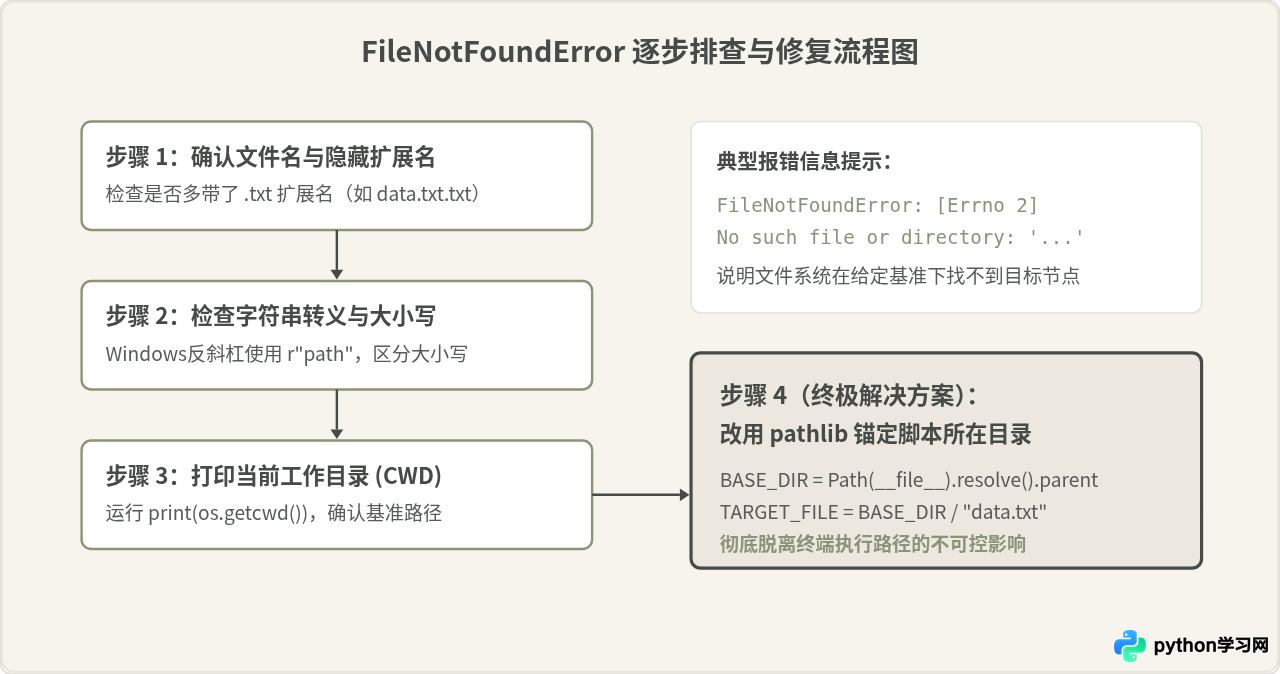
1. 逐步排查与修复流程
遇到 FileNotFoundError 时,切忌盲目在代码里反复修改文件名,建议按照以下固定顺序排查:
- 核对文件名与真实扩展名: 在 Windows 默认设置下,“隐藏已知文件类型的扩展名”常处于勾选状态。用户以为文件名为
data.txt,但其实际名称是data.txt.txt;在代码中传入"data.txt"就会直接抛出未找到错误。 - 检查路径大小写与特殊转义字符: Linux 与 macOS 对文件名大小写严格敏感(
Data.csv与data.csv属于不同文件)。在 Windows 环境下,直接编写包含反斜杠的字符串(如"C:\new_folder\test.txt")容易将\n或\t识别为转义换行与制表符,应当改用原始字符串r"C:\new_folder\test.txt"或正斜杠"C:/new_folder/test.txt"。 - 打印并核对当前工作目录(CWD): 执行
import os; print(os.getcwd()),确认当前执行环境所处的根起点是否与预想中的相对路径基准一致。 - 转换为基于脚本所在位置的绝对路径: 通过
pathlib.Path(__file__).resolve().parent构建路径,消除对终端工作目录的依赖。
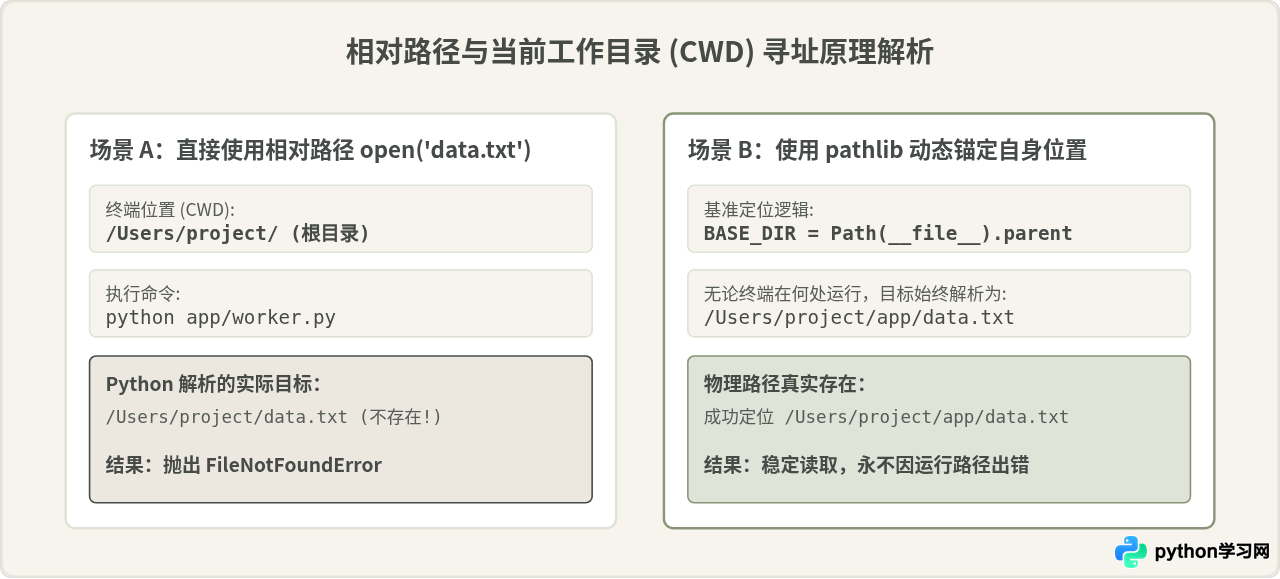
2. 认知辨析:“文件与代码在同一目录就一定能直接打开”为什么会失效?
许多初学者存在一个认知误区:“既然我的 script.py 和 data.txt 保存在同一个文件夹内,直接写 open('data.txt') 就绝不可能报错”。这个说法看似非常符合直觉,但它仅在一种前提下成立:你的终端命令是在该脚本所在文件夹内直接触发的。
在 Python 中,所有相对路径(如 open('data.txt') 或 open('./data.txt'))的寻址起点都不是当前 Python 脚本所在的物理位置,而是当前工作目录(Current Working Directory,简称 CWD)。如果你在项目根目录 /my_project/ 下执行了 python src/scripts/script.py,此时的 CWD 是 /my_project/。Python 会尝试去 /my_project/data.txt 寻找文件,而不是 /my_project/src/scripts/data.txt,于是立即触发 FileNotFoundError。
3. 稳妥的代码修复示例
推荐全面淘汰字符串手动拼接路径的写法,改用 Python 3 标准库 pathlib:
from pathlib import Path

# 获取当前正在执行的 Python 文件所在的绝对目录
CURRENT_DIR = Path(__file__).resolve().parent

# 基于当前脚本目录拼接目标数据文件
target_file = CURRENT_DIR / "data.txt"

print(f"解析后的实际绝对路径: {target_file}")

# 安全读取
if target_file.is_file():
    with open(target_file, "r", encoding="utf-8") as f:
        content = f.read()
        print("读取成功,内容前50字符:", content[:50])
else:
    print(f"错误: 目标文件不存在 -> {target_file}")
二、彻底解决 PermissionError(权限拒绝错误)
PermissionError: [Errno 13] Permission denied 表示操作系统拒绝了当前 Python 进程对目标节点发起的访问请求。很多人误以为这一定是“操作系统的管理员权限不足”,实际上在日常开发中,绝大多数 PermissionError 是由另外几种具体行为引起的。
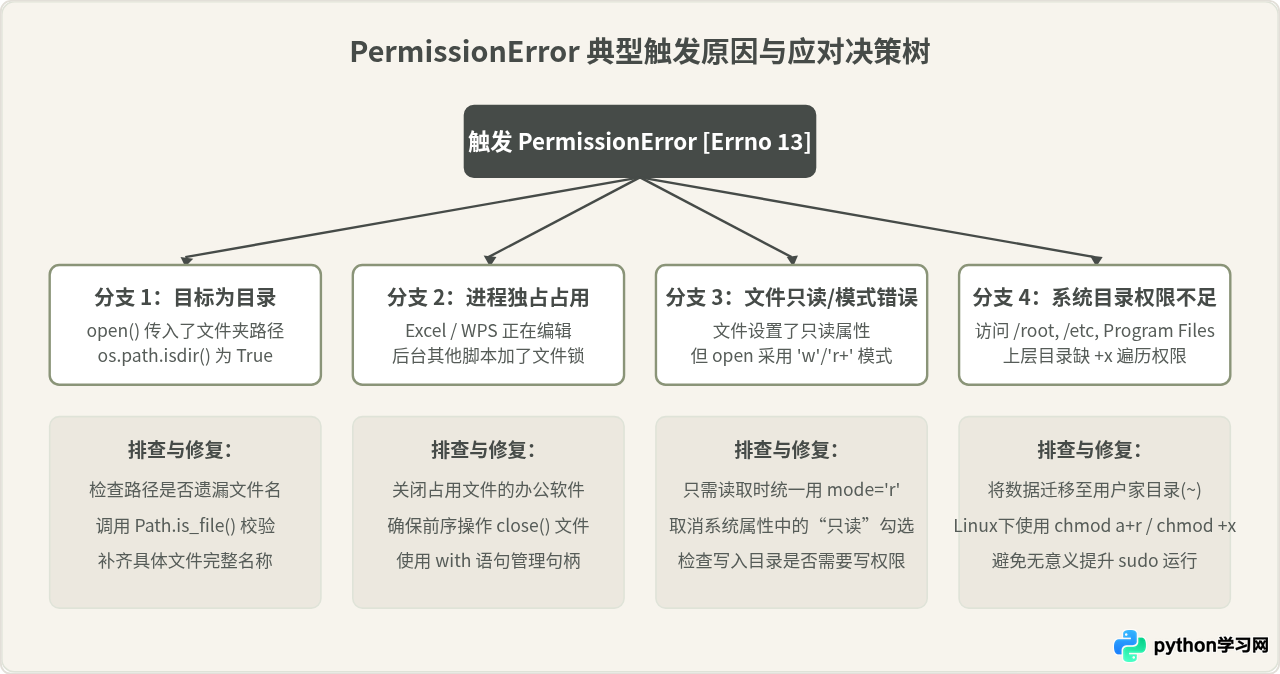
1. 四类常见成因与排查方向
- 成因一:误把文件夹路径传给了 open()
在 Linux、macOS 或 Windows 下,直接对一个目录执行open('/path/to/folder'),系统均会抛出PermissionError: [Errno 13] Permission denied: '/path/to/folder'(在某些系统下可能为 IsADirectoryError)。这是最常见的低级疏忽。 - 成因二:目标文件被其他进程独占占用
在 Windows 系统中,如果目标.xlsx或.csv文件正处于打开状态(例如使用 Microsoft Excel 或 WPS 正在编辑),操作系统会对该文件施加文件锁。此时 Python 尝试以写入("w")或追加模式("a")打开该文件时,就会立即抛出PermissionError。 - 成因三:文件属性为“只读”却使用了写模式
如果本地文件被标记为 Read-Only(只读属性),或者文件所在目录属于受保护的系统级目录(例如 Windows 的C:\Program Files,Linux 的/etc/),非特权 Python 进程试图以修改方式访问就会被拒绝。 - 成因四:父级目录缺少必要遍历/读取权限
在 Linux/macOS 环境下,即使文件本身拥有644权限,但如果其上层目录缺少执行权限x(目录缺少x权限会导致无法进入),Python 同样无法检索到该文件并抛出权限拒绝。
2. 针对 PermissionError 的防范代码
在涉及可能被外部修改或类型不确定的文件时,务必在打开前进行属性校验,并做好异常兜底:
from pathlib import Path

file_path = Path("reports/summary.csv")

if not file_path.exists():
    print(f"路径不存在: {file_path}")
elif file_path.is_dir():
    print(f"错误: 目标是一个目录,不能当成文件读取: {file_path}")
else:
    try:
        # 只读模式读取,避免意外请求写入权限
        with open(file_path, mode="r", encoding="utf-8") as f:
            data = f.read()
            print("读取成功,数据行数:", len(data.splitlines()))
    except PermissionError as e:
        print(f"读取失败:权限不足或文件被独占。详情: {e}")
        print("建议排查:1. 该文件是否正在 Excel 中处于打开状态? 2. 当前账户是否具有该文件读取权限?")
三、稳健的防御式编程规范
在生产环境与日常工程中,完全杜绝文件读取报错的根本方式是践行规范的文件操作范式。以下为三条核心准则:
1. 始终使用上下文管理器(with 语句)
直接调用 f = open(...) 并在后续手动 f.close() 是极其脆弱的做法。如果读取过程中抛出格式解析异常,close() 就会被直接跳过,导致操作系统文件句柄泄露、文件持续被占用。随后的代码重试就会因文件锁触发 PermissionError。使用 with open(...) as f: 能确保无论发生何种异常,文件句柄均会在退出作用域时被操作系统可靠关闭。
2. 优先采用 EAFP(基于异常捕获)还是 LBYL(先检查后执行)?
Python 社区提倡 “Easier to ask for forgiveness than permission” (EAFP),即直接尝试执行并在 try-except 中捕获具体异常。因为即便在调用 os.path.exists() 校验文件存在的瞬间文件确实存在,在执行下一行 open() 时,该文件依然有可能被其他进程瞬间删除或修改属性(发生 Race Condition 竞态条件)。因此,最严密的方案是结合 try-except 明确拦截 (FileNotFoundError, PermissionError):
from pathlib import Path

def read_text_safe(filepath: Path) -> str | None:
    try:
        with open(filepath, "r", encoding="utf-8") as f:
            return f.read()
    except FileNotFoundError:
        print(f"[错误] 未能找到文件: {filepath.resolve()}")
    except PermissionError:
        print(f"[错误] 拒绝访问: 目标可能是目录、已被独占或权限受限: {filepath.resolve()}")
    except UnicodeDecodeError:
        print(f"[错误] 编码不匹配,请尝试 'gbk' 或其他编码格式")
    except OSError as e:
        print(f"[错误] 其他系统I/O异常: {e}")
    return None
四、核心排查对照与总结
为了帮助读者在遇到报错时快速定位病灶,下表对两类异常进行了横向对比:
| 异常类型 | 常见表现 / 错误信息 | 首要检查项 | 标准修复手段 |
|---|---|---|---|
| FileNotFoundError | [Errno 2] No such file or directory |
1. 真实扩展名是否重复(.txt.txt) 2. 相对路径起点的 CWD 是否和脚本位置一致 |
使用 Path(__file__).resolve().parent 构造基于脚本位置的绝对路径。 |
| PermissionError | [Errno 13] Permission denied |
1. 目标路径是否其实是个文件夹 2. 是否正被 Excel 等软件打开占用 3. 是否对只读文件使用了写模式 |
使用 Path.is_file() 确保是文件;关闭独占软件;只读时使用 mode='r';必要时修正文件读权限。 |
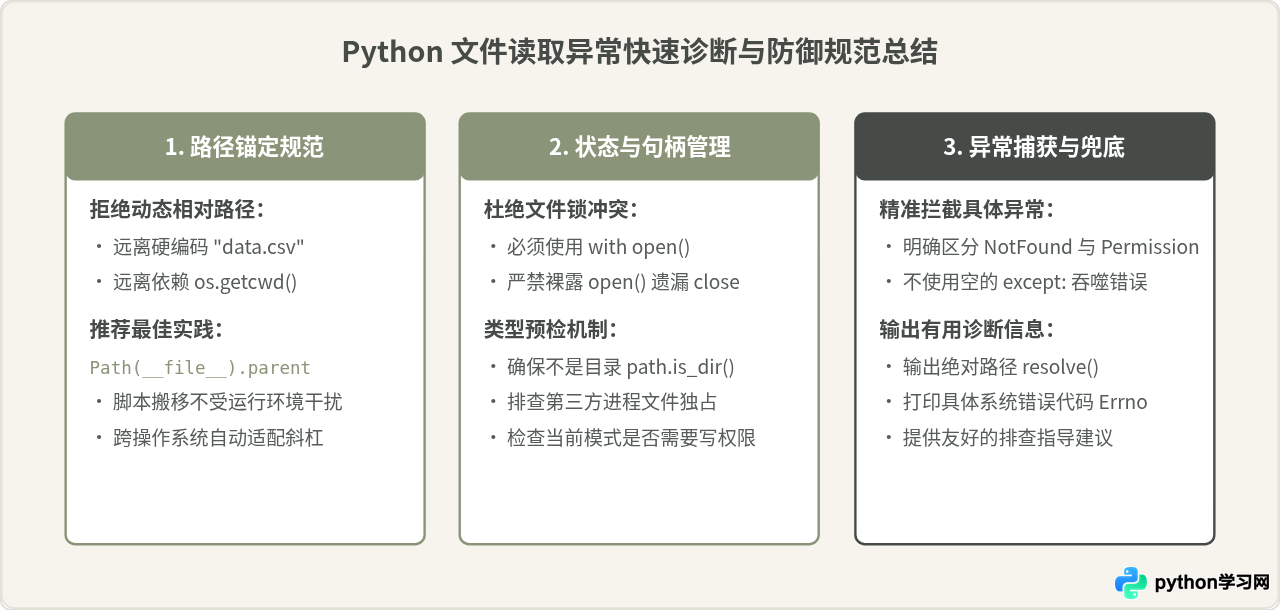
总结: 当代码遭遇 FileNotFoundError 时,不要再怀疑代码逻辑本身,直接通过 Path(__file__).resolve().parent 构建物理绝对路径,并确认文件没有多余的隐藏扩展名;当遭遇 PermissionError 时,优先确认传入的不是文件夹路径,并检查该文件是否正被 Excel 等工具打开锁死。遵循这两条排查规律,绝大多数文件读取异常都能在两分钟内迎刃而解。
本站声明
本文内容仅供参考,不代表本站观点。转载或引用请注明出处。如发现内容问题,请通过联系我们页面反馈。















