


Windows怎么静默批量安装python给机房

详细讲解在学校或实训机房Windows环境下,如何通过官方安装包静默命令行参数、自动化脚本以及局域网分发工具,批量无人值守安装Python并配置全局环境变量与国内镜像源。
/quiet、InstallAllUsers=1、PrependPath=1),编写无人值守批处理脚本,再通过局域网文件共享配合电子教室软件(如极域、凌波)或 PowerShell WinRM 并发下发,最后解除并重新锁定机房还原卡完成环境固化。
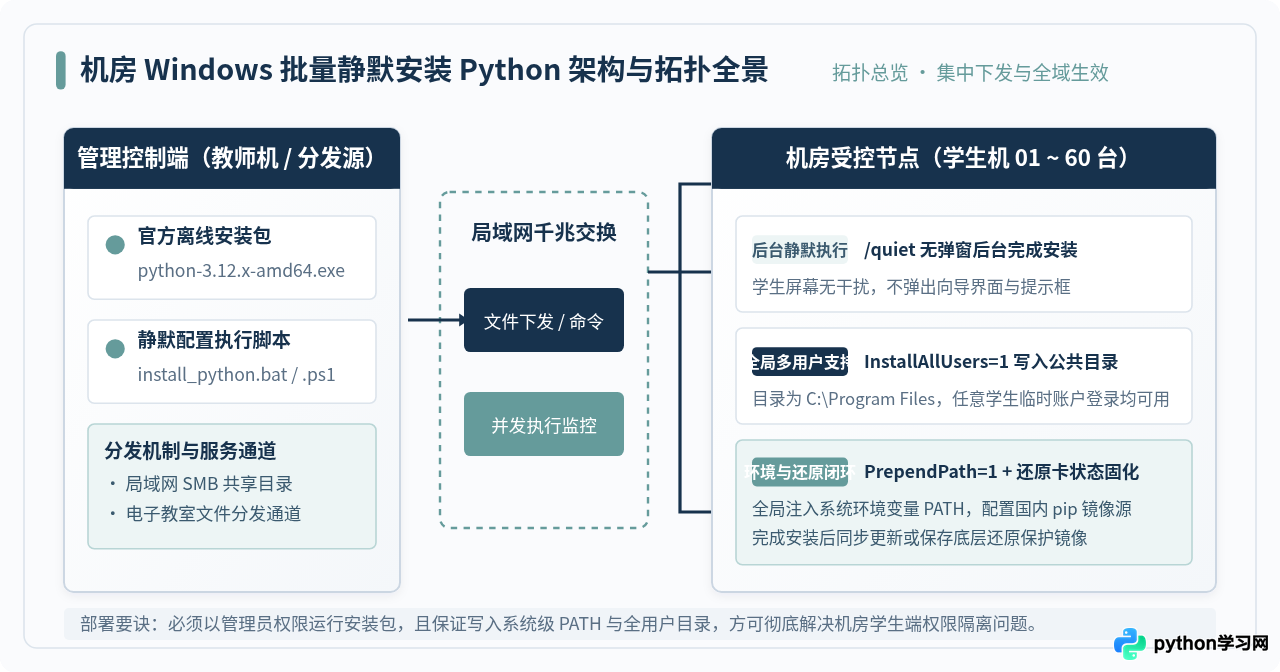
一、Python 官方安装包静默参数与机房核心要求
在 Windows 平台批量部署 Python 时,必须使用官方提供的可执行安装程序(即形如 python-3.12.x-amd64.exe 的离线安装包),而不能使用微软商店(Microsoft Store)包或简易嵌入包(Embeddable zip)。官方可执行安装程序内建了基于 WiX/MSI 的安装引导器,能够完整解析命令行开关注册系统组件。
学校机房与个人开发电脑存在两大本质区别:第一,机房电脑通常由不同的学生轮流使用不同临时账号或统一受限账号登录;第二,机房普遍装有硬件保护卡或影子系统。如果直接双击默认安装,Python 会默认装入当前管理员的 %LocalAppData% 目录下,且不会自动添加系统全局环境变量,换一个账号登录就会提示找不到命令。因此,必须使用特定的静默参数组合。
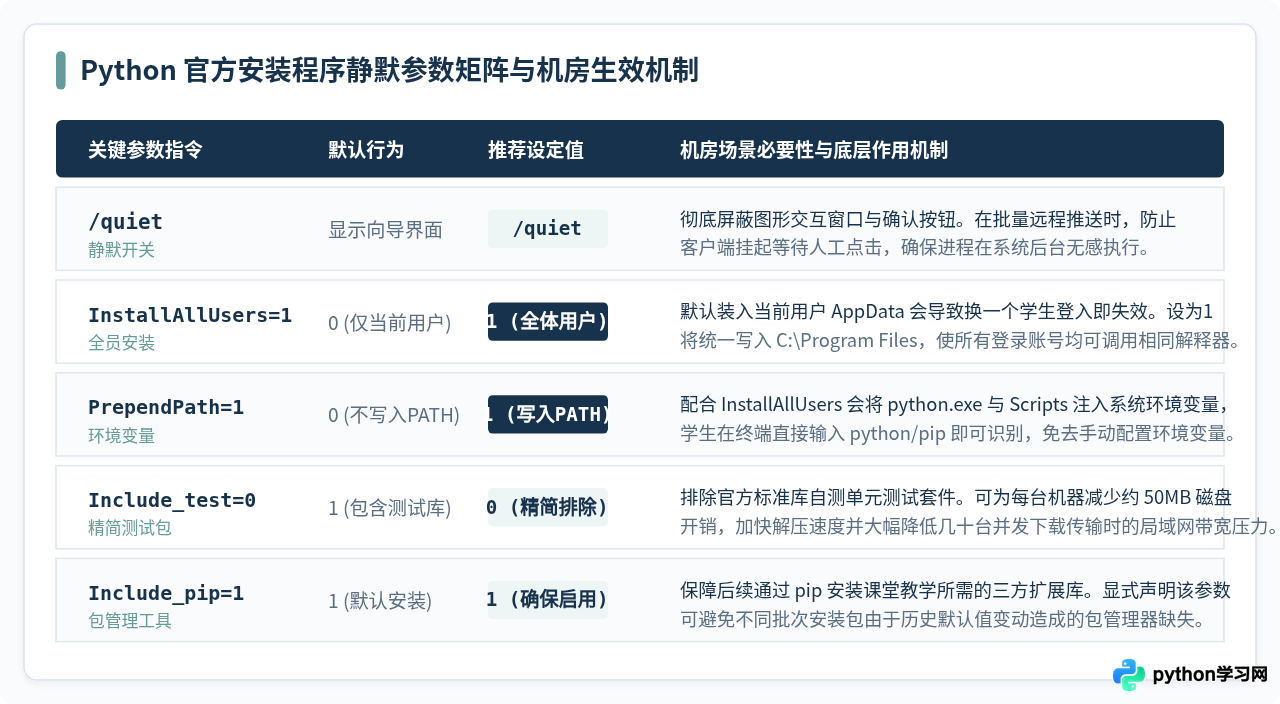
机房批量静默安装中最关键的四个参数如下:
/quiet:静默开关。开启后不显示任何安装图形向导界面,后台自动完成部署。这能保证批量分发时进程不会挂起等待用户点击“下一步”或“完成”。InstallAllUsers=1:为该计算机上的所有用户安装。此参数会强制将 Python 安装到系统的公共程序目录(如C:\Program Files\Python312),确保任何本地账户或临时域学生账户登入后均能正常访问解释器。PrependPath=1:自动注入环境变量。配合InstallAllUsers=1,它会将 Python 的主程序路径以及Scripts目录追加到 Windows 系统级(System)环境变量PATH中,而非当前用户的个人变量。Include_test=0:排除自带的单元测试包。Python 标准库的测试套件在机房教学中几乎不会用到,排除它能够单机减少数十兆磁盘占用,并加快数十台电脑局域网并发拷贝与释放的速度。
二、部署准备:离线安装包与自动化脚本编写
为避免几十台机器同时访问外网导致机房出口带宽瘫痪,管理员应当在教师机或局域网共享服务器上集中准备好资源。首先从官方渠道下载对应的 64 位完整安装包(例如 python-3.12.3-amd64.exe),放置在局域网内可无密码只读访问的共享文件夹中,例如 \192.168.1.100\share\python。
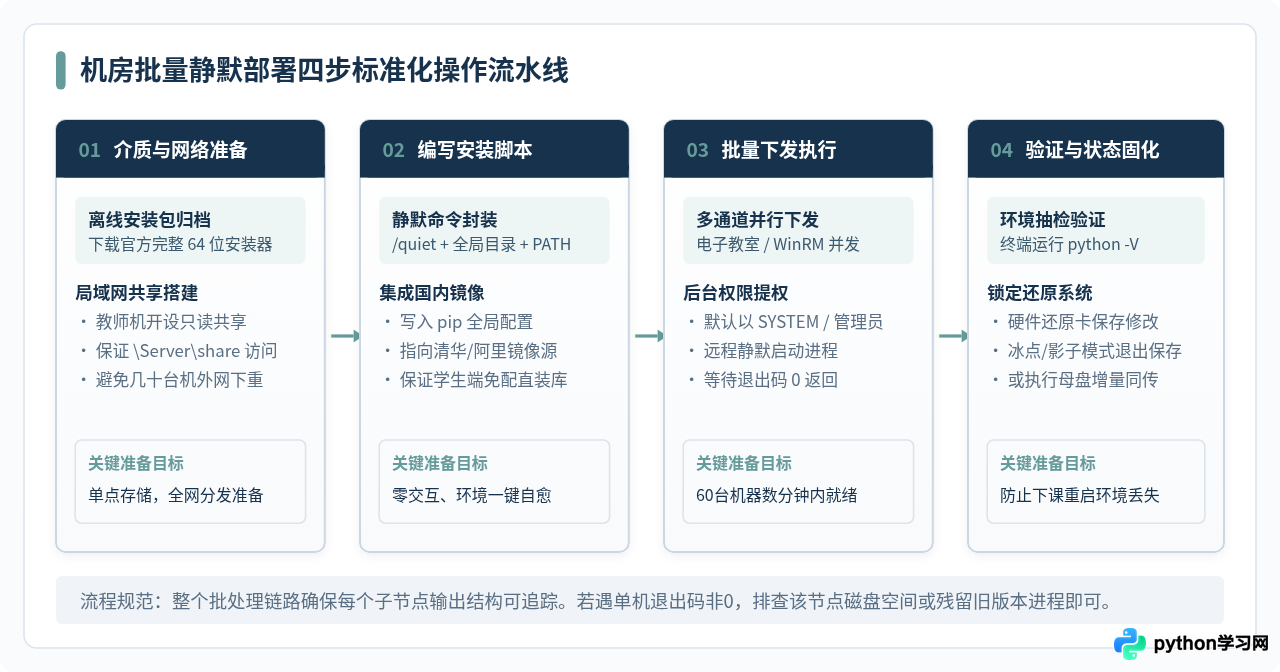
随后在相同目录下编写批量安装批处理脚本 install_python.bat。脚本中不仅要调用静默安装命令,还应包含国内 pip 镜像源的全局配置。机房上课时常需要安装三方库(如 pygame、numpy),若不提前配置国内镜像,几十台电脑同时连接默认海外官方源极易超时报错。
@echo off
chcp 65001 >nul
echo 正在开始机房 Python 静默安装,请勿关闭窗口...

rem 设置安装源与安装包名称
set "INSTALLER_NAME=python-3.12.3-amd64.exe"
set "SRC_DIR=%~dp0"

rem 若通过网络共享访问,先切换到工作目录
cd /d "%SRC_DIR%"

rem 执行静默安装
"%INSTALLER_NAME%" /quiet InstallAllUsers=1 PrependPath=1 Include_test=0 Include_pip=1

rem 检测安装返回码
if %errorlevel% equ 0 (
    echo Python 核心组件安装完成,返回码 0。
) else (
    echo 安装发生错误,退出码:%errorlevel%
    exit /b %errorlevel%
)

rem 为所有用户配置 pip 国内全局镜像源(以清华源为例)
set "SYSTEM_PIP_DIR=%ProgramData%\pip"
if not exist "%SYSTEM_PIP_DIR%" mkdir "%SYSTEM_PIP_DIR%"

(
echo [global]
echo index-url = https://pypi.tuna.tsinghua.edu.cn/simple
echo trusted-host = pypi.tuna.tsinghua.edu.cn
) > "%SYSTEM_PIP_DIR%\pip.ini"

echo pip 全局镜像源已注入至 %SYSTEM_PIP_DIR%\pip.ini
echo 全部自动化部署已完成。InstallAllUsers=1 需要向 C:\Program Files 写入文件并修改系统级环境变量。
三、机房环境的三种批量分发与执行方式
准备好安装包与脚本后,根据机房当前现有的网络与软件管理条件,可以选择最贴合实际的下发通道。
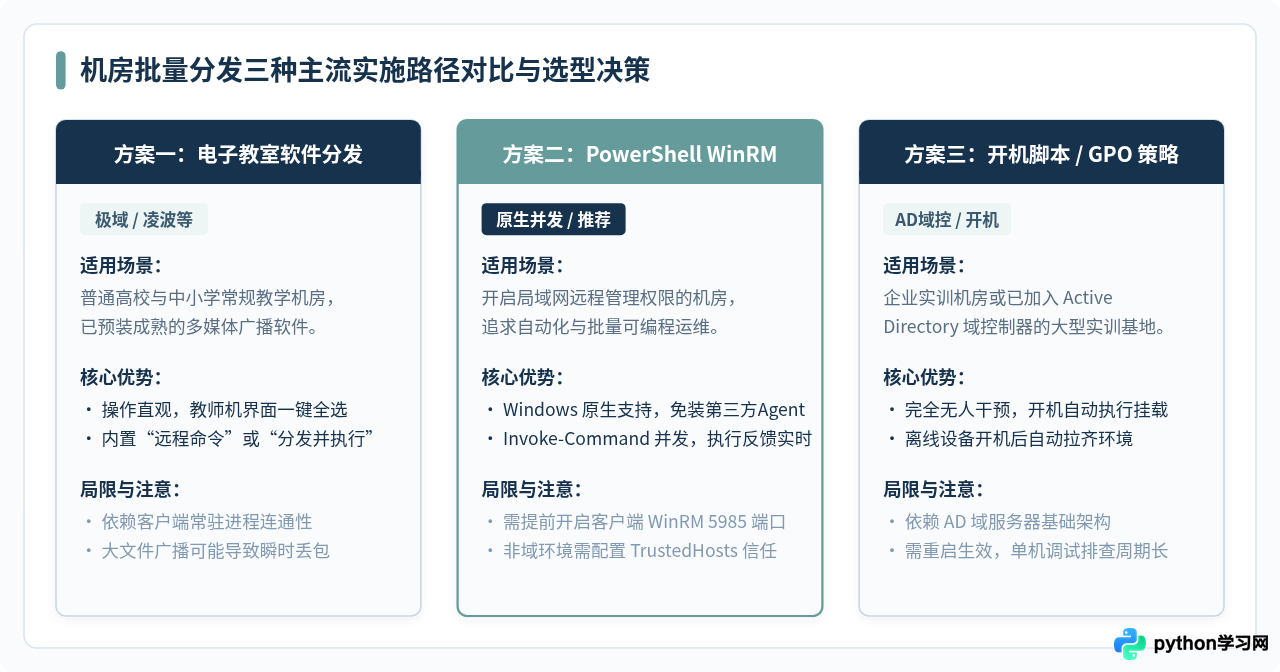
方式一:利用电子教室软件远程推送(最通用、无需复杂配置)
绝大多数教学机房都预装了电子教室管理软件(例如极域电子教室、凌波电子教室等)。这些软件均内置“文件分发”和“远程命令/远程执行”功能。操作流程如下:
- 在教师端界面全选所有已开机连接的学生机。
- 使用“文件分发”功能,将
python-3.12.3-amd64.exe和install_python.bat批量推送到学生机的临时目录(如C:\Temp\)。 - 在教师端使用“远程命令”或“远程运行”,输入执行命令
C:\Temp\install_python.bat,并勾选“静默运行”或“最小化运行”。 - 由于电子教室学生端默认以 SYSTEM 特权服务运行,命令将直接在后台静默完成安装。
方式二:利用 PowerShell WinRM 远程并发执行(适合技术管理员)
如果机房局域网电脑均开启了 WinRM 服务(或处于同一工作组/域内),管理员可以直接在管理机上通过 PowerShell 的 Invoke-Command 实现几十台机器秒级并发安装。
# 在管理员电脑上定义机房所有学生机 IP 列表
$ComputerList = 1..60 | ForEach-Object { "192.168.1.$_" }

# 远程并发执行共享目录下的静默安装脚本
Invoke-Command -ComputerName $ComputerList -ScriptBlock {
    $NetworkPath = "\192.168.1.100\share\python"
    Start-Process -FilePath "$NetworkPath\python-3.12.3-amd64.exe" -ArgumentList "/quiet InstallAllUsers=1 PrependPath=1 Include_test=0" -Wait

    # 注入全局 pip 镜像
    $PipPath = "$env:ProgramData\pip"
    if (-not (Test-Path $PipPath)) { New-Item -ItemType Directory -Path $PipPath | Out-Null }
    @"
[global]
index-url = https://pypi.tuna.tsinghua.edu.cn/simple
trusted-host = pypi.tuna.tsinghua.edu.cn
"@ | Out-File -FilePath "$PipPath\pip.ini" -Encoding utf8
} -ThrottleLimit 30
方式三:组策略 GPO 开机脚本
对于加入了 Windows Active Directory 域控制器的实训基地,可将 install_python.bat 挂载为计算机配置中的“开机脚本”。学生机每次开机启动尚未进入登录界面前,就会在后台自动比对并执行安装。
四、结果验证与防重启还原闭环
批量执行完毕后,切忌直接通知下课或交付使用。机房环境有两个必须完成的收尾动作:验证安装结果与固化还原系统。
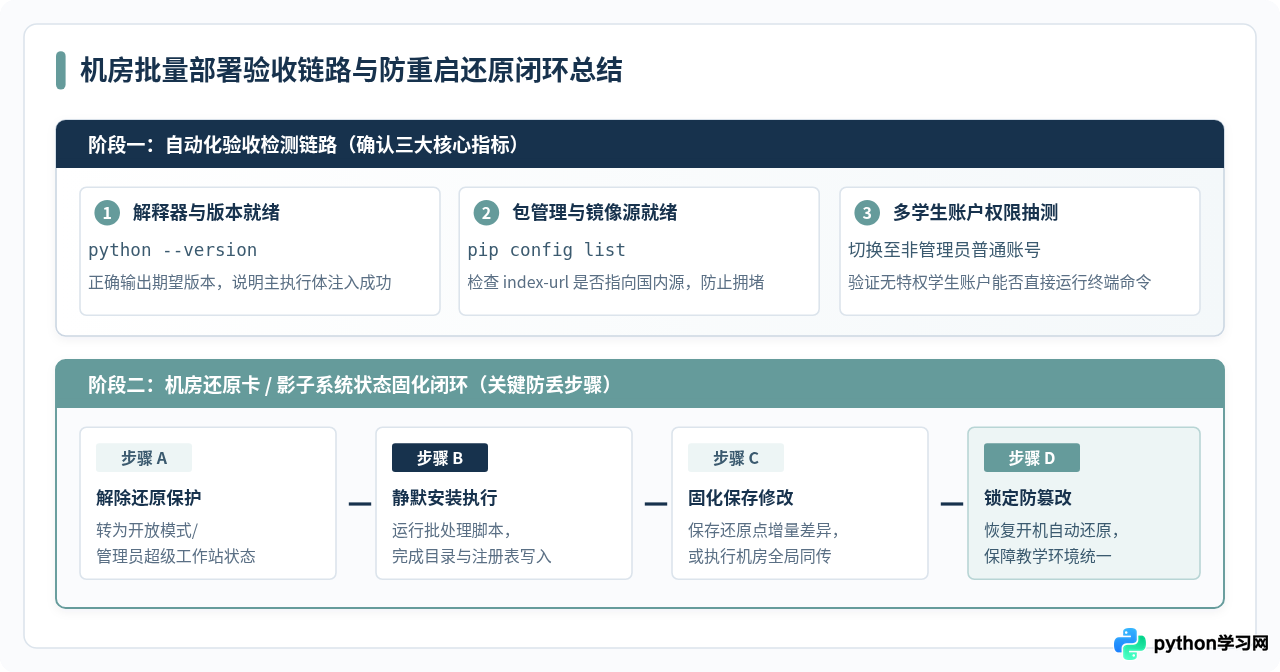
1. 自动化验收检查
抽查或批量远程执行检查命令,验证 Python 解释器版本、pip 镜像配置以及非管理员学生账号的可用性。
python --version
pip --version
pip config list
正常安装后的示例输出如下(明确标为示例输出):
Python 3.12.3
pip 24.0 from C:\Program Files\Python312\Lib\site-packages\pip (python 3.12)
global.index-url='https://pypi.tuna.tsinghua.edu.cn/simple'
global.trusted-host='pypi.tuna.tsinghua.edu.cn'
2. 机房还原卡与系统保护处理(关键避坑)
机房机器普遍配备了硬件还原卡或影子系统(如冰点还原 Deep Freeze、联想网络同传等),如果不进行保存,学生机一旦重启,刚才安装的所有文件和系统注册表都将彻底丢失。根据机房的具体系统类型,规范的操作步骤为:
- 模式一:同传网络机房(最推荐):管理员只需在一台母机(发送端)上解除还原,运行上述静默安装与配置脚本;验证无误后,打开机房网络同传系统,勾选系统盘进行增量网络同传或差异同步,数分钟即可将整间机房数十台机器同步更新。
- 模式二:单机独立还原卡机房:在批量下发安装前,教师端通过管理软件统一发送“转为超级工作站”或“进入开放模式”指令;下发静默安装脚本完成后,再统一发送“保存当前系统修改并转入保护模式”指令,完成固化。
python 弹出了 Windows 应用商店页面,说明 PrependPath=1 注入的系统路径优先级被当前用户的“应用执行别名”覆盖。只需在批处理脚本中追加一行关闭别名的注册表项,或指导学生在系统“管理应用执行别名”设置中关闭“应用安装程序 (python.exe)”开关即可。
本站声明
本文内容仅供参考,不代表本站观点。转载或引用请注明出处。如发现内容问题,请通过联系我们页面反馈。















