


Python Plotly交互式绘图:实现动态缩放与悬停提示

深入讲解在Python中使用Plotly实现高质量交互式图表的方法,重点剖析动态缩放、坐标轴漫游控制、多维悬停提示(hovertemplate)定制以及状态保持技巧。
在数据分析与可视化交付场景中,静态图片往往难以直观表达多维度指标,而 Python 的 Plotly 库凭借底层 D3.js 与 WebGL 驱动,能够将数据转化为原生支持缩放、漫游与浮动提示的交互式图表。本文通过具体的代码配置与原理解析,详细介绍如何在 Plotly 中实现精准的动态缩放控制、时间序列滑块联动,以及利用 hovertemplate 定制多字段悬停提示信息。
一、交互式绘图开发流程与核心架构
使用 Plotly 构建交互式图表通常有两种接口风格:面向快速探索的高层接口 plotly.express,以及支持底层细粒度定制的 plotly.graph_objects。无论使用哪种接口,图表最终都会解析为包含 data(数据轨迹 Traces)与 layout(布局容器)两部分的 JSON 结构。动态缩放与悬停提示的控制,本质上就是在 layout 与各个 Trace 节点中配置对应的交互行为属性。
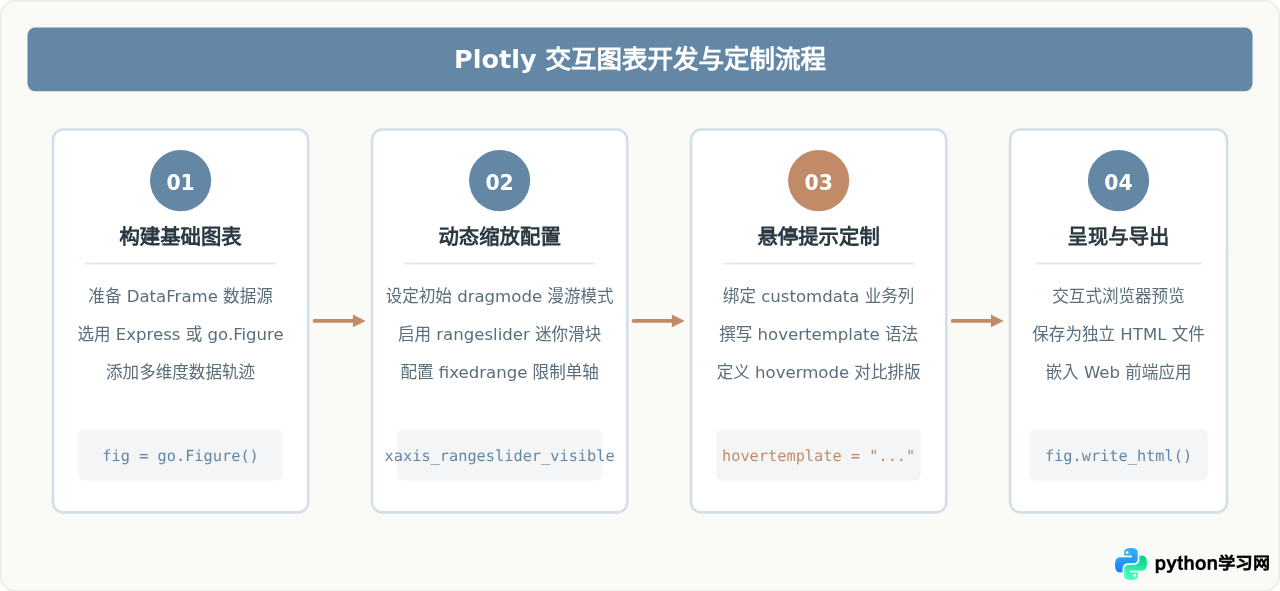
在开始编写代码前,确保安装了最新稳定版的 Plotly 与 Pandas:
pip install plotly pandas二、动态缩放与坐标轴漫游控制
Plotly 默认在图表右上角提供模式工具栏(Modebar),用户可以通过框选(Box Zoom)放大特定区域,双击图表恢复初始视角。然而在实际业务中,开发者通常需要约束交互自由度,例如只允许在横轴(时间维)缩放而锁定纵轴,或者直接提供底部时间轴滑块。
1. 模式栏默认行为与拖拽交互模式设置
通过修改图表的 layout.dragmode,可以改变鼠标在绘图区域内的默认拖拽动作。常见选项包括:
"zoom":默认选项,拉出矩形框进行局部区域双向放大。"pan":漫游拖拽模式,按住鼠标左键即可平移坐标轴视口。"select"或"lasso":框选数据点用于联动高亮。False:禁用拖拽区域缩放。
2. 锁定特定坐标轴与配置时间轴滑块
当展示密集折线数据时,纵轴的随意拉伸容易导致数据比例失真。通过将 yaxis.fixedrange = True,可以禁止纵向缩放,使用户在框选时只对横轴时间区间进行放大。同时,在 X 轴上配置 rangeslider,能够为用户呈现全局概览与局部视口的同步滑动窗口。
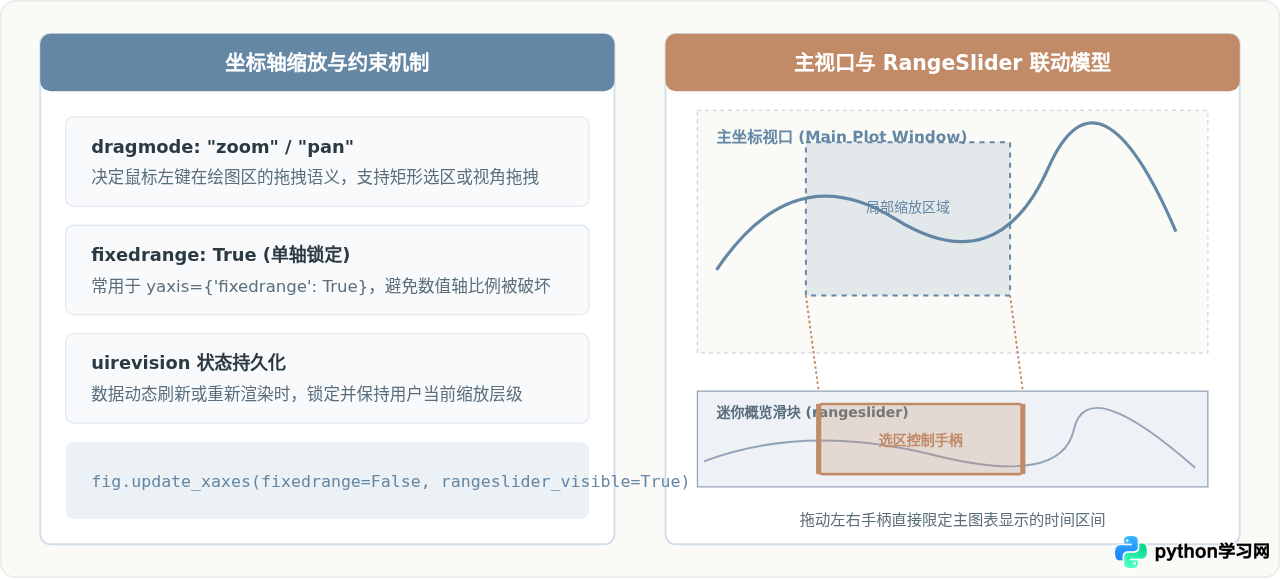
下面是一段实现“横轴自由缩放、纵轴固定、附带底部时间滑块”的配置示例代码:
import plotly.graph_objects as go
import pandas as pd
import numpy as np

# 构造模拟时间序列数据
dates = pd.date_range("2024-01-01", periods=180, freq="D")
values = np.cumsum(np.random.randn(180)) + 100

fig = go.Figure()

# 添加折线轨迹
fig.add_trace(go.Scatter(
    x=dates,
    y=values,
    mode="lines+markers",
    name="每日业务指数",
    line=dict(color="#6487A5", width=2),
    marker=dict(size=4)
))

# 交互式缩放核心配置
fig.update_layout(
    title="业务指数趋势(支持时间轴滑动与横向缩放)",
    dragmode="zoom",  # 默认拖拽动作设定为选区缩放
    hovermode="x unified",  # 统一在垂直横线上汇总悬停信息
    uirevision="constant_state"  # 保持视图缩放状态
)

# 坐标轴定制:横轴启用滑块,纵轴锁定范围防止变形
fig.update_xaxes(
    fixedrange=False,
    rangeslider=dict(visible=True, thickness=0.12),
    rangeselector=dict(
        buttons=list([
            dict(count=1, label="近1月", step="month", stepmode="backward"),
            dict(count=3, label="近3月", step="month", stepmode="backward"),
            dict(step="all", label="全部")
        ])
    )
)
fig.update_yaxes(
    fixedrange=True  # 锁定纵轴,禁止上下拉伸
)
三、悬停提示(Hover Tooltip)深度定制
Plotly 默认的悬停提示会直接展示轨迹名称以及坐标点 (x, y) 的原始数值。但在实际业务中,浮层往往需要展示百分比格式、千分位货币单位、对应数据的分类标签或计算差值。这就需要用到 customdata 注入机制与 hovertemplate 模板语法。
1. hovertemplate 语法规范与数据插槽
hovertemplate 支持内嵌特定格式化占位符以及简易的 HTML 标签(如 <b>、<i>、<br>、<span>):
%{x}与%{y}:分别代入横纵坐标的值。支持 D3-format 格式化,例如%{y:,.2f}格式化为保留两位小数并带千分位逗号,%{x|%Y-%m-%d}格式化时间字符串。%{customdata[i]}:代入通过customdata参数传入的多维外部业务数组第i列。<extra></extra>:极为关键的语法块。Plotly 默认会在提示框右侧或下方渲染一个带有图例颜色的小边框展示 Trace 名称,在模板末尾显式写入空标签<extra></extra>可以完全移除该多余标签,保持悬停浮窗整洁统一。
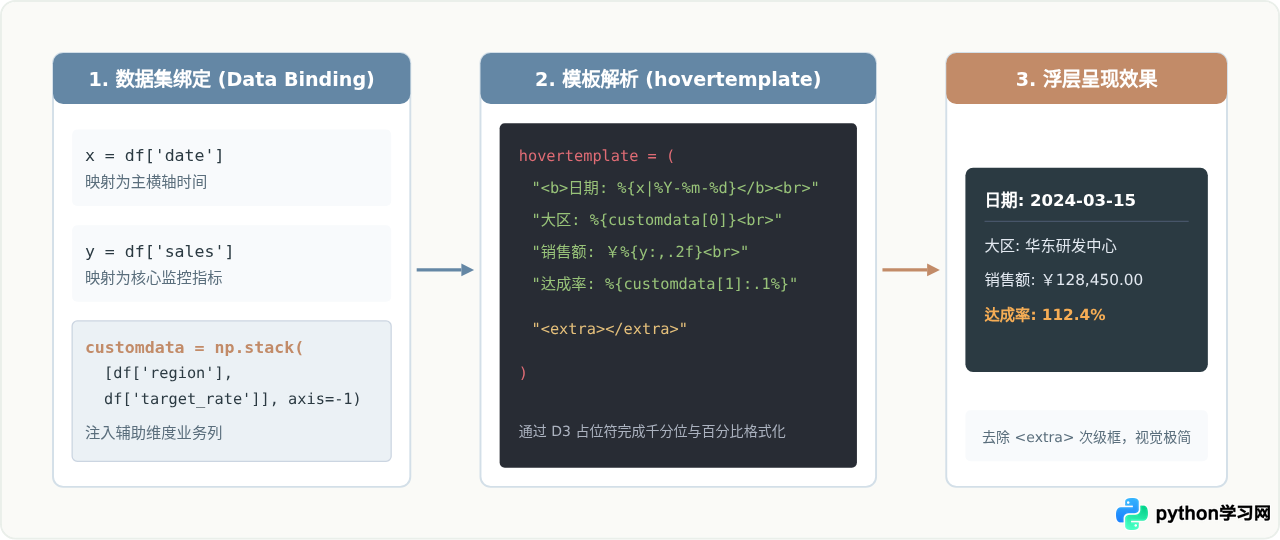
2. hovermode 对比排版策略
当图表中存在多条折线或分组柱状图时,单个数据点的悬停难以满足对比需求。通过在 layout 中设置 hovermode,可以改变触发悬停的聚合策略:
hovermode="x unified":鼠标悬停在图表任意高度时,自动在对应的横坐标处绘制一条纵向参考线,并将该 X 轴上所有 Trace 的数值汇聚在同一个垂直浮层中。此模式极适合时间序列趋势对比。hovermode="x":与 unified 类似,但在每条折线上分别渲染独立的悬停小卡片。hovermode="closest":默认选项,仅当鼠标接近特定数据点时才弹出单点提示。
四、完整综合案例:电商销售趋势交互看板
以下代码综合了动态缩放限制、多列业务数据绑定以及 hovertemplate 美化,可以直接运行并在浏览器中查看完整的交互效果:
import plotly.graph_objects as go
import pandas as pd
import numpy as np

# 1. 模拟生成销售数据与业务属性
np.random.seed(42)
days = 100
df = pd.DataFrame({
    "date": pd.date_range("2024-01-01", periods=days, freq="D"),
    "sales": np.random.randint(5000, 25000, size=days),
    "orders": np.random.randint(120, 600, size=days),
    "category": np.random.choice(["数码电子", "家居百货", "服装鞋帽"], size=days),
    "is_promotion": np.random.choice(["常规日", "大促活动"], size=days, p=[0.8, 0.2])
})

# 2. 构造 customdata 多维矩阵(注意保持长度一致)
custom_matrix = np.stack(
    (df["orders"], df["category"], df["is_promotion"]),
    axis=-1
)

# 3. 创建图表与轨迹
fig = go.Figure()

fig.add_trace(go.Scatter(
    x=df["date"],
    y=df["sales"],
    mode="lines+markers",
    name="当日成交额",
    line=dict(color="#6487A5", width=2.5),
    marker=dict(
        size=6,
        color=np.where(df["is_promotion"] == "大促活动", "#C28B68", "#6487A5")
    ),
    customdata=custom_matrix,
    # 定制悬停卡片,利用 HTML 样式标签与 D3 占位符
    hovertemplate=(
        "<b>日期</b>: %{x|%Y-%m-%d}<br>"
        "<b>销售金额</b>: ¥%{y:,.2f}<br>"
        "<b>订单数量</b>: %{customdata[0]:,d} 单<br>"
        "<b>主推品类</b>: %{customdata[1]}<br>"
        "<b>运营策略</b>: %{customdata[2]}"
        "<extra></extra>"
    )
))

# 4. 配置缩放、漫游与坐标轴交互
fig.update_layout(
    title=dict(
        text="2024季度销售额走势与订单下钻分析",
        font=dict(size=18, color="#2B3A42")
    ),
    hoverlabel=dict(
        bgcolor="#FFFFFF",
        bordercolor="#D3DFE8",
        font_size=13,
        font_family="PingFang SC, Microsoft YaHei, sans-serif"
    ),
    plot_bgcolor="#FAFAF7",
    paper_bgcolor="#FFFFFF",
    dragmode="zoom"
)

# 横轴添加 Rangeslider,纵轴锁定
fig.update_xaxes(
    title="统计日期",
    gridcolor="#E2E8F0",
    rangeslider=dict(visible=True, thickness=0.1)
)
fig.update_yaxes(
    title="销售额(元)",
    gridcolor="#E2E8F0",
    fixedrange=True
)

# 5. 导出为独立可交互 HTML 文件
fig.write_html("sales_interactive_chart.html")
注意:当在 Jupyter Notebook 环境下运行代码时,确保使用 fig.show() 即可直接内嵌预览;如果生成用于 Web 平台分发的页面,使用 fig.write_html(include_plotlyjs='cdn') 可以大幅缩减单页面文件的体积,避免将数兆的底层 JS 脚本重复内联。
五、常见问题与性能调优
在面对千万级数据点或复杂前端集成时,交互式绘图往往会遇到卡顿或视图被重置的问题。下表总结了高频问题及对应的调优方案:
| 常见问题现象 | 根本原因 | 推荐解决方式 |
|---|---|---|
| 数据动态追加刷新时,用户之前缩放好的视角自动被重置到全局 | Plotly 重新执行渲染时默认以新的范围重新计算坐标轴边界 | 在 layout 中设置 uirevision=True 或赋值一个固定字符串(如 uirevision="persist")。 |
| 折线数据点超过数万时,鼠标滑动缩放出现明显掉帧与卡顿 | 默认 go.Scatter 使用 SVG DOM 节点渲染,DOM 元素过多拖慢浏览器重绘 |
切换为 WebGL 驱动的 go.Scattergl,利用 GPU 加速渲染大规模散点与折线。 |
| 悬停框始终显示一个蓝色的二次标签(如 trace 0) | 未显式关闭副标题占位标签 | 在 hovertemplate 字符串结尾添加 <extra></extra>。 |
自定义字段在浮层中全部显示为 undefined |
customdata 维度结构与索引不匹配 |
如果有多列辅助数据,必须通过 np.stack 或二维列表传入矩阵,并通过 %{customdata[0]} 按列索引访问。 |
六、交互配置速查与总结
实现专业交互图表的核心在于平衡“用户探索自由度”与“图表表达确定性”。合理的缩放约束可以防止误操作带来的视觉变形,而结构清晰、单位明确的悬停信息则能为读者省去频繁查找图例与附录的成本。
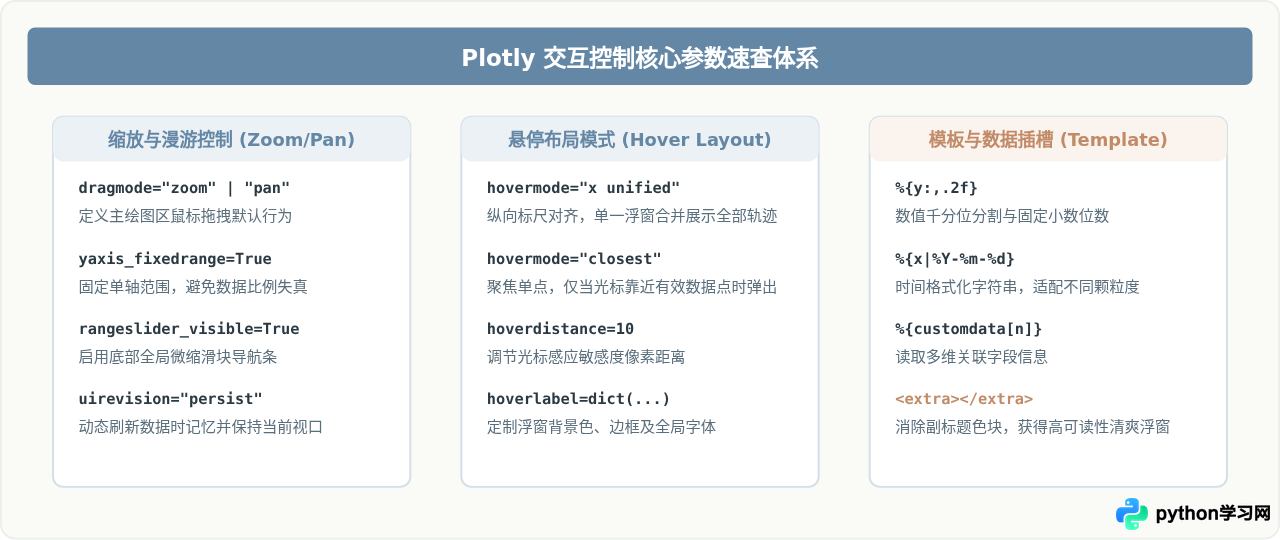
本站声明
本文内容仅供参考,不代表本站观点。转载或引用请注明出处。如发现内容问题,请通过联系我们页面反馈。















