


macOSlaunchd怎么定时执行python脚本

在macOS上使用系统原生服务管理框架launchd定时执行Python脚本的完整实操指南,涵盖plist编写、路径与权限排查、launchctl常用管理命令及常见错误修复。
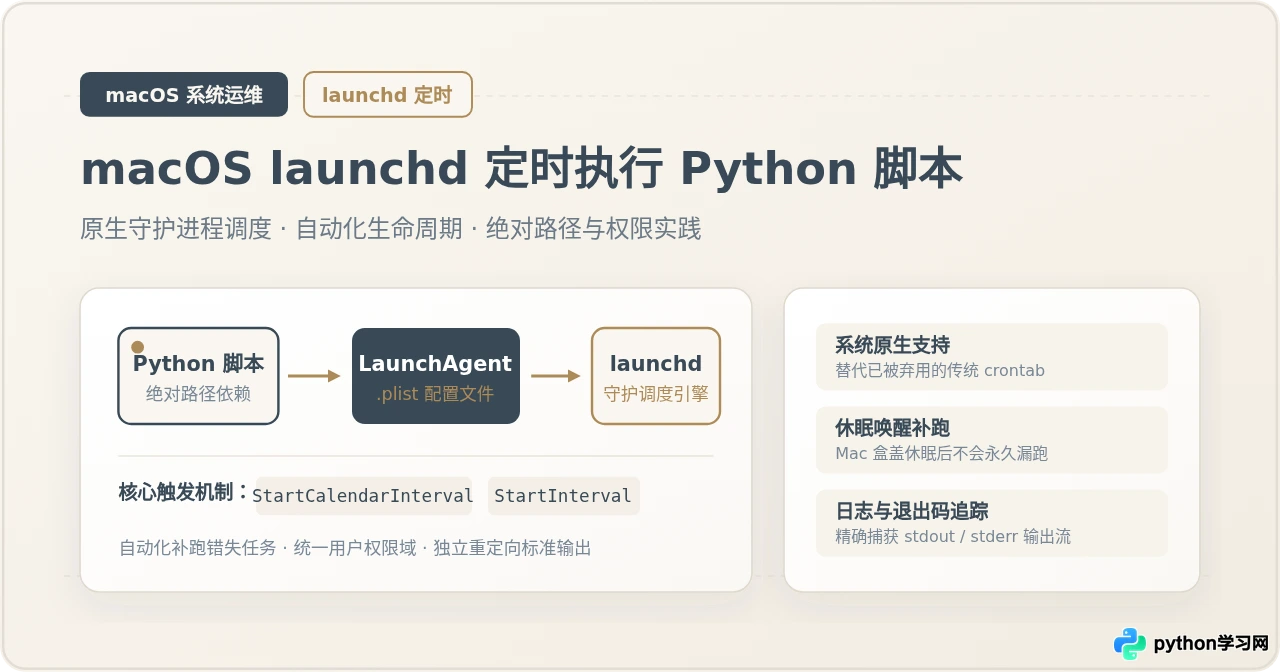
在 macOS 系统中,定时执行 Python 脚本最原生、最可靠的方案是使用系统自带的服务管理框架 launchd。很多从 Linux 转到 Mac 的开发者习惯使用 crontab,但在现代 macOS 中,cron 已被官方标记为弃用(Deprecated),并且无法妥善处理笔记本合盖休眠唤醒后的任务补跑与现代沙盒权限隔离。使用 launchd 的完整路径非常明确:确定 Python 解释器与脚本的绝对路径、在当前用户的 ~/Library/LaunchAgents/ 目录下创建 .plist 任务描述文件、最后使用 launchctl 命令将该服务加载注册到系统中即可。
一、认识 launchd:为什么选择它以及文件存放位置
launchd 是 macOS 的核心初始化进程(PID 1),负责启动、停止以及管理系统中所有的守护进程(Daemons)与代理服务(Agents)。相比传统的定时间隔触发工具,launchd 具备以下几项决定性优势:
- 智能休眠补偿机制:如果设定的执行时间恰好遇到 Mac 电脑休眠或关机,launchd 会在电脑重新开机或唤醒后立即补跑该任务,避免错过周期性数据处理。
- 独立的日志重定向与运行状态监控:可以在配置文件中显式指定标准输出(stdout)和错误输出(stderr)的文件路径,无需在终端中拼接繁琐的重定向符号。
- 精细的生命周期与触发模式:支持按“固定间隔秒数(StartInterval)”和“日历计划时刻(StartCalendarInterval)”两种模式灵活调度。
在开始配置之前,必须清楚配置文件的存放位置。macOS 将任务划分为不同层级,错误的存放目录会导致权限越界或无法访问用户环境:
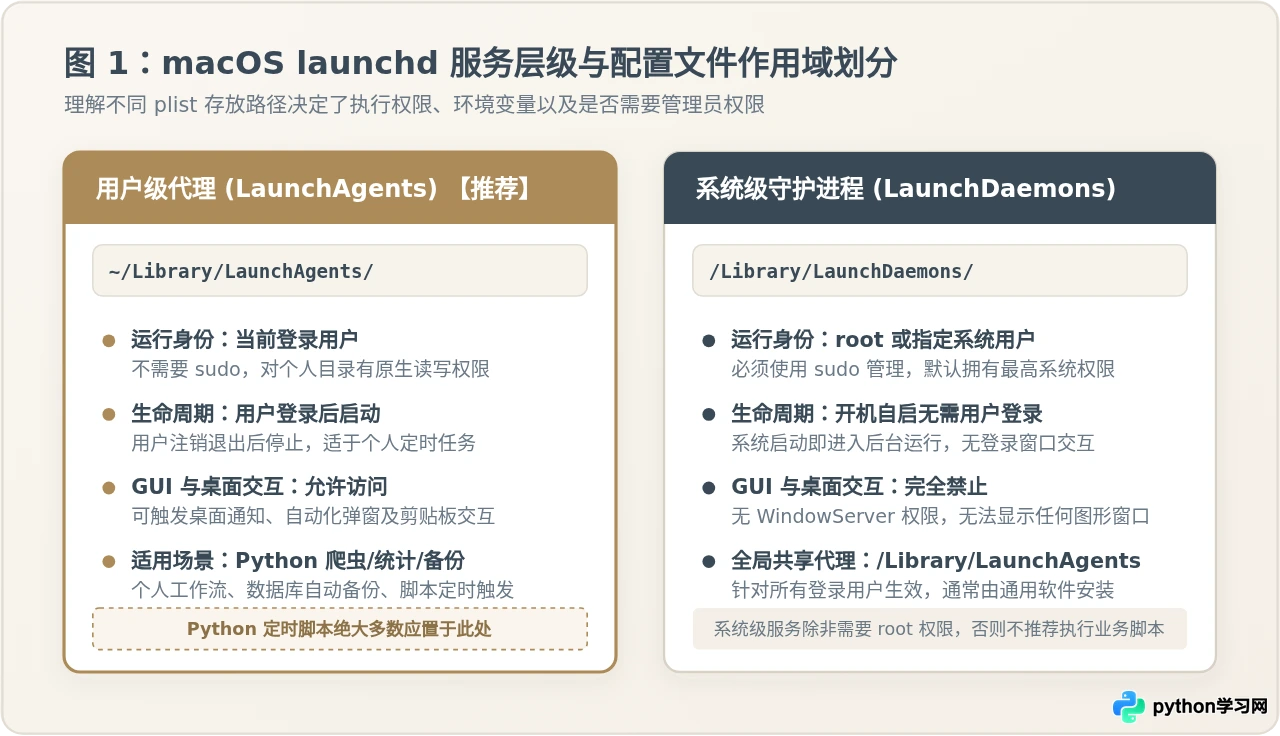
对于绝大多数 Python 个人自动化任务(如数据拉取、自动备份、定时清洗、桌面通知等),唯一推荐的存放位置是 ~/Library/LaunchAgents/。置于该目录下的服务具备以下关键特征:
- 以当前登录用户身份运行:无需
sudo权限,能够安全读写当前用户的文稿、下载及个人数据目录。 - 具备用户会话(User Session)环境:如果脚本需要调用 macOS 桌面弹窗提醒(如 AppleScript
osascript)或访问剪贴板,只有用户级代理才拥有视窗上下文。
二、前置准备:编写 Python 脚本并锁定绝对路径
launchd 在后台拉起进程时,运行环境非常干净,它不会自动加载用户在 ~/.zshrc、~/.bash_profile 或 ~/.bashrc 中配置的自定义 PATH 和环境变量。因此,“找不到 python3”或“模块导入失败(ModuleNotFoundError)”是新手最容易遭遇的障碍。解决这一问题的铁律是:全程使用绝对路径。
1. 编写示例 Python 脚本
我们先在用户家目录下准备一个实用的示例脚本,例如位于 /Users/kukukuwl/Scripts/task.py,用于定时记录系统状态或执行自动化操作:
#!/usr/bin/env python3
# -*- coding: utf-8 -*-

import datetime
import os
import sys

def main():
    now_str = datetime.datetime.now().strftime("%Y-%m-%d %H:%M:%S")
    script_dir = os.path.dirname(os.path.abspath(__file__))
    log_file = os.path.join(script_dir, "run_history.log")

    output_message = f"[{now_str}] 任务执行成功 - Python版本: {sys.version.split()[0]} - 进程PID: {os.getpid()}
"

    with open(log_file, "a", encoding="utf-8") as f:
        f.write(output_message)

    print(f"执行完毕: {output_message.strip()}")

if __name__ == "__main__":
    main()
2. 赋予脚本可执行权限
在终端中为脚本添加执行权限:
chmod +x /Users/kukukuwl/Scripts/task.py3. 获取 Python 解释器的真实绝对路径
请在终端中运行以下命令查看你实际使用的 Python 路径:
which python3常见的返回结果如下:
- Homebrew 安装的 Python:
/opt/homebrew/bin/python3(Apple Silicon)或/usr/local/bin/python3(Intel) - 系统预装 Python:
/usr/bin/python3 - 项目专用虚拟环境(强烈推荐):
/Users/kukukuwl/Scripts/.venv/bin/python3
如果你的 Python 脚本依赖了 pandas、requests 等第三方库,最稳妥的做法是在脚本目录创建独立虚拟环境(python3 -m venv .venv)并安装依赖。在后续配置 launchd 时,直接将解释器指向 .venv/bin/python3,即可彻底规避不同环境库缺失或路径污染的问题。
三、核心配置:编写与解析 .plist 属性列表文件
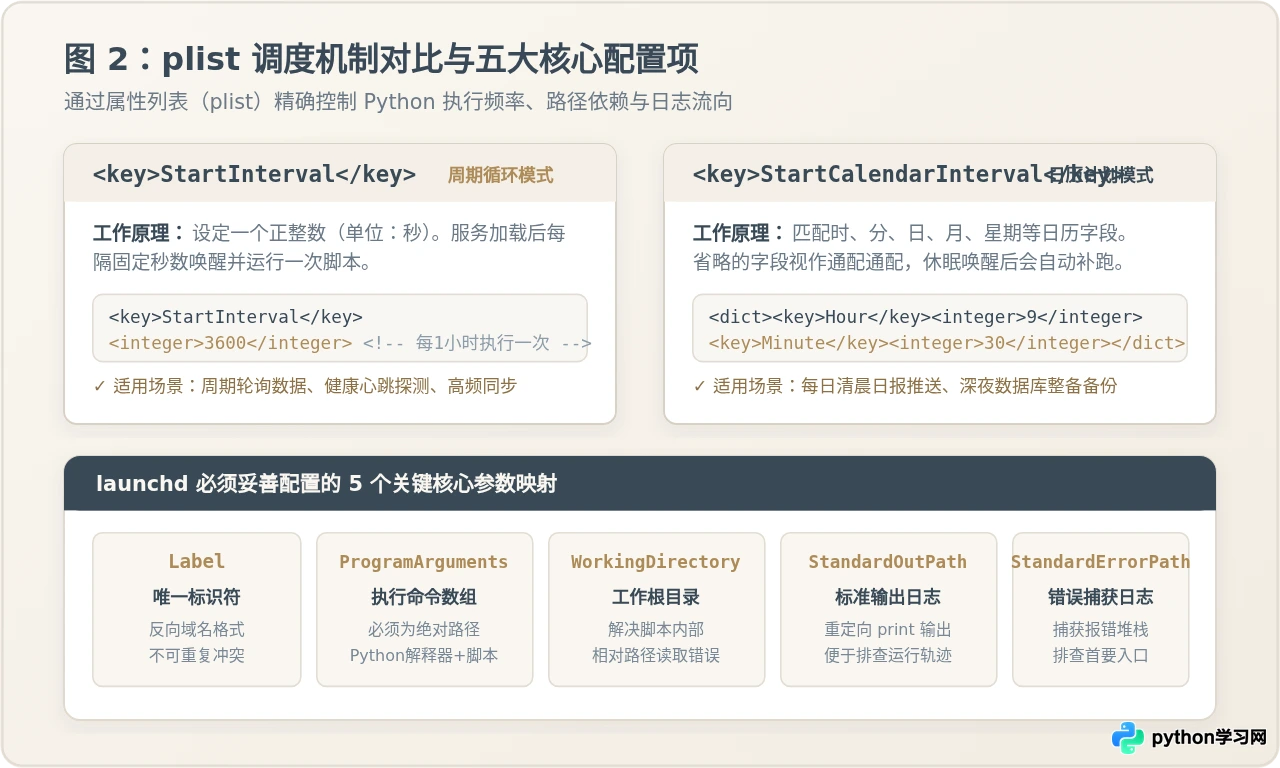
launchd 的任务通过 XML 格式的 .plist(Property List)文件进行声明式定义。文件命名通常遵循反向域名命名规范,例如 com.user.pythontask.plist。
1. 完整 plist 配置文件示例
在 ~/Library/LaunchAgents/ 目录下创建文件 com.user.pythontask.plist,写入如下内容:
<?xml version="1.0" encoding="UTF-8"?>
<!DOCTYPE plist PUBLIC "-//Apple//DTD PLIST 1.0//EN" "http://www.apple.com/DTDs/PropertyList-1.0.dtd">
<plist version="1.0">
<dict>
    <!-- 1. 唯一服务标识符,必须与文件名一致(省略后缀) -->
    <key>Label</key>
    <string>com.user.pythontask</string>

    <!-- 2. 执行命令与参数数组:第一项为解释器绝对路径,第二项为脚本绝对路径 -->
    <key>ProgramArguments</key>
    <array>
        <string>/opt/homebrew/bin/python3</string>
        <string>/Users/kukukuwl/Scripts/task.py</string>
    </array>

    <!-- 3. 指定工作目录,保证脚本内部使用相对路径时基准正确 -->
    <key>WorkingDirectory</key>
    <string>/Users/kukukuwl/Scripts</string>

    <!-- 4. 定时调度配置:选择以下方式之一 -->
    <!-- 方式 A:每天固定时刻执行(例如每天 09:30 执行) -->
    <key>StartCalendarInterval</key>
    <dict>
        <key>Hour</key>
        <integer>9</integer>
        <key>Minute</key>
        <integer>30</integer>
    </dict>

    <!-- 5. 标准输出与标准错误日志捕获路径 -->
    <key>StandardOutPath</key>
    <string>/tmp/com.user.pythontask.stdout.log</string>

    <key>StandardErrorPath</key>
    <string>/tmp/com.user.pythontask.stderr.log</string>

    <!-- 6. 设为 false,防止每次加载服务或开机登录时立即被动触发一次 -->
    <key>RunAtLoad</key>
    <false/>
</dict>
</plist>
2. 两种核心定时模式的设定方式
| 调度策略 | 配置键名与类型 | 配置示例与含义 | 典型应用场景 |
|---|---|---|---|
| 固定间隔轮询 | StartInterval(integer,秒) |
<integer>3600</integer>每隔 3600 秒(1小时)触发一次 |
接口心跳监测、缓存定期清理、高频增量数据同步 |
| 日历指定时刻 | StartCalendarInterval(dict 或 array of dict) |
<dict><key>Minute</key><integer>0</integer></dict>每逢整点(0 分)执行一次 |
每日统计报表、凌晨数据备份、固定工作日早间提醒 |
| 多个特定时间段 | StartCalendarInterval(array of dict) |
包含多个 dict,分别指定 Hour=9 与 Hour=18 |
上下班时间各触发一次的任务(如签到或汇总) |
在 StartCalendarInterval 中,支持设置的键包括:Month(月份 1-12)、Day(每月第几天 1-31)、Weekday(星期几 0-7,其中 0 和 7 均表示周日)、Hour(小时 0-23)和 Minute(分钟 0-59)。未明确声明的字段默认视为通配符(*),即每次匹配该时间单位时均会触发。
四、注册与调度:使用 launchctl 管理任务生命周期
编写完 .plist 描述文件后,必须通过 macOS 提供的服务控制命令行工具 launchctl 进行注册和调度。
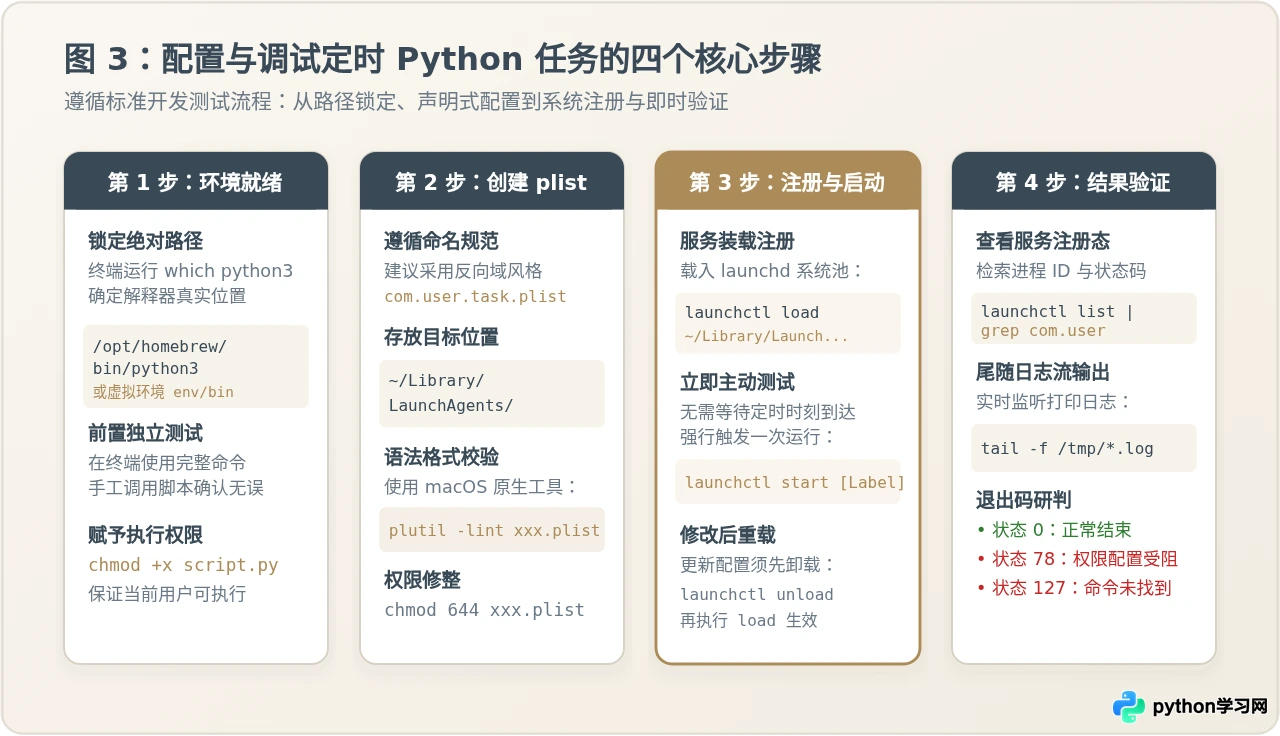
步骤 1:严格校验 plist 格式与文件权限
launchd 对配置文件格式有严苛的要求。在提交给系统之前,先使用 macOS 内置的 plutil 语法检查器进行校验:
plutil -lint ~/Library/LaunchAgents/com.user.pythontask.plist如果输出 ~/Library/LaunchAgents/com.user.pythontask.plist: OK,表示 XML 语法结构合法。接着将文件权限设置为标准权限位 644,防止因权限过于宽松被系统拦截:
chmod 644 ~/Library/LaunchAgents/com.user.pythontask.plist步骤 2:加载并注册任务到 launchd
使用 load 子命令将该任务加入系统调度队列:
launchctl load ~/Library/LaunchAgents/com.user.pythontask.plist在较新的 macOS 版本中,Apple 推荐使用更为规范的子系统管理命令:
launchctl bootstrap gui/$(id -u) ~/Library/LaunchAgents/com.user.pythontask.plist
不过经典的 launchctl load 语法依然受到良好向后兼容支持,两者在用户作用域下的调度结果是一致的。
步骤 3:无需等待定时,主动预检触发
为了确认脚本与配置能否正常协同工作,不必苦等到预定时刻,可以直接使用 start 传入 Label 进行立即触发测试:
launchctl start com.user.pythontask步骤 4:查看服务状态与输出日志
检查该服务在 launchd 任务表中的即时状态:
launchctl list | grep com.user.pythontask输出格式为三列:PID Status Label。例如:
- 0 com.user.pythontask说明:因为定时脚本执行完毕后会正常退出,所以第一列 PID 会显示为 -;第二列状态码为 0 即代表上一次执行圆满成功。若非 0,则表明脚本或启动过程发生了异常。
同时,可以通过 cat 或 tail 查阅刚才配置的输出日志:
cat /tmp/com.user.pythontask.stdout.log
cat /tmp/com.user.pythontask.stderr.log
步骤 5:修改配置与卸载服务
如果后续修改了 .plist 内部的执行周期或路径,必须先卸载再重新加载,直接修改磁盘文件不会实时热更新内存中的配置:
# 卸载任务
launchctl unload ~/Library/LaunchAgents/com.user.pythontask.plist

# 重新加载生效
launchctl load ~/Library/LaunchAgents/com.user.pythontask.plist
五、故障排查与诊断矩阵
在实际操作中,如果定时任务没有按预期产生输出,可以根据系统反馈的现象与状态码快速定位原因。
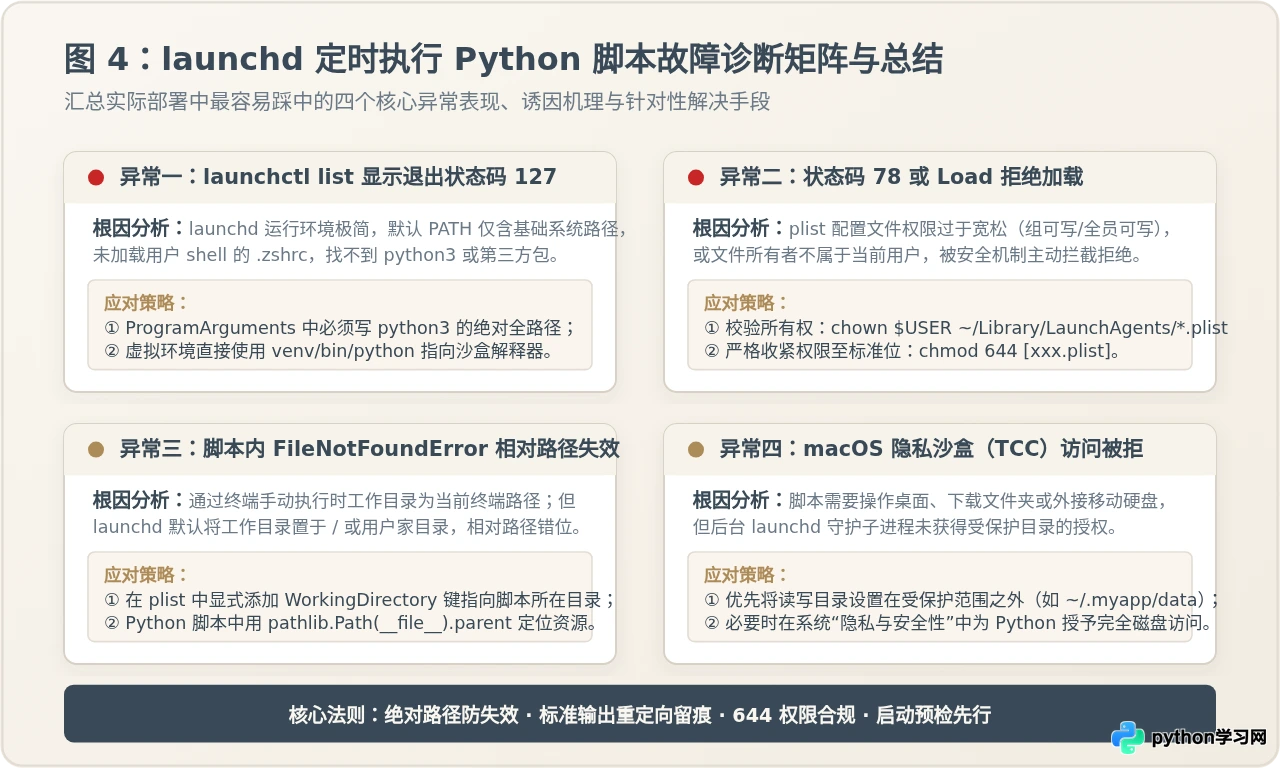
1. 退出状态码 127(Command Not Found)
原因:launchd 无法找到配置在 ProgramArguments 中的命令。通常是因为直接写了 <string>python3</string>,而 launchd 的默认搜索路径仅包含 /usr/bin:/bin:/usr/sbin:/sbin,未涵盖 /opt/homebrew/bin 或虚拟环境路径。
解决办法:在终端执行 which python3,将完整的绝对路径写入 .plist 的第一项参数。
2. 退出状态码 78(Configuration / Permission Error)
原因:配置项或权限被 launchd 安全规则阻断。最常见的原因是 .plist 文件的权限被设置为了全局可写(如 777),或者文件所有者并非当前登录用户;另一种可能是 WorkingDirectory 指定了一个不存在的目录。
解决办法:执行 chown $(whoami) ~/Library/LaunchAgents/com.user.pythontask.plist 并修正权限为 chmod 644;同时检查 plist 中声明的所有目录是否真实存在。
3. 脚本报错 FileNotFoundError(相对路径失效)
原因:Python 脚本中使用 open("data.csv") 读取同目录下的文件。在终端手动运行时由于处于该目录,因此能够读取;但 launchd 拉起进程时默认工作目录为系统根目录 /,相对路径寻找失败。
解决办法:在 .plist 中配置 WorkingDirectory 键指向脚本所在目录;或者在 Python 脚本中采用 pathlib.Path(__file__).resolve().parent 来动态锚定自身所在目录。
4. macOS 隐私权限与完全磁盘访问(TCC)
原因:自 macOS Catalina 及后续系统开始,Apple 强化了透明度与许可控制(TCC)。若 Python 脚本试图访问 ~/Desktop、~/Documents、~/Downloads 或可移动磁盘,后台运行的进程会直接收到 Operation not permitted 错误。
解决办法:进入系统设置 →「隐私与安全性」→「完全磁盘访问权限(Full Disk Access)」,将运行脚本的 Python 解释器添加并勾选允许;或者将脚本读写的目标路径规划至非 TCC 受保护的自定义目录(如 ~/.local/share/my_app/)。
六、日常维护常用命令速查
在管理 launchd 定时任务时,以下命令是最高频使用的管理工具集:
| 操作目标 | 执行命令示例 | 注意事项 |
|---|---|---|
| 校验语法 | plutil -lint ~/Library/LaunchAgents/xxx.plist |
修改 plist 文件后的首要步骤 |
| 注册加载 | launchctl load ~/Library/LaunchAgents/xxx.plist |
同一个 Label 只能 load 一次,重复加载需先 unload |
| 立即测试 | launchctl start com.user.pythontask |
参数为 Label 标识符而非文件名 |
| 停止运行中进程 | launchctl stop com.user.pythontask |
用于强行中止正在循环或卡死的高耗时脚本 |
| 检索运行状态 | launchctl list | grep com.user |
重点观察第二列的退出码是否为 0 |
| 卸载移除 | launchctl unload ~/Library/LaunchAgents/xxx.plist |
卸载后该定时任务将彻底停止触发 |
通过遵循上述规范,你可以让 Python 定时任务在 macOS 上以系统原生的方式长效、静默、稳定地运行,无缝配合休眠唤醒策略与日志监控体系。
本站声明
本文内容仅供参考,不代表本站观点。转载或引用请注明出处。如发现内容问题,请通过联系我们页面反馈。















