


虚拟环境里怎么用deactivate退出?

详细讲解在Python虚拟环境中如何通过deactivate命令安全退出,涵盖标准操作流程、底层PATH与环境变量还原原理、校验方法及常见异常排查指南。
deactivate 并按下回车。该命令会自动抹除终端提示符前的环境名称标识,将系统的 PATH 环境变量还原至激活前的初始状态,使 python 和 pip 重新指向全局系统解释器。
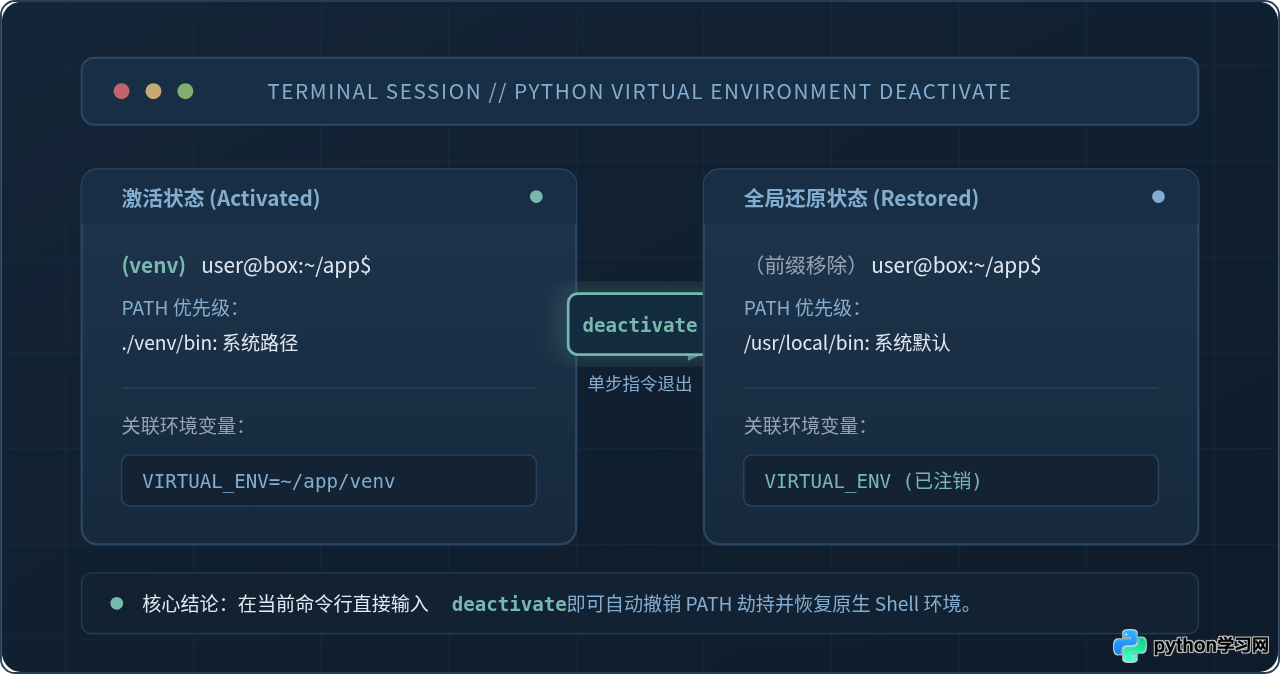
在日常开发过程中,我们常会遇到这样的场景:你在终端中刚完成了某个项目的测试运行,此时命令行的最左端还挂着诸如 (venv) 或 (my_project) 的圆括号前缀。这表明你当前所处的 Shell 会话已被虚拟环境接管。如果接下去需要切换到另一个项目工作,或者需要调用全局系统自带的命令行工具,就应当先脱离当前隔离环境。本文将拆解 deactivate 的具体用法、内部执行原理、验证手段以及各类常见报错的对策。
一、标准操作步骤:如何正确运行 deactivate
使用 deactivate 退出虚拟环境不需要记忆复杂的参数,也不需要切换到特定目录。只要终端处于激活状态,该命令就在当前会话中全局可用。
1. 确认当前终端正处于虚拟环境中
在输入命令前,先检查命令行提示符的最左侧。标准虚拟环境在激活时,会将环境名用小括号包裹并置于最前端:
当前命令行状态示例(venv) user@developer-machine:~/projects/api-service$ 2. 输入命令并回车
在当前终端的光标处直接键入 deactivate 并回车。无需附加任何子命令或路径:
(venv) user@developer-machine:~/projects/api-service$ deactivate3. 观察提示符变化
命令执行瞬间完成且不会输出任何多余的欢迎或确认文本。最明显的反馈是下一行命令行生成时,左侧的 (venv) 前缀已经彻底消失:
user@developer-machine:~/projects/api-service$ 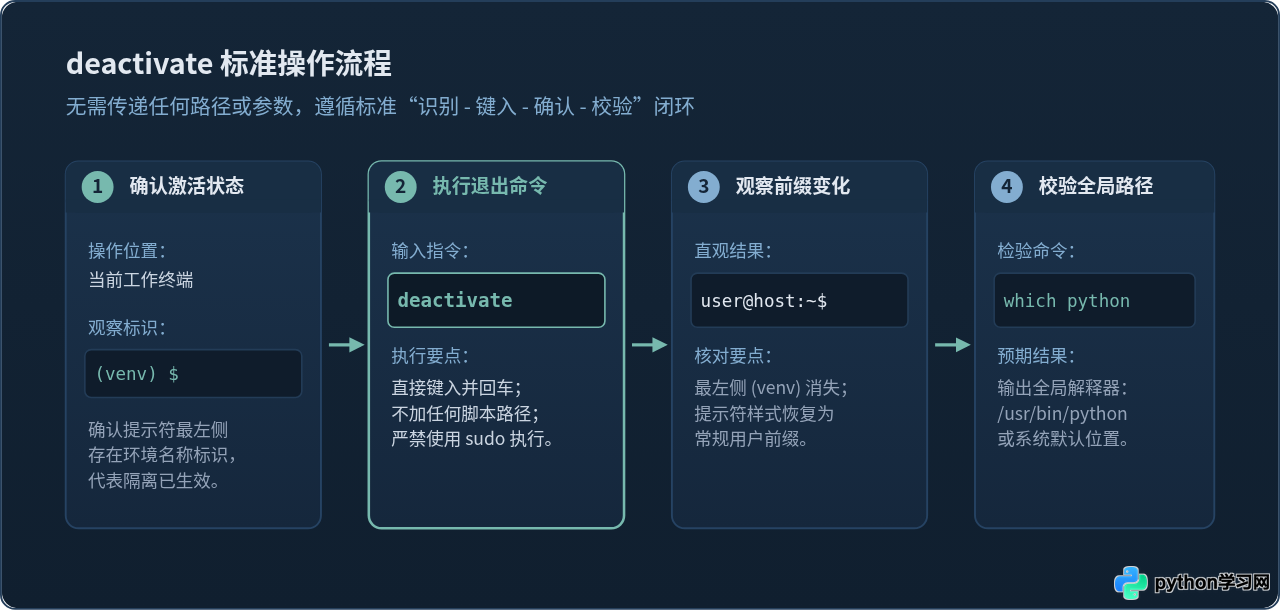
二、结果验证:如何确认已彻底脱离虚拟环境
虽然前缀消失通常意味着退出成功,但在配置了复杂终端主题(如 Starship、Powerlevel10k 或 Oh My Zsh)的机器上,仅凭视觉前缀有时会出现滞后或误判。通过以下两条确定性指令,可以严格检验当前环境是否已回归全局。
1. 检查 Python 解释器实际路径
在 macOS 或 Linux 终端中运行 which python(在 Windows PowerShell 或 CMD 中运行 where python):
$ which python
/usr/bin/python3
若此时输出的路径不再包含你项目文件夹下的 /venv/bin/python,而是指向系统的 /usr/bin/python3、/usr/local/bin/python3 或 C:\Python311\python.exe,即证明虚拟环境已彻底解除绑定。
2. 检查 VIRTUAL_ENV 环境变量
标准虚拟环境激活时会在系统中登记一个名为 VIRTUAL_ENV 的环境变量。我们可以直接打印该变量:
$ echo $VIRTUAL_ENV
(输出为空行)
如果回显为空,说明环境变量已被完全注销,当前 Shell 已经没有残留任何激活状态。
三、深入机制:deactivate 究竟在系统里做了什么?
很多初学者会疑惑:为什么我在系统里找不到名为 deactivate 的可执行脚本文件?为什么直接打这行单词系统就能识别?理解它的运作机制有助于避免很多无意识的操作误区。
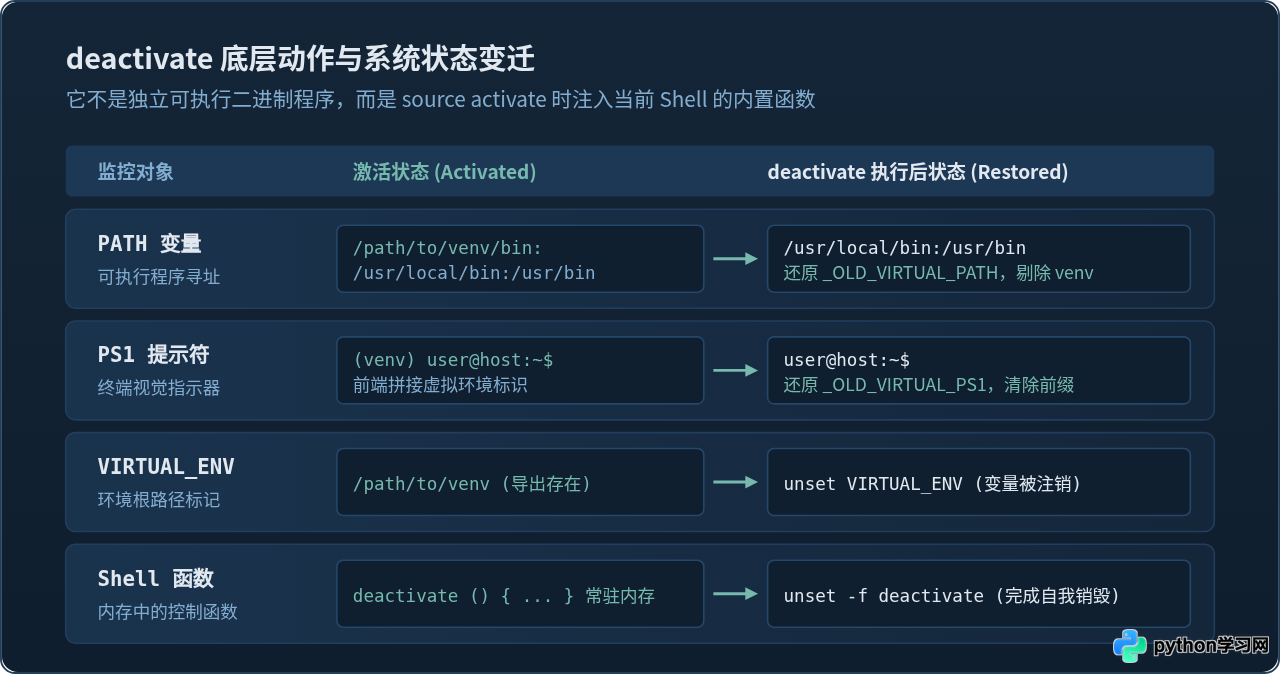
当你最初运行 source venv/bin/activate 时,该激活脚本主要在当前 Shell 内存中做了四件事:
- 备份旧环境变量:将当前的
PATH保存到临时变量_OLD_VIRTUAL_PATH,将终端提示符PS1保存到_OLD_VIRTUAL_PS1。 - 前置虚拟环境路径:把当前虚拟环境的
bin(Windows 下为Scripts)目录拼接到PATH最前面,实现对全局 Python 的劫持。 - 设置标记变量:向当前会话导出
VIRTUAL_ENV="/path/to/venv"。 - 在 Shell 中定义 deactivate 函数:在内存中动态声明一个名为
deactivate()的 Shell 函数。
因此,deactivate 本质上是驻留在当前 Shell 内存里的一个临时函数。当你敲击 deactivate 时,该函数会按顺序执行逆向还原:读取 _OLD_VIRTUAL_PATH 还原 PATH、还原 PS1 提示符、注销 VIRTUAL_ENV 变量,并在最后一行执行 unset -f deactivate 注销函数自身。整个过程纯粹在内存中完成,既无网络开销,也不产生磁盘写操作。
四、常见故障与异常场景排查
在实际使用中,如果遇到输入 deactivate 报错或异常,可参考下图的决策流程逐一排除原因。
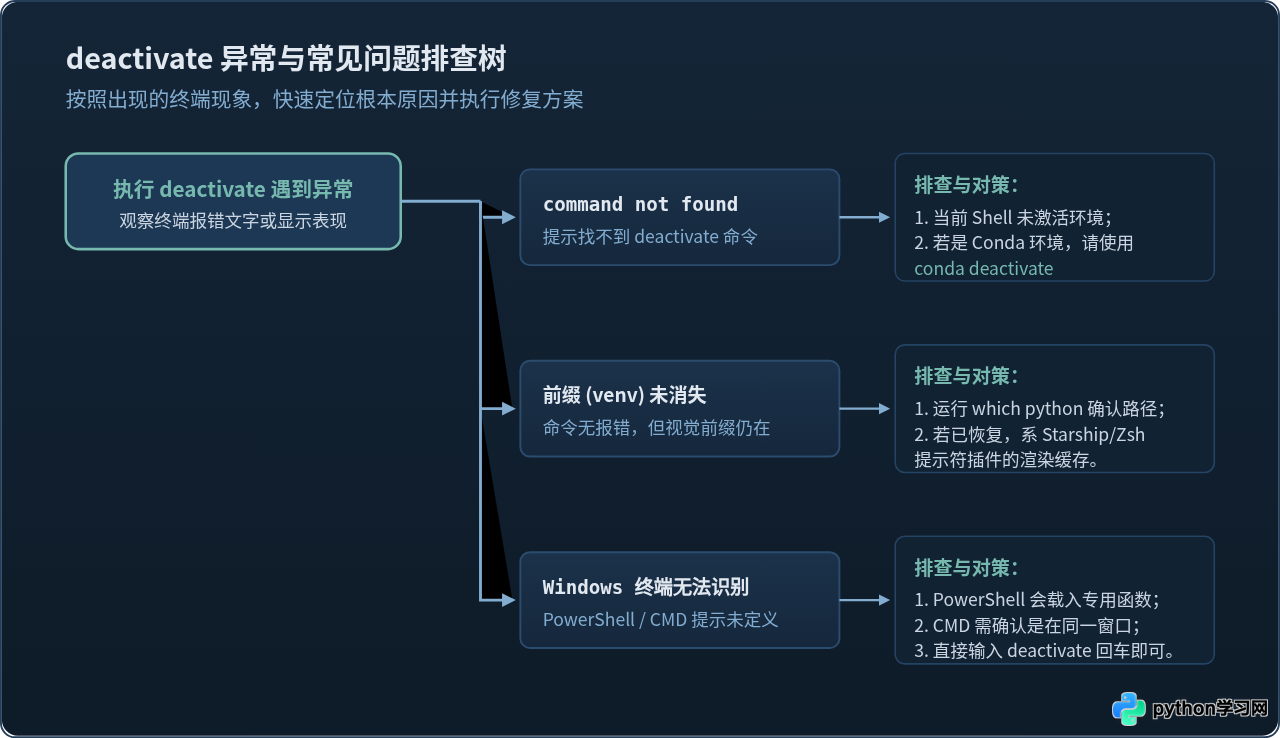
场景 1:报错 command not found: deactivate
这是最常见的报错。其根本原因只有两个:
- 当前窗口并未激活任何虚拟环境:由于
deactivate只有在执行过source activate后才会被注入当前 Shell,如果在新开的终端标签页或者尚未激活的窗口中运行,系统根本找不到这个函数。此时你本就处于全局环境中,无需进行任何退出操作。 - 在子脚本中运行了激活:如果你之前是通过
bash ./start.sh运行脚本,激活指令只在该子进程中生效,父级终端并未被注入deactivate函数。
场景 2:提示符前缀并未消失,但命令未报错
如果输入 deactivate 后没有任何错误输出,但终端开头的 (venv) 依然显示,通常是终端美化工具(如 Starship 提示符、Powerlevel10k)的缓存或配置导致。此时先运行 which python,若路径已经变回系统解释器,说明环境已经实际退出,只需按下回车刷新一次终端行即可。
场景 3:Conda 环境中的用法混淆
如果你使用的不是 Python 原生的 venv 或 virtualenv,而是 Anaconda / Miniconda 创建的环境,直接输入 deactivate 可能会报错或失效。在 Conda 体系下,标准退出指令为:
(my_conda_env) $ conda deactivate
(base) $ (base) 状态下再次输入一次 conda deactivate。
场景 4:Windows PowerShell 与 CMD 的平台差异
在 Windows 环境下:
- CMD(命令提示符):在执行
Scriptsctivate.bat激活后,直接在同一窗口键入deactivate并回车即可。 - PowerShell:在执行
.\Scripts\Activate.ps1后,同样直接在命令行运行deactivate函数退出。
五、常见虚拟环境工具退出方式全景与总结
现代 Python 生态中有多种环境管理工具,不同的工具在“退出”的设计哲学上略有不同。为了方便查阅,下表归纳了主流工具的对应关系:
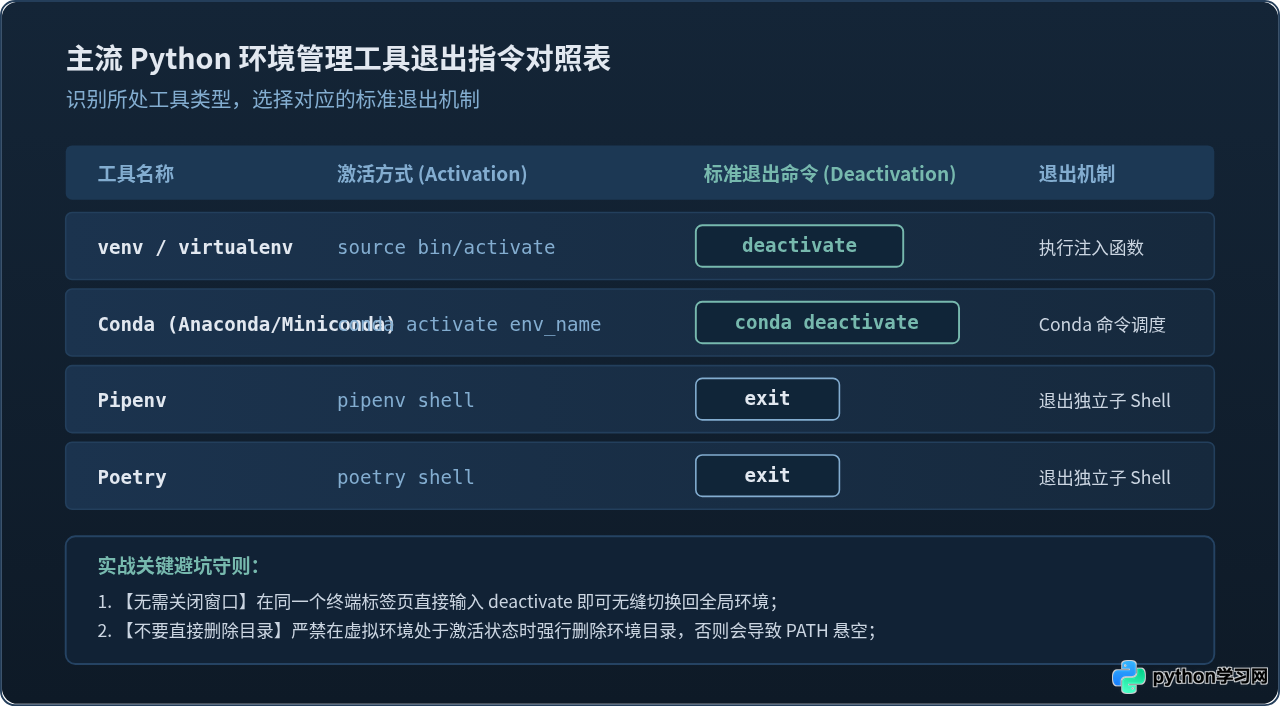
总结来说,对于 Python 标准的 venv 和 virtualenv,退出环境始终只需一条简洁的 deactivate 命令。在日常使用中,牢记以下两条实用经验:
- 无需关闭终端标签页:随时使用
deactivate释放环境,然后可以立刻source激活另一个项目的虚拟环境,同一窗口可以无缝切换不同工作上下文。 - 切忌直接删除目录:当虚拟环境处于激活状态时,千万不要在文件管理器中强制删除
venv文件夹。正确的顺序是先在终端中执行deactivate还原系统环境变量,然后再安全删除该文件夹。
本站声明
本文内容仅供参考,不代表本站观点。转载或引用请注明出处。如发现内容问题,请通过联系我们页面反馈。















