


Python代码开头中文注释乱码怎么解决

针对Python代码开头中文注释出现乱码或报错的问题,详细拆解原因并提供四步标准解决方法,涵盖coding: utf-8编码声明、编辑器无BOM格式保存、Python 2与Python 3运行机制差异及控制台终端编码配置。
在编写或运行 Python 脚本时,代码开头的中文注释经常会出现两类典型问题:一是在编辑器中打开文件时,顶部的中文说明变成了问号、方框或杂乱符号;二是在终端运行代码时,Python 解释器直接抛出报错中断退出。解决这个问题的核心路径只有两步:在源码前两行添加标准编码声明行 # -*- coding: utf-8 -*-,并将编辑器中的文件保存编码统一设定为“UTF-8 无 BOM”格式。完成这两处配置,即可从源头上消除绝大部分开头中文注释乱码与解析报错。
一、问题具体表现与产生根因
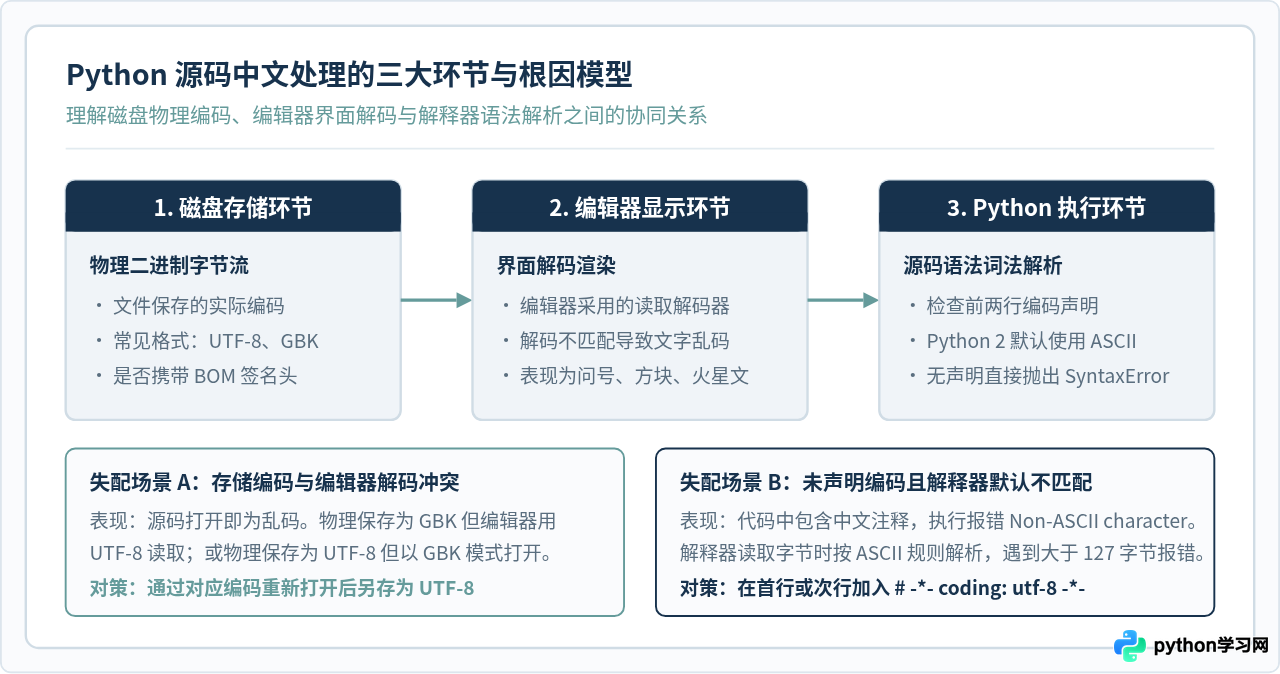
要彻底排除乱码,首先需要分清当前遇到的是“显示乱码”还是“运行报错”。在实际开发中,中文注释问题通常分为以下三种情况:
- 编辑器界面乱码:文件本身用 GBK 编码保存,但编辑器默认以 UTF-8 方式读取打开;或者文件以 UTF-8 保存,却被以 GBK/ANSI 模式打开,导致文字被错误解码,肉眼看到乱码。
- 解释器抛出 SyntaxError 报错:使用 Python 2 运行代码,或者在特定解释器环境下执行未声明编码的脚本时,终端输出
SyntaxError: Non-ASCII character ... on line 1, but no encoding declared。 - 终端控制台输出乱码:代码虽然能正常执行,但在 Windows 系统的 CMD 或部分旧终端打印带有中文的内容时出现乱码。
产生这些现象的本质原因,在于磁盘存储编码、编辑器显示解码以及 Python 解释器读取编码三者之间没有达成一致。计算机存储文本时只记录二进制字节,如果解释器或编辑器按照错误的编码规则去翻译这些字节,就会发生乱码或语法错误。
二、标准解决步骤与实操指引
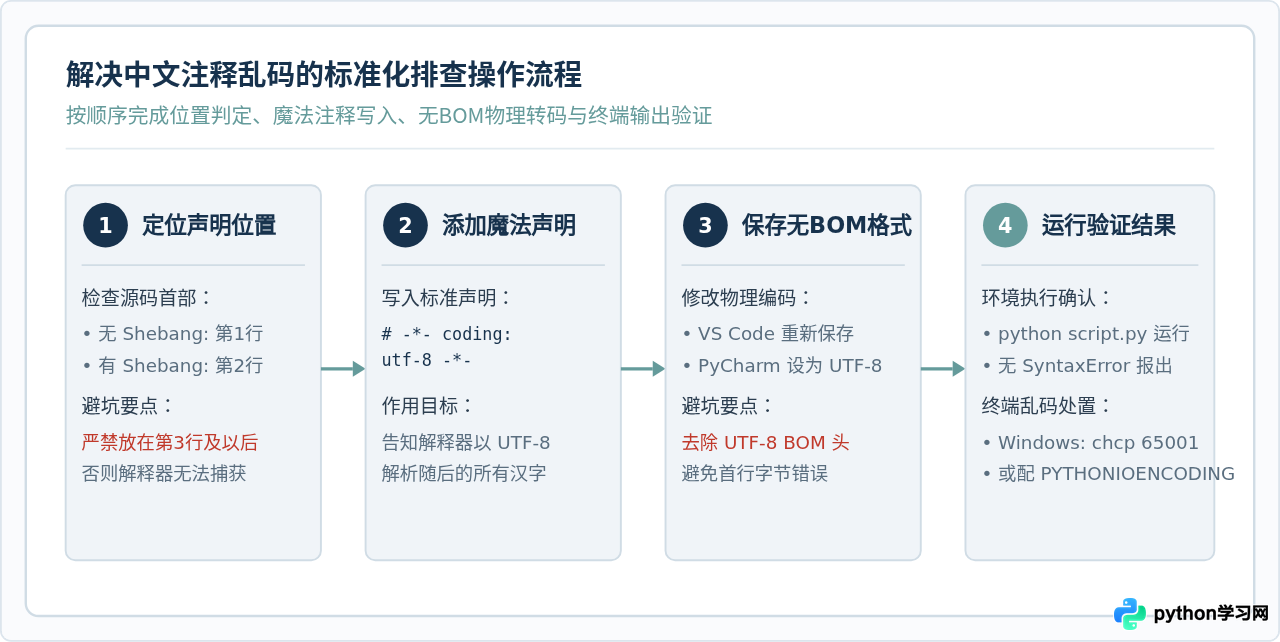
彻底解决开头中文注释乱码,推荐按照以下四个具体步骤依序排查与修复:
第 1 步:在代码开头规范添加编码声明
根据 Python 官方规范 PEP 263 的要求,如果 Python 源码中包含非 ASCII 字符(包括中文注释、中文变量名或中文提示符),必须在文件的第一行或第二行显式声明编码规则。
# -*- coding: utf-8 -*-
# 这里是开头的中文注释,现在可以正常书写了
print("Hello, 世界")
声明必须符合特定的正则表达式规范。常见且合法的声明格式如下:
# -*- coding: utf-8 -*-(最推荐,兼容 Emacs 等编辑器的语法高亮习惯)# coding=utf-8(简写形式,完全合法且被解释器识别)# coding: utf-8(冒号分隔形式,同样符合 PEP 263)
注意声明所在行号:如果脚本第一行声明了 Linux 系统的 Shebang 解释器路径(例如 #!/usr/bin/env python3),编码声明必须紧跟其后放在第二行。放在第三行或更靠后的位置将被解释器直接当作普通注释忽略,无法生效。
#!/usr/bin/env python
# -*- coding: utf-8 -*-
# 包含 Shebang 时,编码声明置于第二行
第 2 步:将编辑器文件物理保存为“UTF-8 无 BOM”格式
在代码中添加了 # coding: utf-8 只是告诉解释器“请按 UTF-8 读取”,但如果文件在硬盘上实际是用其他编码保存的,或者带有时序标记 BOM,问题仍然会发生。
- VS Code 中的操作:观察窗口右下角状态栏的编码标识(如显示
UTF-8或GBK)。如果是乱码状态,先点击该标识选择“通过编码重新打开”(Reopen with Encoding),选择正确的能看清中文的原始编码(通常为GBK或Simplified Chinese);确认中文清晰后,再次点击编码标识,选择“通过编码保存”(Save with Encoding),指定为UTF-8。 - PyCharm 中的操作:在菜单栏选择
File -> Settings -> Editor -> File Encodings,将Global Encoding、Project Encoding以及Default encoding for properties files全部统一为UTF-8,并在下方勾选或选择Transparent native-to-ascii conversion取消,确保保存格式为原生 UTF-8。 - Windows 记事本/Notepad++ 中的操作:避免使用早期的 Windows 自带记事本直接保存代码,因为旧版记事本保存 UTF-8 时会默认附加 3 字节的 BOM 头(
\xef\xbb\xbf),这会导致 Python 解释器在第一行抛出意外语法错误。在 Notepad++ 中,应在“编码”菜单中选择“转换为 UTF-8 无 BOM 格式”。
三、Python 2 与 Python 3 的编码机制差异
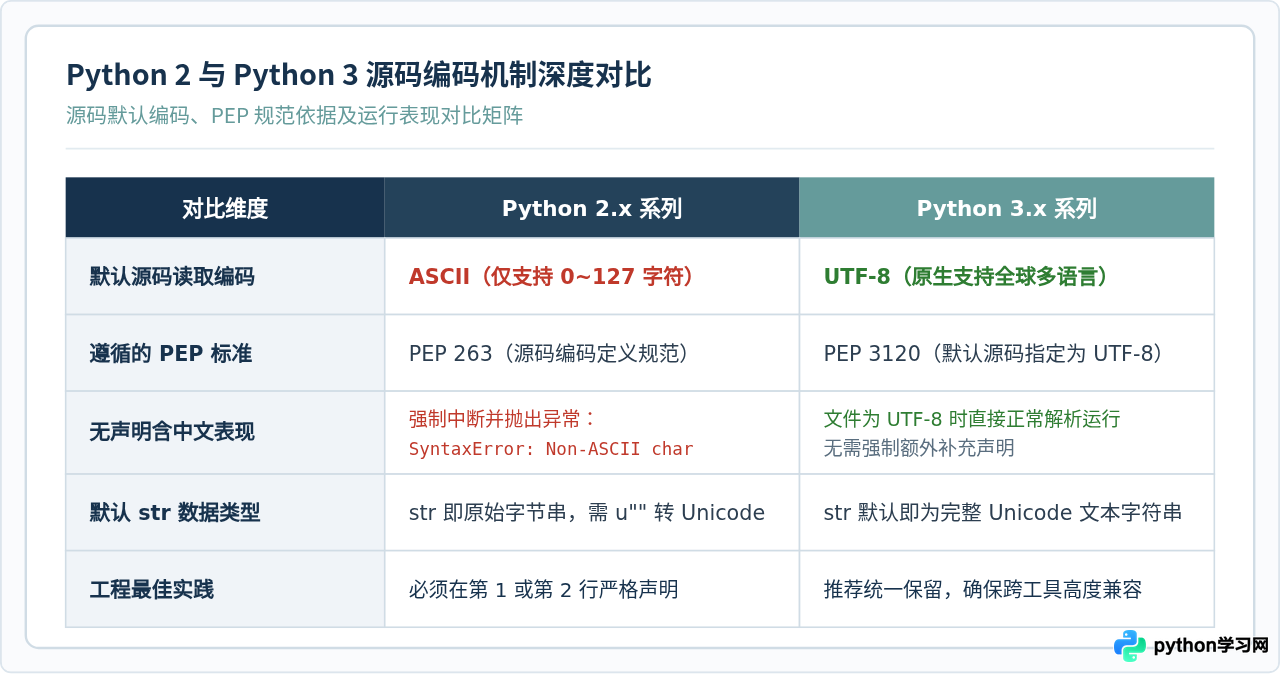
许多开发者在升级或切换环境时会产生困惑:为什么同一份包含中文注释的代码,在某些机器上直接就能运行,而在有些环境下就会报错?这主要源于 Python 语言主版本在源码编码设计上的重大演进。
- Python 2 的机制(PEP 263):Python 2 默认的源码编码是
ASCII。当解释器在读取文件时遇到了大于 127 的字节(所有 UTF-8 或 GBK 编码的中文字符均在此范围),如果前两行没有找到coding声明,就会立刻中断并抛出SyntaxError。因此在 Python 2 下,中文注释必须显式声明编码。 - Python 3 的机制(PEP 3120):从 Python 3.0 开始,官方将默认的源码文件编码正式指定为 UTF-8。这意味着在 Python 3 中,只要你的文件是以 UTF-8 格式保存的,即使开头不写
# -*- coding: utf-8 -*-,中文注释也能直接被正常解析运行。
尽管 Python 3 默认支持 UTF-8,但在开源项目或多人协作代码库中,保留开头编码声明仍然是一个良好习惯。这不仅能明确告知老旧工具和静态语法检查器该文件的编码格式,还能避免因某些精简运行环境将默认编码回退为 ASCII 而引发意外故障。
四、终端环境与控制台中文乱码扩展排查
有时代码开头的注释在编辑器中显示正常,脚本也能正常执行,但在 print 打印中文时,控制台终端却输出了乱码。这属于I/O 流编码不匹配问题,并非源码文件本身的编码故障。排查方法如下:
- Windows 控制台代码页配置:Windows CMD 默认使用代码页 936(即 GBK 编码)。如果 Python 脚本输出 UTF-8 字符串到 GBK 终端,就会出现乱码。可以在 CMD 窗口中输入
chcp 65001将当前窗口临时切换至 UTF-8 模式,再运行脚本。 - 配置标准流环境变量:在操作系统或运行脚本的启动命令前设置环境变量
PYTHONIOENCODING=utf-8。该变量会强制指定 Python 标准输入、输出(sys.stdout、sys.stderr)采用 UTF-8 编码,避免终端自动协商错误。 - Windows 终端软件选择:推荐使用现代化的
Windows Terminal或 IDE 内置的 Terminal 面板,它们原生完整支持 UTF-8 编码渲染,极少出现老旧控制台的字符显示缺陷。
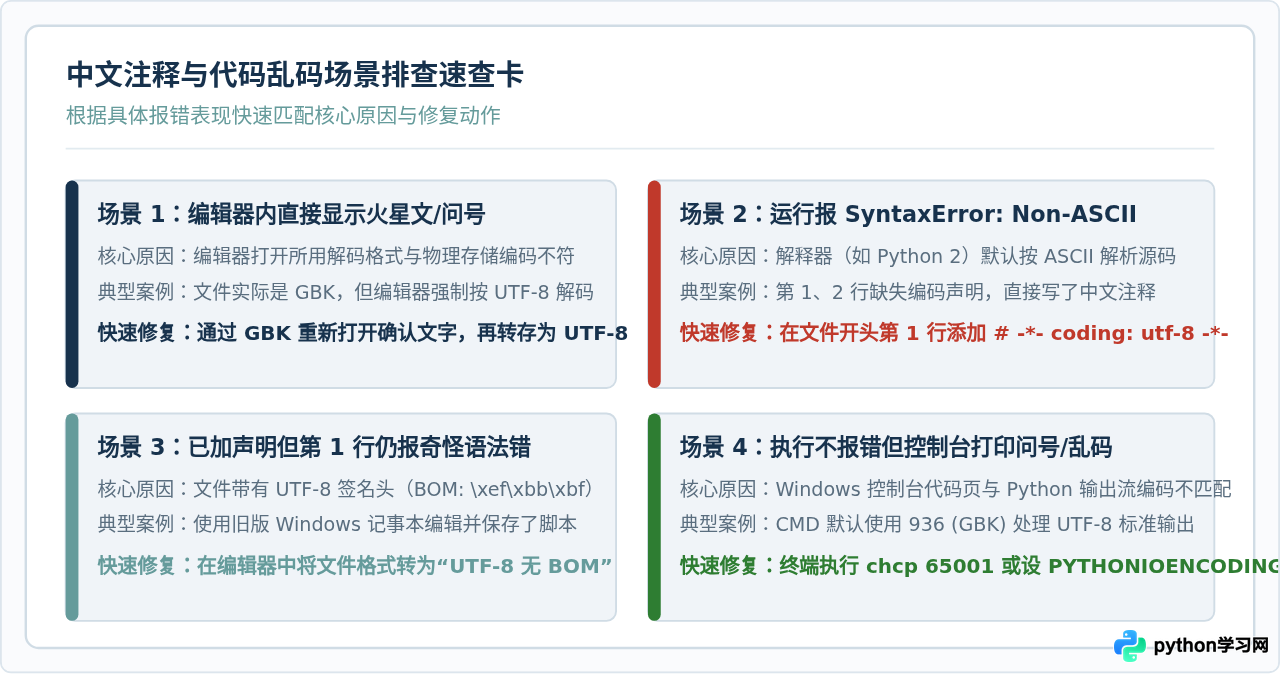
五、常见乱码场景与对策速查
为了在遇到问题时能够快速定位,下表总结了日常开发中最容易碰到的四类乱码场景及其对应的立竿见影处理方案:
六、总结与日常开发防护清单
解决 Python 代码开头中文注释乱码并不是复杂的算法问题,而是一个涉及编码规范与开发工具链配置的工程细节。在日常编写代码时,养成以下三个习惯即可彻底杜绝乱码困扰:
- 统一新项目模板:在 IDE 中配置新建
.py文件的默认模板,在模板第一行预置# -*- coding: utf-8 -*-,省去每次手动添加的繁琐。 - 项目编码全盘统一:团队协作时,将编辑器、代码仓库(Git)和操作系统的项目字符集统一约定为 UTF-8 (without BOM),避免不同成员提交混合编码的文件。
- 优先使用现代 Python 3 环境:尽量避免在遗留的 Python 2 环境中开发新业务,利用 Python 3 原生 Unicode 字符串与默认 UTF-8 解析能力,大幅减轻字符编码处理负担。
本站声明
本文内容仅供参考,不代表本站观点。转载或引用请注明出处。如发现内容问题,请通过联系我们页面反馈。















