


没有网络怎么安装Python第三方库?离线安装whl文件教程

在没有网络连接的环境下,通过在有网机器上下载匹配的whl文件及依赖,并转移到离线环境中使用pip进行安装的完整实用教程。
在企业内网、机房隔离服务器或离线开发机中,Python环境通常无法直接连接外网PyPI仓库。解决这一问题的标准方法是:先在一台能够联网的计算机上下载对应库的预编译二进制分发包(即.whl格式文件)及其所有依赖项,随后通过U盘或内网传输工具拷贝到目标机器,最后使用pip install命令在离线环境下完成本地安装。
一、认识离线安装的核心载体:什么是.whl文件
Wheel(以.whl为文件后缀)是Python官方推荐的构建包分发格式。与传统的源码包(.tar.gz或.zip)相比,Wheel文件是经过预编译或预打包的二进制轮子,安装时通常不需要本地C/C++编译环境,执行速度快且出错率低。
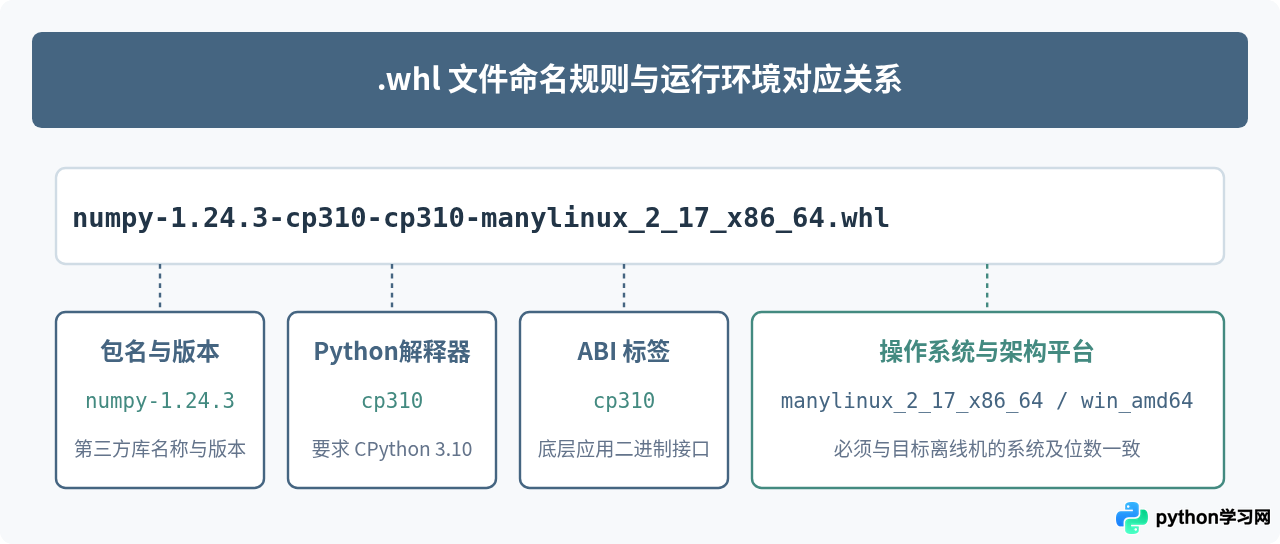
离线安装能否成功,关键在于下载的whl文件必须与目标机器的Python环境严格匹配。文件名本身记录了完整的兼容性规范:
二、第1步:在离线电脑上确认环境参数
为了下载到完全匹配的文件,首先需要在离线计算机的终端(Windows为CMD或PowerShell,Linux为Bash)执行以下命令,记录Python的主版本号和系统架构:
python -V
python -c "import platform; print(platform.architecture()[0])"
示例输出:
Python 3.10.8
64bit
如果目标机器上已经安装了pip,也可以直接查看当前pip支持的wheel兼容标签列表:
pip debug --verbose在输出结果中的Compatible tags区域,会列出当前环境支持的所有标签组合,例如cp310-cp310-win_amd64或py3-none-any。
三、第2步:在联网电脑上下载whl及全部依赖
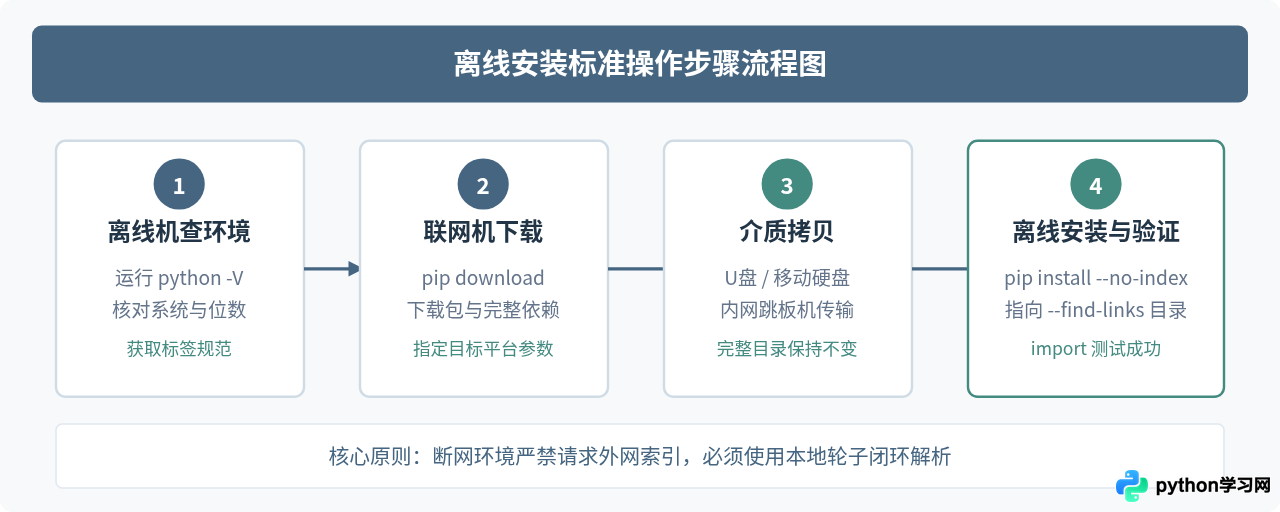
离线安装最常见的失败原因是“缺少依赖包”。一个库往往依赖若干个其他子库,手动逐个下载极易遗漏。利用pip自带的download命令可以一次性将目标库及其依赖树全部下载到本地目录。
这是最省力的方式。在联网电脑的终端中建立一个保存目录(例如packages),运行以下命令:
pip download requests -d ./packages执行完毕后,packages目录下不仅包含requests的whl文件,还会自动包含urllib3、certifi、charset_normalizer、idna等全部依赖包。
如果联网机器是macOS或Windows,而离线机是Linux x86_64,则需要通过参数显式约束目标平台:
pip download requests \
    --only-binary=:all: \
    --platform manylinux2014_x86_64 \
    --python-version 310 \
    --implementation cp \
    --abi cp310 \
-d ./packages注意:使用--platform参数时,必须同时配合--only-binary=:all:,要求pip仅下载预编译的二进制wheel包。
四、第3步:拷贝至离线机器并执行安装
将包含所有whl文件的文件夹拷贝到离线机器(假设存放路径为 /home/user/packages 或 Windows下的 D:\packages)。在执行安装时,必须添加参数禁止pip连接互联网,否则pip在尝试核对版本时会因超时而报错。
方法一:目录索引批量解析安装(强烈推荐)
使用 --no-index 明确告知pip不要请求任何网络索引,配合 --find-links 指定本地whl文件存放路径:
pip install --no-index --find-links=/home/user/packages requestsWindows下的路径写法示例:
pip install --no-index --find-links=D:\packages requests优势: 你只需指定最终想安装的库名(如requests),pip会在本地文件夹中自动搜索并按照正确的拓扑顺序依次安装各个依赖项,完全不需要人工手动计算安装顺序。
方法二:单文件直接安装(仅适用于无额外依赖的库)
如果该库没有任何外部依赖,或者所有依赖已经提前装好,可以直接指定单个whl文件的完整文件名:
pip install urllib3-2.0.7-py3-none-any.whl如果该库有未满足的依赖,这种方式会直接抛出 ERROR: Could not find a version that satisfies the requirement ...。
五、常见问题排查与解决办法
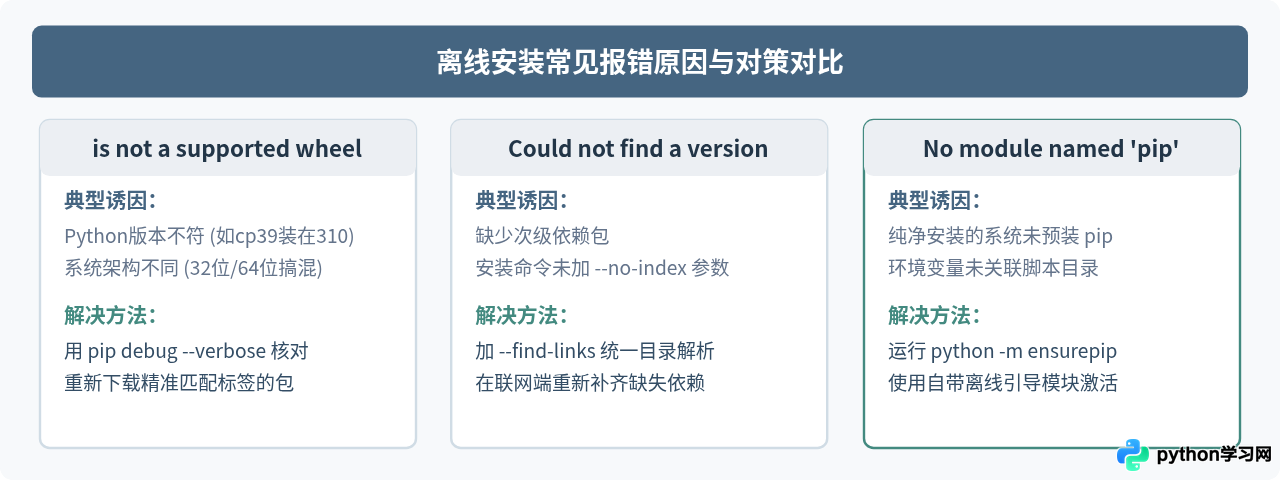
1. 报错:whl is not a supported wheel on this platform
出现此提示表明当前whl文件与本地Python解释器、操作系统或硬件指令集不匹配。请核查:
- 是否把Python 3.9编译的包(
cp39)用在了Python 3.10(cp310)上; - 是否把64位系统的安装包(
win_amd64或x86_64)下载到了32位系统上; - 如果文件名中包含
py2.py3-none-any或py3-none-any,说明该包是纯Python编写,支持所有平台通用。
2. 报错:ERROR: Could not find a version that satisfies the requirement ...
这通常是因为直接使用 pip install xxx.whl 安装时,该库依赖的子库不在同一安装指令中,pip试图连接默认外网源下载该依赖并发生网络超时失败。解决办法是将所有依赖whl文件集中在一个文件夹中,使用前文介绍的 pip install --no-index --find-links=<目录路径> <包名> 命令统一安装。
3. 离线机连pip工具都没有怎么办?
如果离线机刚安装好Python,但没有安装pip工具,Python官方内置了离线激活工具 ensurepip。直接在终端执行:
python -m ensurepip --default-pip该命令会直接利用Python安装包内自带的预置whl包安装基础pip和setuptools,完全不需要连接外网。
六、安装结果验证
安装完成后,通过终端快速测试库是否已能正常加载:
python -c "import requests; print(requests.__file__, requests.__version__)"示例输出:
/usr/local/lib/python3.10/site-packages/requests/__init__.py 2.31.0如果无报错并正确打印出安装路径与版本号,说明离线安装已经彻底完成,可以正常投入使用。
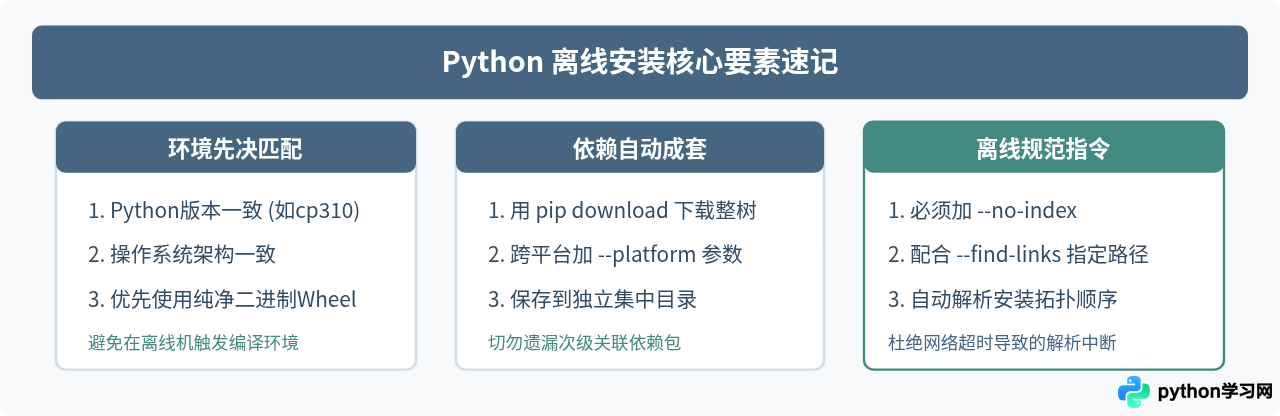
七、关键要点总结
本站声明
本文内容仅供参考,不代表本站观点。转载或引用请注明出处。如发现内容问题,请通过联系我们页面反馈。















