


VSCodePyCharm等python编辑器怎么配置调试断点

详细讲解在VSCode、PyCharm等主流Python编辑器中配置与使用调试断点的完整方法,包括普通行断点、条件断点、命中次数断点、日志点的设置步骤、调试配置文件编写以及断点未命中的排查方法。
在 Python 开发中,配置调试断点的核心操作是在代码行号左侧的行号槽(Gutter)单击鼠标生成红点,并配合调试配置文件(VS Code 的 launch.json 或 PyCharm 的 Run/Debug Configurations)启动带调试器的 Python 解释器。除了常规行断点,还可以通过右键设置“条件表达式”、“命中次数”和“日志点”来精准捕获特定状态,替代低效且容易遗漏的 print() 排查。
一、断点调试的工作原理与交互流程
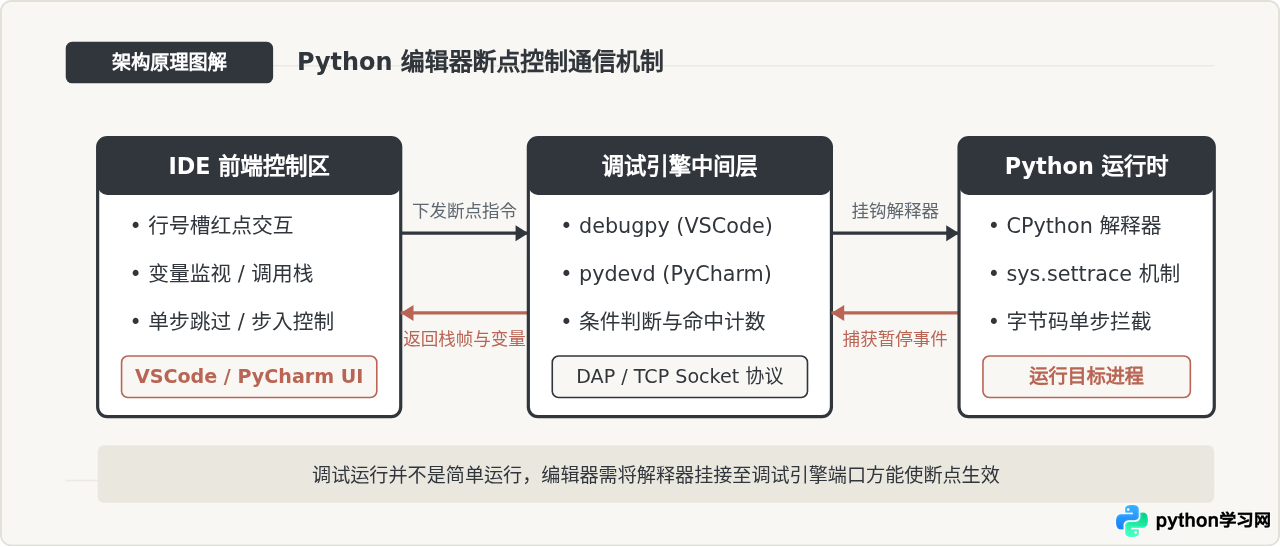
不管是 VS Code 使用的 debugpy,还是 PyCharm 内置的 pydevd,现代 Python 编辑器进行断点调试的底层逻辑都是一致的:IDE 作为前端调试界面,通过 Debug Adapter Protocol (DAP) 或专用套接字与后端调试引擎通信。当程序执行到断点标记的代码行时,Python 底层的跟踪钩子(sys.settrace)拦截指令流,挂起当前线程,并将执行上下文(调用栈、局部变量、作用域)同步呈现到编辑器界面中。
二、VS Code 中配置断点与启动调试的具体步骤
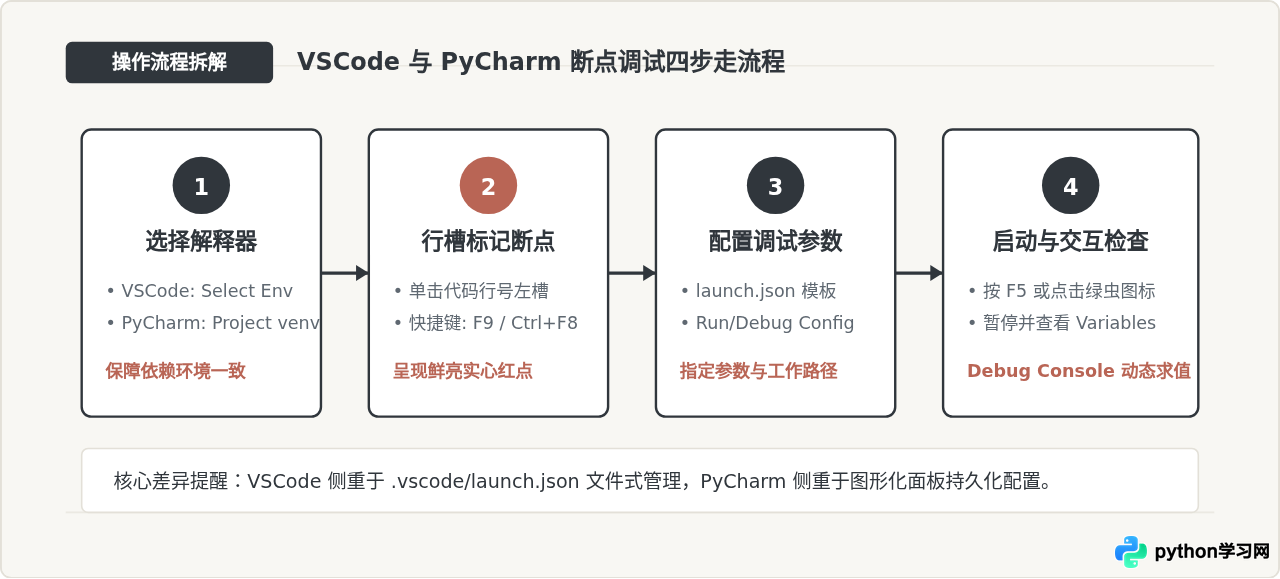
在 Visual Studio Code 中,打断点需要满足两个前提:安装了微软官方 Python 插件,且当前工作区已正确选择 Python 解释器(快捷键 Ctrl+Shift+P 或 Cmd+Shift+P,搜索 Python: Select Interpreter)。
1. 添加基础断点
打开目标 .py 代码文件,将鼠标悬停在需要暂停的代码行号左侧,会出现一个半透明的暗红色圆点。单击鼠标左键,圆点变为实心鲜红,即表示普通行断点设置成功。也可以将光标停留在目标代码行上,直接按下键盘上的快捷键 F9 切换断点状态。
2. 创建与配置 launch.json
虽然可以直接点击右上角下拉框的“Debug Python File”,但这种方式无法指定启动参数、环境变量或工作路径。推荐在工作区生成标准配置文件:
- 点击左侧活动栏的“运行和调试”图标(带小虫子的三角形图标,快捷键
Ctrl+Shift+D/Cmd+Shift+D)。 - 点击“创建 launch.json 文件”,在弹出的下拉菜单中选择“Python Debugger”。
- 选择“Python 文件(调试当前活动文件)”,VS Code 会在项目根目录生成
.vscode/launch.json。
{
    "version": "0.2.0",
    "configurations": [
        {
            "name": "Python: 调试当前文件",
            "type": "debugpy",
            "request": "launch",
            "program": "${file}",
            "console": "integratedTerminal",
            "justMyCode": true,
            "args": ["--mode", "test"],
            "env": {"PYTHONUNBUFFERED": "1"}
        }
    ]
}
关键参数说明:program 指定入口脚本,console 设为 integratedTerminal 可以在集成终端查看实时标准输出,justMyCode: true 保证调试器只关注用户编写的代码,不会莫名单步进入 Python 内置库或第三方包内部。
3. 启动调试与控制调试条
设置好断点后,按 F5 启动调试会话。编辑器顶部将出现悬浮调试控制栏:
- 继续 (F5):运行至下一个断点。
- 逐过程 (F10):执行当前行,如果当前行是函数调用,不会跳进函数内部,而是直接执行完该函数并停在下一行。
- 单步调试 / 步入 (F11):进入当前行所调用的函数内部。
- 单步跳出 (Shift+F11):执行完当前函数剩余代码并跳回调用处。
- 重启 (Ctrl+Shift+F5 / Cmd+Shift+F5):重新运行调试进程。
- 停止 (Shift+F5):终止调试会话。
三、PyCharm 中配置断点与启动调试的具体步骤
PyCharm 作为专为 Python 设计的 IDE,具备开箱即用的调试支持。其断点配置与运行配置紧密绑定在 Run/Debug Configurations 机制中。
1. 添加基础断点
在编辑器代码区域的左侧行号与代码之间的空白区域(Gutter)单击鼠标左键,对应行就会显示一个红色实心圆形,且整行代码会高亮显示浅粉/红底色(视主题而定)。同样,光标处于当前代码行时,使用快捷键 Ctrl+F8(macOS 为 Cmd+F8)也能快速开关断点。
2. 运行与调试配置(Run/Debug Configuration)
在代码编辑区域右键,选择 Debug '文件名'(图标为小绿虫加绿色三角形),PyCharm 将自动为该脚本创建临时运行配置并以 Debug 模式启动。若需要精细化配置:
- 点击顶部工具栏的配置下拉框,选择 Edit Configurations...。
- 点击左上角
+号,添加一个 Python 配置。 - 配置 Script path(脚本绝对路径)和 Python interpreter(目标虚拟环境解释器)。
- 如需传递命令行参数,在 Parameters 输入框填写;如有外部目录依赖,在 Working directory 指定目录。
四、进阶断点配置:条件断点、命中计数与日志点
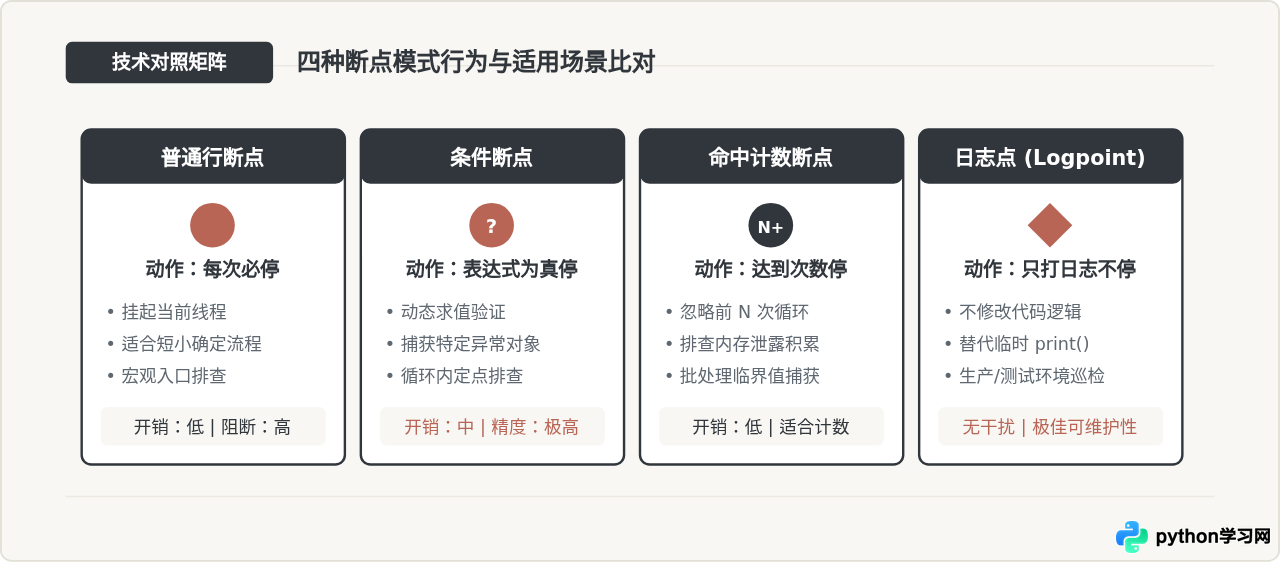
在处理大型循环、批量数据遍历或高频调用的接口时,如果只使用普通的行断点,调试器会在每次循环都停下来,迫使开发者手动按几十甚至上百次 F5。这时必须利用进阶断点功能。
1. 条件断点(Conditional Breakpoint)
只有当指定的 Python 表达式计算结果为 True 时,程序才会挂起。
- VS Code 操作:在红点上右键,选择“编辑断点(Edit Breakpoint)”,下拉框选择“表达式(Expression)”,输入例如
item_id == 1084或len(users) > 50。 - PyCharm 操作:在红点上右键打开快速设置窗口,在 Condition 输入框中直接输入布尔表达式。输入后断点红点上会出现一个微型问号标记。
2. 命中计数断点(Hit Count Breakpoint)
控制断点在被代码执行经过多少次后才触发。例如要排查循环第 100 次迭代时出现的异常:
- VS Code:右键断点选择“编辑断点”,下拉菜单选择“命中计数(Hit Count)”,可输入
100(第 100 次触发)、>50(50次之后每次都触发)或% 10 == 0(每逢 10 的倍数触发)。 - PyCharm:在断点右键菜单中点击 More (Ctrl+Shift+F8),勾选 Pass count,输入指定数字。
3. 日志点(Logpoint)与非暂停断点
日志点在触发时不中断程序执行,而是将格式化的变量值输出到调试控制台(Debug Console)。它的最大优势是不需要修改源代码,也不用反复删除 print() 语句。
- VS Code:在行号槽右键,选择“添加记录点(Add Logpoint)”,在输入框中填入消息内容。如果要引用变量,使用花括号包裹,例如:
Processing index={i}, current_user={user.name}。日志点呈现为一个红色菱形。 - PyCharm:在断点右键浮窗中,取消勾选 Suspend(暂停),并勾选 "Evaluate and log",输入要打印的表达式。
五、其他常见编辑器及轻量环境的断点方案
除了 VS Code 和 PyCharm,在基于 VS Code 核心的现代化 AI 编辑器(如 Cursor、Windsurf)、Sublime Text 以及终端纯文本环境中,调试断点依然有统一的配置范式:
- Cursor / Windsurf 等分支编辑器:完全继承了 VS Code 的 DAP 体系与
.vscode/launch.json规范,操作方式和快捷键完全一致。 - Jupyter Notebook / IPython 环境:在 VS Code 运行 Notebook 时,单元格左侧同样支持直接单击设置断点,点击单元格旁边的“Debug Cell”即可单步调试;在标准 IPython 命令行中,可直接在待暂停处插入原生断点:
breakpoint()(Python 3.7+ 标准内置函数,默认调用pdb调试器)。 - 原生
breakpoint()函数:它是语言级别的代码断点,当在任何未集成 IDE 的服务器环境中排查代码时,只要在对应行写入breakpoint(),Python 执行到此处就会自动唤醒终端交互控制台,支持n(单步)、s(步入)、c(继续)、p var(打印变量)。
六、断点未命中(失效)的常见原因与排查决策
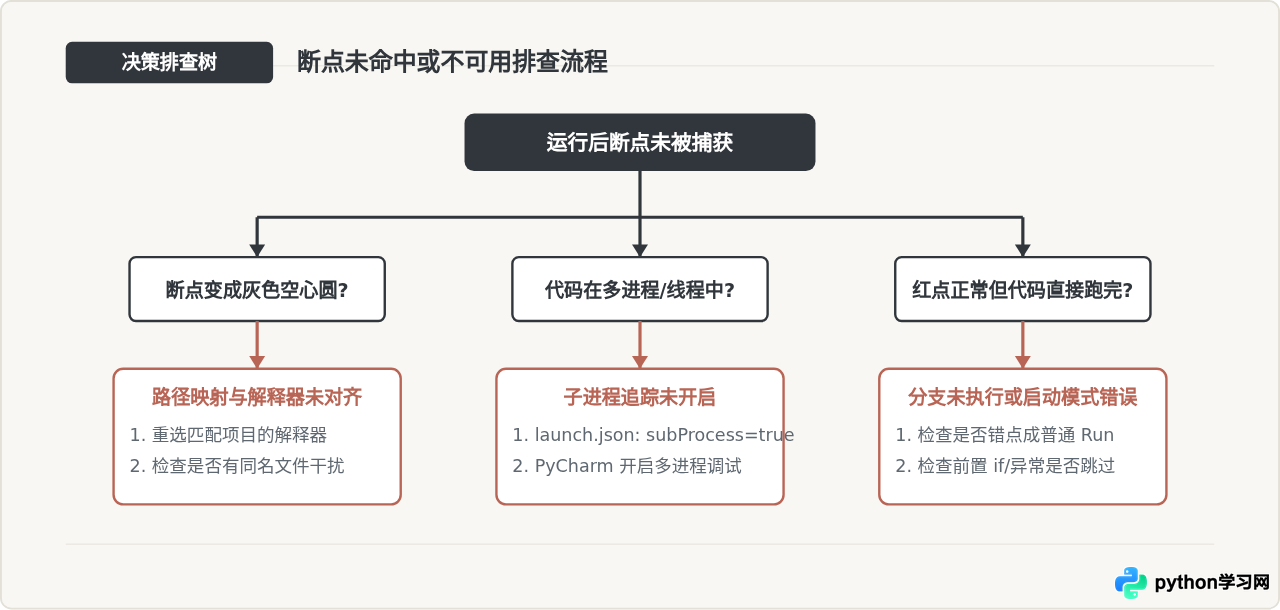
在实际项目中,经常会遇到“在某行明明点了红点,启动调试后程序却直接一跑到底,或者红点变成灰色空心圆”的现象。这通常由以下几种客观原因造成:
| 现象表现 | 主要诱因 | 针对性解决措施 |
|---|---|---|
| VS Code 断点变灰或空心并提示 "Unverified breakpoint" | 源码目录与运行目录映射错误,或解释器加载的文件与编辑器打开的文件不是同一个副本 | 检查 launch.json 中的 program 与 cwd;确保没有打开软链接导致路径无法解析。 |
| 程序一闪而过,根本未触发断点 | 点击了“运行(Run)”按钮而不是“调试(Debug)”按钮;或代码执行逻辑未满足到达断点的分支条件 | 确认快捷键按的是 F5(VSCode)或带有虫子图标的 Debug(PyCharm);检查前置 if 分支条件。 |
| 多进程/Celery/Gunicorn 任务中的断点不命中 | 调试器默认仅附加到主进程,子进程独立衍生未被调试引擎追踪 | VS Code 的 launch.json 中添加 "subProcess": true;PyCharm 勾选 "Attach to subprocess"。 |
| 单步跳过时跳过了某些被修饰的代码 | 第三方库或装饰器开启了代码优化或编译为 C 扩展(如 Cython、.pyd/.so) | justMyCode 暂时设为 false,或在解释器启动参数中关闭优化标志 -O。 |
本站声明
本文内容仅供参考,不代表本站观点。转载或引用请注明出处。如发现内容问题,请通过联系我们页面反馈。















