


Python pip安装库报错怎么解决?权限拒绝、依赖冲突及编译错误处理

系统梳理Python使用pip安装第三方库时最常见的权限拒绝、依赖版本冲突、底层C/C++编译构建失败及网络超时等报错,提供精准定位原因与切实可行的排查与解决方法。
在使用 Python 的包管理工具 pip 安装第三方依赖库时,绝大多数报错并非由代码缺陷引起,而是集中在受限目录权限、包版本约束不兼容、缺少底层本地编译环境以及网络连接波动这四类特定场景。解决这些问题的关键不在于盲目重试,而在于看懂控制台终端输出的核心异常行,快速辨明故障类型并对症处置。本文将具体剖析这几类常见报错的表现特征、根本成因与规范的修复步骤。
一、排查思路:快速锁定 pip 报错的核心信息
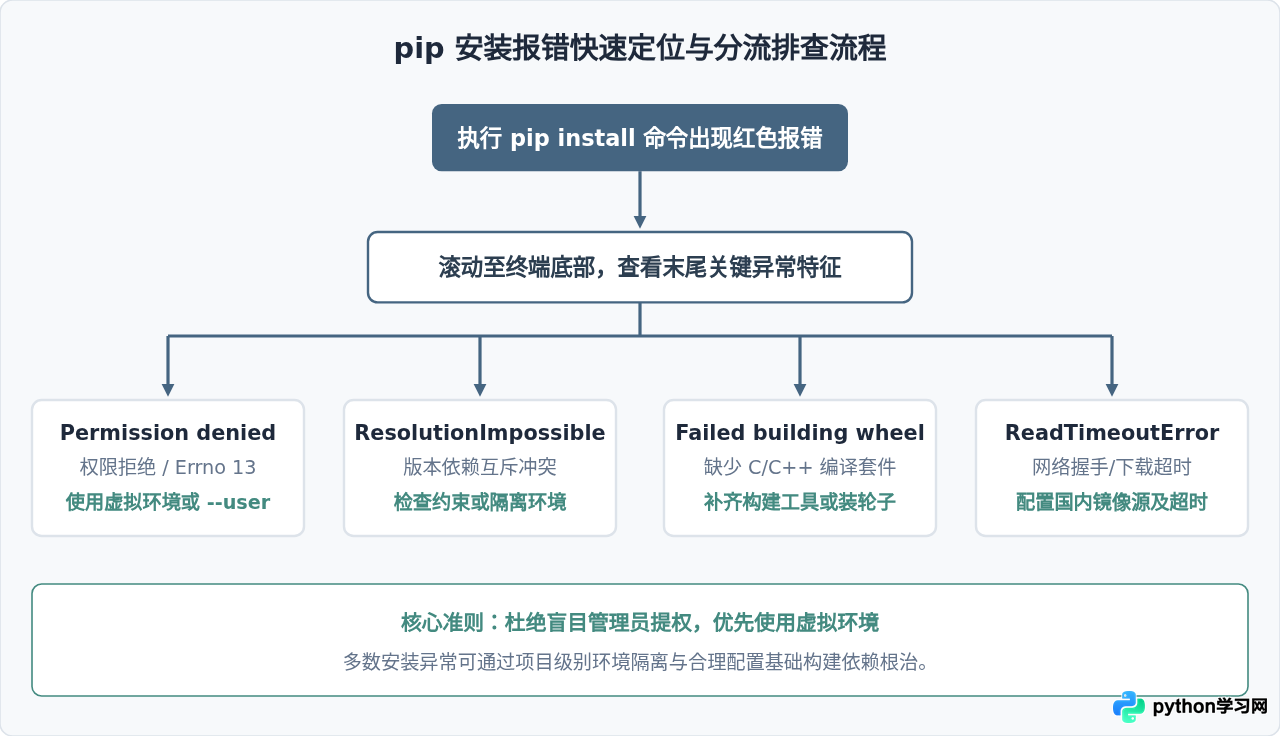
当执行 pip install 出现大段红色报错提示时,许多初学者会因为内容繁多而无从下手。实际上,pip 会将调用子进程、下载校验及安装过程的详细栈轨迹一并打印出来,真正的失败原因通常清晰记录在终端输出的最末尾 5 到 10 行之中。
排查故障的第一步是直接将终端滚动到最后,寻找以 ERROR:、OSError: 或 Failed building wheel 开头的关键字。明确报错特征后,即可按照标准流程对号入座,采取对应处置措施。
二、权限拒绝报错(Permission denied / Errno 13)
1. 故障表现与原因分析
执行安装命令时,若控制台出现如下报错信息,说明当前操作系统用户缺少向目标安装目录写入文件的权限:
ERROR: Could not install packages due to an OSError: [Errno 13] Permission denied: '/usr/local/lib/python3.10/dist-packages/...'
Consider using the `--user` option or check the permissions.
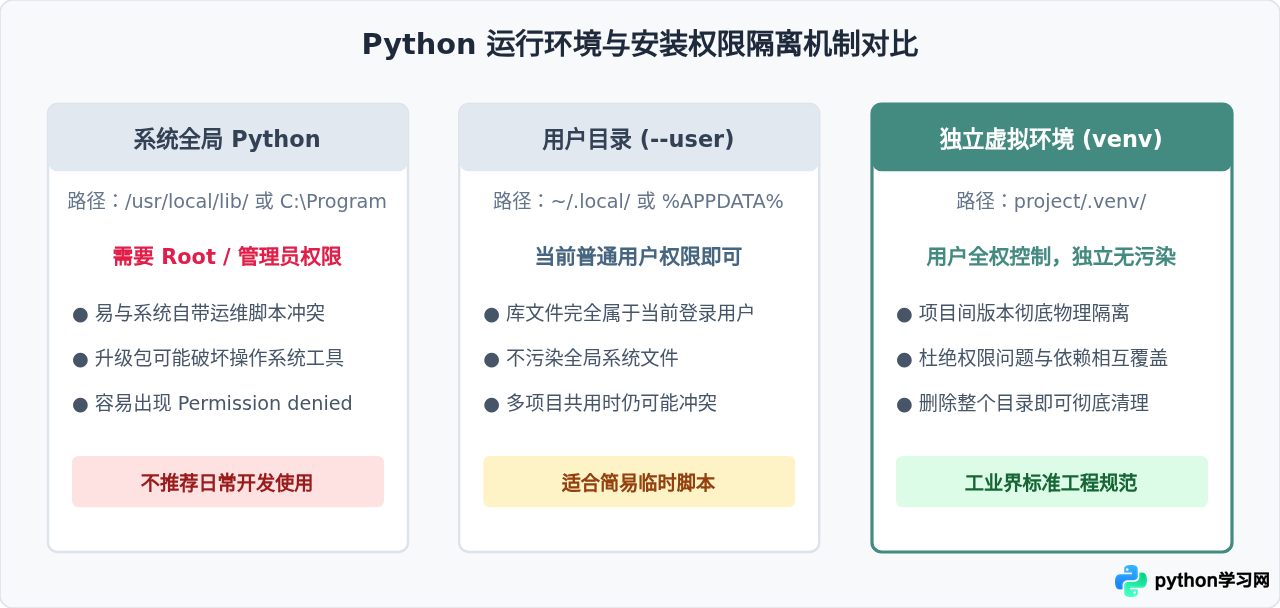
这种报错经常出现在 Linux、macOS 或未以管理员身份运行终端的 Windows 系统中。根本原因在于系统级 Python 的 site-packages 目录属于系统关键资产(例如 /usr/lib/ 或 C:\Program Files\PythonXX\),默认只有 root 或管理员具备写入权限。
2. 规范解决步骤
针对权限拒绝问题,切勿直接使用 sudo pip install。随意使用管理员权限向全局环境安装库,极易覆盖操作系统自身管理组件(如 Ubuntu 的 apt 组件)所依赖的基础包,造成不可逆的系统故障。正确的处理路径有两种:
方案 A(强烈推荐):创建并使用 Python 虚拟环境
虚拟环境会将解释器软链接与库安装路径完全安置在当前用户的工作目录下,用户拥有完整读写权限,彻底杜绝权限不足:
# 1. 在当前项目目录下创建虚拟环境 .venv
python3 -m venv .venv

# 2. 激活虚拟环境
# Linux / macOS:
source .venv/bin/activate
# Windows 命令提示符 (CMD):
.venv\Scripts\activate.bat
# Windows PowerShell:
.venv\Scripts\Activate.ps1

# 3. 正常执行安装,无需任何提权参数
pip install requests
方案 B:安装到用户专属目录
如果仅是进行单次脚本运行,不想创建独立项目环境,可以在命令末尾添加 --user 标志:
pip install --user requests该命令会将第三方库安装至当前登录用户的家目录中(如 Linux/macOS 的 ~/.local/lib/pythonX.X/site-packages,Windows 的 %APPDATA%\Python\),避免触碰系统核心路径。
三、依赖版本冲突报错(ResolutionImpossible / VersionConflict)
1. 故障表现与原因分析
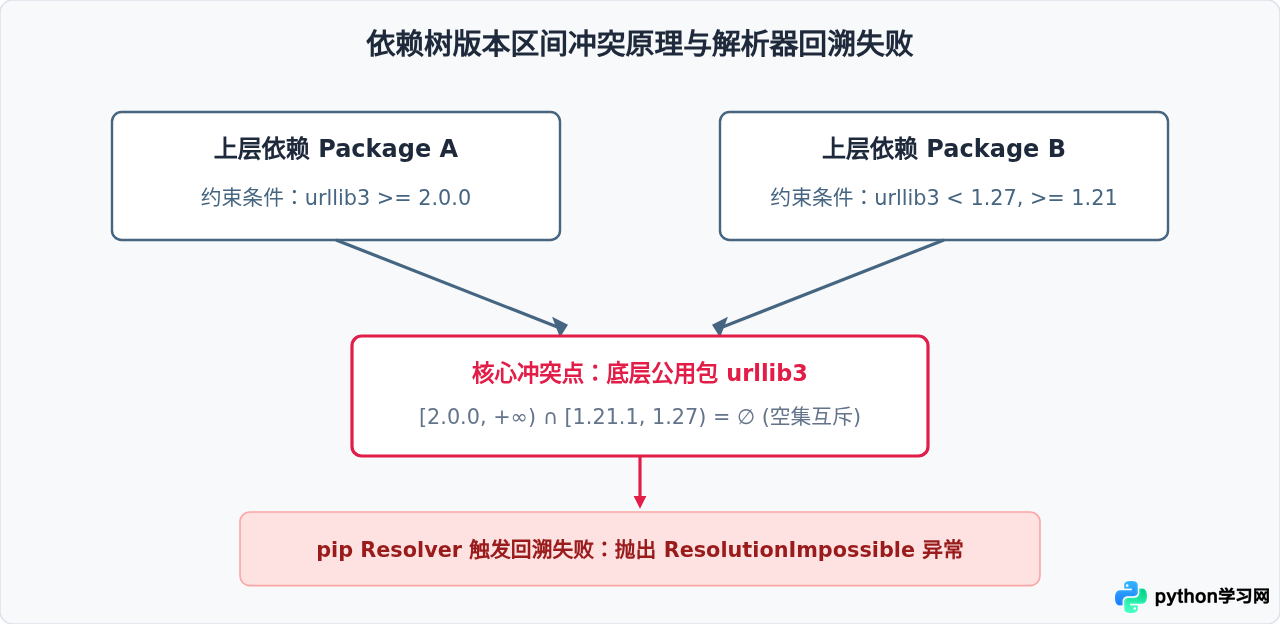
自 pip 20.3 启用全新的依赖解析器(Resolver)以来,当多个待安装的库对同一个底层间接依赖提出了相互矛盾的版本要求时,pip 不再像老版本那样简单覆盖,而是进行严格的回溯检验。一旦发现无法找到同时满足所有约束的版本,便会直接中断并抛出类似如下的错误:
ERROR: Cannot install -r requirements.txt because these package versions have conflicting dependencies.
The conflict is caused by:
    package-a 2.1.0 depends on urllib3>=2.0.0
    package-b 1.0.4 depends on urllib3<1.27, >=1.21.1

To fix this, you could try to:
1. loosen the range of package versions you've specified
2. remove package versions to allow pip attempt to solve the dependency conflict

ERROR: ResolutionImpossible: for help visit https://pip.pypa.io/en/latest/topics/dependency-resolution/上述报错明确指出,package-a 强制要求 urllib3 版本不低于 2.0.0,而 package-b 则硬性限制 urllib3 必须小于 1.27。两者要求的版本区间不存在任何交集,从而构成了逻辑上的互斥。
2. 规范解决步骤
处理依赖冲突必须梳理依赖树的层级结构,按照以下顺序逐步排查并化解:
-
排查当前环境既有依赖健康度:
在安装新包前,先在终端运行以下命令检查当前环境中是否存在已经损坏的依赖组合:
若已有冲突,终端会列出损坏的具体包名及缺失要求,需先修复旧冲突。pip check -
查看冲突链条中的顶层依赖:
如果使用
requirements.txt,检查引起冲突的两个直接包是否存在更新的版本。通常较旧的底层库限制是由旧版本依赖包引入的。升级package-b到其最新版本,往往其上游已经适配了新版urllib3:pip install --upgrade package-b -
放宽过于严格的等于号约束:
在自身项目的依赖定义中,尽量避免使用硬编码的强等于限制(如
package==1.0.0),建议改用兼容性范围约束(如package~=1.0或package>=1.0,<2.0),给依赖解析器留出选择兼容组合的余量。 -
借助依赖分析工具排查:
可以安装
pipdeptree工具,在终端输出可视化的树状依赖关系,直观定位到底是哪一个层级的间接包引入了严苛约束:pip install pipdeptree pipdeptree -p urllib3
四、缺少本地构建环境与编译错误(Failed building wheel)
1. 故障表现与原因分析
Python 生态中有大量性能敏感的库(例如 numpy、pandas、cryptography、psycopg2 等)是用 C、C++ 或 Rust 编写核心扩展的。官方通常会为常见操作系统和 Python 版本发布预编译好的二进制轮子包(Wheel 文件,后缀为 .whl)。
但在以下两种情况下,pip 无法直接使用预编译轮子,只能尝试下载源码包(sdist)并在本地现场编译:
- 当前使用的 Python 版本过新,第三方库尚未为其构建发布对应的 pre-built wheel;
- 操作系统的 CPU 架构特殊(如部分 ARM 设备、新一代 Apple Silicon 早期环境),或者 pip 版本过旧无法识别当前系统的 wheel 标签。
一旦退化到本地源码编译,如果操作系统中缺少对应语言的编译工具链,安装便会中断。典型报错如下:
Windows 平台典型报错:
error: Microsoft Visual C++ 14.0 or greater is required. Get it with "Microsoft C++ Build Tools": https://visualstudio.microsoft.com/visual-cpp-build-tools/
[end of output]
ERROR: Failed building wheel for <package-name>
Linux / macOS 平台典型报错:
x86_64-linux-gnu-gcc -pthread -Wno-unused-result ... -fPIC -I/usr/include/python3.10 -c source.c -o build/source.o
unable to execute 'gcc': No such file or directory
error: command 'gcc' failed with exit status 1
fatal error: Python.h: No such file or directory
2. 规范解决步骤
第一步:升级 pip 避免误下源码包
很多时候,本地编译并非必要,仅仅是因为本地的 pip 版本太老,不认识 PyPI 仓库上较新的平台 wheel 标签格式。优先升级 pip 即可直接匹配到官方编译好的轮子:
python -m pip install --upgrade pip setuptools wheel第二步:补齐操作系统本地编译链(如确需编译)
若该库确实必须在本地编译,需按平台安装对应的开发套件:
- Windows 系统:根据报错提示,访问微软官方网站下载并安装 Microsoft C++ Build Tools。在安装界面中务必勾选“使用 C++ 的桌面开发”(Desktop development with C++),确保安装了 MSVC 编译器核心以及 Windows 10/11 SDK。
-
Ubuntu / Debian 系统:安装基础构建套件以及当前 Python 版本对应的 C 头文件包:
若编译报错提示缺少如sudo apt update sudo apt install build-essential python3-devffi.h或ssl.h等特定头文件,还需补充对应的系统库开发包,例如libssl-dev、libffi-dev。 -
CentOS / RHEL / Fedora 系统:
sudo yum groupinstall "Development Tools" sudo yum install python3-devel -
macOS 系统:在终端执行命令安装命令行开发套件:
xcode-select --install
五、网络连接中断与下载超时(ReadTimeoutError)
1. 故障表现与原因分析
由于 PyPI 官方主源服务器位于海外,国内用户在直接拉取体积较大的二进制轮子(例如 torch、tensorflow)时,经常因为网络延迟波动出现连接重置或超时中断:
WARNING: Retrying (Retry(total=4, connect=None, read=None, redirect=None, status=None)) after connection broken by 'ReadTimeoutError("HTTPSConnectionPool(host='files.pythonhosted.org', port=443): Read timed out. (read timeout=15)")': ...
ERROR: Exception: Traceback ...
2. 规范解决步骤
临时使用国内镜像源加速:
可以通过 -i 参数临时指定国内高校或头部云厂商维护的高速同步镜像站:
# 使用清华大学开源软件镜像站
pip install -i https://pypi.tuna.tsinghua.edu.cn/simple requests

# 若文件极大,配合增加超时阈值(如设为 120 秒)
pip install -i https://pypi.tuna.tsinghua.edu.cn/simple --default-timeout=120 torch
永久配置镜像源(一劳永逸):
直接通过 pip 自带的 config 命令写入用户级全局配置,以后无需每次手动输入长参数:
pip config set global.index-url https://pypi.tuna.tsinghua.edu.cn/simple
pip config set global.timeout 100
六、排查与应对策略全景速查矩阵
为了便于在日常开发中遇到安装阻碍时快速查阅对照,下表将本文阐释的四大类核心报错特征、触发根本成因与标准解法归纳如下:
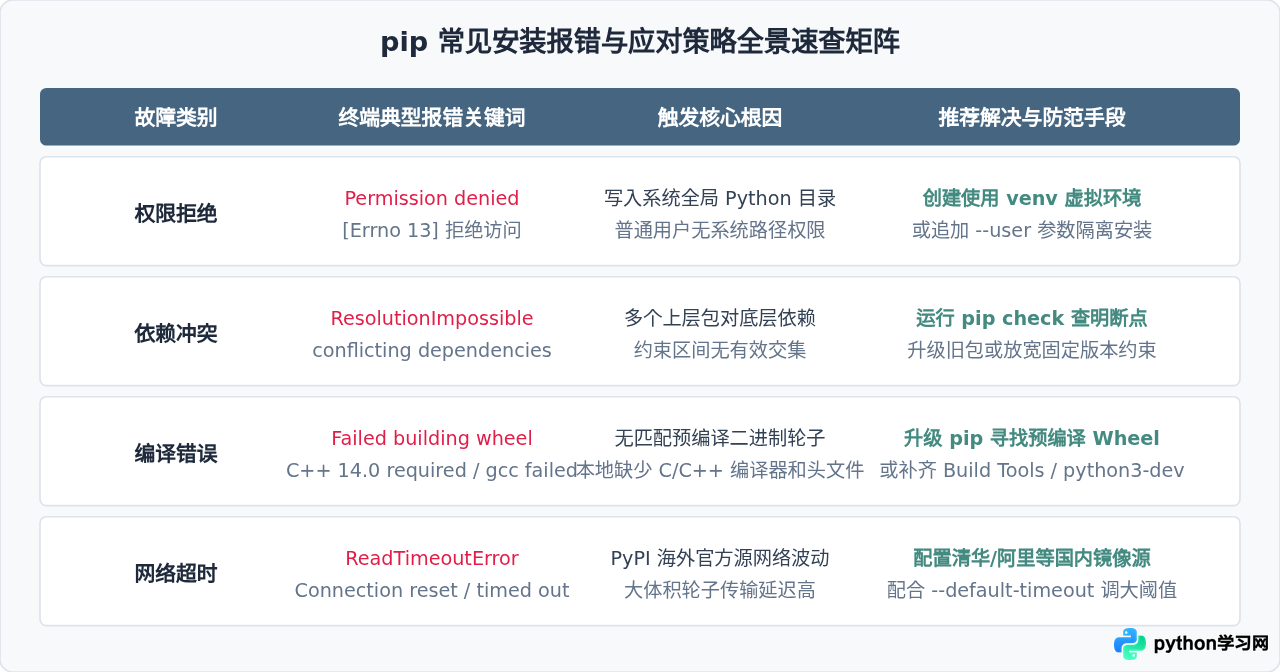
工程实践建议:在日常 Python 项目开发中,坚持“一项目一虚拟环境”是避免权限拒绝与全局依赖冲突最经济高效的工程习惯。配合 pip config 固化镜像源配置,能够规避超过 90% 的日常包安装异常。
本站声明
本文内容仅供参考,不代表本站观点。转载或引用请注明出处。如发现内容问题,请通过联系我们页面反馈。















