


PEP668外部托管环境下不能直接pip卸载怎么办?

针对Debian 12、Ubuntu 23.04+等现代Linux系统中由于PEP 668规范导致无法直接使用pip卸载Python包的问题,系统解析externally-managed-environment报错成因,并提供定位包来源、系统包管理器卸载、--break-system-packages清理与虚拟环境隔离等实用解决方案。
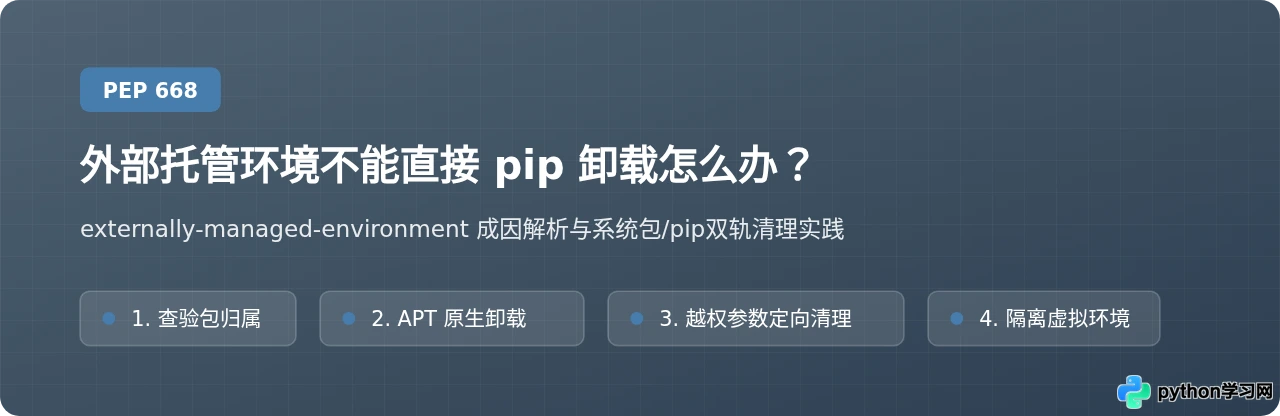
pip uninstall <package>,终端会立即输出 error: externally-managed-environment 错误并强制终止。这是由 Python 官方 PEP 668 规范设立的防护机制,旨在保护操作系统底层依赖不被 pip 擅自改动。解决该问题的标准操作路径取决于待卸载包的归属:若该包是由操作系统包管理器安装(位于系统级 dist-packages 目录),必须改用 sudo apt remove python3-<package> 进行正规卸载;若该包属于早期通过 pip 遗留在 /usr/local 的独立软件,则需显式追加 --break-system-packages 参数执行定向清除,随后将相关开发环境迁移至独立的虚拟环境(venv)或 pipx 沙箱中。
故障表现与 PEP 668 阻断机制
在以往的 Linux 系统管理中,许多用户习惯直接使用 sudo pip install 或 sudo pip uninstall 来管理全局 Python 模块。这种做法在旧版系统中能够顺利执行,但在引入 PEP 668 规范的新系统中,pip 会直接拒绝任何对全局环境的安装与卸载请求。
pip uninstall requests出现上述报错的具体原因在于操作系统目录中部署了一个标志文件:/usr/lib/python3.x/EXTERNALLY-MANAGED。当 pip 运行任何具有写入或删除属性的操作时,会自动检索系统 site-packages 上级目录是否存在该标记文件。一旦检测到该文件,pip 会判定当前运行环境受 Linux 宿主系统的包管理器(如 Debian/Ubuntu 的 APT、Arch Linux 的 Pacman、Fedora 的 DNF)全权接管,并立即终止执行以避免引发依赖冲突。
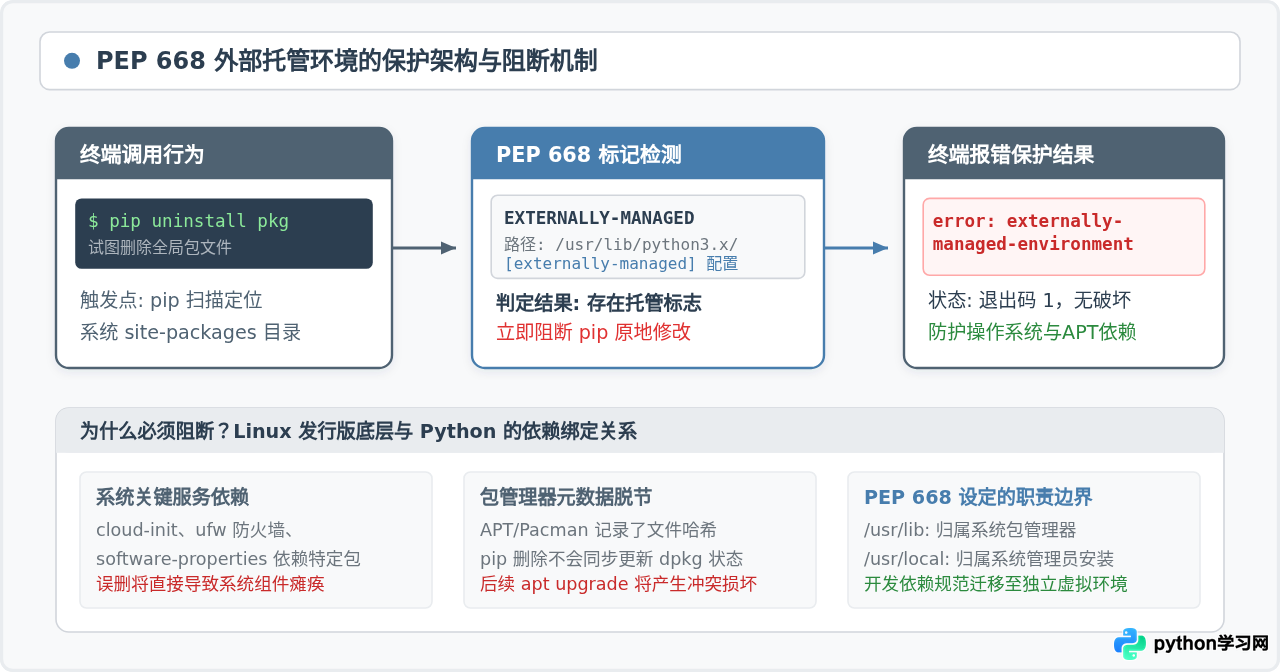
之所以必须实行这种强行阻断,是因为 Linux 发行版将大量基础服务与系统工具绑定在 Python 解释器之上(例如 cloud-init 自动化运维套件、ufw 防火墙、以及 software-properties-common 软件源管理工具)。如果允许 pip 任意删除或覆盖公共库,系统的依赖状态树就会与 APT/dpkg 的本地数据库产生脱节,极易导致关键系统软件在后续运行或系统更新时报出严重错误。
排查与判断:确定目标包的真实归属
面对外部托管环境阻断,首要任务绝不是盲目寻找绕过手段,而是确定待卸载的 Python 包究竟是以何种途径进入系统的。只有搞清包的物理所在路径,才能匹配正确的卸载工具。
步骤一:检索包的物理存储位置
在终端中执行 python3 -m pip show,查看输出中的 Location 字段:
python3 -m pip show requests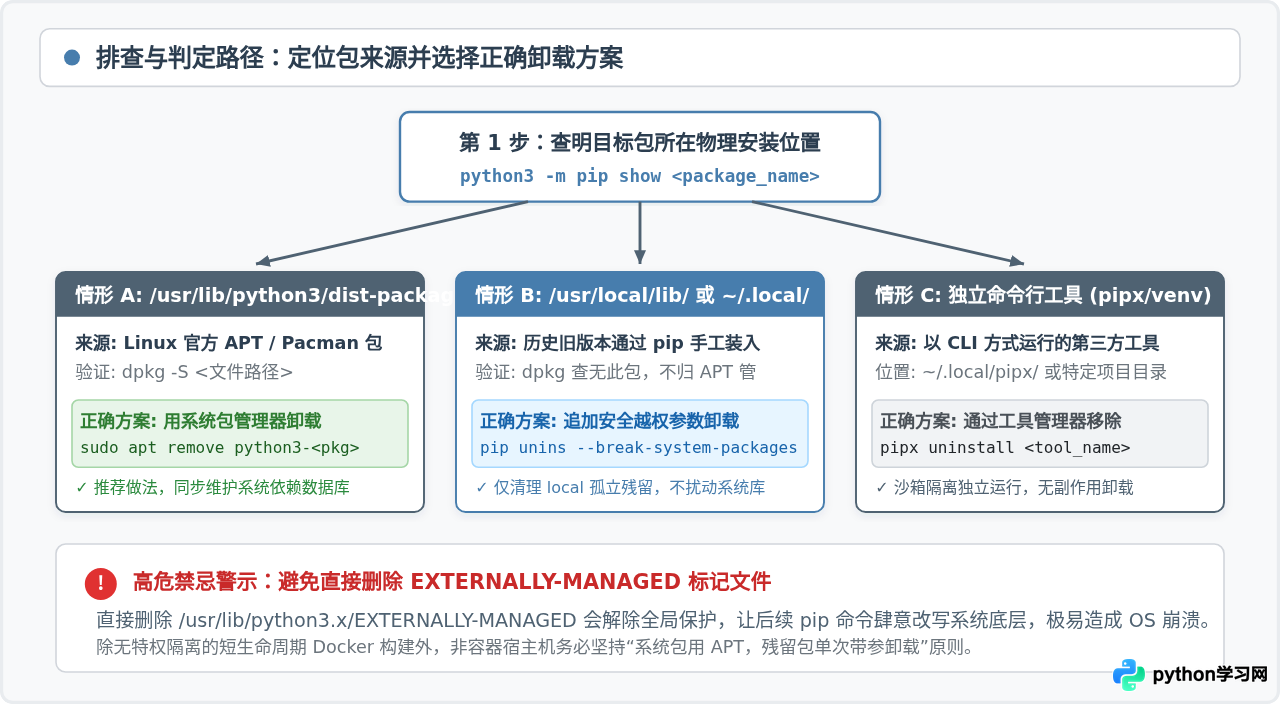
步骤二:根据路径分流处理逻辑
- 位置属于
/usr/lib/python3/dist-packages:这表明该包属于操作系统自带或此前通过apt install python3-<name>安装的官方维护包。这类包完全由系统 APT 托管,绝对不能用 pip 强行删除,必须由 APT 统一处理。 - 位置属于
/usr/local/lib/python3.x/dist-packages:这表明该包是在系统启用 PEP 668 之前,通过手动执行全局pip install遗留下来的。它脱离了 APT 的数据库索引,因此 APT 无法识别并删除它。此时需要使用针对性的 pip 越权参数进行清理。 - 位置属于
~/.local/lib/python3.x/site-packages:这表明该包是在当前用户家目录下以--user模式安装的。虽然不属于根目录系统包,但受全局配置影响时同样会被标记,清理时可针对用户目录安全剥离。 - 属于
~/.local/pipx/venvs/:这表明该包是以独立命令行应用的形式通过pipx安装的,应当直接使用pipx uninstall进行清理。
针对不同场景的具体卸载解决方案
方案一:针对系统原生包——使用 APT 或系统包管理器卸载
如果前面查出的 Location 位于 /usr/lib/python3/dist-packages,说明该包是由操作系统源维护的。我们需要先确认其对应的系统软件包名称(Debian/Ubuntu 下通常以 python3- 为前缀),然后调用包管理器卸载:
# 1. 验证该文件归属于哪一个系统 deb 包
dpkg -S /usr/lib/python3/dist-packages/requests

# 2. 调用 APT 执行标准卸载
sudo apt remove python3-requestsy 确认前,务必仔细检查终端中“The following packages will be REMOVED”列表。如果其中出现了系统关键组件(如 cloud-init、ubuntu-desktop、ufw 等),说明操作系统有重要功能依赖该库,切勿强行卸载。
方案二:针对历史遗留包——追加 --break-system-packages 参数强制卸载
若排查发现目标包位于 /usr/local/lib/python3.x/dist-packages,这意味着它是此前通过 pip 手工安装的非系统托管包。由于 APT 数据库中没有此包的记录,运行 apt remove 会报错提示未找到软件包,而默认的 pip uninstall 又被阻断。此时,最干净的解决手段是在 pip 命令中显式追加 --break-system-packages:
sudo pip uninstall --break-system-packages <package_name>--break-system-packages 是 PEP 668 专门预留的确认开关。它向 pip 传达了一个明确信号:“操作者已知晓当前处于受托管环境,并自愿承担修改风险”。只要删除的目标确实位于 /usr/local 且不覆盖 /usr/lib 下的系统文件,该操作不会对操作系统原生组件造成破坏。
方案三:针对独立命令行软件——使用 pipx uninstall
如果被阻断的软件包属于一个独立的命令行工具(例如 ansible、black、flake8、httpie 等),现代 Linux 体系推荐使用 pipx 来承载它们。若需要移除此类软件,直接调用 pipx 原生卸载指令即可:
# 查看当前 pipx 纳管的所有 CLI 软件
pipx list

# 彻底卸载指定工具及其配套沙箱虚拟环境
pipx uninstall blackpipx 会直接清空该工具独占的虚拟环境目录,并自动从 ~/.local/bin 中移除相关的可执行命令软链接,全程无需管理员权限,也不会触碰任何系统级文件。
实操执行全流程与残留核验
为了确保卸载过程完整且无副作用,推荐读者按照标准四步排查流程执行操作:
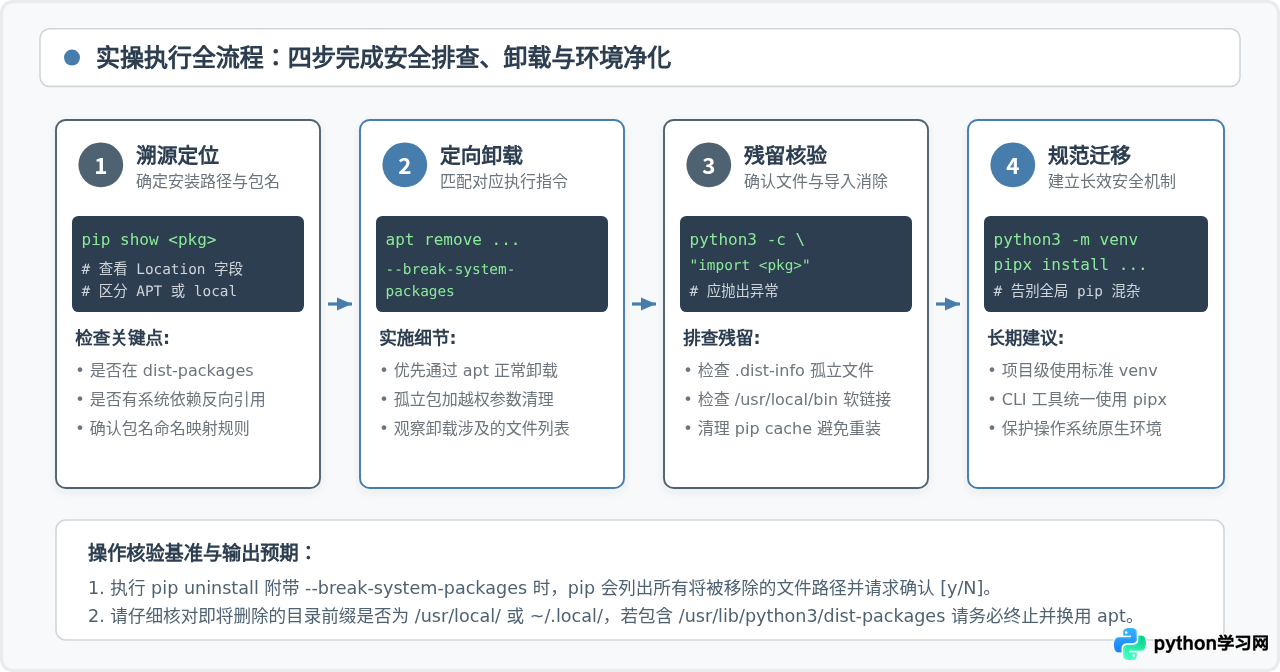
操作细节与验证规范
- 溯源定位:通过
python3 -m pip show <pkg>确认Location。如果 pip show 没有输出,说明该包可能未被全局识别,需检查当前 PATH 与 Python 执行器路径。 - 定向卸载:依据定位到的路径选择
sudo apt remove python3-<pkg>或sudo pip uninstall --break-system-packages <pkg>。 - 残留核验:卸载完成后,在终端执行导入测试,确认模块已无法被载入:
预期应当抛出标准异常:python3 -c "import requests"Traceback (most recent call last): File "<string>", line 1, in <module> ModuleNotFoundError: No module named 'requests'同时核查/usr/local/lib/python3.x/dist-packages/下是否还存在形如.dist-info或.egg-info的孤立元数据目录。如有残留,可手动删除对应的文件夹。 - 规范迁移:为后续开发建立隔离环境,防止再次陷入全局依赖污染。
高危误区警示与长效治理方案
网络上部分简易教程建议直接运行
sudo rm /usr/lib/python3.x/EXTERNALLY-MANAGED。这种做法相当于彻底拆毁了系统的防火墙。虽然这能让后续的 pip uninstall 和 pip install 恢复无提示运行,但未来其他自动化脚本或开发人员将极易在不知情的情况下安装冲突版本,导致系统 APT、图形界面或网络服务莫名崩溃。该手段仅允许在生命周期极短的无状态 Docker 构建镜像中使用。
在
~/.config/pip/pip.conf 中写入 [global] break-system-packages = true 同样属于全局静默绕过。虽然省去了每次敲参数的麻烦,但会使保护机制形同虚设。建议仅在命令级别按需传递该参数。
长效推荐方案:使用 venv 彻底解耦项目依赖
解决 PEP 668 报错的最佳治本之道,是转变以往“全局混杂安装”的旧习惯,严格为每个业务工程或测试脚本创建隔离的虚拟环境:
标准虚拟环境操作流程# 1. 创建隔离虚拟环境目录
python3 -m venv my_project_env
# 2. 激活虚拟环境
source my_project_env/bin/activate
# 3. 在虚拟环境中自由安装与卸载,不受 PEP 668 外部托管限制
pip install requests
pip uninstall requests
# 4. 退出虚拟环境
deactivate在激活虚拟环境后,pip 的操作作用域被严格限制在 my_project_env/lib/ 目录内,不再受系统级 EXTERNALLY-MANAGED 的拦截,同时卸载操作对操作系统全局也是绝对零风险的。
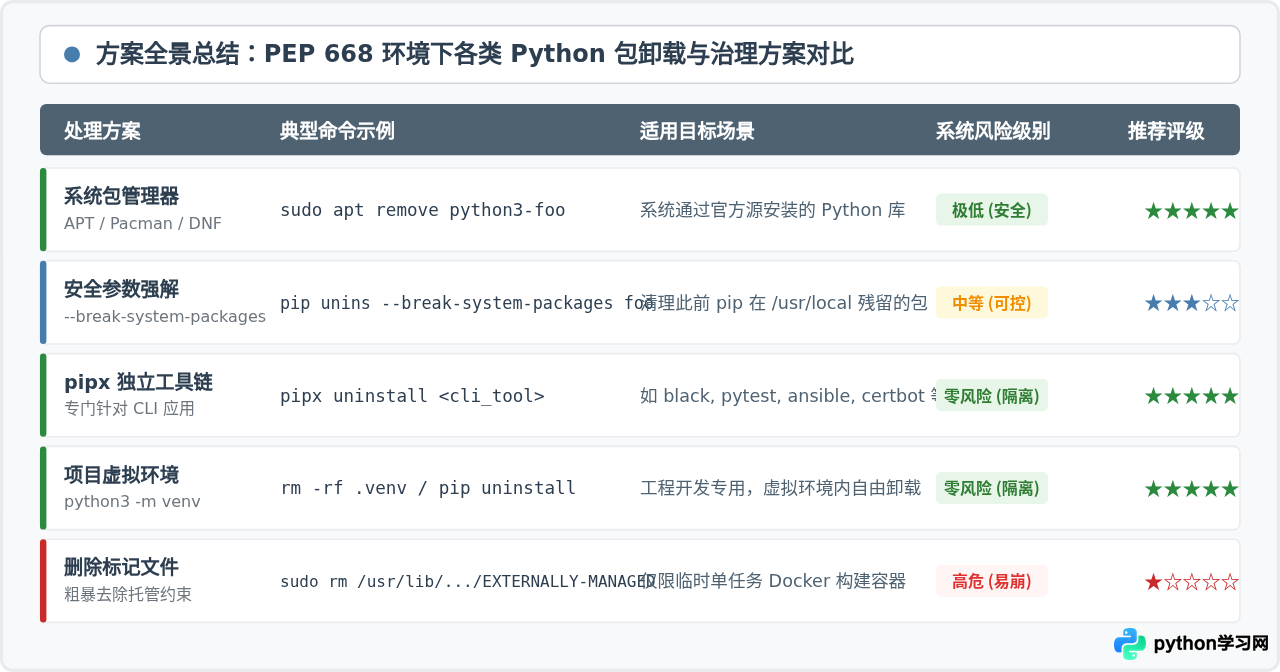
| 方案类型 | 核心命令 | 底层修改路径 | 适用情形 | 安全性评价 |
|---|---|---|---|---|
| 系统包管理器 | sudo apt remove python3-foo |
/usr/lib/python3/dist-packages |
系统通过 deb/rpm 统一分发的官方包 | 极高(原生支持) |
| 安全越权参数 | pip uninstall --break-system-packages foo |
/usr/local/lib/python3.x/ |
清理历史残留于 local 目录的第三方 pip 包 | 可控(需核对路径) |
| 独立工具管理 | pipx uninstall foo |
~/.local/pipx/venvs/foo |
独立 CLI 命令行应用程序 | 极高(完全隔离) |
| 项目虚拟环境 | python3 -m venv .venv |
项目根目录 .venv/ |
所有业务代码开发与测试依赖 | 极高(标准工程范式) |
| 删除托管标记 | sudo rm .../EXTERNALLY-MANAGED |
系统全局 Python 根目录 | 仅限测试容器镜像,宿主机严禁使用 | 高危(极易引发系统崩溃) |
本站声明
本文内容仅供参考,不代表本站观点。转载或引用请注明出处。如发现内容问题,请通过联系我们页面反馈。















