


python脚本执行报错NoSuchFile怎么看路径

针对Python脚本执行时出现的NoSuchFile和FileNotFoundError报错,全面解析终端执行与代码内读写两种场景,讲解如何通过os.getcwd()与__file__查看真实路径并彻底解决路径问题。
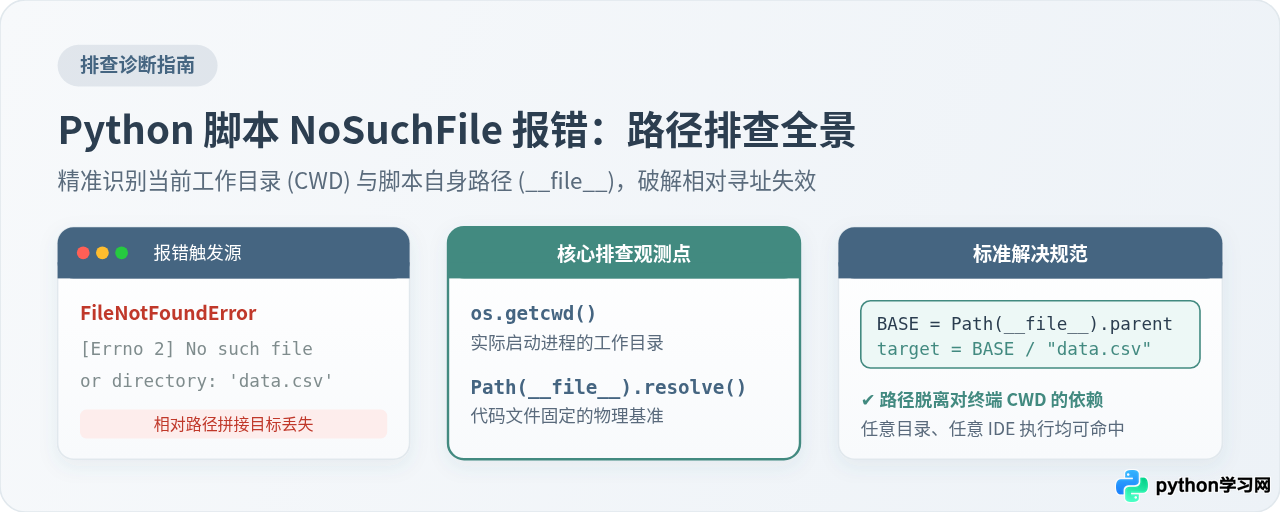
执行 Python 脚本时遇到提示 No such file or directory(找不到文件),核心原因可以归结为一个关键事实:Python 程序眼中的当前路径,与你主观以为的路径并不一致。绝大多数情况下,文件本身就在硬盘上,代码也没写错文件名,但因为执行命令时终端所在的“当前工作目录”(Current Working Directory,简称 CWD)发生偏移,或者代码中的相对路径基准混乱,导致系统拼接出了错误的绝对路径。要彻底解决这个报错,首要任务就是把 Python 到底在哪个目录下找文件、找的具体路径字符串是什么打印出来看清楚。
一、先区分是哪个环节在报“找不到文件”
排查路径的第一步,是查看终端控制台输出的完整报错信息(Traceback),弄清楚报错发生在 Python 启动阶段,还是发生在脚本运行过程内部。这两种场景查看路径的方式截然不同:
- 场景 1:终端启动报错(尚未进入 Python 脚本)
终端直接输出:python: can't open file 'run.py': [Errno 2] No such file or directory。
这说明 Python 解释器连你的.py脚本文件本身都没找到,根本还没开始执行脚本里面的任何一行代码。 - 场景 2:脚本内部执行报错(运行到 open() 或读写函数时)
终端输出了完整的 Traceback 调用栈,末尾是:FileNotFoundError: [Errno 2] No such file or directory: 'data.csv'。
这说明 Python 已经成功跑起了脚本,但在执行open('data.csv')、pd.read_csv()或os.remove()时,找不到你要操作的目标数据文件。
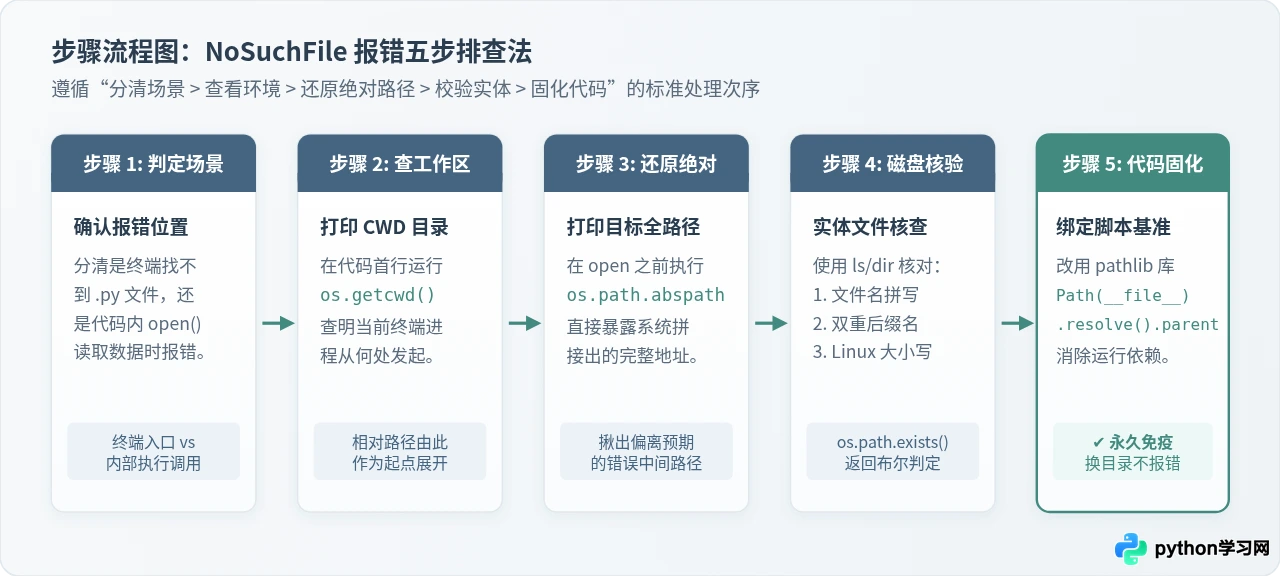
二、场景 1 排查:终端找不到 .py 脚本文件时怎么看路径
如果你是在终端(Terminal / CMD / PowerShell)输入 python test.py 后立刻提示找不到文件,说明当前终端的工作目录并不是该脚本所在的文件夹。
1. 查看当前终端停留在哪个目录
在当前执行命令的终端中,输入以下命令查看终端当前所在的完整绝对路径:
- macOS / Linux 终端:输入
pwd(Print Working Directory),按回车。 - Windows 命令提示符 (CMD):输入
cd,按回车。 - Windows PowerShell:输入
pwd或Get-Location,按回车。
2. 列出当前目录下的所有文件进行比对
查到当前目录后,立刻查看该目录下是否存在你指定的脚本:
- macOS / Linux:输入
ls -l - Windows:输入
dir
如果列表中没有你的 test.py,说明你处于错误的文件夹中。此时有两种解决方式:
- 使用
cd命令切换到脚本所在的真实目录,例如:cd /Users/name/my_project,然后再执行python test.py。 - 或者直接在执行时传入脚本的绝对路径,例如:
python /Users/name/my_project/test.py。
三、场景 2 排查:代码运行中报 FileNotFoundError 时怎么看路径
当错误发生在 Python 脚本内部读取文件时,光看报错最后一行 No such file or directory: 'data/file.csv' 往往无法直接找到问题,因为你看到的只是代码里写的相对路径。此时需要在代码报错点前面插入调试打印,查看 Python 真实的寻址状态。
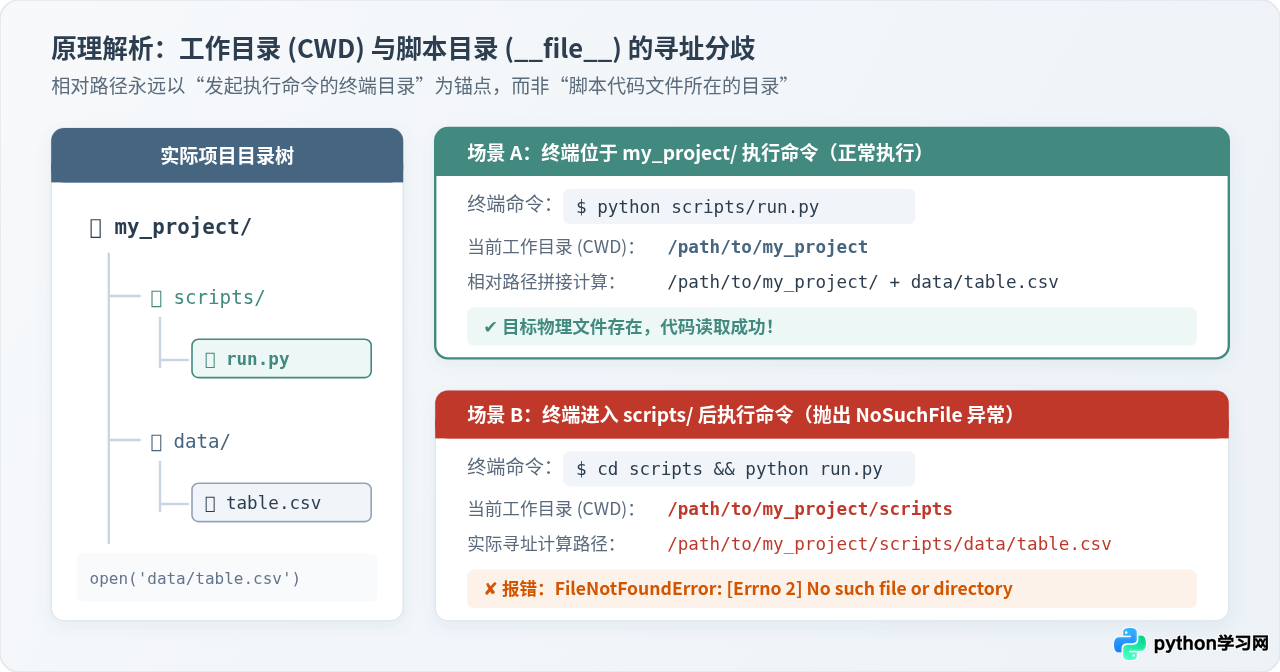
1. 打印当前工作目录:os.getcwd()
在 Python 中,所有相对路径(例如 'data.csv' 或 './data/input.json')都是以当前工作目录为起点进行拼接的,而不是以脚本自身的保存目录为起点。在报错的代码前加入:
import os

# 1. 打印 Python 当前进程认定的工作目录
print("当前工作目录 CWD:", os.getcwd())
当你运行脚本时,控制台就会明确输出 Python 当前把哪个目录当成了基准根目录。例如你以为脚本在 /project/scripts/ 下执行,但终端实际在 /project/ 下敲下的命令,那么 os.getcwd() 打印出来的就是 /project。
2. 打印 Python 实际解析的绝对路径:os.path.abspath()
要想看到 Python 到底尝试去哪个具体路径查找文件,使用 os.path.abspath() 将相对路径还原为绝对路径:
target_file = "data/source.csv"

# 2. 还原出 Python 实际寻址的完整绝对路径
absolute_target = os.path.abspath(target_file)
print("Python 实际查找的完整路径:", absolute_target)

# 3. 校验该物理路径在操作系统中是否真正存在
print("该文件物理存在吗?", os.path.exists(absolute_target))

# 随后再执行打开操作
with open(target_file, "r", encoding="utf-8") as f:
    content = f.read()
通过这三行打印输出,你会一眼看出破绽:通常输出的绝对路径会比你预期的多了一层目录,或者少了一层目录(比如变成了 /project/data/source.csv,而实际文件在 /project/scripts/data/source.csv)。
3. 查看脚本文件自身的绝对路径:__file__
Python 内置变量 __file__ 记录了当前 .py 脚本文件自身的物理位置。打印它可以帮助你明确脚本具体存放在哪里:
import os

# 脚本自身的绝对路径
script_path = os.path.abspath(__file__)
print("当前脚本物理路径:", script_path)

# 脚本所在文件夹的绝对路径
script_dir = os.path.dirname(script_path)
print("当前脚本所在文件夹:", script_dir)
四、排查路径时的四大隐蔽陷阱
有时候你打印出来的路径看起来完全没有错误,但 os.path.exists() 依然返回 False,这时候需要排查以下四个系统级细节陷阱:
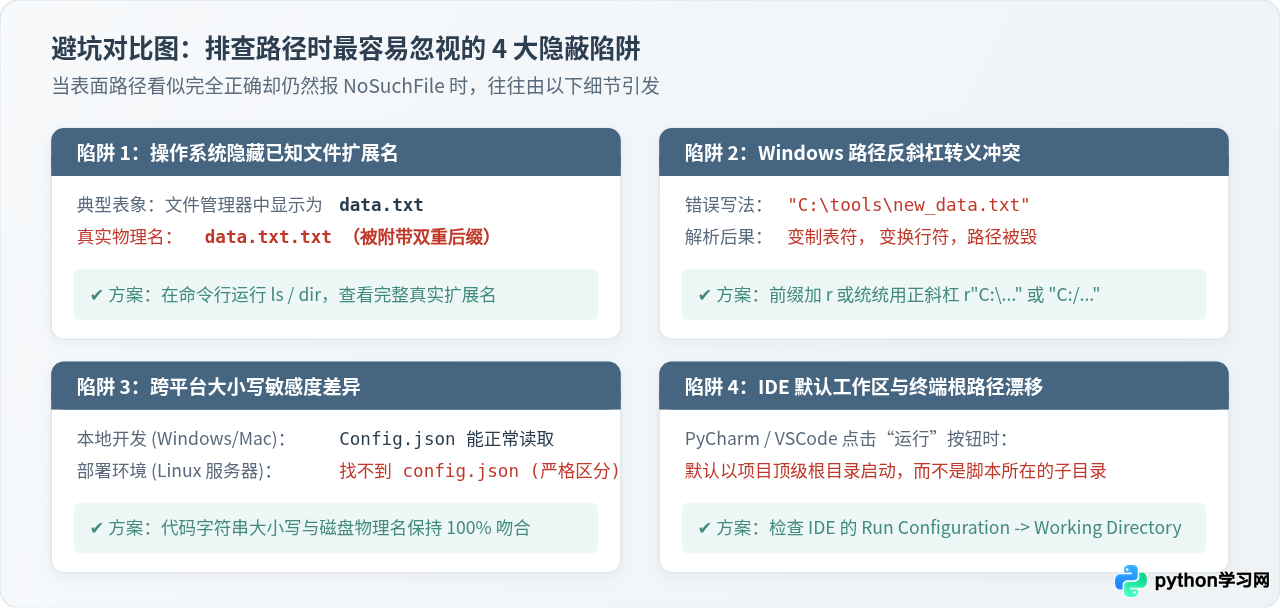
1. 系统隐藏已知文件扩展名(双重后缀)
在 Windows 系统中,文件资源管理器默认勾选了“隐藏已知文件类型的扩展名”。如果你手动新建了一个文本文件并命名为 data.csv,系统可能会自动补全为 data.csv.txt。在图形界面中你看到的是 data.csv,但 Python 寻找 data.csv 时就会报错找不到。验证方法:在终端运行 dir 或 ls,以命令行列出的真实名字为准。
2. Windows 路径反斜杠 \ 转义灾难
在 Windows 环境下,直接复制路径 "C: est
ew_folder\data.txt" 写入代码时,Python 字符串会将 解析为制表符(Tab),将
解析为换行符。这会导致最终传给操作系统的路径字符串被截断损坏。解决方法:在字符串前添加字母 r 声明为原始字符串,或者全部替换为正斜杠 /:
# 错误写法:
 被转义
path_wrong = "C:\test\notes\data.txt"

# 正确写法一:使用原始字符串 r""
path_ok1 = r"C:	est
otes\data.txt"

# 正确写法二:在 Python 中直接使用正斜杠(跨平台通用)
path_ok2 = "C:/test/notes/data.txt"
3. Linux / macOS 的大小写敏感性
Windows 系统的 NTFS 文件系统默认对文件名大小写不敏感,即 Data.csv 与 data.csv 都能正常打开。但 Linux 服务器(如 Ubuntu / CentOS)严格区分大小写。如果在本地 Windows 开发时写了小写,部署到 Linux 容器或服务器后就会立刻报 NoSuchFile。务必确保代码里的路径大小写与磁盘上 100% 相同。
4. IDE(VS Code / PyCharm)的运行工作区配置
许多开发者在 VS Code 打开了整个工程目录,当右键点击子目录中的脚本运行、或者使用 Code Runner 插件时,IDE 默认将工程最外层根目录作为 CWD。此时脚本内基于相对路径的读写就会全部扑空。检查方法是在 IDE 的终端中直接输入 pwd,核对当前所在路径。
五、彻底解决路径问题的标准代码写法
为了让脚本无论在哪个目录被执行、无论是在本地还是部署到服务器上都不会因为 CWD 漂移而报错,现代 Python 开发应当摒弃随意书写的相对路径,统一采用 pathlib 库,以脚本自身位置为基准构建绝对路径:
from pathlib import Path

# 1. 获取当前脚本所在的绝对目录(固定的锚点)
BASE_DIR = Path(__file__).resolve().parent

# 2. 基于当前脚本目录拼接目标文件路径(自动适配 Windows / Linux 路径斜杠)
target_file = BASE_DIR / "data" / "user_list.csv"

# 3. 打印核对
print("安全解析出的绝对路径:", target_file)
print("物理存在状态:", target_file.is_file())

# 4. 安全打开文件
if target_file.is_file():
    with open(target_file, "r", encoding="utf-8") as f:
        data = f.read()
else:
print(f"请检查文件是否存在: {target_file}")Path(__file__).resolve().parent 锁死的是脚本文件在硬盘上的物理位置。无论你在工程根目录、上一级目录还是桌面终端执行 python ...,计算出的 target_file 绝对路径始终恒定不变,从根本上杜绝了 NoSuchFile 的发生。
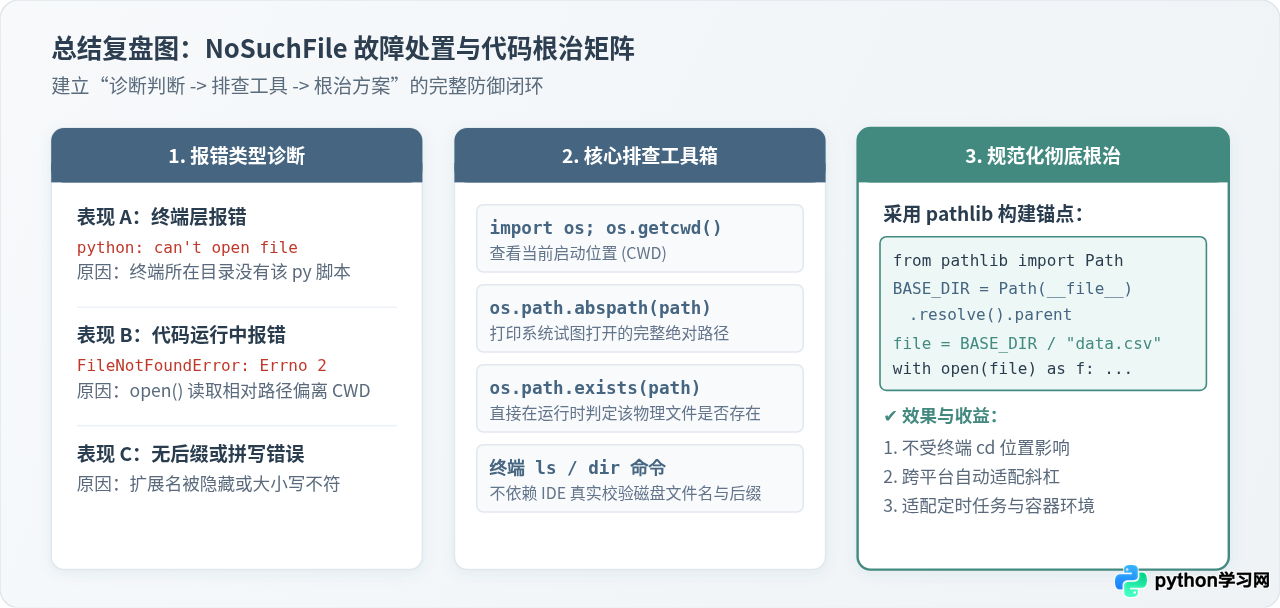
六、排查自检备忘录
当下次 Python 脚本再次出现 No such file or directory 报错时,按照以下表格逐项勾选排查:
| 排查维度 | 检查手段 | 正常指标 |
|---|---|---|
| 报错层级 | 观察终端报错文本是否有 Traceback 调用栈 | 区分是未找到 .py 脚本还是脚本内读写失败 |
| 工作目录 (CWD) | 在代码开头运行 print(os.getcwd()) |
明确相对路径计算的起点目录 |
| 实际绝对路径 | 执行 print(os.path.abspath(path)) |
查看拼接出来的完整地址是否符合物理实际 |
| 文件物理状态 | 终端运行 ls -l 或 dir |
确认扩展名未被隐藏且拼写、大小写完全吻合 |
| 代码健壮性 | 采用 Path(__file__).resolve().parent 构建路径 |
脱离终端执行路径影响,实现跨环境通用 |
本站声明
本文内容仅供参考,不代表本站观点。转载或引用请注明出处。如发现内容问题,请通过联系我们页面反馈。















