


人工智能编程时代Cursor和VSCode怎么选

在人工智能辅助编程普及的当下,本文深入对比Cursor与VS Code的核心架构差异、日常工作流体验、迁移实操步骤及场景选型矩阵,帮助开发者根据实际项目与团队需求作出理性选择。
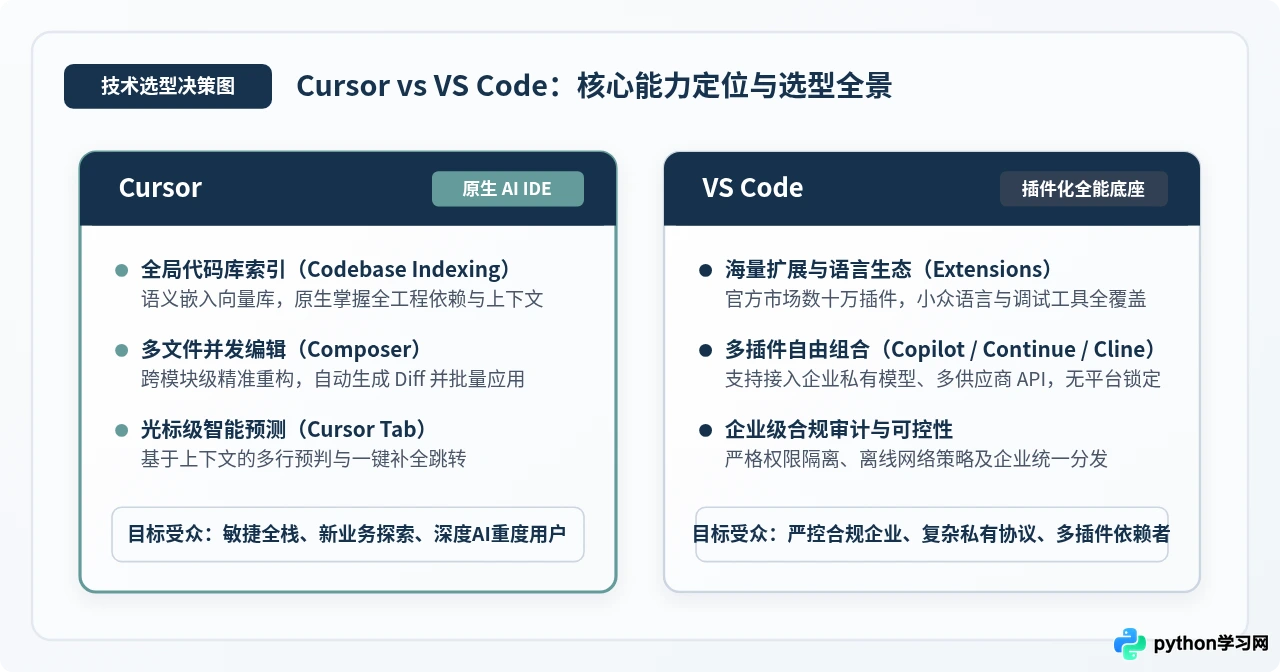
如果你的核心诉求是追求多文件批量改写、全项目无缝代码库索引与自然语言闭环交互的极致开发心流,且项目合规允许连接商业云端模型,Cursor 目前提供了成熟、敏捷的原生 AI 协同体验;而如果你所在团队对代码资产合规、内网离线部署、私有大模型接入有硬性约束,或者日常高度依赖成熟庞大的特定语言调试与专有扩展生态,VS Code(配合 GitHub Copilot、Continue 或 Cline 等插件) 则是更具掌控力、更具扩展弹性的稳健底座。
一、底层架构差异:原生内核深度整合 vs 插件沙箱扩展
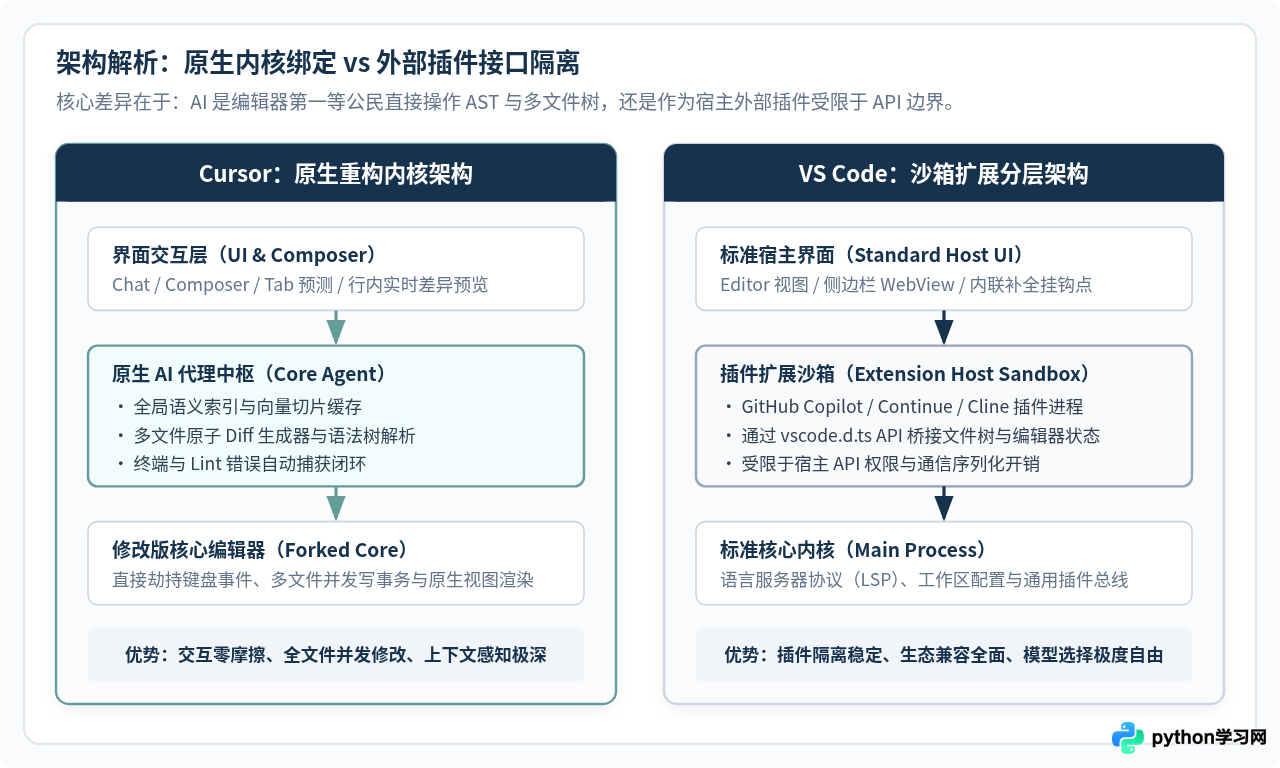
理解 Cursor 与 VS Code 选型差异的根本,在于两者的软件架构路线。Cursor 并非 VS Code 市场里的一个普通插件,而是直接基于 VS Code 开源底座(Code - OSS)进行深度分叉(Fork)与重写的独立 IDE。
在标准 VS Code 体系中,无论安装 GitHub Copilot、Continue 还是 Codeium,所有 AI 插件都运行在宿主提供的“Extension Host”进程沙箱中。插件只能通过微软公开的 vscode.d.ts 应用程序接口与编辑器交互。这种设计的优点是极其稳定、解耦,单个插件崩溃不会拖垮编辑器主界面;但局限也同样明显:插件无法深度介入底层按键流水线、无法随心所欲重构多窗口对比视图,在处理多文件原子写入时往往需要频繁跨进程序列化通信。
Cursor 则在编辑器核心层打通了主事件循环、语法树缓存与语言服务。这使得它可以实现如“Cursor Tab”这般在光标移动前就提前预判多行补全与跨文件跳转的高灵敏特性,并将多文件修改 Diff 直接无缝融入工作区。
二、日常核心工作流对比:单文件提示 vs 全局工程重构
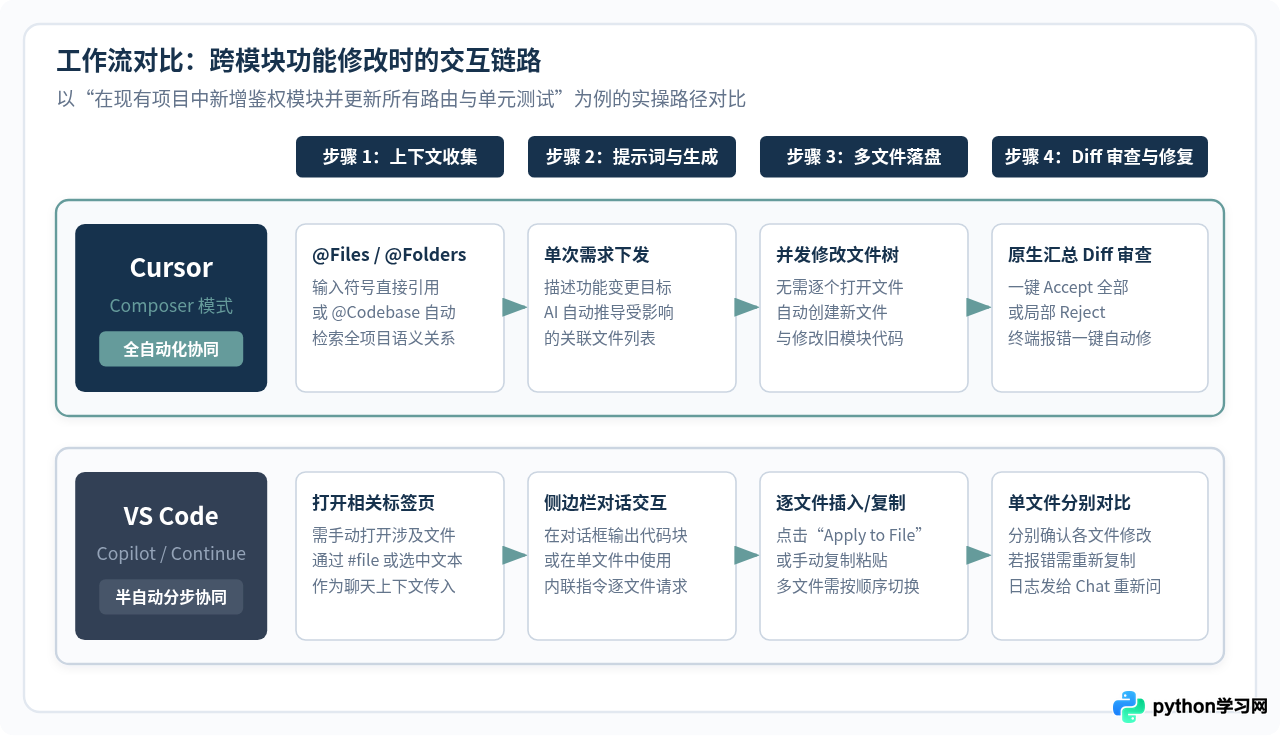
在实际开发中,编程早已超越了单行或单函数的自动补全。面对“为一个已有业务模块增加鉴权并联动修改路由与单元测试”这样的真实任务,两者的工作流体现出明显的代差。
1. 全项目上下文检索(Codebase Indexing)
Cursor 内置了自动化本地语义切片与向量索引服务。在大型仓库中,开发者输入 @Codebase 或 @Files 时,Cursor 能自动计算调用链路、依赖项与接口定义,将高相关的代码片段自动填充到模型的上下文中,无需开发者提前逐个翻找并手动打开关联文件。
在 VS Code 中,虽然 GitHub Copilot Chat 与 Continue 近期也逐步加入了 #file、#codebase 或工作区向量检索功能,但由于受限于插件级权限与索引性能,在面对包含数十个目录的中大型工程时,往往仍需要开发者人工保持关联文件在标签页打开,或通过手动提示词框选作用域。
2. 多文件并发重构(Composer)
Cursor 的 Composer 功能允许开发者在一个悬浮控制台中用一段自然语言描述变更目标。AI 会同时生成并修改 3 个、5 个甚至更多个文件的代码,并在右侧直接给出结构化的文件差异树,允许一键全部接受(Accept All)或按文件审查。如果终端运行测试报错,点击“Fix in Composer”即可把错误堆栈回传给上下文,形成自动纠错闭环。
在标准 VS Code 环境下,目前主流的工作流依然偏向“侧边栏单次对话 -> 点击 Apply 写入当前激活文件 -> 手动切换下一文件并重复指令”,协同动作的被打断感较为明显。
三、从 VS Code 迁移与评估 Cursor 的关键操作步骤
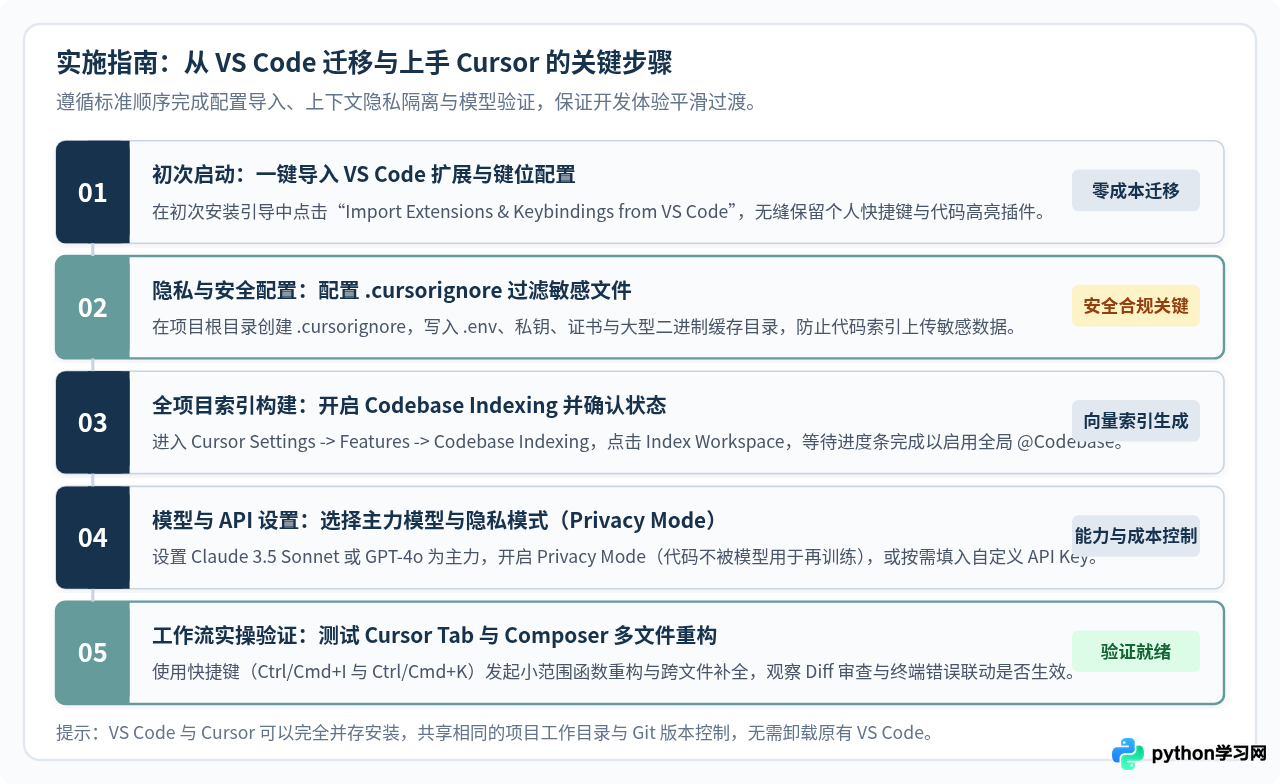
对于已经积累了大量 VS Code 配置、快捷键习惯和插件集合的开发者,体验或迁移到 Cursor 并不意味着推倒重来。因为两者共用底层体系,整个迁移过程高度平滑。以下为标准的配置与验证步骤:
步骤详解与配置要点
- 导入现有插件与键位:首次启动 Cursor 时,系统会弹出导入向导,勾选并点击“Import Extensions & Keybindings from VS Code”。这能自动迁移 90% 以上的语言语法高亮、主题配色与个性化键位。
-
创建
.cursorignore保护隐私资产:在项目根目录下新建.cursorignore文件,语法与.gitignore类似。将敏感配置文件与无关大文件写入其中,避免无意义的索引开销与代码泄露风险:# 忽略环境与凭据 .env .env.local *.pem *.key # 忽略构建输出与数据快照 dist/ build/ coverage/ *.sqlite -
构建并确认项目索引:按下快捷键
Ctrl+,(macOS 为Cmd+,)打开设置,进入 Features -> Codebase Indexing,点击 Index Workspace。等待项目文件计算完成,状态变为“Indexed”。 - 选择主力模型与隐私模式:在 Cursor Settings 中开启 Privacy Mode,确保代码不会被服务商用于模型训练。根据任务类型在 Claude 3.5 Sonnet 与 GPT-4o 之间切换主力模型。
-
运行一次多文件重构验证:按下
Ctrl+I(macOS 为Cmd+I)打开 Composer,输入指令如:“为用户实体新增 phone 字段,并同步更新验证器与对应的单元测试”,验证多文件并发生成与 Diff 审查机制。
四、多维度评估矩阵与选型决策指南
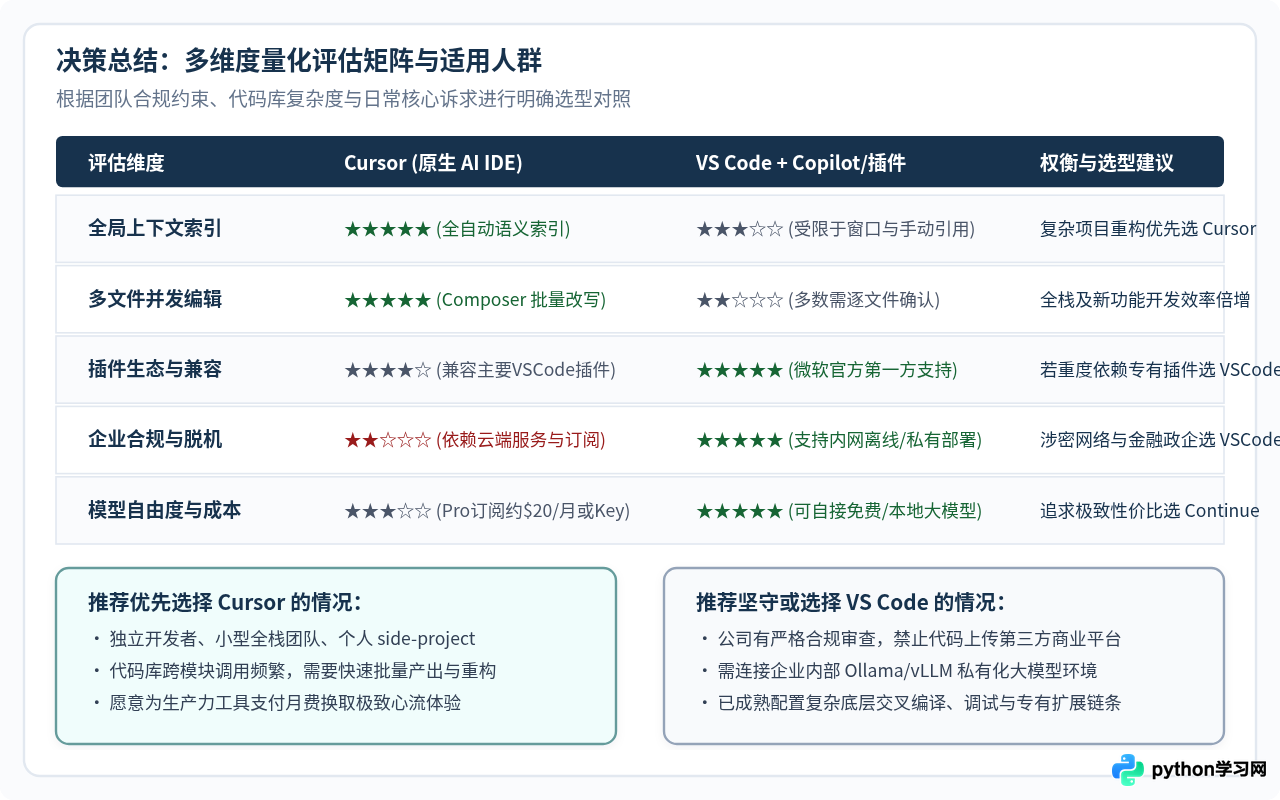
为了帮助你在具体业务场景中作出清晰判断,下表对两款工具在关键指标上的表现进行了归纳整理:
| 评估维度 | Cursor | VS Code(配 Copilot / Continue) |
|---|---|---|
| 代码库索引能力 | 全自动语义嵌入,深度感知仓库全局符号与跨文件关联 | 依赖插件实现,需开发者手动辅助指定关联文件 |
| 跨文件并发编辑 | 原生 Composer 批量改写,多文件 Diff 统一原子提交 | 多为单文件内联补全或对话窗逐个 Apply |
| 插件生态与兼容度 | 兼容大多数 VS Code 插件,但少部分深度依赖微软账号扩展受限 | 官方全量市场支持,调试器、专用语言工具链最为完善 |
| 企业合规与脱机支持 | 核心功能依赖云端服务端,难以完全脱机内网私有化 | 完美支持完全离线环境,可通过 Continue 接入本地 Ollama/vLLM |
| 费用与模型选择 | 免费额度后需订阅 Pro(约 $20/月),或按量配置自定义 Key | 编辑器完全免费;Copilot 需单独订阅,或使用免费开源模型插件 |
五、常见问题与注意事项
若你在金融、电信、国防或有严苛 NDA 限制的企业工作,直接在办公网络中使用 Cursor 可能触发安全告警。务必事先确认公司是否允许代码元数据上传至 Cursor 云端向量库,并在必要时开启 Privacy Mode 或选择使用内网部署的 VS Code + 私有模型。
Cursor 与 VS Code 可以在同一台电脑上完美共存,并共享相同的文件路径与 Git 版本树。在实际工作中,许多资深工程师会采用“双修”策略:在新功能骨架搭建、复杂跨模块重构时开启 Cursor 享受高倍速交付;在处理复杂底层 C/C++ 交叉编译、特定硬件调试或维护企业遗留专属插件时,切回 VS Code 进行精细操作。
本站声明
本文内容仅供参考,不代表本站观点。转载或引用请注明出处。如发现内容问题,请通过联系我们页面反馈。















