


uv0.13.7的uvpythonuninstall怎么卸Python?

针对 uv 版本工具链中如何使用 uv python uninstall 命令彻底卸载 Python 解释器的具体操作教程,涵盖查看已安装版本、精准卸载、全量清理、管理边界对比及常见疑难排查。
uv 中,卸载由其下载和托管的独立 Python 解释器只需执行 uv python uninstall <版本号>。整个卸载过程包括查询已安装版本、指定目标执行删除、以及验证清理结果三个环节;该命令专门用于管理 uv 自身安装目录中的 Python 工具链,不会误删系统自带环境或通过包管理器安装的全局解释器。
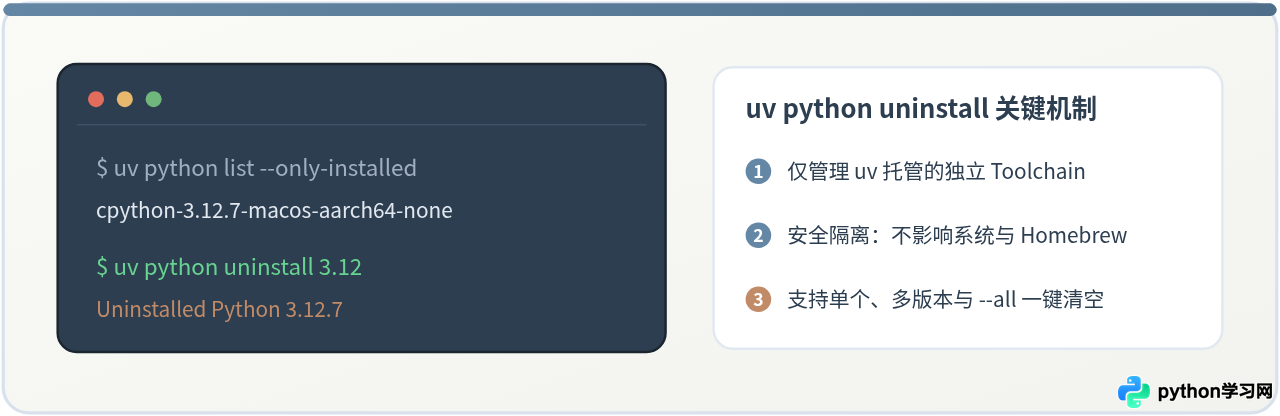
一、核心操作流程:三步卸载 uv 托管的 Python
uv 的 Python 版本管理机制是完全独立且免受全局污染的。所有通过 uv python install 下载的解释器都保存在专用的工具链目录中。卸载时,按照标准流程依序执行即可准确移除目标版本。
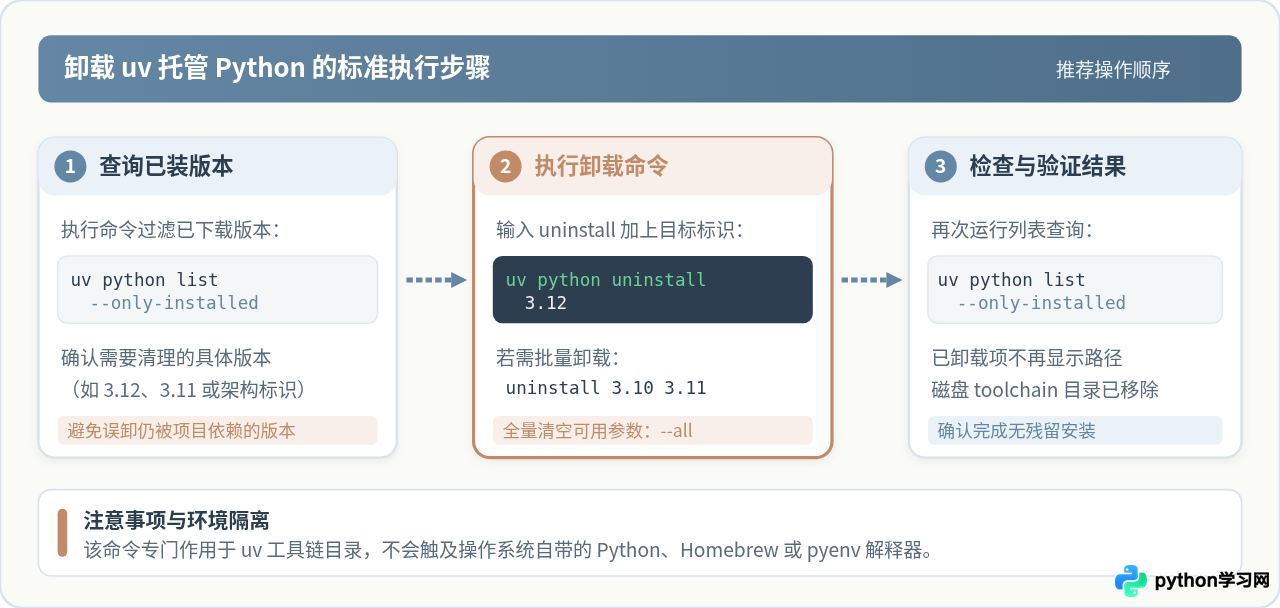
第 1 步:查看本地由 uv 管理的 Python 版本
在执行删除前,建议先列出机器上当前已安装的具体版本。加上 --only-installed 参数可以过滤掉远程可安装的列表,仅展示本地现存的解释器:
uv python list --only-installed终端示例输出:
cpython-3.11.9-macos-aarch64-none     /Users/username/.local/share/uv/python/cpython-3.11.9-macos-aarch64-none/bin/python3
cpython-3.12.7-macos-aarch64-none     /Users/username/.local/share/uv/python/cpython-3.12.7-macos-aarch64-none/bin/python3
输出中展示的具体版本号(如 3.11、3.12)即为后续卸载操作的目标标识。
第 2 步:运行卸载命令清除指定版本
确定要删除的版本后,直接使用 uv python uninstall 并附带版本标识执行卸载:
uv python uninstall 3.12命令执行后,uv 会自动找到匹配的解释器目录并完成清理。成功卸载的示例反馈如下:
Uninstalled Python 3.12.7 from /Users/username/.local/share/uv/python/cpython-3.12.7-macos-aarch64-none第 3 步:确认卸载结果
再次运行查询命令,确认被删除的版本不再显示本地文件路径:
uv python list --only-installed若输出列表中已没有刚才指定的版本记录,说明对应的工具链目录与二进制可执行文件已被物理删除,磁盘空间已顺利释放。
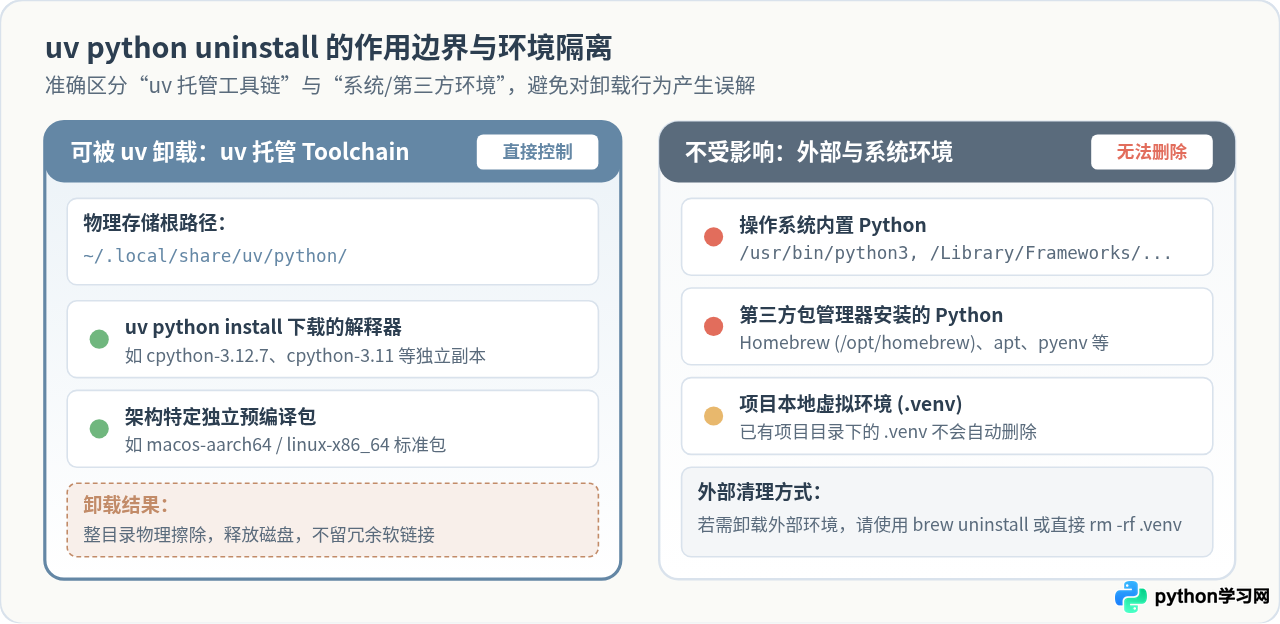
二、理解 uv 的管理边界:哪些 Python 可以被卸载?
使用 uv python uninstall 时,最容易产生的困惑是“为什么某些 Python 提示找不到或删不掉”。这源于 uv 对运行环境严格的隔离设计。
uv 只管理其独立下载并存放在用户工具链目录下的 Python 解释器。两者的管理边界如下:
| Python 类别 | 典型存储路径 | 是否可用 uv python uninstall 卸载 | 实际处理方式 |
|---|---|---|---|
| uv 托管解释器 | ~/.local/share/uv/python/ |
是 | 执行 uv python uninstall <version> 直接物理删除 |
| 操作系统系统 Python | /usr/bin/python3 |
否 | 系统核心组件,受系统完整性保护,不应也不能通过 uv 移除 |
| Homebrew / APT 等包管理器 | /opt/homebrew/bin/python3 |
否 | 使用对应包管理器卸载(如 brew uninstall python@3.11) |
| pyenv 托管解释器 | ~/.pyenv/versions/ |
否 | 使用 pyenv uninstall <version> 管理 |
| 项目本地虚拟环境 | ./.venv/ |
否(不自动删除) | 直接删除项目目录下的 .venv 文件夹(如 rm -rf .venv) |
uv python list 能探测到该外部解释器,uv python uninstall 也不会去触碰它。这样可以确保系统其它依赖全局 Python 的软件不受影响。
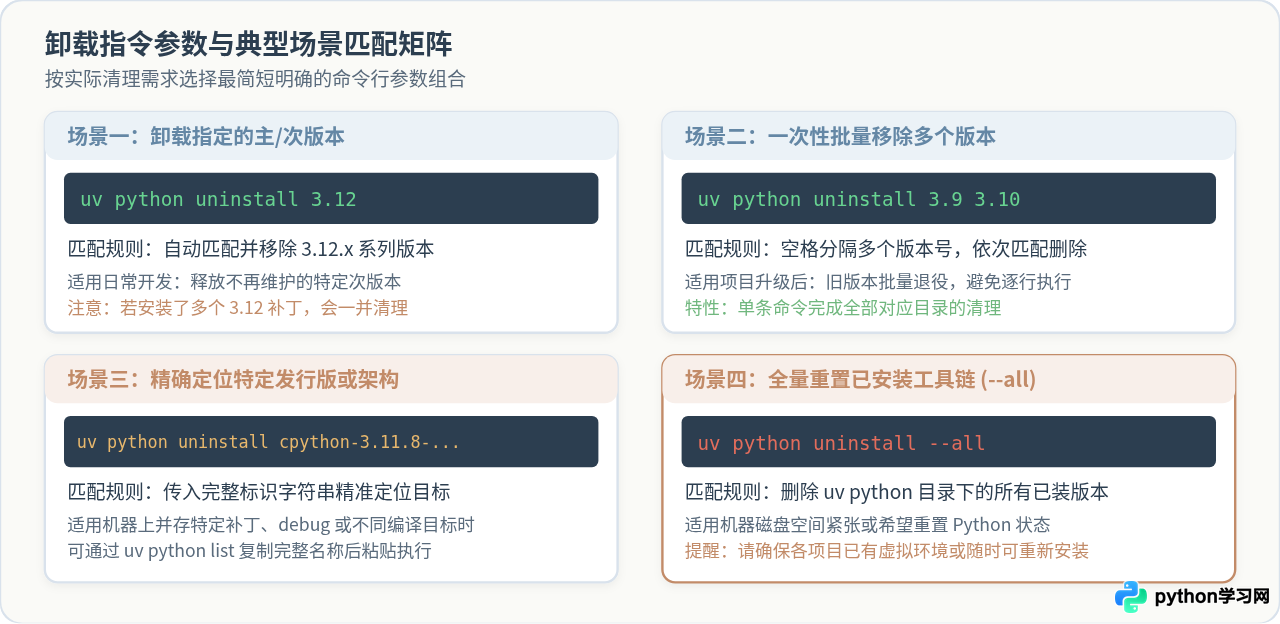
三、常用卸载命令与典型场景匹配
在日常管理与清理磁盘时,根据具体需求,uv python uninstall 支持多种参数形式以适应不同场景。
1. 卸载单个次版本(最常见)
只需指定主次版本号,uv 会自动匹配对应安装条目并完成移除:
uv python uninstall 3.10适用于某项目淘汰了老旧次版本,不再需要在本地保留该版本工具链的情况。
2. 一次性批量卸载多个版本
支持在一条命令中以空格分隔多个版本号,uv 将按顺序连续清理:
uv python uninstall 3.9 3.10相比于多次运行单条指令,批量删除能够一次性完成控制台反馈,适合多版本清理场景。
3. 使用完整标识精准定位特定版本
当机器上安装了相同主次版本但不同补丁号、或者特定体系架构的多个解释器时,可以传入完整标识:
uv python uninstall cpython-3.12.4-macos-aarch64-none这种写法明确无歧义,能准确剔除特定补丁,保留其他同分支版本。
4. 全量清空所有由 uv 安装的 Python(--all)
当需要腾出数 GB 的磁盘空间,或者希望重置本地所有的 Python 工具链时,可以使用 --all 参数:
uv python uninstall --all示例输出:
Uninstalled Python 3.10.14
Uninstalled Python 3.11.9
Uninstalled Python 3.12.7执行该命令后,~/.local/share/uv/python 目录下的所有解释器将被清空。
四、卸载后的常见疑问与注意事项
1. 提示 “No Python versions found matching” 怎么排查?
若执行卸载时遇到未匹配提示,原因通常有两点:一是目标版本并未由 uv 安装(例如属于 Homebrew 路径);二是版本号书写不匹配(例如本地实际装的是 3.11.5,但输入了不存在的标签)。
解决办法是先执行 uv python list --only-installed,复制终端第一列输出的准确名称后再执行卸载。
2. 卸载解释器后,正在使用该版本的项目虚拟环境会损坏吗?
在 uv 或原生 Python 中创建的虚拟环境(.venv),其内部通常以符号链接或配置文件指向基础解释器目录。如果将底层工具链彻底卸载,已存在的 .venv 在执行脚本或激活后可能因找不到基底 Python 二进制文件而报错。
如果该项目仍需继续开发,请重新安装该 Python 版本或基于新版本重建虚拟环境:
# 为项目指定新版本并重建虚拟环境
rm -rf .venv
uv venv --python 3.12
3. 卸载 Python 与 uv 缓存清理(uv cache clean)的区别
uv python uninstall 负责删除已解压可用的 Python 可执行解释器目录;而 uv cache clean 清理的是下载 wheel 包、源码分发与索引时的构建缓存。如果目的是最大化释放磁盘空间,可以在卸载不再需要的 Python 后,再执行一次缓存清理:
uv cache clean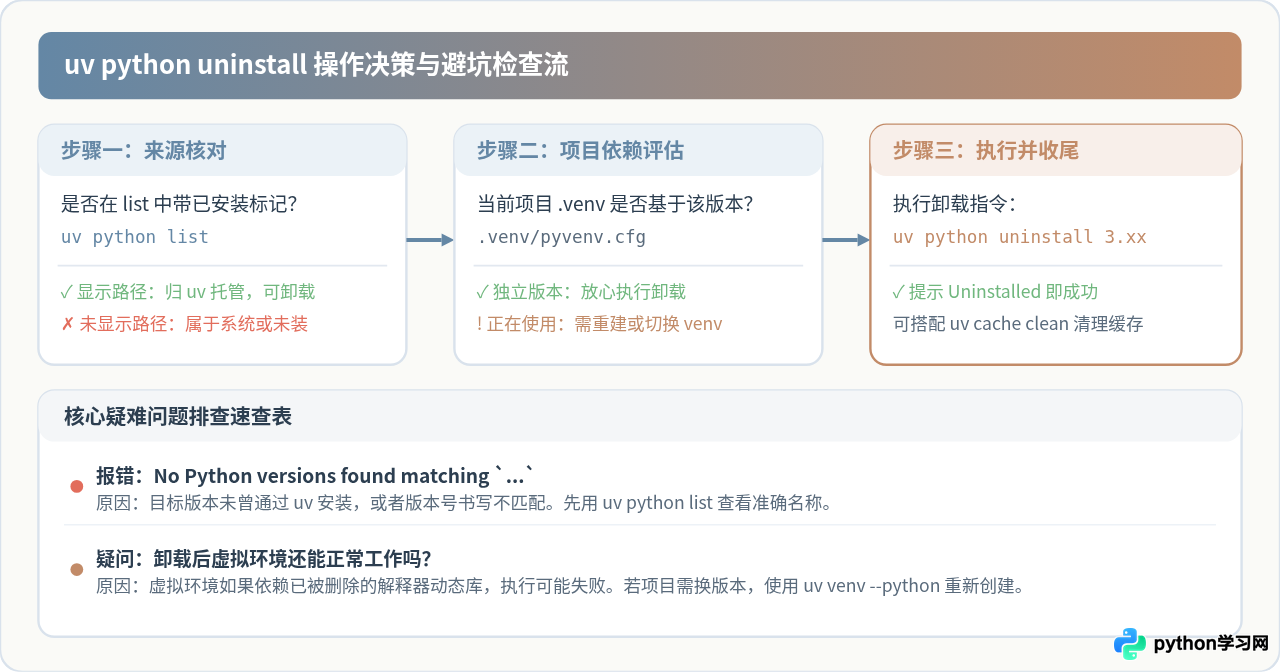
五、总结
通过 uv python uninstall 卸载 Python,核心是掌握“查询、定位、执行”三个基本动作。只需理清 uv 工具链专有目录与系统全局环境的界限,按需选择单个版本、多个版本或 --all 全量参数,即可在保证系统其它开发环境稳定安全的前提下,干净彻底地清理不再需要的 Python 解释器。
本站声明
本文内容仅供参考,不代表本站观点。转载或引用请注明出处。如发现内容问题,请通过联系我们页面反馈。















