


轻量级Python代码编辑器推荐:Sublime Text与Notepad++下载

在进行日常Python脚本编写、数据快速清洗或轻量级调试时,笨重的完整IDE往往启动缓慢且消耗资源。本文系统推荐两款成熟的轻量级Python代码编辑器:Sublime Text与Notepad++,提供官方下载渠道、核心特性解析、Python运行配置步骤与客观选型建议。
编写Python脚本时,并不总是需要启动动辄占用数个G内存的重型集成开发环境(IDE)。在处理日常运维脚本、批量数据清洗、算法逻辑快速演算或远程配置文件微调时,一款启动迅速、资源开销低且语法高亮精准的轻量级代码编辑器,往往能显著提升开发节奏。Sublime Text 与 Notepad++ 是这一领域历经时间检验的两款代表性工具,本文将详细梳理两者的核心特性、官方正版下载途径、基础Python运行配置及适用场景差异。
一、轻量级编辑器与重型IDE的定位边界
在Python开发生态中,以PyCharm为代表的专业IDE具备深度代码重构、可视化数据库管理以及复杂的项目级依赖追踪能力,但代价是沉重的系统开销与较长的冷启动时间。而轻量级编辑器的核心优势在于“即开即写”,内存占用通常控制在数十兆字节以内,瞬时响应击键与文件检索。
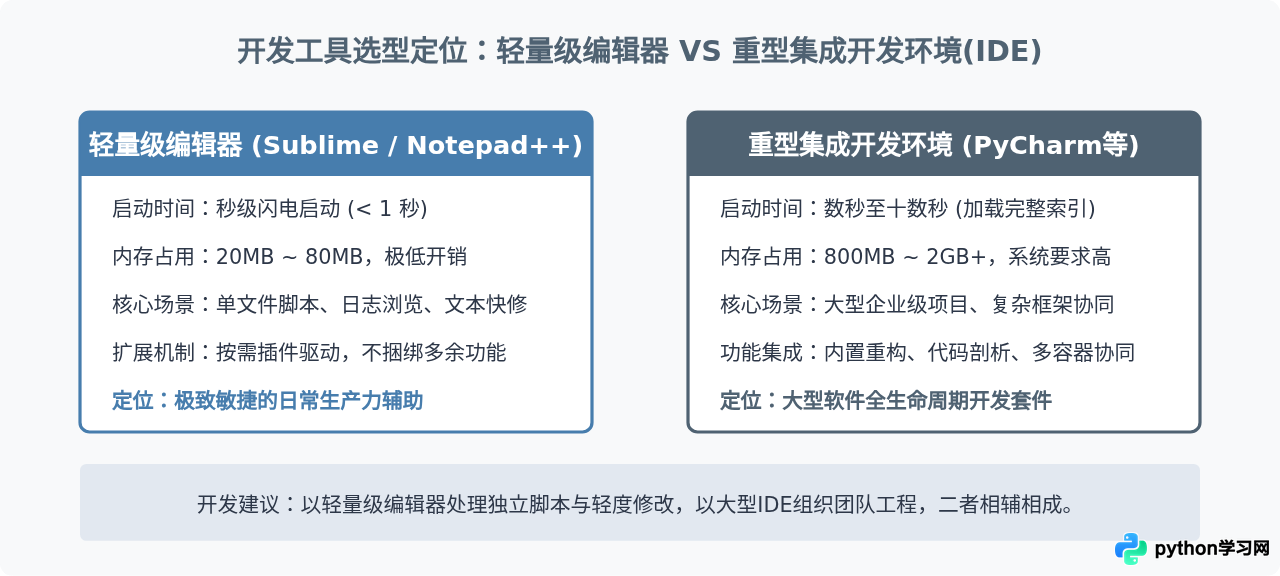
对于个人开发者、科研人员以及自动化测试人员而言,日常开发任务多为数十行到数百行的逻辑实现。在此场景下,Sublime Text 与 Notepad++ 能够消除等待环境初始化的阻碍,保持思绪的连贯。
二、Sublime Text:现代美感与跨平台效率工具
Sublime Text 以优雅的界面设计、高度平滑的文本渲染和极其强大的多光标编辑(Multiple Selections)机制闻名。软件基于定制的 C++ 与 Python 架构构建,保证了跨平台下的高速运行体验。
1. 官方正版下载方式
建议始终通过官方渠道获取安装文件,避免第三方网站可能携带的捆绑软件或过时构建:
- 官方网址:访问
https://www.sublimetext.com/并进入Download页面。 - 系统支持:官方提供 Windows(包含 Portable 便携版与 Installer 安装包)、macOS(通用二进制架构,兼容 Intel 与 Apple Silicon)以及 Linux(提供 apt、pacman、dnf 等发行版包管理源与 tarball)。
- 版本说明:当前主流维护版本为 Sublime Text 4。该版本支持 GPU 硬件加速渲染,在处理数万行的大型数据文件时依然能保持流畅滚动。
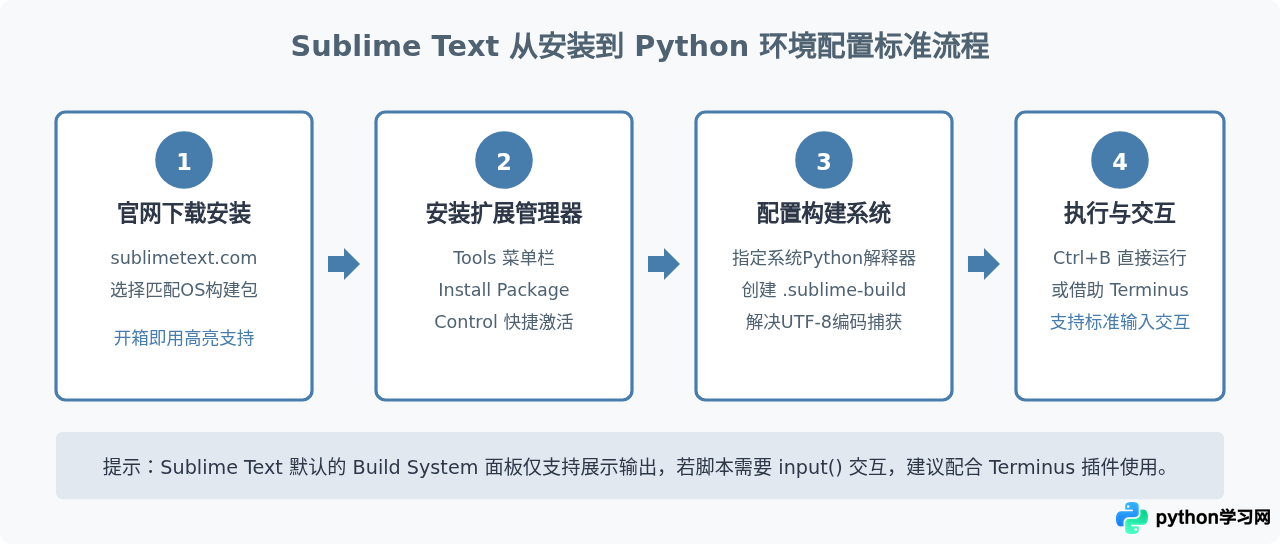
2. Sublime Text 配置 Python 构建系统(Build System)
安装完成后,Sublime Text 原生支持 Python 语法着色。为了直接在编辑器内运行 Python 脚本并查看控制台输出,可以通过自定义构建系统指定当前操作系统中的 Python 解释器:
- 点击顶部菜单栏:
Tools->Build System->New Build System...。 - 编辑器将生成一个空白配置文件,将原有内容替换为以下 JSON 配置:
{
    "cmd": ["python", "-u", "$file"],
    "file_regex": "^[ ]*File \"(...*?)\", line ([0-9]*)",
    "selector": "source.python",
    "env": {"PYTHONIOENCODING": "utf-8"}
}1. 参数 -u 代表无缓冲二进制输出,确保控制台即时刷新 print() 打印内容,避免因输出缓冲产生假死现象。
2. 环境变量 PYTHONIOENCODING: utf-8 可有效避免 Windows 环境下因本地代码页(如 GBK)导致中文输出乱码的常见报错。
3. 在 Windows 上,若系统已将解释器注册至系统环境变量,写 python 即可;若存在多版本隔离需求,可填入绝对路径,例如 C:/Python311/python.exe。
将该文件保存为 Python3.sublime-build。编写 .py 脚本后,按下快捷键 Ctrl+B(macOS 为 Cmd+B),编辑器下方即会弹出运行结果面板。
三、Notepad++:Windows 平台上的常青树与极简实用工具
Notepad++ 是 Windows 平台基于 Scintilla 组件构建的经典纯文本与源代码编辑器,使用纯 C++ 与 Win32 API 编写,拥有极度轻便的体量与近乎瞬时的启动表现。对于经常需要在服务器或客户机上临时排查 Python 代码的工程师,Notepad++ 具有极高实用价值。
1. 官方正版下载方式
Notepad++ 仅原生支持 Windows 平台。下载时应特别注意辨别域名:
- 官方网址:
https://notepad-plus-plus.org/,进入Downloads频道。 - 架构选择:现代计算机请优先下载
Installer 64-bit x64;若在老旧 Windows Server 32 位机器上工作,可选择32-bit x86。 - 免安装版本:官方同时提供 Portable(7z / zip)便携归档包,解压即可运行,适合放在 U 盘或随身存储设备中使用,不写入注册表。
2. 在 Notepad++ 中调用外部 Python 解释器
Notepad++ 自身不集成内置终端,但可以通过其底层的“运行”命令接口,直接调用 Windows 系统的 cmd.exe 执行当前脚本,并在控制台完成输入输出。
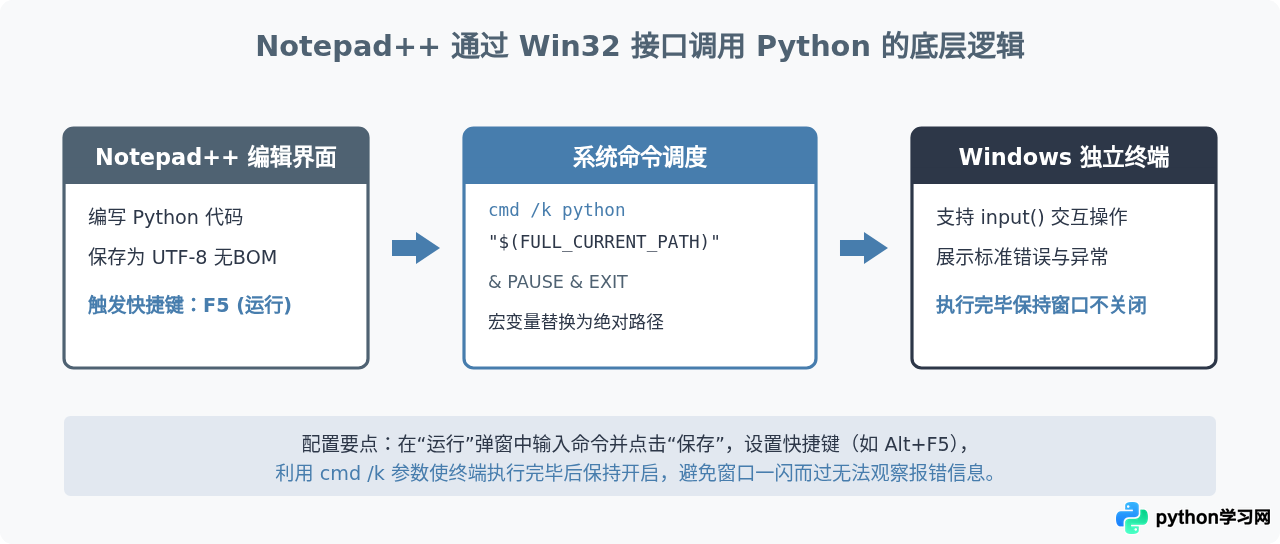
具体设置步骤如下:
- 使用 Notepad++ 打开或新建一个 Python 脚本并保存。
- 按下键盘快捷键
F5(或点击菜单栏运行->运行...)。 - 在弹出的对话框中,输入如下执行命令:
cmd /k python "$(FULL_CURRENT_PATH)" & PAUSE & EXIT点击“保存”,为该命令命名为 Run Python 并指定一个自定义快捷键(如 Alt + F5)。日后只需按下该快捷键,系统即会唤起独立控制台完成执行,且完全支持 input() 键盘交互输入。
在编写 Python 时,请务必在 Notepad++ 底部状态栏检查编码格式是否为 UTF-8(非带BOM的UTF-8),避免 Python 解释器在读取脚本首行时抛出编码解析异常;同时在“首选项” -> “语言”中勾选“替换为空格”,将 Tab 键固定转换为 4 个空格,防止混合制表符引发的 IndentationError。
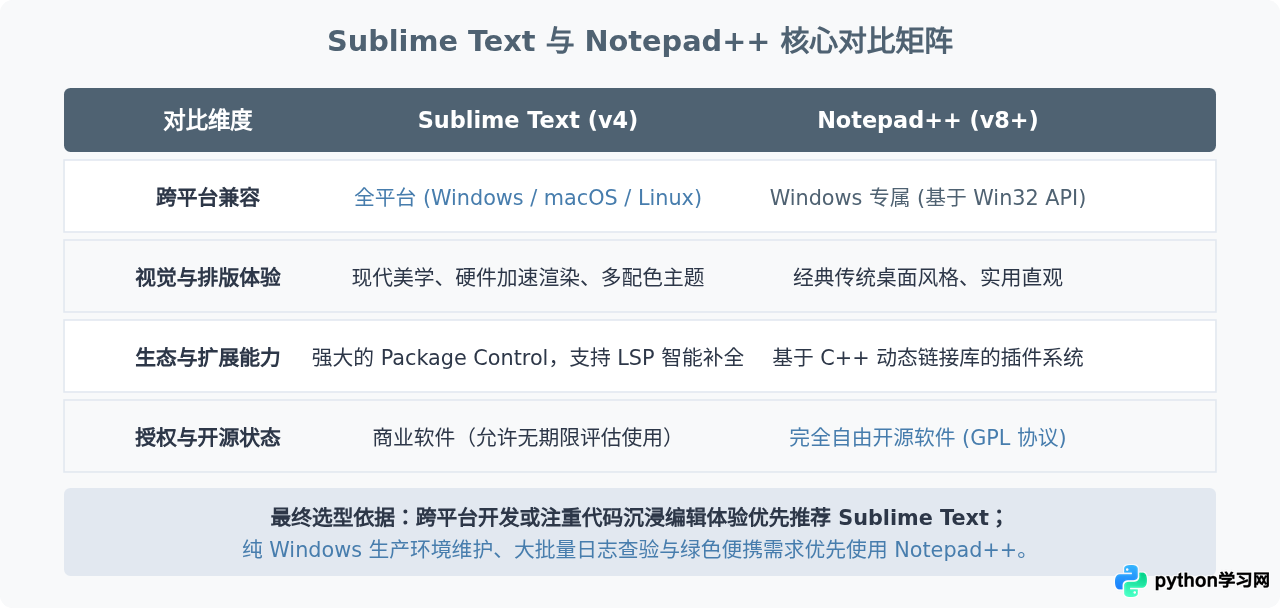
四、Sublime Text 与 Notepad++ 核心维度选型总结
面对不同的操作系统环境与使用偏好,两款编辑器的侧重点各有不同。以下从功能维度、平台兼容性及维护生态进行系统化对比:
总结与常见问题排查
若在两款编辑器配置运行 Python 过程中遇到 'python' 不是内部或外部命令 报错,根本原因均在于操作系统的全局环境变量 Path 中未包含 Python 解释器的安装路径(例如 C:\Users\用户名\AppData\Local\Programs\Python\Python3xx 与 Scripts 目录)。此时只需重新运行 Python 官方安装程序并勾选“Add python.exe to PATH”,或手动在系统属性高级设置中添加该变量即可。
无论是追求视觉质感与高级多光标操作的 Sublime Text,还是坚守 Windows 极简主义、低资源消耗的 Notepad++,两者都能够在无需重载完整开发套件的前提下,提供专注高效的 Python 脚本编写体验。根据自身操作系统与具体工作流合理搭配,即可在轻量化与开发效率之间取得理想平衡。
本站声明
本文内容仅供参考,不代表本站观点。转载或引用请注明出处。如发现内容问题,请通过联系我们页面反馈。















