


uv0.13.7怎么卸载管理的虚拟环境?

详细解答 uv0.13.7 怎么卸载所管理的虚拟环境。解析 uv 无内置卸载命令的设计机制,提供跨平台安全删除 .venv 的操作步骤、验证方法及全局工具与缓存的区分清理指南。
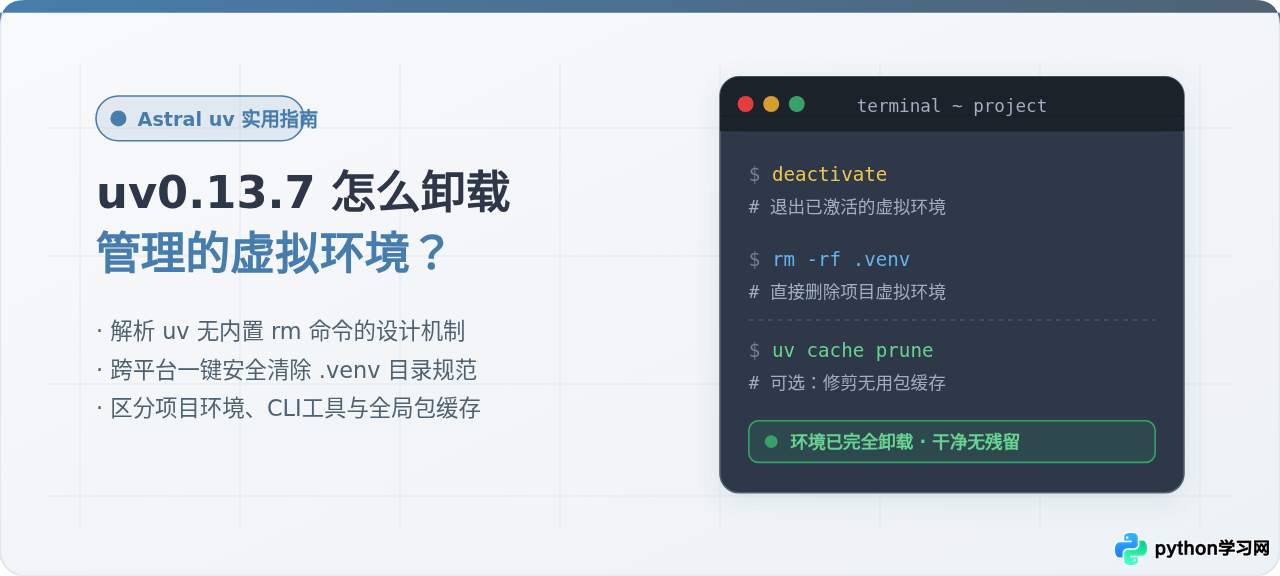
uv(包括 uv0.13.7 等各主流版本)中,官方并没有提供类似 uv venv remove 或 uv venv delete 的内置子命令。uv 遵循 Python 标准虚拟环境的规范,其创建的虚拟环境(默认位于当前项目根目录下的 .venv 文件夹)是完全自包含的独立目录。要卸载它,只需在终端中先执行 deactivate 退出激活状态,然后直接删除 .venv 文件夹即可完成彻底卸载。
为什么 uv 没有内置“卸载虚拟环境”命令?
很多从 Conda 或 pipenv 转过来的开发者会习惯性寻找 uv venv uninstall 或 uv env remove 这类指令。当输入后发现命令不存在时,往往会疑惑虚拟环境是不是被注册到了某些隐蔽的全局服务或系统注册表中。
实际上,这是 uv 在架构设计上的刻意克制与优势所在:
- 标准自包含目录:uv 生成的虚拟环境就是一个标准的 Python
venv目录。所有的解释器入口软链接、环境配置文件pyvenv.cfg以及第三方库(位于site-packages),全部封装在.venv文件夹中。 - 无全局注册负担:Conda 需要维护
~/.conda/environments.txt等全局元数据,而 uv 采用纯粹的项目局部化管理,不写入任何全局注册表或系统服务。 - 基于硬链接的高效缓存:uv 在安装包时,默认将全局缓存(Wheel Cache)中的文件通过硬链接(Hardlink)投影到
.venv目录。删除.venv仅仅是解除文件硬链接引用并删除本地目录,耗时极短,且绝不会破坏全局缓存或其他项目的正常运行。
标准卸载流程:跨平台四步操作法
为了确保在删除虚拟环境时不会因为文件占用、终端环境变量残余导致异常,请按照以下标准顺序完成清理:
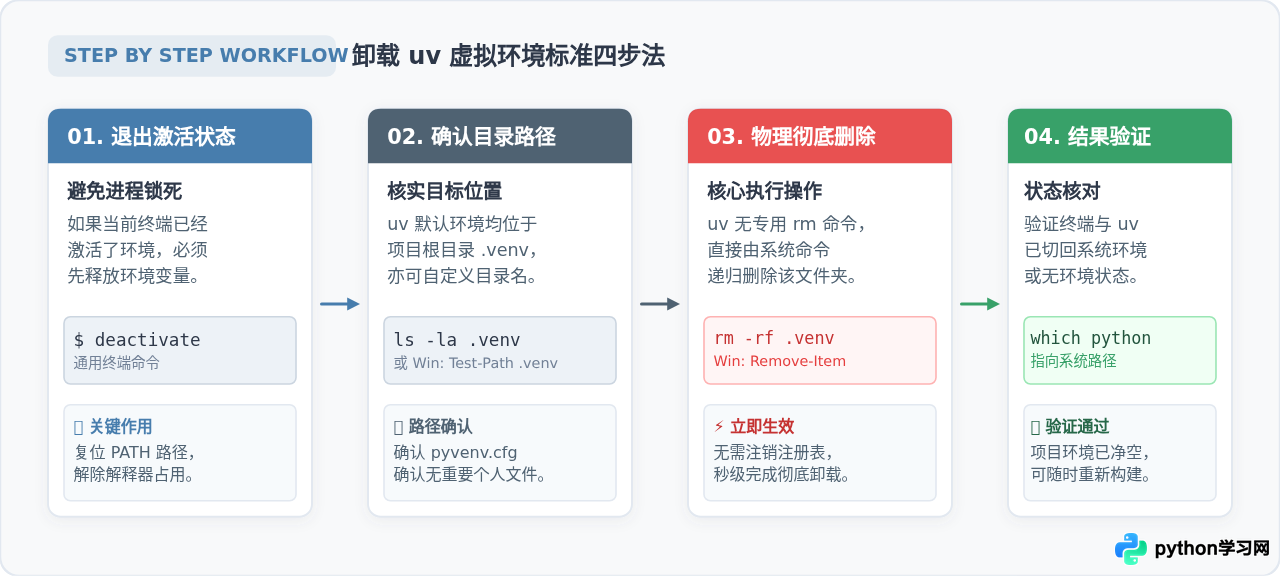
步骤一:退出当前已激活的虚拟环境
如果当前终端命令行前缀显示有 (.venv),说明该环境正处于激活状态。如果此时直接删除文件,在 Windows 下会触发 PermissionError: [WinError 5] 拒绝访问 或文件被进程锁定的报错。先执行内置命令解除挂载:
# 在终端(Bash / Zsh / PowerShell / CMD)中执行
deactivate
执行后,命令行提示符前面的 (.venv) 消失,当前终端的 PATH 环境变量会恢复为系统的默认 Python 路径。
步骤二:核对虚拟环境目录位置
uv 默认在执行 uv venv 或 uv sync 的当前目录下创建 .venv 文件夹。如果你的项目使用了自定义环境名称(例如 uv venv env_custom),或者配置了 VIRTUAL_ENV 环境变量,请核对要删除的目录名称:
# Linux / macOS 检查是否存在 .venv 目录
ls -ld .venv

# Windows PowerShell 检查目录
Test-Path .venv
步骤三:彻底删除虚拟环境文件夹
确认无误后,根据不同的操作系统,在项目根目录下执行系统级删除指令:
在 macOS / Linux 环境中:
# 递归强制删除当前项目下的 .venv 目录
rm -rf .venv
在 Windows PowerShell 环境中:
# 递归强制删除 .venv 文件夹
Remove-Item -Recurse -Force .venv
在 Windows CMD 传统命令提示符中:
# 静默递归删除目录及子目录
rmdir /s /q .venv
步骤四:验证卸载结果
删除完成后,可以运行以下命令核实环境是否已彻底脱离:
# 检查目录是否已不存在
ls -d .venv
# 预期输出: ls: .venv: No such file or directory

# 检查当前 python 路径是否已复位为系统级 Python
which python3
# 或 Windows: Get-Command python
深入理解:uv 的四层架构与环境清理区分
在实际使用中,读者常把 项目虚拟环境 与 uv 的 全局 CLI 工具、托管的 Python 解释器 以及 全局缓存 混为一谈。了解它们在磁盘上的分层隔离关系,有助于精准清理目标,避免误删。
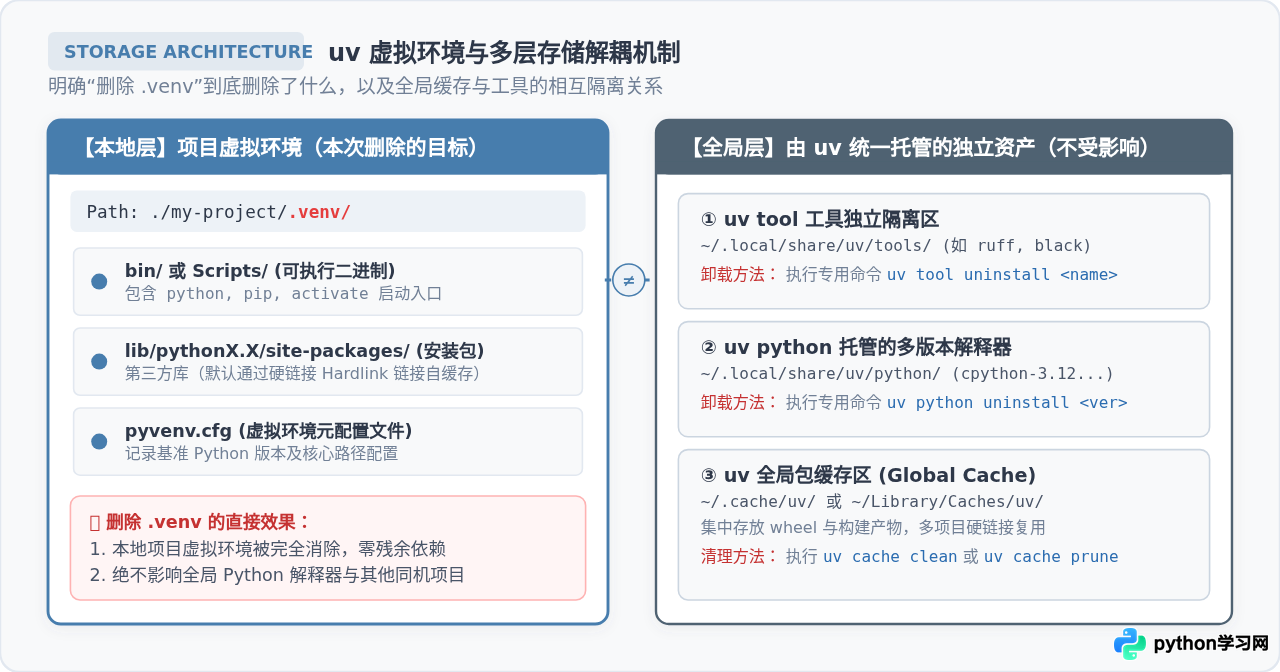
从上图可以看出,uv 的设计将四类资源完全解耦:
- 本地项目环境(
./.venv):随项目仓库存储。删除它只会清理当前项目的依赖树,不会对系统其他地方造成任何副作用。 - 全局命令行工具(
uv tool):如果你通过uv tool install ruff或uvx安装了独立工具,它们存储在~/.local/share/uv/tools/下。这种环境不能通过删除项目的.venv来卸载,而需要使用专门的uv tool uninstall <包名>。 - Python 解释器版本(
uv python):uv 能够自动下载管理多个官方 Python 二进制版本(如 Python 3.10、3.12)。这些安装在~/.local/share/uv/python/中,如果需要卸载某个特定版本,使用uv python uninstall <版本号>。 - 全局轮子与构建缓存(
uv cache):位于~/.cache/uv/(macOS 为~/Library/Caches/uv/)。这里缓存着下载的 wheel 包与源码编译成果。即便把项目的.venv删除了,缓存仍然存在,这正是下次重新uv sync能实现毫秒级安装的原因。
常见场景与清理命令对照
为了帮助读者根据不同的清理诉求采取正确的方法,下面梳理了最常见的四种运维与清理场景:
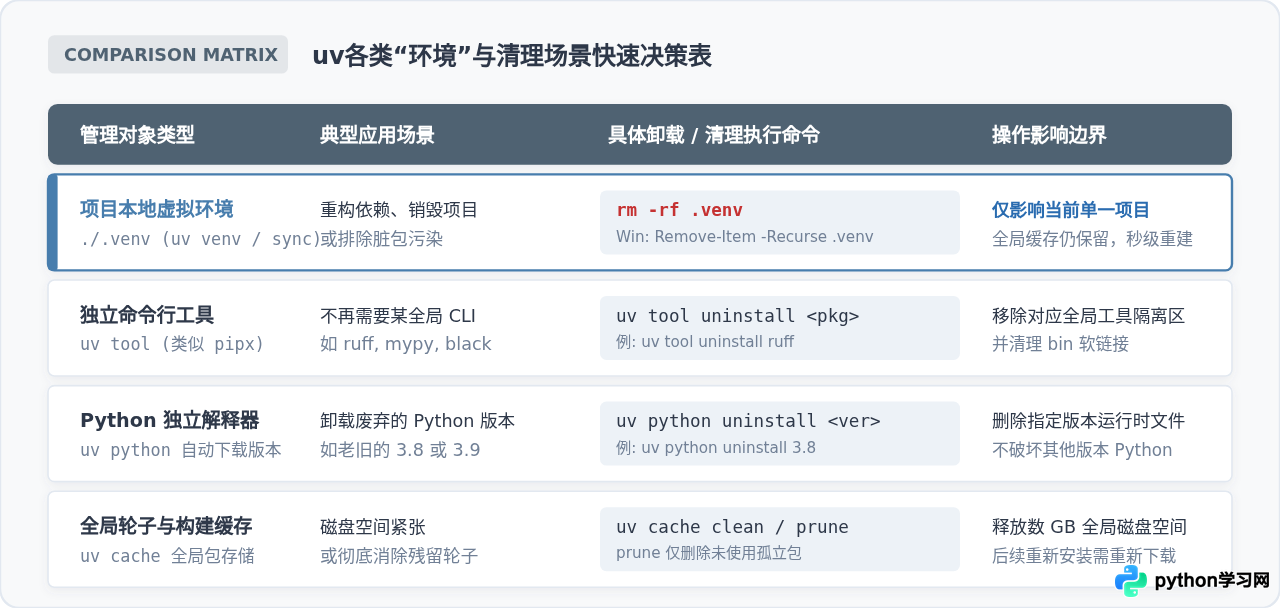
| 清理诉求 | 目标对象 | 执行命令 | 影响范围与效果 |
|---|---|---|---|
| 重置或删除项目虚拟环境 | 项目 ./.venv 目录 |
rm -rf .venv |
仅删除当前项目环境;下次可通过 uv sync 极速重建。 |
| 卸载全局 CLI 独立工具 | uv tool 隔离区 |
uv tool uninstall <name> |
卸载指定工具及其专属隔离环境,清理全局 bin 软链接。 |
| 卸载无用的 Python 解释器 | uv python 运行时 |
uv python uninstall 3.9 |
移除指定版本的 Python 运行时文件,不影响其他版本。 |
| 释放磁盘空间、清理孤立缓存 | uv cache 缓存目录 |
uv cache prune |
修剪无引用的孤立包缓存;若要彻底清空则用 uv cache clean。 |
常见问题与排错指引
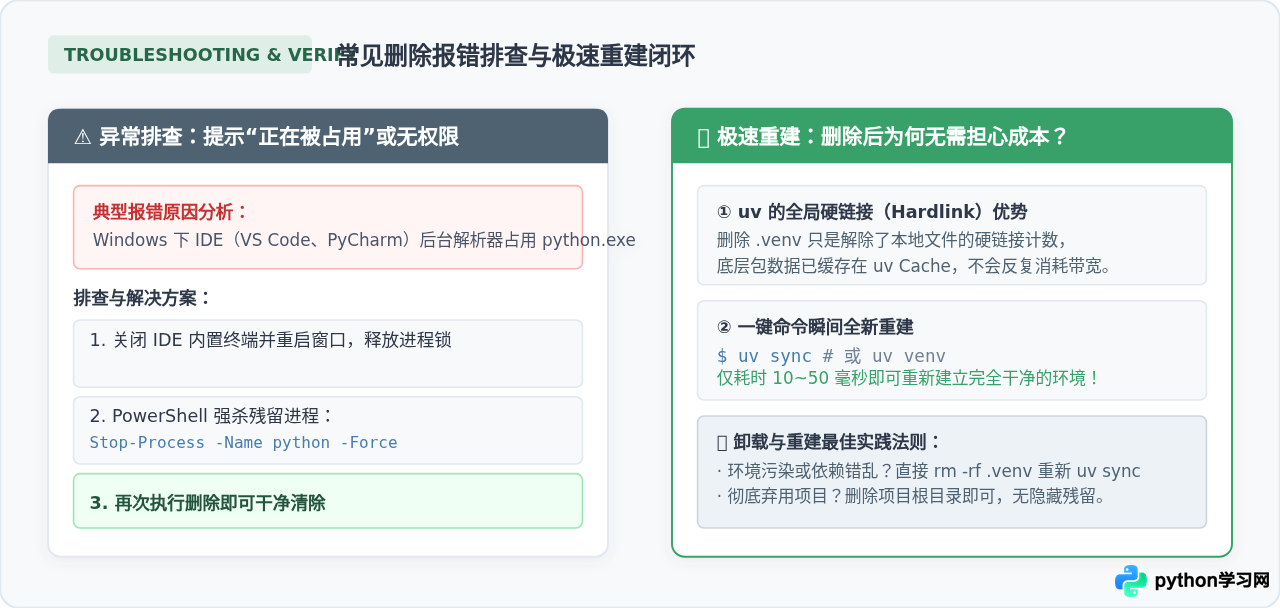
1. Windows 下删除报错:文件被其他程序使用
在 Windows 环境下删除 .venv 时,最常见的错误是系统提示某个 .pyd 或 python.exe 正在运行。通常是因为后台 IDE(如 VS Code、PyCharm)的语言服务(Pylance、Jupyter Server)正在调用该虚拟环境。
- 关闭 VS Code / PyCharm 或重启该窗口,释放集成终端中被锁定的 Python 进程。
- 如果仍有顽固进程占用,在 PowerShell 中执行强杀命令:
Stop-Process -Name python -Force。 - 然后再执行
Remove-Item -Recurse -Force .venv即可顺利删除。
2. 卸载虚拟环境后,如何重新干净地构建?
很多时候卸载虚拟环境是为了“解决依赖冲突或脏包污染”。删除 .venv 之后,重建环境非常快捷:
# 方式 1:标准项目同步(推荐)
uv sync

# 方式 2:纯净虚拟环境创建
uv venv
由于底层所需的 wheel 包已经在全局缓存中就绪,uv 会在几十毫秒到几百毫秒内完成硬链接绑定,瞬间恢复一个毫无污染的纯净环境。
3. 彻底释放磁盘空间:清理 uv 全局缓存
如果你删除了很多不再使用的项目的 .venv,并希望彻底收回磁盘空间,可以运行缓存修剪指令:
# 推荐:只清理不再被任何环境引用的过时孤立包
uv cache prune

# 彻底重置:清空全部下载缓存与构建轮子(慎用,下次安装需重新联网下载)
uv cache clean本站声明
本文内容仅供参考,不代表本站观点。转载或引用请注明出处。如发现内容问题,请通过联系我们页面反馈。















