


VSCodeRemoteSSH怎么连服务器写python

详细讲解使用 VS Code 的 Remote - SSH 扩展连接远程 Linux 服务器编写与调试 Python 代码的标准流程,涵盖 SSH 免密配置、VS Code Server 部署、远端 Python 插件安装、虚拟环境选择与常见故障排查。
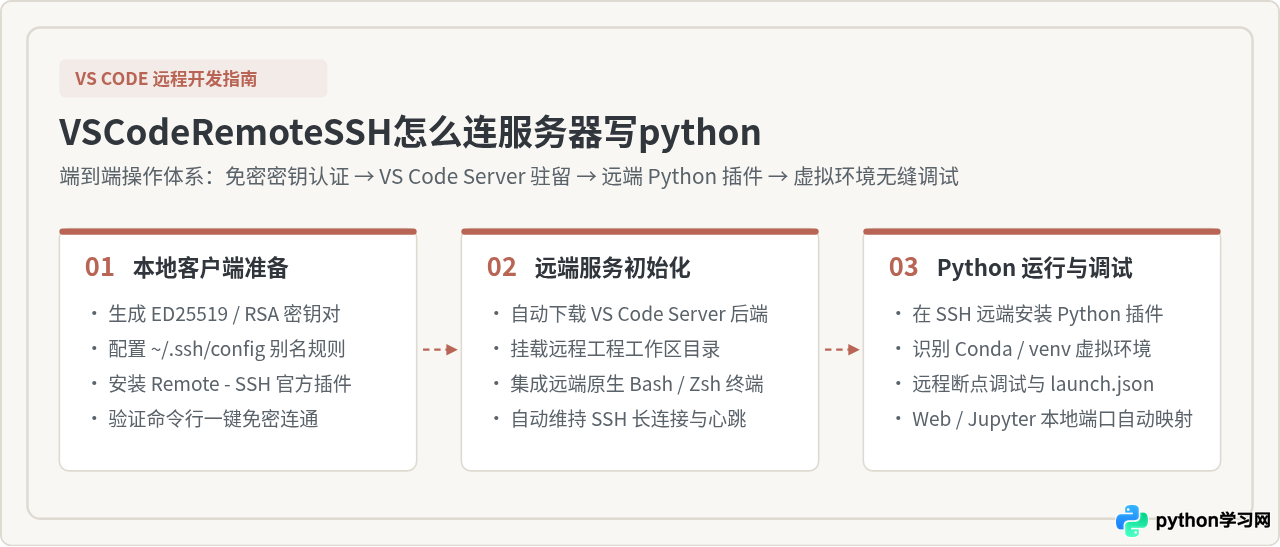
一、运行架构与分工原理
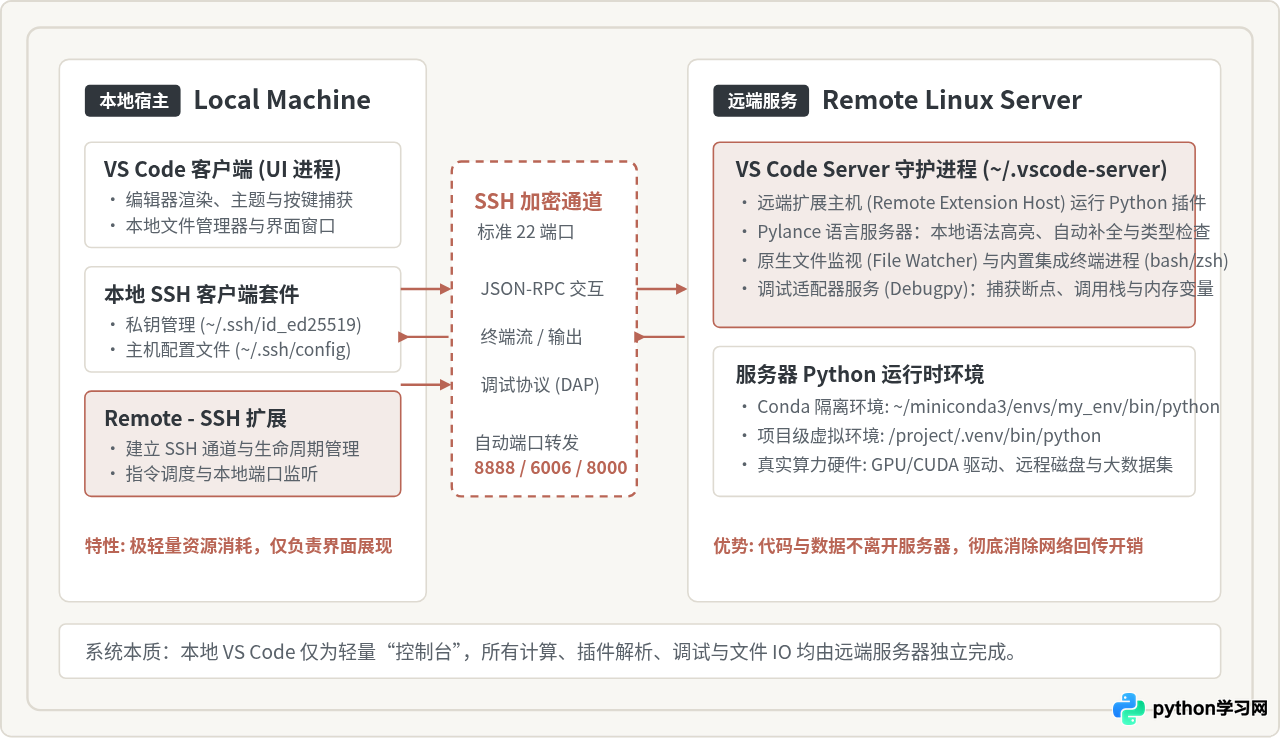
很多初次接触远程开发的读者容易产生一个误解:认为 VS Code 连接服务器就像 FTP 工具一样把远端文件下载到本地编辑,然后再上传回去执行。实际上,VS Code 的 Remote - SSH 采用的是客户端-服务端架构(Client-Server Architecture)。
当通过 Remote - SSH 建立连接时,本地 VS Code 客户端会通过 SSH 协议在远程服务器的用户根目录下自动创建 ~/.vscode-server 目录,并部署运行一个专门的 VS Code Server 守护进程。这个守护进程直接承担了文件检索、代码语法分析、Git 版本控制监听、集成终端管理以及 Python 语言服务(Pylance)等核心任务。
这种架构带来了两个决定性的实际价值:第一,由于代码语法树构建和符号索引全部在服务器本地内存中完成,即便项目包含数万个源码文件,本地机器也不会产生任何内存或 CPU 负担;第二,本地机器无需安装 Python、CUDA 驱动或海量机器学习依赖包,所有程序执行均直接调用远程机器的 GPU 和高配 CPU 资源,计算数据与训练日志无需在网络间回传。
二、准备工作:配置本地 SSH 免密认证
尽管 Remote - SSH 允许每次连接时手动输入远程服务器密码,但在实际开发中,反复弹窗输入密码会极大破坏体验,且在网络出现瞬时抖动重连时极易导致界面卡死。因此,配置基于 SSH 密钥对的免密登录是开展远程开发的首要基础。
1. 本地生成 SSH 密钥对
在本地电脑(Windows Terminal、macOS 终端或 Linux shell)中运行密钥生成命令。推荐使用现代且高效的 ed25519 算法;若远程旧版系统不支持,则可降级使用 4096 位的 rsa 算法:
# 推荐使用 Ed25519 算法生成高强度密钥对
ssh-keygen -t ed25519 -C "your_email@example.com"

# 执行后一路按回车(Enter)接受默认保存路径 ~/.ssh/id_ed25519,密码短语(passphrase)建议留空
2. 将公钥部署至远程服务器
公钥文件(以 .pub 结尾)需要复制并追加到远程服务器对应用户目录下的 ~/.ssh/authorized_keys 文件中。macOS 和 Linux 用户可直接使用系统内置的 ssh-copy-id 工具:
# 将本地公钥推送到远程服务器(替换实际用户名和服务器 IP/域名)
ssh-copy-id -i ~/.ssh/id_ed25519.pub user@server_ip

# 若服务器使用了非标准端口(如 2222),需使用 -p 参数:
ssh-copy-id -i ~/.ssh/id_ed25519.pub -p 2222 user@server_ipLinux 的 SSH 服务对权限有严苛的安全检查机制。若部署公钥后依然被拒绝免密登录,必须登录远程服务器确认目录权限:
~/.ssh 目录的权限必须为 700(drwx------),而 authorized_keys 文件的权限必须为 600(-rw-------)。权限过宽会导致 SSH 服务出于安全机制自动拒绝读取该公钥。
3. 配置本地 SSH Config 别名文件
打开本地的 SSH 配置文件(路径通常为 ~/.ssh/config,Windows 下为 C:/Users/用户名/.ssh/config)。若该文件不存在,可直接新建。在其中添加服务器连接规则:
# ~/.ssh/config 示例配置
Host dev-server
    HostName 192.168.1.100
    User ubuntu
    Port 22
    IdentityFile ~/.ssh/id_ed25519
    ServerAliveInterval 60
配置完成后,在本地命令行输入 ssh dev-server。若无需输入密码直接进入远程 Linux 终端,即证明底层 SSH 准备工作已经就绪。
三、建立远程连接:安装插件与打开远程工作区
完成底层的免密网络通路后,即可在本地 VS Code 中建立 Remote-SSH 会话。
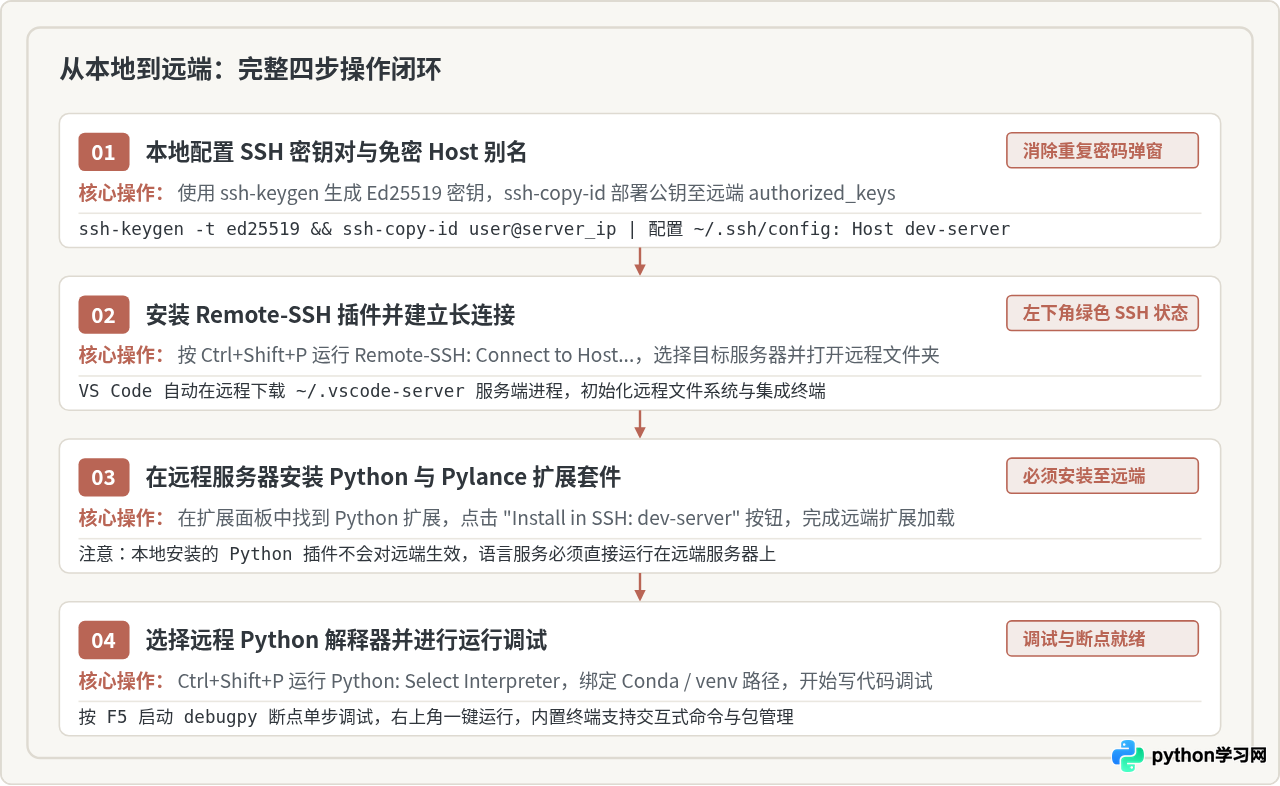
1. 安装 Remote - SSH 官方扩展
打开本地 VS Code,点击左侧活动栏的“扩展”图标(快捷键 Ctrl+Shift+X 或 macOS 下 Cmd+Shift+X),在搜索栏输入 Remote - SSH。选择由 Microsoft 官方发布的扩展并点击“安装”。安装完毕后,VS Code 左侧活动栏会新增一个“远程资源管理器(Remote Explorer)”图标。
2. 发起远程连接
连接服务器有两种常用方式:
- 方式 A(命令面板):按
Ctrl+Shift+P唤出全局命令面板,键入Remote-SSH: Connect to Host...,回车后列表会自动读取~/.ssh/config中配置的主机别名,选择刚刚配置的dev-server。 - 方式 B(远程资源管理器):点击左侧活动栏的“远程资源管理器”图标,在 SSH 列表中直接找到
dev-server,点击右侧的“在当前窗口连接”或“在新窗口连接”图标。
3. 首次初始化的后台行为与就绪判断
首次连接某个服务器时,VS Code 会在右下角弹出状态提示 Setting up SSH Host: Downloading VS Code Server...。此时 VS Code 会自动检测远程系统的架构(如 Linux x86_64 或 aarch64),下载对应版本的服务端运行包并解压部署到 ~/.vscode-server/。该过程视服务器外网带宽通常耗时 10 秒至 1 分钟。
当 VS Code 窗口最左下角的矩形状态指示器变为醒目的绿色,并显示为 SSH: dev-server 时,表明连接已经稳定建立。
4. 载入服务器项目目录
连接成功后,点击菜单栏的 文件 (File) -> 打开文件夹 (Open Folder...)。此时弹出的路径输入框所展示的正是远程服务器的文件系统。输入或浏览到远程服务器上的代码目录(例如 /home/ubuntu/projects/nlp-service),点击“确定”。VS Code 将刷新并载入该远程目录作为当前工作区。
四、配置远程环境:安装 Python 插件与绑定解释器
连接上远程服务器只是第一步。要在服务器上顺畅编写、运行和调试 Python 代码,关键在于正确理解 VS Code 插件的远端生命周期并正确绑定远程 Python 解释器。
1. 核心认知:本地插件与远程插件的分离
许多开发者在这一步容易遇到“写代码没有自动补全、找不到标准库定义”的问题,其根源在于:在本地 VS Code 中安装的 Python 插件不会自动在远程服务器上运行。代码的语法分析、代码补全(Pylance)以及调试协议(debugpy)必须作为服务端进程驻留在远程服务器上。
打开扩展面板,你会发现插件列表被划分为了两大区域:Local - Installed 与 SSH: dev-server - Installed。在搜索栏中输入 Python(Microsoft 出品),点击蓝色的 Install in SSH: dev-server 按钮。VS Code 会将 Python 语言插件及其核心依赖 Pylance 直接部署到服务器后端的 VS Code Server 中。
2. 选择与切换远程 Python 解释器
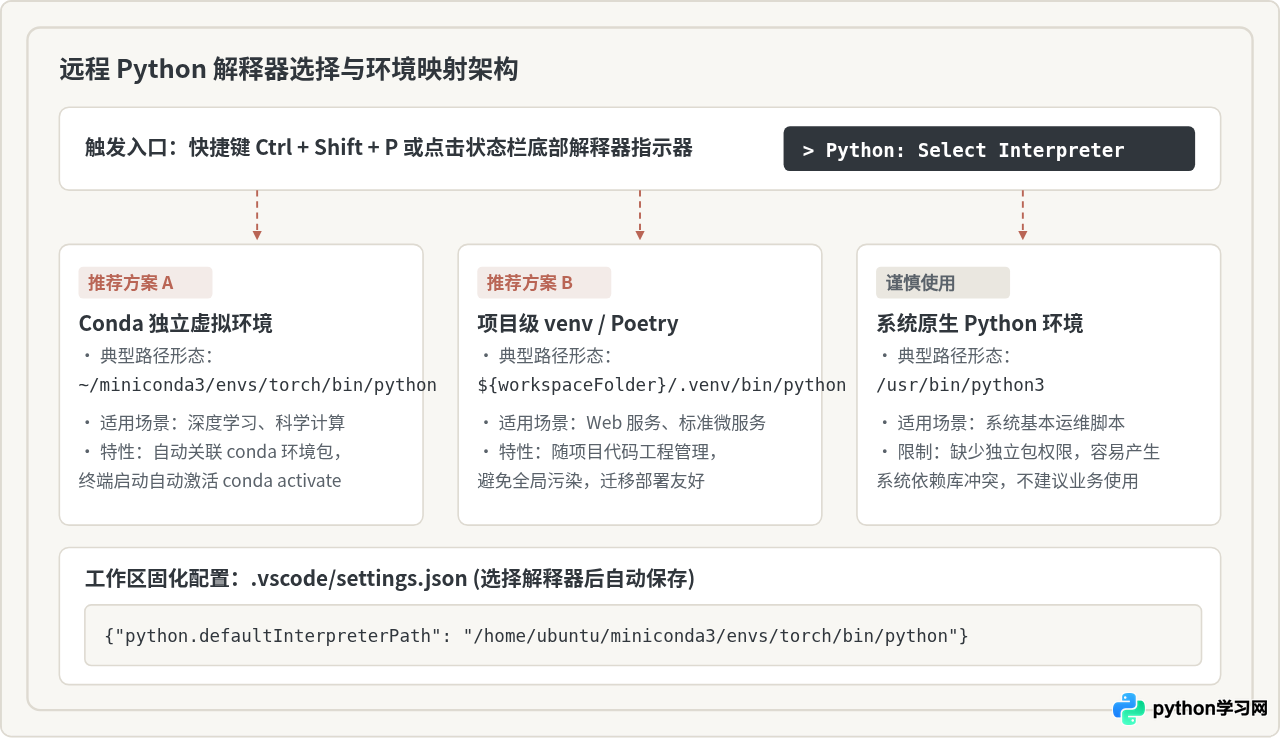
Python 插件在远端就绪后,下一步是明确告诉 VS Code:当前项目应当使用服务器上的哪一个 Python 运行时。常见的远程 Python 环境形态分为三类:
- Conda 虚拟环境:常位于
~/miniconda3/envs/<env_name>/bin/python或~/anaconda3/envs/...,是数据科学与深度学习的通用标准。 - 项目级 venv 虚拟环境:常位于工程根目录下的
.venv/bin/python,依赖包完全独立隔离在工程内部。 - 系统自带 Python:位于
/usr/bin/python3,仅建议用于系统级基础脚本,严禁直接通过sudo pip混装业务依赖。
绑定解释器的标准操作:按 Ctrl+Shift+P 唤出命令面板,输入并选择 Python: Select Interpreter。VS Code 会自动扫描远程服务器中已注册的 Conda 环境和常见虚拟环境目录。在下拉列表中直接点击目标环境即可完成切换。切换成功后,VS Code 右下角的状态栏会即时显示所选的 Python 版本及环境标签(例如 Python 3.10.12 ('torch-py310': conda))。
如果服务器的 Conda 没有安装在默认主目录,自动扫描列表可能显示为空。此时不要惊慌:打开 VS Code 内置终端(快捷键
Ctrl+`),输入 which python 或 conda info --envs 查看目标环境的绝对路径。然后重新在命令面板执行 Python: Select Interpreter,选择第一项 Enter interpreter path...,将控制台输出的完整路径(如 /data/opt/miniconda3/envs/my_env/bin/python)粘贴进去回车。VS Code 会自动在项目的 .vscode/settings.json 文件中持久化写入 python.defaultInterpreterPath 配置。
五、编写代码、运行执行与交互式调试
完成环境配置后,远程开发与在本地编写 Python 的体验几乎完全一致,但所有进程都在服务器端真实触发。
1. 编写与常规运行
在左侧资源管理器中新建一个 test_demo.py 文件,输入简单的验证代码:
import sys
import platform

print("当前 Python 解释器路径:", sys.executable)
print("当前远程操作系统架构:", platform.platform())
运行代码非常直观:直接点击编辑器右上角的“三角形运行按钮”(Run Python File),或者在编辑器内右键选择“在终端中运行 Python 文件”。VS Code 会在下方自动唤起远程系统的集成终端,并以当前绑定的解释器自动执行该脚本。输出内容将准确打印出远程 Linux 的系统信息与解释器路径。
2. 配置 launch.json 进行可视化断点调试
相比于在服务器端使用原始的 print 或命令行 pdb,VS Code 远程开发最大的优势在于能够完整复用图形化断点调试能力:
- 点击左侧活动栏的“运行与调试”图标(快捷键
Ctrl+Shift+D),点击“创建 launch.json 文件”。 - 环境类型选择“Python Debugger”,调试配置选择“Python 文件(针对当前打开的文件进行调试)”。
- 在代码行号左侧单击即可添加红色断点。
- 按
F5键启动调试:程序执行至断点处会自动暂停。在左侧面板中可以实时观察服务器内存中的局部变量、全局变量、调用堆栈,并在调试控制台(Debug Console)中动态执行表达式求值。
3. Web 服务与 TensorBoard 端口自动映射(Port Forwarding)
如果在远程服务器上开发 Flask、FastAPI、Django 等 Web 服务,或者运行 TensorBoard(默认端口 6006),以往需要在本地终端建立复杂的 SSH 隧道命令(ssh -L 8000:localhost:8000 ...)。而在 VS Code Remote-SSH 中,这一切已经完全自动化:
当远程 Python 脚本监听了某个端口(例如运行 uvicorn main:app --port 8000),VS Code 会自动捕获该网络端口,并在界面下方的“端口(Ports)”面板中创建映射规则。此时直接在本地 Windows 或 Mac 的浏览器中访问 http://localhost:8000,请求就会通过 SSH 加密通道自动转发至远程服务器,实现零门槛本地预览。
六、高频故障排查与运行自查
在实际搭建与长期使用过程中,由于网络环境、远程权限或服务器配置变动,可能会偶发连接或执行异常。以下梳理四个最高频的问题现象及精准应对决策。
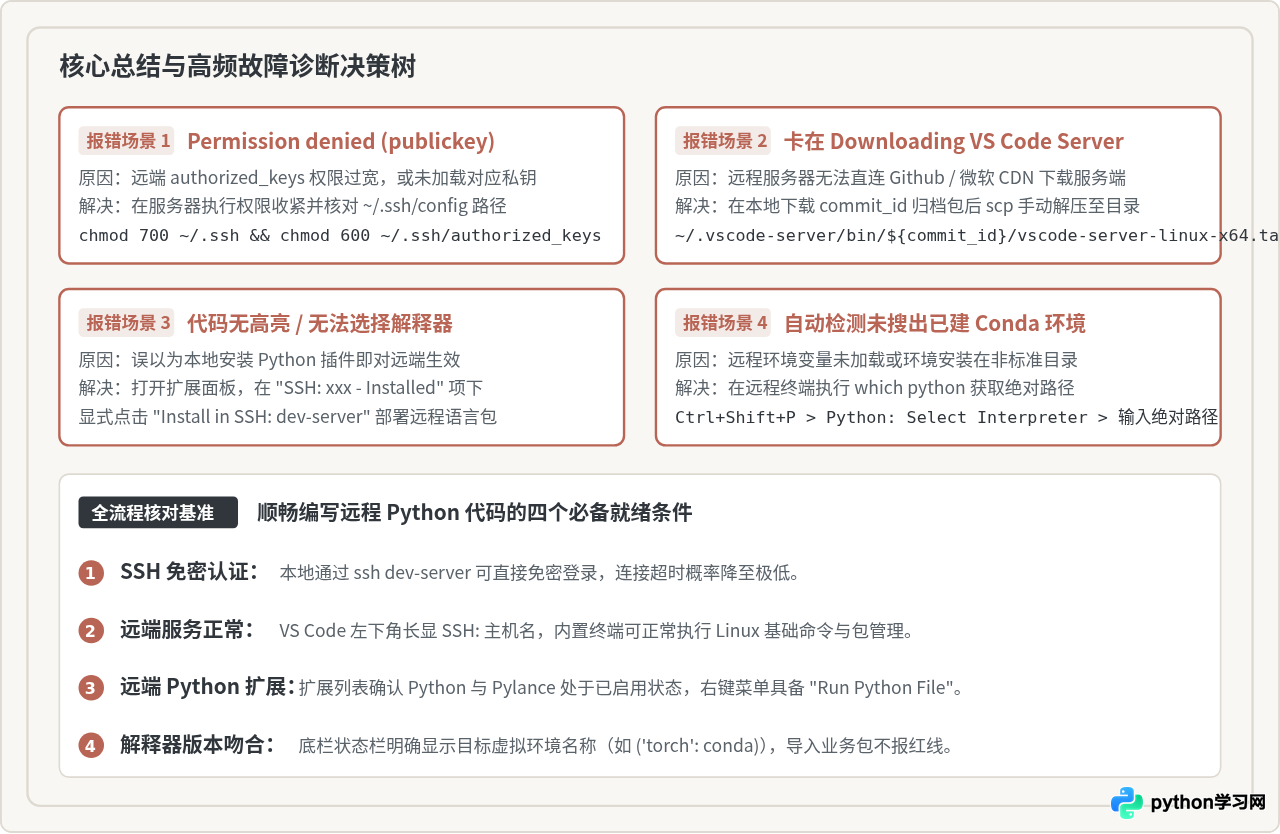
1. 连接卡在 "Downloading VS Code Server"
原因分析:某些企业内网或高校计算集群出于安全策略,禁止计算节点直接访问外网,导致服务器无法通过 curl 下载微软 CDN 的 VS Code Server 安装包。
解决路径:
- 在本地 VS Code 点击菜单栏
帮助 (Help) -> 关于 (About),复制其中的“提交 (Commit)”哈希值(例如1a2b3c4d...)。 - 在本地有网络的机器上通过浏览器下载服务端压缩包,下载链接格式为:
https://update.code.visualstudio.com/commit:${COMMIT_ID}/server-linux-x64/stable - 将下载到的
vscode-server-linux-x64.tar.gz通过scp上传到远程服务器的~/.vscode-server/bin/${COMMIT_ID}/目录下。 - 在服务器终端解压该压缩包:
tar -xzf vscode-server-linux-x64.tar.gz --strip-components 1。解压完成后重新在本地 VS Code 发起连接即可跳过网络下载环节。
2. 报错 "Permission denied (publickey)"
原因分析:私钥路径不匹配、远程公钥未正确写入或远程 ~/.ssh 目录权限过宽。
排查顺序:先在本地命令行使用详细参数进行手动连接测试:ssh -v -i ~/.ssh/id_ed25519 user@server_ip。观察输出日志在何处中断。如果是权限问题,登录服务器控制台执行 chmod 700 ~/.ssh && chmod 600 ~/.ssh/authorized_keys,并确保 /etc/ssh/sshd_config 中开启了 PubkeyAuthentication yes。
3. 终端提示 Linux GLIBC 版本过低
原因分析:较新版本的 VS Code Server 依赖较高版本的 glibc(通常要求 2.28 及以上)。如果远程服务器使用的是老旧操作系统(如 CentOS 7),在首次连接时会提示 glibc >= 2.28 not found。
应对策略:CentOS 7 等老旧系统原生 glibc 仅为 2.17,强行升级系统底层 glibc 会引发整个系统的崩溃风险。若无法将服务器重装为 Ubuntu 20.04+/CentOS Stream 8+ 等现代系统,可在 VS Code 设置中搜索 remote.SSH.useExecServer 并将其设为 false,或者在本地安装 VS Code 1.85 之前的历史稳定版本进行兼容支持。
全流程核心要点回顾
- 认证先行:配置 ED25519 密钥对与
~/.ssh/config别名,确保命令行无密码直连是顺畅开发的第一前提。 - 远端安装:务必在已连接的 SSH 窗口中,将 Python 及 Pylance 插件显式安装在服务器后端,而非仅仅留在本地。
- 路径对齐:通过
Python: Select Interpreter或项目级settings.json准确绑定 Conda / venv 的python绝对路径,杜绝环境混淆。 - 算力归远端:充分利用 VS Code 内置终端、图形化断点调试与 Ports 自动转发机制,获得无缝衔接本地与远程算力的沉浸式编码体验。
本站声明
本文内容仅供参考,不代表本站观点。转载或引用请注明出处。如发现内容问题,请通过联系我们页面反馈。















