


Python初学者适合用什么开发软件?低门槛工具推荐

针对Python初学者的开发软件选型指南。分析新手配置开发环境的常见阻碍,重点推荐Thonny、IDLE等零配置低门槛工具,并提供清晰的进阶过渡路线。
一、为什么新手不要一开始就挑战重型工具
在各类编程讨论中,VS Code、PyCharm几乎是最常被推荐的工具。这些专业级集成开发环境(IDE)功能极度强大,拥有丰富的插件生态、智能代码重构和多版本虚拟环境管理。然而,强大往往伴随着陡峭的配置成本。
许多初学者的实际经历是:下载了VS Code,还需要手动配置Python解释器路径、安装Python扩展、解决终端权限问题;下载了PyCharm,首次启动需要索引大量库文件,界面上有数十个菜单项和控制面板,甚至容易被复杂的虚拟环境设置弄混。当花费两个小时还没打印出第一行 Hello World 时,学习兴趣就已经消耗殆尽。
在掌握基本变量、循环和函数之前,核心目标是建立代码与执行结果之间的直观联系。因此,能够跳过环境配置、直接点击运行的工具,才是初学阶段的最佳伙伴。
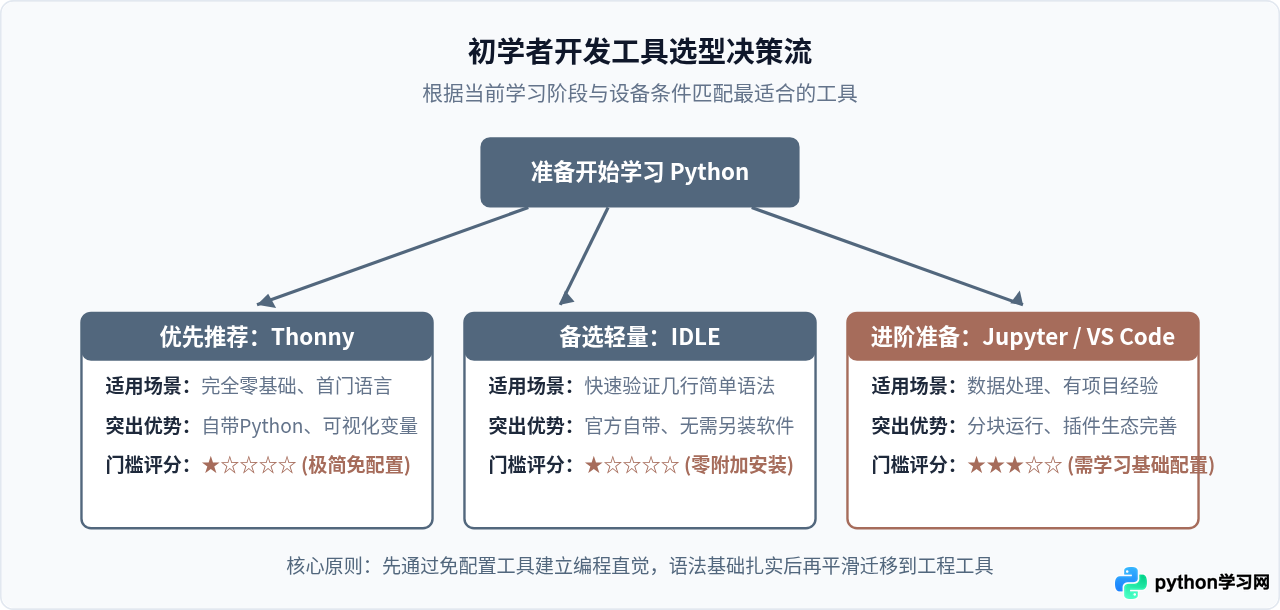
二、重点推荐:专为教学而生的 Thonny
如果要在所有工具中推荐一款最适合编程新手的软件,Thonny 毫无疑问排在首位。它由塔尔图大学(University of Tartu)开发,专门为初学者学习编程而设计。
1. 内置 Python 环境,安装即用
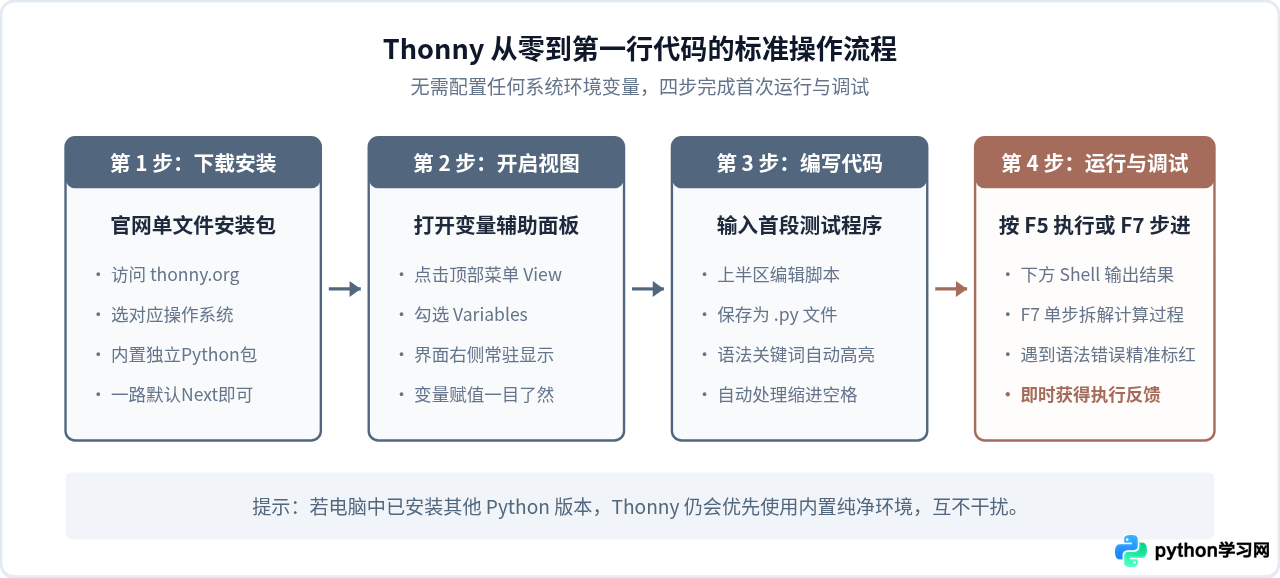
一般安装开发工具后,最麻烦的一步是设置系统的 PATH 环境变量,告诉电脑 Python 在哪里。而 Thonny 的安装包直接自带了独立且稳定的 Python 解释器。安装完成后打开软件,点击“运行”按钮即可执行代码,完全不需要手动寻找解释器路径。
2. 直观的变量查看面板
新手在学习变量赋值、列表操作和字典时,经常无法在脑海中想象数据状态的变化。在 Thonny 顶部菜单中点击 View -> Variables,右侧就会出现一个变量面板。每一次变量赋值,其类型和当前值都会实时展示出来,极大降低了抽象思维的难度。
3. 步步可视化的调试器
常规编辑器的单步调试只会逐行跳过代码。而 Thonny 拥有独特的“表达式求值”功能:按下快捷键 F7,它可以像拆解数学公式一样,将 2 + 3 * 4 逐步替换为 2 + 12 再计算为 14。这能让初学者彻底搞清函数调用栈和循环体内变量的具体演变。
三、官方自带的极简选择:Python IDLE
如果你已经在官方网站(python.org)下载并安装了 Python 官方安装包,那么你的电脑里其实已经拥有了一个完全可用的开发软件——IDLE(Integrated Development and Learning Environment)。
IDLE 由 Python 创始人 Guido van Rossum 主导开发,它的界面非常朴素,主要由两个窗口构成:
- 交互式命令行窗口(Python Shell):启动 IDLE 时首先看到的窗口,带有 >>> 提示符。在这里输入一行代码并回车,立刻就能得到反馈。非常适合用来测试一个内置函数的作用、计算一个算术式,或者确认某个库是否安装成功。
- 文本编辑窗口:在菜单中选择 File -> New File,即可打开多行脚本编辑窗口。在这里可以编写完整的程序逻辑,保存后按下快捷键 F5 即可在交互窗口中运行。
在 Windows 系统安装 Python 官方包时,第一步务必勾选界面的 "Add python.exe to PATH" 复选框。虽然 IDLE 无论勾选与否都能运行,但勾选此项能为以后在系统命令行中使用 pip 安装第三方库打下基础。
四、数据与算法学习的利器:Jupyter Notebook
如果你的学习目标偏向于数据分析、自动化办公、数学建模或机器学习,那么传统的单脚本编辑器可能并不是体验最好的方式。Jupyter Notebook 采用了一种完全不同的交互模式:基于 Web 网页的“单元格(Cell)”分块执行。
在常规 Python 脚本中,每次修改最后几行代码,都必须从头到尾重新运行一次整个脚本。如果前面有读取大型 Excel 文件或抓取网页数据的耗时步骤,每次等待都非常折磨人。
而在 Jupyter Notebook 中,你可以把导入库写在第一个单元格,把读取数据写在第二个单元格,把处理分析写在第三个单元格。每个单元格可以独立运行,前面生成的数据会一直保存在内存中随时取用。此外,图表可以直接以内嵌形式展示在代码正下方,文字说明还可以用 Markdown 格式进行排版,整篇文档既是代码又是交互式笔记。
五、各款工具的多维度横向对比
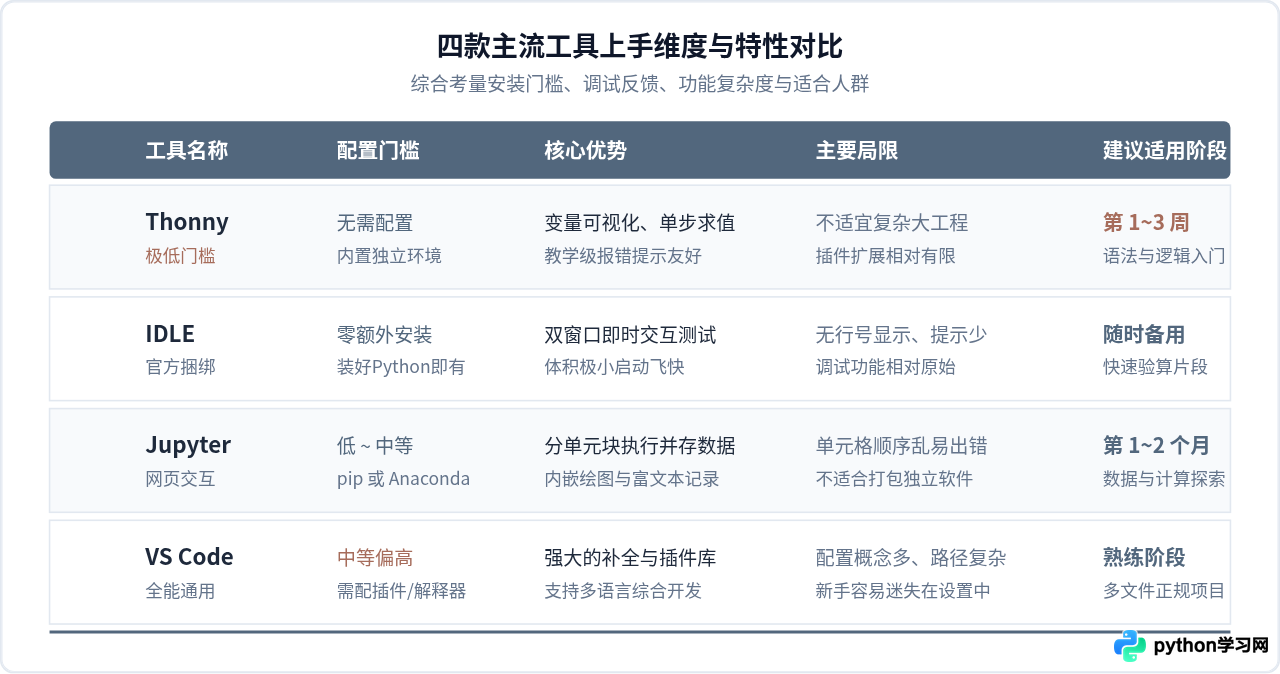
为了帮助读者更直观地理清差异,下面从上手难度、核心优势和适用阶段对常见工具进行综合对比:
六、什么时候可以过渡到工程级软件?
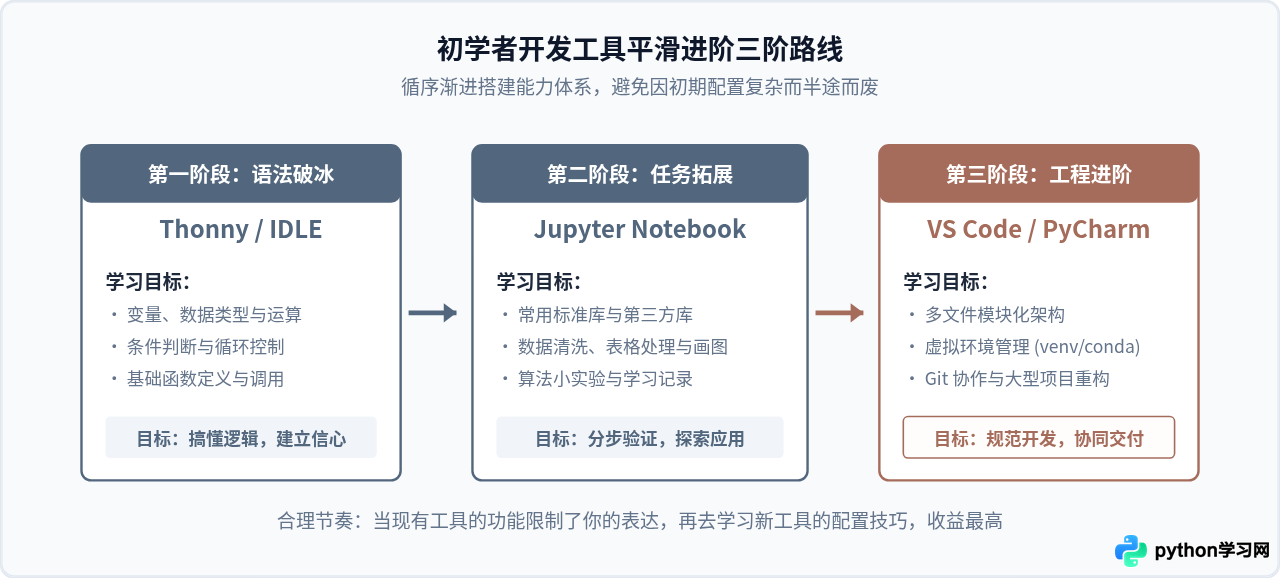
低门槛工具虽然好用,但随着学习深入,程序规模会不断变大。当你发现当前工具有以下局限时,就是转向 VS Code 或 PyCharm 的最佳时机:
- 需要拆分多个文件:你的项目开始包含多个自定义模块、数据文件夹、静态资源,需要方便地在多个文件之间跳转和批量重命名。
- 需要团队协作与版本控制:需要使用 Git 进行代码版本提交、分支合并和协同审查。
- 依赖复杂的第三方库与虚拟环境:项目需要严格锁定特定版本的库,需要通过 venv 或 conda 创建互相隔离的运行环境。
七、新手常见疑问与排错提醒
在实际使用低门槛工具的过程中,初学者最常碰到的两个困惑值得在此特别说明:
1. 为什么在 Thonny 里安装的第三方库,在命令行里找不到?
这是因为 Thonny 默认自带独立的 Python 解释器。如果你在系统的命令行窗口(cmd 或 terminal)里运行 pip install pandas,安装的库属于系统默认的 Python,而不是 Thonny 自带的环境。
解决方法非常简单:在 Thonny 界面中点击顶部菜单 Tools -> Manage packages,直接在弹出的搜索框中输入库名并点击安装。Thonny 会自动将其安装到自身的环境中,无需接触任何黑底白字的命令行界面。
2. 代码写好后点击运行没有任何反应?
很多新手在刚写代码时,只写了计算表达式或者函数定义,例如:
点击运行后,控制台毫无输出。这并不是软件出了问题,而是 Python 忠实地在内存中完成了赋值与加法运算,但因为没有调用 print() 函数,系统并未收到向屏幕输出文本的指令。在末尾补上一行 print(total) 就能看到输出。如果使用的是 Thonny,此时查看右侧的 Variables 面板,就会发现 total 变量的值已经变成了 30。
八、总结
对于 Python 初学者来说,最好的开发软件并不是网络上评价最高或功能最全的软件,而是能够让你在五分钟内顺利跑通第一段代码并且没有报错弹窗的软件。
先从 Thonny 或 IDLE 开始,利用直观的变量变化和逐步执行把语法与基础逻辑吃透;当进入数据处理和可视化练习时,引入 Jupyter Notebook;直到你准备编写包含数十个文件的独立项目或工程化应用时,再去从容掌握 VS Code 的配置艺术。遵循这个节奏,才能把宝贵的精力始终聚焦在核心逻辑的掌握上。
本站声明
本文内容仅供参考,不代表本站观点。转载或引用请注明出处。如发现内容问题,请通过联系我们页面反馈。















