


Python办公自动化常用库:处理Excel和PDF的工具推荐

针对Python日常办公自动化中高频的Excel与PDF文档处理需求,系统推荐并对比openpyxl、pandas、xlwings、XlsxWriter以及pypdf、pdfplumber、PyMuPDF、ReportLab等核心工具库,附带具体代码示例与选型指南。
在日常办公与数据流转中,Excel 与 PDF 是最为核心的两种载体:前者承载结构化数据的计算、汇总与格式报表,后者则负责固定版式合同、通知与凭证的归档及跨平台传阅。利用 Python 开展办公自动化的核心,在于针对具体场景匹配能力对口的工具库,避免用重型计算库处理格式微调,或用纯文本提取工具解析复杂多列排版。
一、Excel 自动化核心库推荐与适用场景
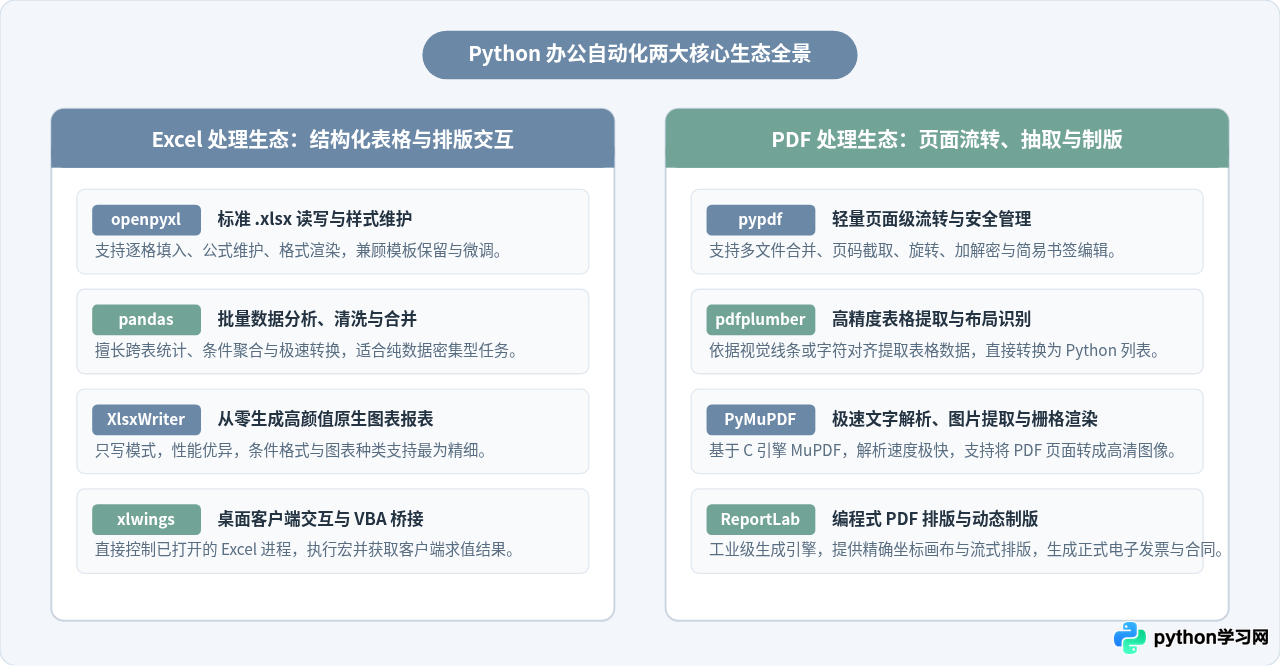
Python 生态内处理 Excel 的第三方库各有侧重。选择工具时,首先需要区分任务是“偏向海量数据的计算分析”,还是“保留原表单元格样式、公式与排版”,亦或是“需要驱动桌面客户端协同”。以下四个工具覆盖了绝大多数实际业务场景。
1. openpyxl:读写 .xlsx 格式与样式控制的标准选择
openpyxl 是目前 Python 处理现代 Excel 文件(.xlsx / .xlsm)最通用的纯 Python 库。它完整支持工作簿、工作表、单元格的逐个操作,能够读取和写入数字、文本、公式,并精细设置单元格的字体、背景色、边框、对齐方式以及数据验证规则。
- 核心优势:无需本地安装 Microsoft Excel 软件,跨平台运行,对样式、公式与合并单元格的支持稳定全面。
- 适用场景:按固定模板生成格式规范的对账单、报表批量填入、修改已有 Excel 的特定区域且不破坏其他区域的原有排版。
- 使用注意:
openpyxl读取带有公式的单元格时,默认返回公式字符串而非计算结果;若开启data_only=True读取缓存值,该值依赖该文件此前在 Excel 软件中最后一次保存时的计算结果,且此时保存该工作簿会清空原始公式。
import openpyxl
from openpyxl.styles import Font, PatternFill, Alignment

# 创建工作簿并设置内容
wb = openpyxl.Workbook()
ws = wb.active
ws.title = "部门考勤月报"

# 写入表头与样式
headers = ["员工编号", "姓名", "应出勤天数", "实际出勤", "出勤率"]
ws.append(headers)

header_fill = PatternFill(start_color="6B88A6", end_color="6B88A6", fill_type="solid")
header_font = Font(name="Microsoft YaHei", size=11, bold=True, color="FFFFFF")

for col_idx in range(1, len(headers) + 1):
    cell = ws.cell(row=1, column=col_idx)
    cell.fill = header_fill
    cell.font = header_font
    cell.alignment = Alignment(horizontal="center", vertical="center")

# 写入数据行与公式
ws.append(["E001", "张伟", 22, 22, "=D2/C2"])
ws.cell(row=2, column=5).number_format = "0.0%"

wb.save("考勤月报_生成示例.xlsx")
2. pandas:海量数据清洗、统计分析与表格互转神器
如果任务目标是批量读取数十个分支机构提交的表格并进行汇总、去重、多表关联(VLOOKUP 类操作)或透视计算,pandas 是效率最高的工具。通过底层对 openpyxl、calamine 或 xlrd 的封装,pandas 提供了极简的读写 API。
- 核心优势:强大的向量化数据处理能力,几行代码即可完成多条件筛选、分组汇总与交叉制表。
- 适用场景:销售明细合并、清洗杂乱数据、定期生成统计摘要后整体导出。
- 使用注意:
pandas会将整表抽象为二维数据框(DataFrame),保存时默认会覆写目标区域甚至整个表格的字体、边框等视觉样式。如果需要在精细排版的商业模板中填入局部数据,不宜直接用DataFrame.to_excel覆盖原文件。
import pandas as pd

# 读取两个不同的数据表并进行关联汇总
sales_df = pd.read_excel("销售明细.xlsx", sheet_name="6月明细")
product_df = pd.read_excel("商品字典.xlsx")

# 相当于执行多表 VLOOKUP 匹配类别
merged_df = pd.merge(sales_df, product_df[["商品ID", "类别", "成本单价"]], on="商品ID", how="left")

# 分组计算各类别的销售总量与毛利
summary_df = merged_df.groupby("类别").agg(
    总销售额=("实付金额", "sum"),
    总销售量=("数量", "sum")
).reset_index()

# 导出为清晰的汇总新表
summary_df.to_excel("品类销售汇总.xlsx", index=False)
3. XlsxWriter:高品质商务图表与大批量快速写入
XlsxWriter 专注于从零创建全新的 .xlsx 文件。与 openpyxl 相比,它的写入性能更优,并且对 Excel 原生图表(折线图、柱状图、饼图、散点图等)、条件格式、迷你图以及工作表保护等高级特性的支持更加精细严谨。
- 核心优势:绘制原生 Excel 矢量图表的能力极强,内存开销可控,生成的文档体积小且兼容性极好。
- 适用场景:后台自动化任务每天定时从零生成高颜值月度经营看板、销售图表报告。
- 使用注意:
XlsxWriter是一个“只写”库,不支持读取或修改现有的 Excel 文件。
4. xlwings:连接真实桌面 Excel 与调用 VBA 宏
xlwings 的工作机制与上述纯文件解析库截然不同:在 Windows 或 macOS 环境下,它通过系统级别的组件(如 Windows COM 接口)调用实际安装在本地的 Microsoft Excel 或 WPS 客户端进程。
- 核心优势:能够实时看到 Excel 窗口的变动,完整运行原有的 VBA 宏代码,且获取单元格公式时得到的是 Excel 算力实时求值后的真实数值。
- 适用场景:企业内部严重依赖历史遗留的复杂 VBA 宏流程、需要与正在打开的表格进行实时数据互动,或必须利用本地 Excel 自带的专业插件运算时。
- 使用注意:运行机器必须安装 Excel 软件;在无桌面图形界面的 Linux 服务器后台中无法原生启动交互模式。
二、Excel 自动化库的选型依据与决策路径
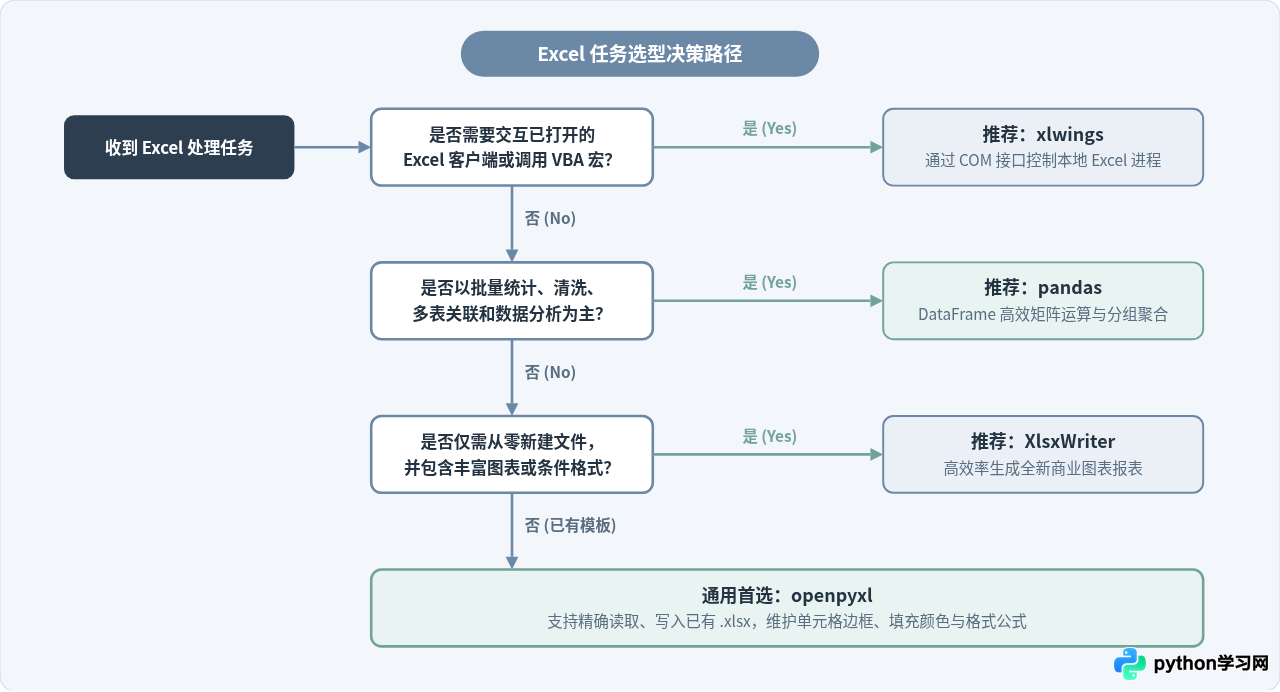
在实际项目搭建时,很多初学者容易盲目堆叠库。决策的关键在于理清三个核心约束条件:
- 输入文件的状态:是“已存在且包含特定格式排版”,还是“完全由代码从空白创建”?若是前者,应优先选用
openpyxl;若是后者且需要图表,XlsxWriter更加高效。 - 计算的主体:是“Python 进行批量关联与清洗”,还是“需要 Excel 引擎自身求值公式或执行 VBA 宏”?若是前者用
pandas,后者只能选xlwings。 - 部署运行环境:如果脚本需要部署在 Linux 云端容器或定时无头任务中,必须避开强依赖桌面图形环境的
xlwings,使用无依赖的纯 Python 方案。
三、PDF 自动化核心库推荐与适用场景
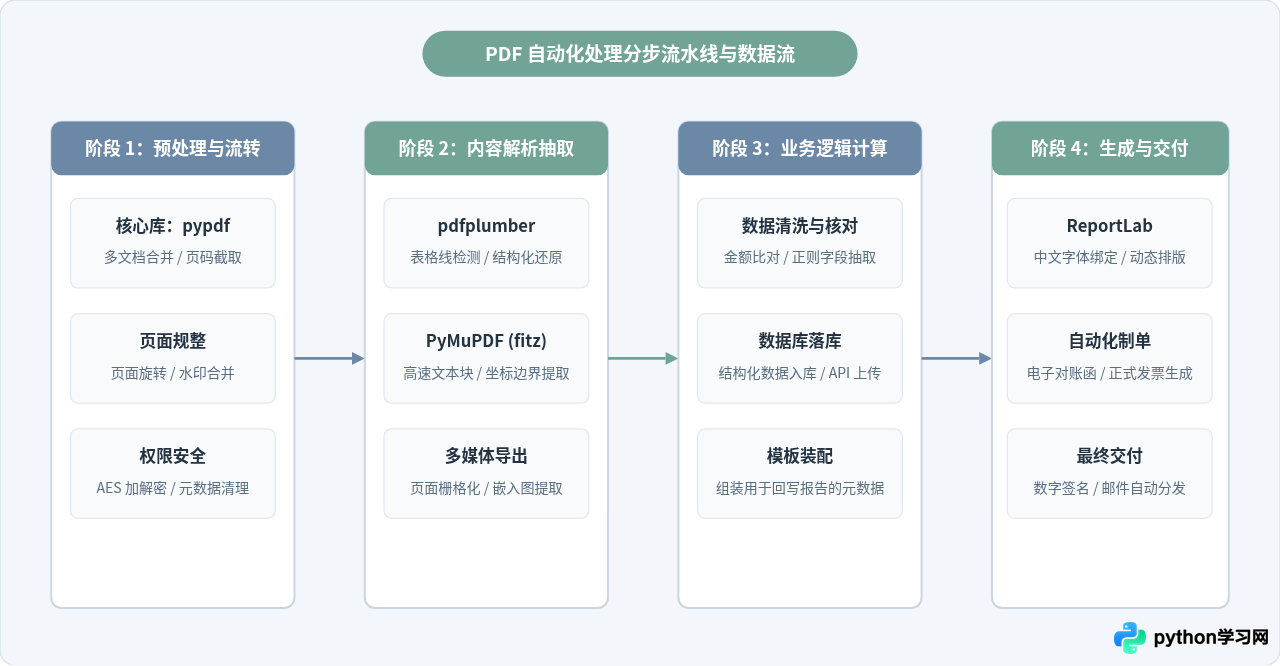
PDF 的文件格式设计初衷是为了“保证在任何屏幕与打印设备上的物理排版一致”,它在底层并非像 Word 或 HTML 那样拥有语义化的段落或表格标签,而是由一系列绝对坐标上的字形、矢量笔画和嵌入图片组成。因此,处理 PDF 时需要将“页面流转”、“内容抽取”和“文档从零生成”分流处理。
1. pypdf:轻量级页面级流转与文件合并拆分
pypdf(前身为 PyPDF2)是 Python 处理 PDF 页面级别操作的标准纯 Python 库。它不擅长复杂的排版分析,但在处理宏观层面的文档组装、拆分、旋转、加解密等任务时十分高效。
- 核心优势:纯 Python 编写,零系统二进制依赖,安装即用;对 PDF 的读取与重构开销极低。
- 适用场景:将多个扫描合同批量合并为一个长 PDF、按固定页码区间拆分发票、为敏感附件添加打开密码、旋转扫描方向错误的页面。
- 使用注意:虽然它支持
extract_text(),但遇到两栏排版或无明确流式顺序的文档时,抽取的文本容易出现字词错乱,通常不用于提取结构化表格。
from pypdf import PdfWriter, PdfReader

# 合并多个 PDF 文档并设置所有者密码
merger = PdfWriter()

for filename in ["封面.pdf", "正文说明.pdf", "附录报表.pdf"]:
    reader = PdfReader(filename)
    merger.append(reader)

# 添加查看保护密码
merger.encrypt(user_password="CompanySafe@2026", owner_password="AdminSecretKey")

with open("汇总归档_受保护.pdf", "wb") as f_out:
    merger.write(f_out)
2. pdfplumber:高精度表格结构化解析与内容提取
当业务需要从电子对账单、银行流水或投标报价单的 PDF 中提取表格并还原为 Excel 时,pdfplumber 是目前最直观、易用的选择。它基于 pdfminer.six 构建,在坐标检测的基础上加入了可视化的线条和字符聚合算法。
- 核心优势:提供
extract_tables()方法,能自动识别显式边框(如带有网格线的表格)以及利用文字空白对齐的隐式表格,并将单元格文本以二维列表形式完整还原。 - 适用场景:银行月结单表格提取、供货商报价清单数据抓取、财务发票信息自动化录入。
- 使用注意:针对纯图片扫描件(扫描版 PDF),
pdfplumber无法直接提取文字(因为底层缺乏文字字形流),需配合 Tesseract 等 OCR 工具预先进行字符识别。
import pdfplumber
import pandas as pd

all_rows = []

# 打开 PDF 并逐页提取表格
with pdfplumber.open("银行对账单_样本.pdf") as pdf:
    for page_idx, page in enumerate(pdf.pages):
        tables = page.extract_tables()
        for table in tables:
            for row in table:
                # 过滤全空行
                if any(row):
                    all_rows.append(row)

# 将提取的二维列表直接转化为 DataFrame 并保存为 Excel
if all_rows:
    df = pd.DataFrame(all_rows[1:], columns=all_rows[0])
    df.to_excel("对账单表格提取结果.xlsx", index=False)
3. PyMuPDF (fitz):工业级解析性能与图像栅格化渲染
PyMuPDF 底层调用的是著名的 C 语言渲染引擎 MuPDF。它在处理性能上遥遥领先纯 Python 库,在几万页超大型 PDF 文档的批量检索、文本块定位、高保真渲染(PDF 转高清 PNG/JPG)以及添加高亮标注等任务中无可替代。
- 核心优势:速度极快(通常比纯 Python 库快 10 倍以上),不仅能精准提取带坐标的文字块(Bounding Box),还能将 PDF 页面逐页渲染为图像以便在网页中预览。
- 适用场景:文档中台的 PDF 缩略图生成、大批量合同中的关键字坐标定位与图章叠加、超长文档的快速全文检索。
4. ReportLab:从数据生成专业级正式 PDF 报告
如果需求不是“读已有的 PDF”,而是“代码自动从数据库拉取数据,排版生成正式电子发票、入职合同或质检证书”,那么工业级标准是 ReportLab。它提供了低级坐标画布(Canvas)和高级流式排版引擎(Platypus),支持段落自动换行、跨页表格、表头重复与嵌入矢量图。
- 核心优势:排版精度达到印刷出版级,支持完整的样式体系、首字母缩进与分页规则控制。
- 使用注意:默认内置的字体仅支持英文字符,处理中文文档时必须先使用
pdfmetrics.registerFont显式注册系统中的中文字体(如思源黑体或微软雅黑),否则中文会出现黑方块或报错。
四、实际工程落地与高频避坑建议
编写自动化脚本时,除了熟悉语法,还必须了解常见格式陷阱与性能边界,才能保障生产脚本稳定不中断。
1. Excel 行列索引差异(0-based 与 1-based)
在 openpyxl 中,行和列的索引是从 1 开始计数的(第 1 行第 1 列即 cell(row=1, column=1) 对应 A1)。而在 pandas、常规 Python 列表以及大多数底层数组操作中,下标均从 0 开始。混用两个库进行坐标换算时,务必注意加减 1 的转换,避免出现整行偏移。
2. 公式与值的解耦机制
Excel 文件中的单元格如果包含公式(如 =SUM(A1:A10)),文件本身保存两个信息:公式表达式本身,以及上一次软件计算缓存的“计算结果”。使用 openpyxl 打开时:
- 默认模式(
data_only=False):读取返回的是字符串公式'=SUM(A1:A10)'。 - 数值模式(
data_only=True):读取返回的是此前保存的数值。重要警示:不要在data_only=True模式下直接调用wb.save(),否则原文件里所有的公式都会被硬编码覆盖为固定数值,破坏模板原有的动态计算能力。
3. PDF 中文字体嵌入与乱码规避
使用 ReportLab 动态生成包含中文的 PDF 时,直接使用默认的 Helvetica 或 Times-Roman 会导致直接抛出编码异常或打印空白字符。正确的做法是在生成流程初始化时,显式载入本地 .ttf 或 .otf 字体并绑定到样式字典中:
from reportlab.pdfbase import pdfmetrics
from reportlab.pdfbase.ttfonts import TTFont
from reportlab.lib.styles import getSampleStyleSheet, ParagraphStyle
from reportlab.platypus import SimpleDocTemplate, Paragraph

# 1. 注册支持中文的 TrueType 字体(请根据实际操作系统指定字体绝对路径)
# Windows 示例: C:/Windows/Fonts/msyh.ttc 或 simsun.ttc
# Linux/macOS 示例: /usr/share/fonts/opentype/noto/NotoSansCJK-Regular.ttc
pdfmetrics.registerFont(TTFont("CustomChineseFont", "msyh.ttc"))

# 2. 创建并应用带有该字体的段落样式
styles = getSampleStyleSheet()
custom_style = ParagraphStyle(
    "ChineseTitle",
    parent=styles["Normal"],
    fontName="CustomChineseFont",
    fontSize=14,
    leading=18
)

doc = SimpleDocTemplate("中文凭证_示例.pdf")
story = [Paragraph("财务审计确认通知书", custom_style)]
doc.build(story)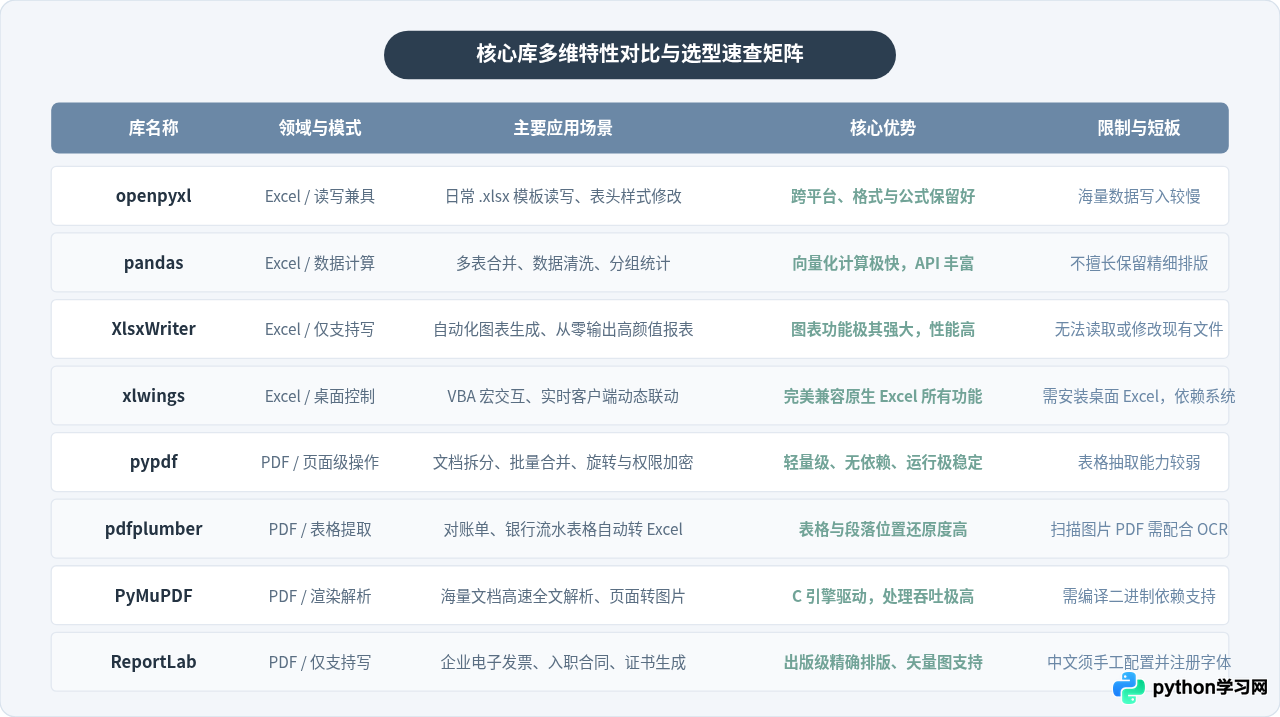
五、总结:如何搭建高效的办公自动化工具链
在实际项目搭建中,最合理的架构通常是由多个轻量工具协同工作:
- 针对数据汇总与报表输出任务:先用
pandas高效完成大量业务明细的过滤、关联与聚合计算;随后若需填入标准化模板,将结果交由openpyxl进行单元格微调并保留公式样式;若需从零输出高层图表看板,则结合XlsxWriter直接生成美观图表。 - 针对凭证流转与文档处理任务:先使用
pypdf快速完成附件拆页、顺序校准与敏感文件的加密防护;对于包含多列格式的内容识别,交由pdfplumber提取结构化数据入库;若要向客户分发定制化函件或电子凭证,则通过ReportLab结合中文字体进行批量制版。
根据任务目标的技术约束精准切入,便能在保证脚本执行性能的同时,最大程度降低维护成本与格式出错率。
本站声明
本文内容仅供参考,不代表本站观点。转载或引用请注明出处。如发现内容问题,请通过联系我们页面反馈。















