


Win10安装.NET 3.5报错0x800F0954的修复方法

针对Windows 10系统安装.NET Framework 3.5时提示错误代码0x800F0954的问题,提供深层原因分析、组策略修复配置、注册表修改以及DISM离线安装源等多种具体实用的修复方案。
在Windows 10系统中,部分行业软件、工业控制客户端或经典游戏仍依赖.NET Framework 3.5(包含.NET 2.0和3.0)运行环境。当通过“启用或关闭Windows功能”勾选安装或使用在线安装包时,系统常会弹出“无法完成更改,错误代码:0x800F0954”。本文将解析该故障的底层根源,并给出组策略调整、注册表修改以及DISM离线镜像挂载三种立竿见影的解决途径。
一、故障核心成因:为何会触发 0x800F0954?
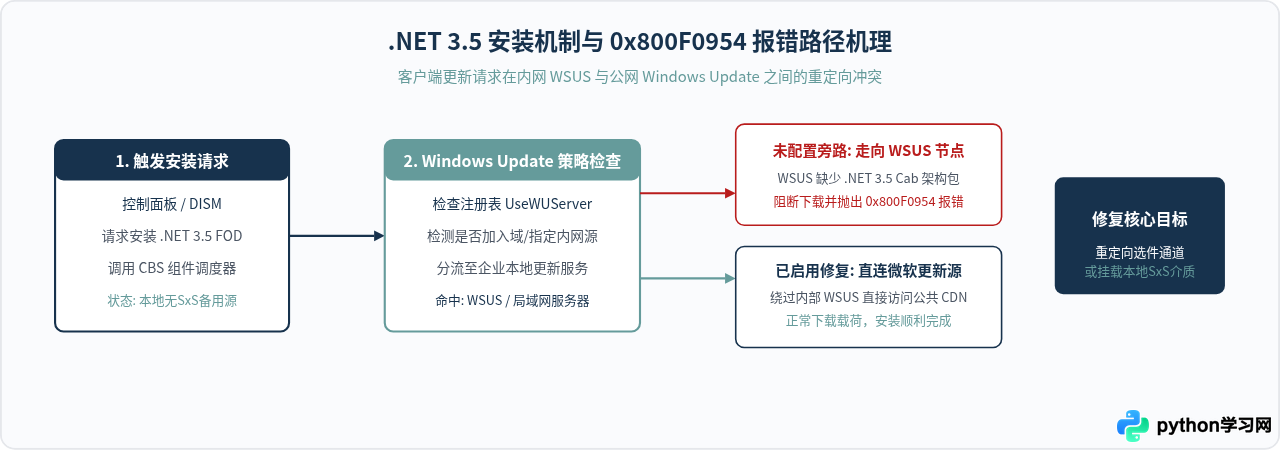
在Windows 10的设计机制中,.NET Framework 3.5并不作为默认预装组件,而是归类为“按需功能”(Features on Demand,简称FOD)。当用户触发安装时,系统必须向Windows更新服务器请求下载相关Payload负载文件。
错误代码 0x800F0954 的本质含义是 CBS_E_INVALID_WINDOWS_UPDATE_PRESENCE,即CBS(基于组件的服务)组件管理器在尝试从Windows Update拉取所需安装包时,被重定向到了内部企业更新服务器(WSUS,Windows Server Update Services)或本地组策略限制了外网访问,而该WSUS服务器并未同步或提供.NET 3.5的选件安装包,最终导致下载请求被直接阻断。
二、三种排查与修复方案
针对上述原因,解决策略有两种方向:第一是允许可选功能绕过内网WSUS直连微软官方服务器;第二是直接利用Win10系统镜像中的本地安装源离线装载。读者可根据自己的操作系统版本与网络环境自由选择。
方法一:通过本地组策略编辑器修复(推荐专业版/企业版用户)
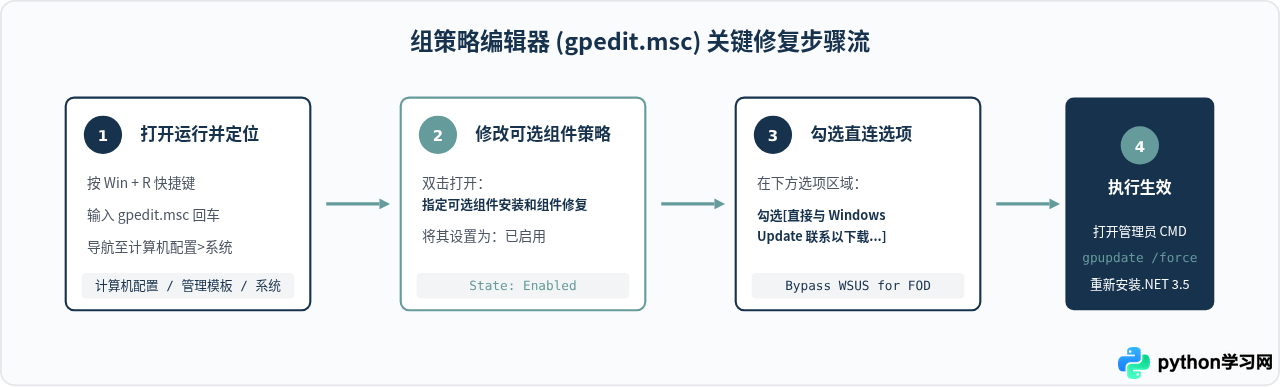
Windows 10 专业版、企业版或教育版自带本地组策略编辑器(gpedit.msc),可以通过图形化策略明确指定“可选组件安装”绕过 WSUS 直接连接 Windows Update。
- 按快捷键
Win + R打开运行窗口,输入gpedit.msc并回车启动“本地组策略编辑器”。 - 在左侧导航窗格依次展开:
计算机配置>管理模板>系统。 - 在右侧列表中找到并双击打开策略项:指定可选组件安装和组件修复的设置(英文对应为 Specify settings for optional component installation and component repair)。
- 在弹出的对话框中,将左上方状态更改为 已启用。
- 在下方的“选项”栏目中,勾选 “直接与 Windows Update 联系以下载修复内容,而不是与 Windows Server Update Services (WSUS)联系”。
- 点击“确定”保存设置,然后以管理员身份打开命令提示符(CMD),输入
gpupdate /force刷新组策略。
方法二:修改注册表暂离 WSUS(适合家庭版或无 gpedit 用户)
Windows 10 家庭版默认未内置组策略编辑器。此时可以通过注册表编辑器直接临时禁用 UseWUServer 标志位:
- 按
Win + R输入regedit打开“注册表编辑器”。 - 在地址栏粘贴并定位到以下路径:
HKEY_LOCAL_MACHINE\SOFTWARE\Policies\Microsoft\Windows\WindowsUpdate\AU - 在右侧列表中找到名为
UseWUServer的 DWORD (32位) 值,双击它将数值数据从1改为0。 - 按
Win + X选择以管理员身份打开“Windows PowerShell”或“命令提示符”,执行重启Windows Update服务命令:net stop wuauserv net start wuauserv - 此时重新前往“控制面板”>“程序和功能”>“启用或关闭Windows功能”,勾选并安装.NET Framework 3.5。
- 注意事项: 安装成功后,如果是公司域网络电脑,建议将
UseWUServer重新改回1,以保持企业内部合规补丁更新策略。
方法三:使用 Windows 10 官方镜像 DISM 离线安装(不依赖任何网络)
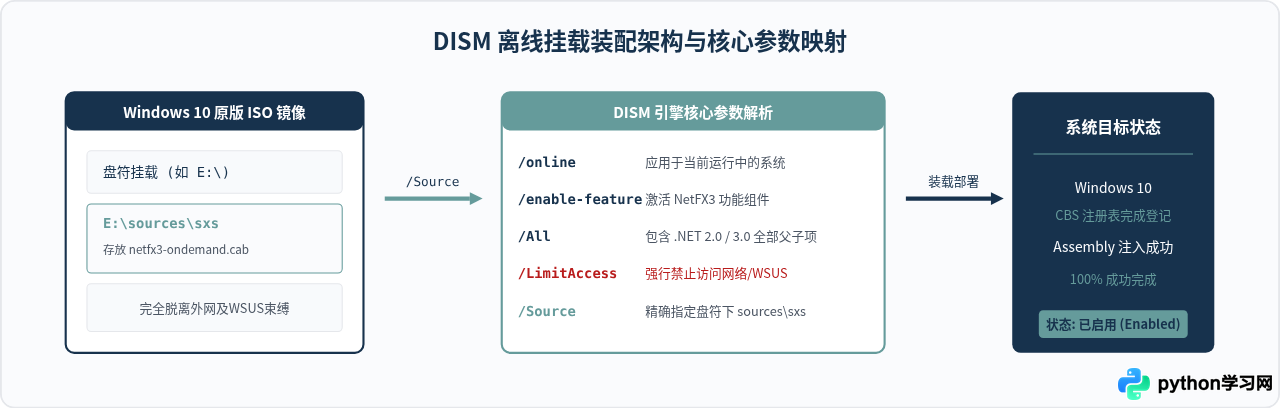
如果电脑处于纯物理隔离的局域网,或者上述网络重定向依然受网络防火墙拦截,最彻底、百分之百成功的方法就是通过Win10系统ISO镜像,使用系统自带的 DISM 命令行工具进行离线安装。
- 下载与当前电脑系统版本相匹配的 Windows 10 原版 ISO 镜像。
- 在 Windows 10 中直接右键点击 ISO 文件,选择“装载”。此时系统会分配一个虚拟光驱盘符(假设为
E:盘)。 - 确认该盘符下存在
sources\sxs目录,该目录内包含核心安装文件microsoft-windows-netfx3-ondemand-package~31bf3856ad364e35~amd64~~.cab。 - 鼠标右键点击“开始菜单”,选择“终端管理员”或“命令提示符(管理员)”,执行以下命令:
(注意:若虚拟光驱盘符为 F:,请将路径相应替换为 F:\sources\sxs)dism.exe /online /enable-feature /featurename:NetFX3 /All /Source:E:\sources\sxs /LimitAccess - 参数说明:
/online:表示针对当前运行中的操作系统进行操作。/enable-feature /featurename:NetFX3 /All:指明启用 .NET Framework 3.5 及其所有关联子功能。/Source:E:\sources\sxs:明确指定离线安装文件所在目录,不再请求网络。/LimitAccess:关键参数,指示 DISM 坚决禁止联系 Windows Update 或 WSUS,仅使用指定的本地源。
- 当终端显示进度条达到 100% 并提示“操作成功完成”后,即代表安装圆满结束。
三、方案选型对比与排查决策
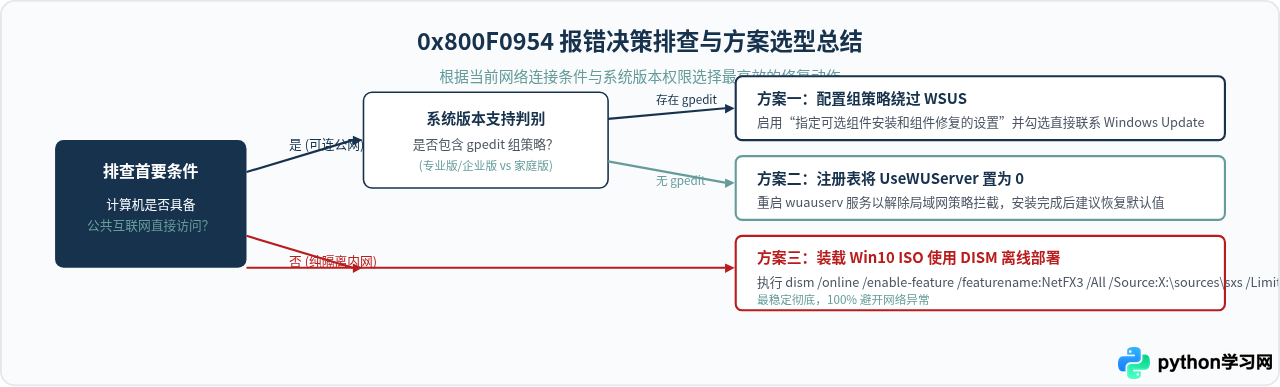
为了让您根据手头的设备环境快速做出最省时的判断,以下将三种解决途径的核心特征与应用环境进行综合比对:
| 方案分类 | 适用环境与版本 | 前置准备要求 | 主要优势 | 需要留意的操作细节 |
|---|---|---|---|---|
| 方案一:组策略修改 | Win10 专业版 / 企业版 | 拥有本地管理员权限,外网畅通 | 最规范,一次配置后永久解决后续所有Windows可选组件报错 | 修改后务必运行 gpupdate /force 立即刷新策略。 |
| 方案二:注册表调整 | Win10 家庭版 / 任意版本 | 具有管理员权限,外网畅通 | 无需专业版组策略组件,数条命令即可快速完成切换 | 安装完成后建议改回 1 恢复企业统一补丁推送。 |
| 方案三:DISM离线安装 | 所有Win10版本(特别适合隔离内网) | 系统对应版本的原版 Win10 ISO 镜像 | 百分之百成功,完全不依赖外网与网络更新服务状态 | 必须确认盘符存在 sources\sxs 文件夹,且加上 /LimitAccess。 |
四、验证 .NET 3.5 是否安装成功
完成修复及安装操作后,可以通过以下两种方式确认 .NET Framework 3.5 已经在系统中处于激活可用状态:
- 方式一(界面确认): 打开“控制面板”>“程序”>“启用或关闭 Windows 功能”,查看
.NET Framework 3.5 (包括 .NET 2.0 和 3.0)复选框是否已变为选中状态(通常为实体方块填充)。 - 方式二(命令行验证): 以管理员身份启动 PowerShell,输入以下指令:
若返回输出中Get-WindowsCapability -Online -Name "NetFx3~~~~"State : Installed,则表明安装已彻底完成,软件可以正常调用。
UseWUServer 或企业内网 WSUS 的特定组策略,在不需要安装其他可选功能的情况下,建议保持企业 IT 管理员规定的更新策略,以保障系统定期接收安全修补程序。
本站声明
本文内容仅供参考,不代表本站观点。转载或引用请注明出处。如发现内容问题,请通过联系我们页面反馈。















