


Linux(Ubuntu/CentOS)源码编译安装Python 3.7.3教程

本教程详细讲解在 Ubuntu 与 CentOS 系统中通过源码编译安装 Python 3.7.3 的完整流程,包含系统依赖安装、编译优化配置、目录隔离与避免破坏系统自带 Python 的关键实践。
在 Linux 生产或开发环境中,CentOS 7 与较早版本的 Ubuntu 等发行版往往默认预装较旧的 Python 版本(例如 CentOS 7 默认绑定 Python 2.7.5)。很多时候,既有运维脚本或基础工具(如 CentOS 的 yum 包管理器)直接强依赖系统预置的 Python 解释器。若盲目覆盖或替换系统默认的 Python,将导致系统基础命令严重瘫痪。本文以 Python 3.7.3 为例,完整讲解在 Ubuntu 和 CentOS 两大典型发行版中,如何通过官方源码编译、指定隔离目录并安全安装新版本解释器,保证在获取完整 Python 3.7.3 特性的同时,系统底层组件不受丝毫干扰。
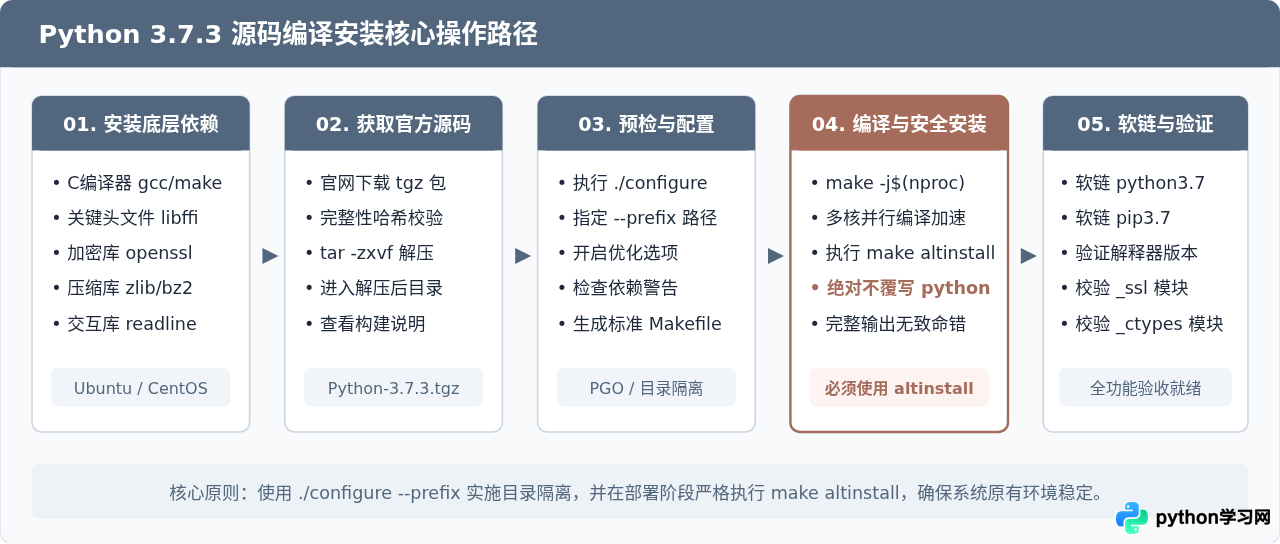
一、整体操作路径概览
源码编译安装并非简单地下载解压,而是包含“环境依赖检测与安装、源码获取、编译配置、多核构建与安全落地、环境路径适配与验证”五个紧密衔接的阶段。理解各阶段的目标,有助于在出现缺少底层库时迅速定位原因。
二、底层依赖准备(Ubuntu 与 CentOS 对照)
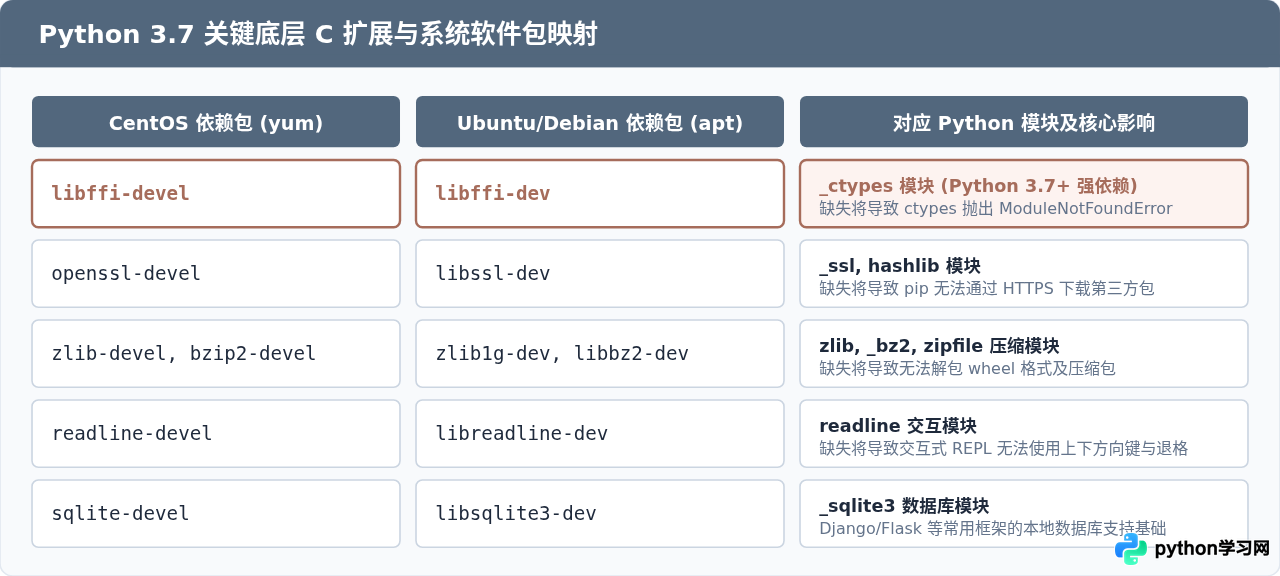
Python 解释器本身是由 C 语言编写的,其内部大量内置模块(如 _ssl、_ctypes、sqlite3、zlib)都是通过 C 扩展的方式编译生成。如果在开始编译之前未安装对应的底层 C 开发库(通常是 -devel 或 -dev 结尾的软件包),configure 脚本虽能通过,但在最终生成的 Python 环境中这些核心模块将直接缺失,导致后续运行 pip install 报错或无法调用底层系统库。
特别需要强调的是:从 Python 3.7.0 开始,标准库中的 ctypes 模块对底层 libffi 库产生了强制性依赖。如果缺少该依赖,编译过程不会中断,但在运行导入 ctypes 时会直接抛出 ModuleNotFoundError: No module named '_ctypes' 异常。这在很多基于 Python 3.7 运行的工具中是一个致命错误。
1. Ubuntu / Debian 环境依赖安装
在 Ubuntu 终端中执行以下命令更新软件源,并一次性安装构建工具链与头文件:
sudo apt-get update
sudo apt-get install -y \
    build-essential \
    zlib1g-dev \
    libncurses5-dev \
    libgdbm-dev \
    libnss3-dev \
    libssl-dev \
    libreadline-dev \
    libffi-dev \
    libsqlite3-dev \
    libbz2-dev \
    liblzma-dev \
    wget \
    curl
2. CentOS 7 / 8 环境依赖安装
在 CentOS 终端中,首先安装基础开发工具组,随后安装必须的头文件库:
sudo yum groupinstall -y "Development Tools"
sudo yum install -y \
    zlib-devel \
    bzip2-devel \
    openssl-devel \
    ncurses-devel \
    sqlite-devel \
    readline-devel \
    gdbm-devel \
    db4-devel \
    libpcap-devel \
    xz-devel \
    libffi-devel \
    wget
依赖安装完成后,包管理工具会确认所有软件已达最新状态,底层编译工具链即准备就绪。
三、下载官方源码包并校验解压
始终建议从 Python 官方 FTP 仓库下载源码包,以避免第三方源被篡改或文件缺失。我们选择 /usr/local/src 作为源码归档目录。
cd /usr/local/src
sudo wget https://www.python.org/ftp/python/3.7.3/Python-3.7.3.tgz
sudo tar -zxvf Python-3.7.3.tgz
cd Python-3.7.3
解压后进入 Python-3.7.3 目录,可以看到包括 configure 脚本、Modules/、Lib/ 以及 Include/ 等源代码树。
四、配置编译参数与目录隔离架构
编译阶段的核心在于 ./configure。它负责检测宿主机的 C 编译环境、汇编器特性以及头文件位置,并最终输出 Makefile。在此步骤,我们需要明确两个非常关键的参数:
--prefix=/usr/local/python3.7:指定安装目录。若不加该参数,Python 默认会把可执行文件、库和头文件散落在/usr/local/bin、/usr/local/lib等共享目录下,造成版本杂糅难以清理。将其显式归档到独立目录,可以实现完全自包含的生命周期管理。--enable-optimizations:开启 PGO(Profile Guided Optimization,性能引导优化)与 LTO(Link Time Optimization)。开启后编译过程会先构建临时解释器并运行一系列基准测试代码收集执行画像,然后再针对热点代码进行二次优化编译,使解释器运行性能提升约 10% 到 15%。
./configure --prefix=/usr/local/python3.7 --enable-optimizations配置脚本运行完毕后,末尾会输出当前环境的配置摘要。如果有模块依赖未能找到,终端会以通知形式列出可选模块的警告(例如 _tkinter 若未安装 tk 开发包将略过,这通常不影响服务端无头运行)。
五、编译与安全安装:切勿滥用 make install
在编译与安装阶段,许多初学者习惯性地输入 make && make install,这是在 Linux 服务器上维护多版本 Python 时极为危险的操作。必须深入理解 make install 与 make altinstall 的根本差别。
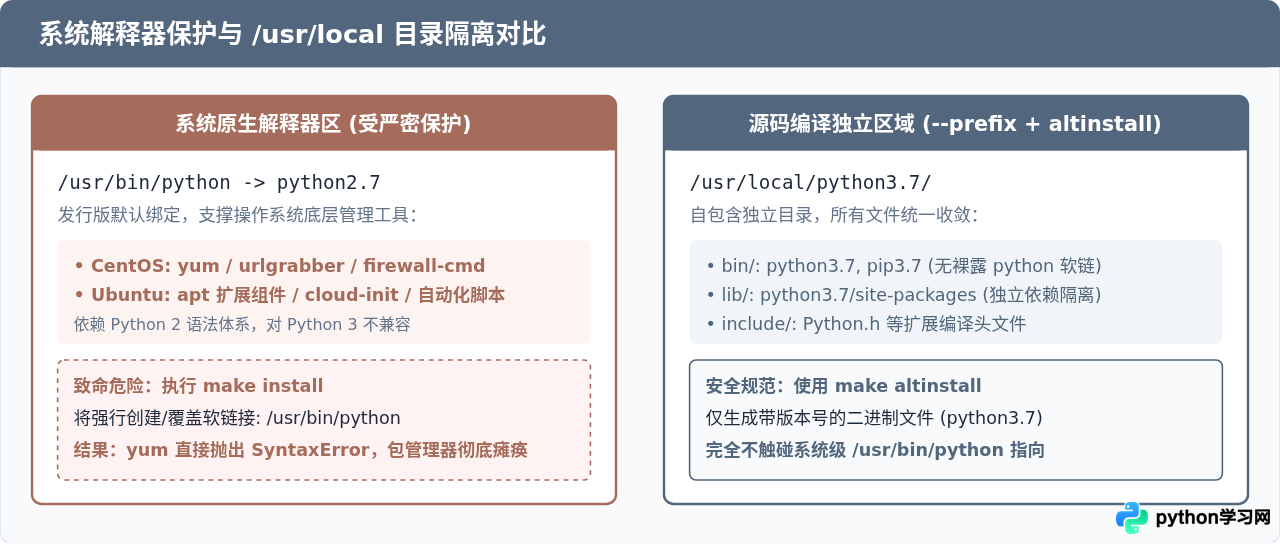
make install 在拷贝二进制文件时,会自动创建无版本后缀的软链接 python 与 python3。在很多 Linux 环境下,这会强行覆盖系统关键解释器。例如在 CentOS 7 中,yum 第一行声明为 #!/usr/bin/python,一旦被替换为 Python 3,由于 Python 2 与 Python 3 语法差异(如 print 语法与异常捕获),执行 yum 时会立即报错导致服务器无法再安装任何包。因此,必须严格使用 make altinstall。
利用宿主机的全部 CPU 核心进行并行构建,可以大幅缩短编译时间:
# 获取当前机器的 CPU 物理线程数并启动多核并行编译
make -j$(nproc)

# 使用 altinstall 安全安装至指定 prefix 目录
sudo make altinstall
如果配置了 --enable-optimizations,在编译中途会看到终端执行大量的 test_... 自测用例,这是 PGO 分析器的正常过程,耐心等待数分钟直到看到 Successfully installed pip-19.0.3 setuptools-40.8.0 即代表编译落地完成。
六、配置软链接与环境变量
执行 make altinstall 完成后,所有文件都被规范安装在 /usr/local/python3.7 目录下。为了在系统的任意终端位置直接运行 python3.7 与 pip3.7,我们可以将对应可执行文件软链接至标准用户搜索路径 /usr/local/bin 中:
sudo ln -s /usr/local/python3.7/bin/python3.7 /usr/local/bin/python3.7
sudo ln -s /usr/local/python3.7/bin/pip3.7 /usr/local/bin/pip3.7
检查当前终端的环境变量 PATH:
echo $PATH现代大多数 Linux 发行版默认均将 /usr/local/bin 置于系统 PATH 中。若需要让业务系统拥有完全优先级的独立搜索,亦可在全局环境配置文件(如 /etc/profile.d/python37.sh)中追加路径声明:
echo 'export PATH=/usr/local/python3.7/bin:$PATH' | sudo tee /etc/profile.d/python37.sh
source /etc/profile.d/python37.sh
七、安装后全功能健康检验
安装完成后,不能仅停留在“命令没有报错”,而需要对 Python 3.7.3 的几个核心关键模块进行点对点检验。下面是验证矩阵:
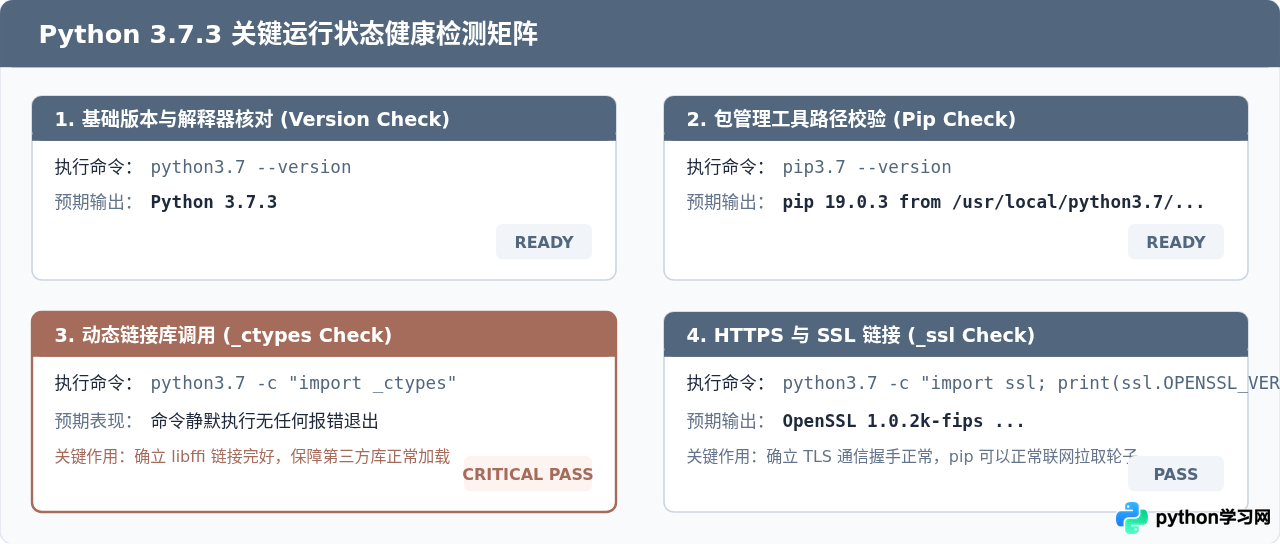
在终端依次执行上述检查指令并观察返回输出:
# 1. 验证 Python 3.7.3 主程序版本
python3.7 --version
# 输出示例:Python 3.7.3

# 2. 验证配套 pip 版本与归属目录
pip3.7 --version
# 输出示例:pip 19.0.3 from /usr/local/python3.7/lib/python3.7/site-packages/pip (python 3.7)

# 3. 核心依赖模块检验
python3.7 -c "import _ctypes; print('_ctypes 模块加载正常')"
python3.7 -c "import ssl; print('SSL 版本:', ssl.OPENSSL_VERSION)"
python3.7 -c "import sqlite3; print('SQLite3 版本:', sqlite3.sqlite_version)"
若三条检验语句均顺利输出对应版本且无报错,表明整套编译流程完整无误,所生成的 Python 3.7.3 解释器已经具备完整的标准库支持。
八、常见编译与运行故障排查
1. 报错 ModuleNotFoundError: No module named '_ctypes'
这是在 Python 3.7 安装中最常遇到的问题。原因在于系统在编译前缺少 libffi-devel(CentOS)或 libffi-dev(Ubuntu)。
解决办法:
# CentOS 执行:
sudo yum install -y libffi-devel

# Ubuntu 执行:
sudo apt-get install -y libffi-dev

# 安装依赖后必须重新回到源码根目录执行编译与安装:
cd /usr/local/src/Python-3.7.3
./configure --prefix=/usr/local/python3.7 --enable-optimizations
make -j$(nproc)
sudo make altinstall
2. 报错 pip is configured with locations that require TLS/SSL, however the ssl module in Python is not available
此错误意味着编译时没有找到 OpenSSL 的头文件和静态库,导致 Python 无法构建 _ssl C 扩展。在较旧的系统中,除了缺少 openssl-devel 外,还可能是系统预装的 OpenSSL 版本过低(Python 3.7 要求 OpenSSL 1.0.2 或 1.1.0 以上)。
解决办法:确认 openssl-devel 或 libssl-dev 已经装好后重新执行编译。若 CentOS 7 的 OpenSSL 版本过旧,可通过构建独立 OpenSSL 1.1.1 并在 ./configure 中通过 --with-openssl=/path/to/openssl 参数显式指定路径重新编译。
3. 编译过程中卡在 Profile-Guided Optimization 阶段长时间不动
如果服务器配置为单核 1GB 内存的小型云主机,开启 --enable-optimizations 会在自测阶段产生大量计算和测试用例,极易引发内存溢出(OOM)或耗费一两个小时。
解决办法:如果是低配置轻量机器,可以去掉 --enable-optimizations 参数,直接使用 ./configure --prefix=/usr/local/python3.7 配置并编译,这样几分钟即可完成构建。
九、总结
在 Linux 系统(无论是基于 RedHat 系的 CentOS 还是 Debian 系的 Ubuntu)中通过源码构建 Python 3.7.3,核心要点在于:首先根据 C 扩展需求装全底层库(特别是 libffi 和 openssl);其次使用 --prefix 将文件约束在独立自包含目录中;最关键的是在部署阶段牢记使用 make altinstall 替代 make install,严守系统底层与业务运行环境的安全界限。遵循这一流程,既能获得稳健高效的特定版本 Python 运行环境,又能确保操作系统基础运维服务的长期稳定。
本站声明
本文内容仅供参考,不代表本站观点。转载或引用请注明出处。如发现内容问题,请通过联系我们页面反馈。















