


Python批量调整图片尺寸与压缩大小的代码实现

详细讲解如何使用Python及Pillow库批量调整图片尺寸与压缩文件大小,包含等比例缩放算法、色彩通道兼容处理、EXIF方向修正及完整可运行的批量处理代码。
一、准备工作与环境依赖
Python 社区中最广泛使用且高效稳定的图像处理基础库是 Pillow。它向下兼容早期的 PIL(Python Imaging Library),提供了直接操作像素、重采样滤镜缩放以及丰富编码参数保存的能力。本方案基于 Python 3.8+ 标准环境,无需安装沉重庞大的 OpenCV,仅需安装 Pillow 即可。
在终端或命令行中执行以下命令完成安装:
pip install Pillow
除了 Pillow 库外,批量处理任务通常还需要遍历文件系统和读取文件信息,我们直接选用 Python 原生自带的 pathlib 模块。它具备平台无关的路径解析能力,相比旧式的 os.path 更加直观且安全。
二、单张图片缩放与压缩的核心机制
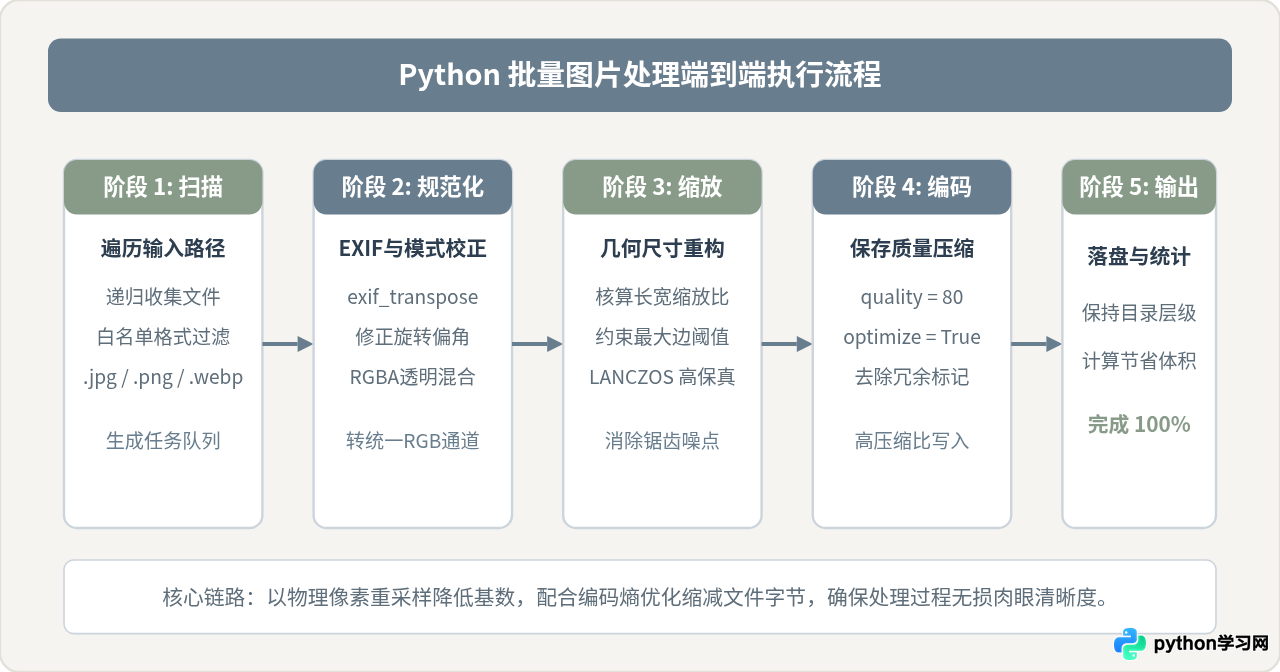
实现批量处理前,必须先厘清处理单张图片时的两个核心动作:调整尺寸(Resize)与保存压缩(Compress)。很多初学者容易将这两者混淆,或者因强制拉伸造成图像扭曲变形。
1. 等比例计算逻辑与重采样滤镜
为了防止图片失真,绝不能把所有图片强行设置成相同的固定宽和高。科学的做法是设定一个“最大宽度”或“最大高度”阈值。当原图尺寸超过该阈值时,按原有长宽比例缩小;若原本就小于阈值,则保持原始尺寸不作放大,避免产生多余的噪点与模糊。
Pillow 提供了高质量的重采样算法 Image.Resampling.LANCZOS。在缩小照片时,该算法通过高质量的高阶核函数综合周围像素信息,能够有效保留边缘纹理并避免锯齿。
2. 编码压缩质量与优化参数
图片尺寸缩放完成后,在调用 image.save() 写入磁盘时,可以通过传入参数进一步压缩体积:
quality:设置保存质量(范围为 1 至 95,默认通常为 75 左右)。对 JPEG 和 WebP 有效,设置在 75 到 85 之间通常可以在肉眼难以分辨差异的前提下减去 50% 以上的数据量。optimize=True:通知编码器进行额外的霍夫曼编码表优化计算,虽然写入时会多耗费极少量的 CPU 计算时间,但能直接节省数个百分点的文件大小。
三、尺寸缩放与质量压缩的关键差异
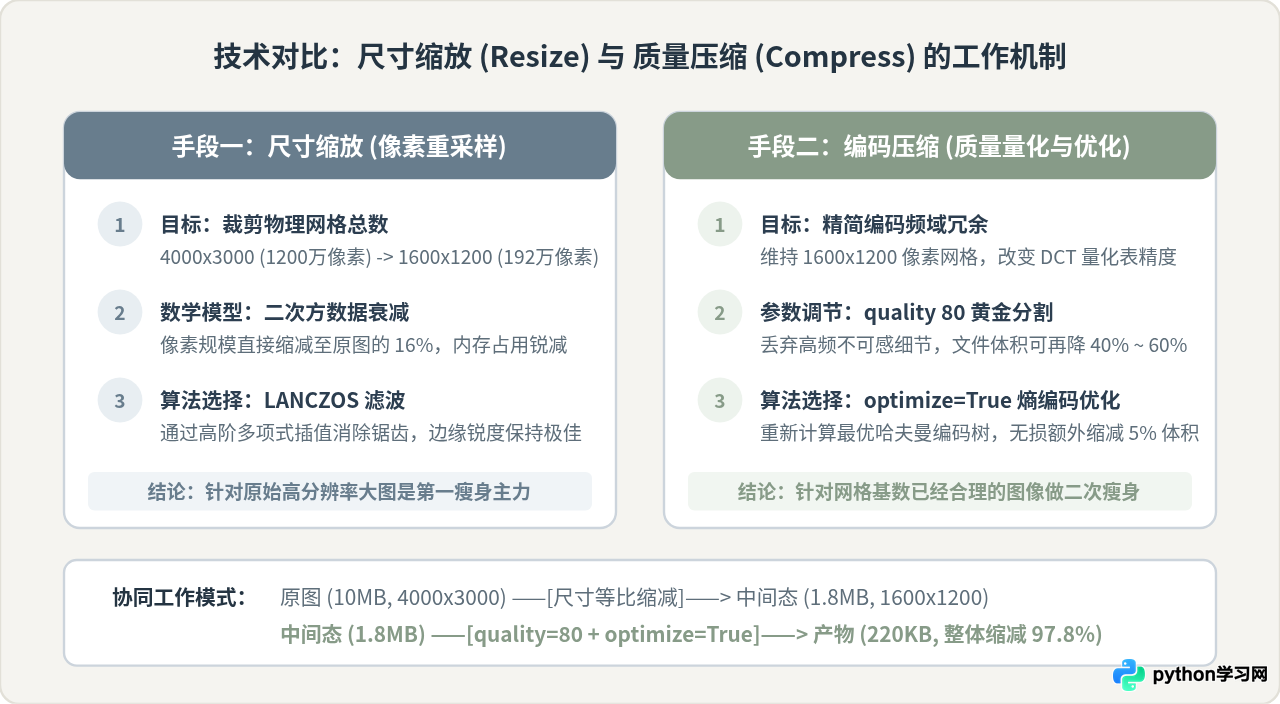
在许多初级实践中,开发者容易走两个极端:要么“只调整编码 quality 不改分辨率”,要么“只缩小分辨率保存时设 100% 质量”。理解两者的底层差异,对于制定最优批量策略至关重要。
| 对比维度 | 尺寸缩放(Resize) | 质量压缩(Quality Compression) |
|---|---|---|
| 本质改变 | 改变画布分辨率,减少总像素点阵数量(例如从 4000×3000 变为 1600×1200)。 | 保留原像素网格总数,改变色度采样率和 DCT 变换量化矩阵。 |
| 数据量衰减速度 | 按几何平方衰减(长宽减半,像素总量缩减为原来的 1/4)。 | 非线性衰减(quality 从 95 降至 80,体积急剧下降;低于 60 后体积收敛)。 |
| 对大图的独立作用 | 若原图为 4800 万像素,单靠缩放至 200 万像素即可省去 80%~90% 的原始数据。 | 若保留 4800 万像素但仅调低 quality,文件仍然偏大,且解码时仍耗费巨量内存。 |
| 视觉瑕疵特征 | 若使用廉价近邻插值会导致边缘锯齿;使用 LANCZOS 则平滑清晰。 | 过度压缩会导致明显的块状伪影(Macroblock)和文字高反差边缘光晕(Ringing)。 |
| 推荐协同方案 | 最佳实践:先根据目标展示场景将超大图等比缩小至合理上限(如 1920px 宽),再通过 quality=80 与 optimize=True 进行输出保存,兼顾渲染效率与极限文件体积。 |
|
四、批量处理中的工程陷阱与避坑方案
如果仅仅在一个 for 循环中写 img.resize() 和 img.save(),在实际面对成百上千张不同来源的真实照片时,很快就会因遇到特殊情况而报错崩溃。以下是必须处理的三个关键工程问题:
1. RGBA 与调色板模式转 JPEG 时的崩溃
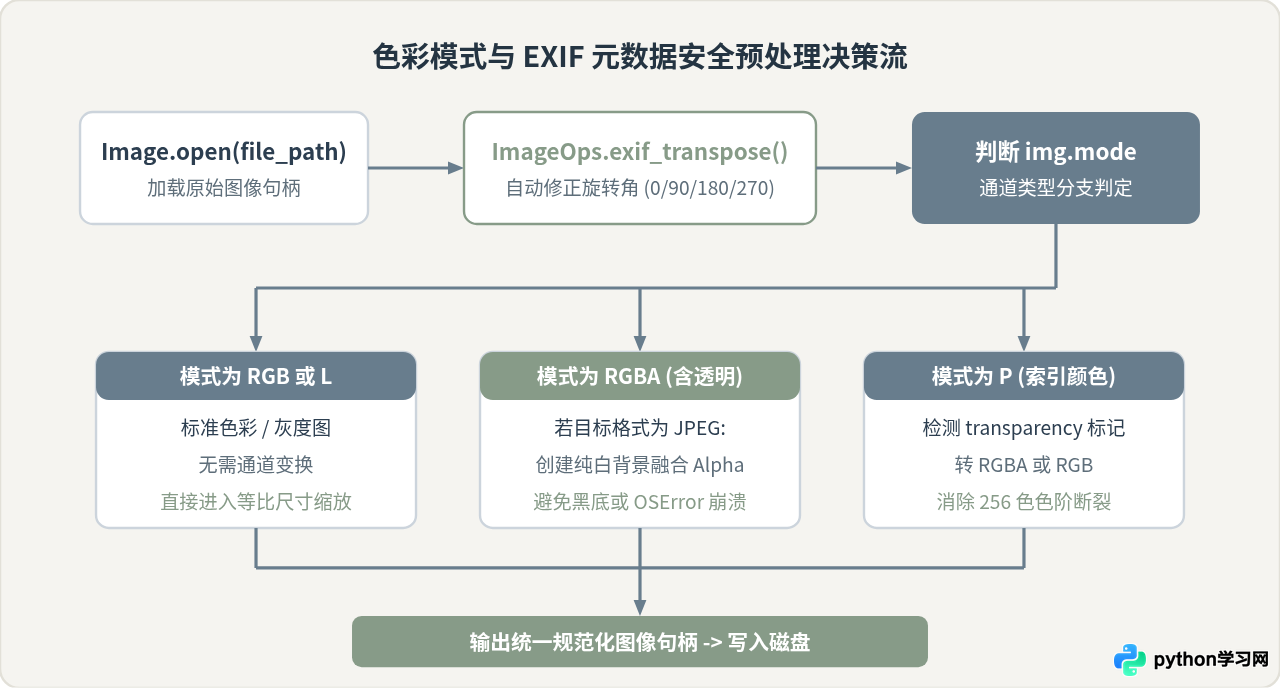
PNG 图片常带有透明通道(模式为 RGBA 或带有透明索引的 P 模式)。如果直接将其保存为不支持 Alpha 通道的 JPEG 格式,Pillow 会直接抛出:
OSError: cannot write mode RGBA as JPEG。
单纯调用 img.convert('RGB') 会导致原本透明的区域被直接填充为黑色,极不美观。稳妥的做法是:检测到透明通道时,先创建一张与原图尺寸相同的纯白背景画布,利用 Alpha 蒙版将原图粘贴在白底上,再转为 RGB 保存。
2. 手机拍摄照片的 EXIF 方向反转
在智能手机或数码相机中,拍摄时的重力感应方向记录在图片的 EXIF 元数据中。很多图片在看图软件中正常显示,但用 Pillow 读取缩放后直接存盘,图片会变成横躺甚至倒立。这是因为缩放保存时丢弃或未执行 EXIF 方向旋转。
解决方案是引入 PIL.ImageOps.exif_transpose,在加载图片后立即执行物理角度纠正,确保后续缩放与保存均在正确的方向基准上进行。
五、完整代码实现
下面是封装完整的批处理脚本。代码中包含了长宽比核算、EXIF 角度校正、Alpha 通道底色合成、进度记录与最终体积节省统计。可以直接保存为 Python 脚本运行。
from pathlib import Path
from PIL import Image, ImageOps
import time

def calculate_target_size(original_width: int, original_height: int, max_dimension: int) -> tuple[int, int]:
    """
    根据给定的最大边限制,计算保持原始宽高比的新尺寸。
    若原图长宽均小于阈值,则保持原始尺寸不变,避免被过度插值放大。
    """
    max_side = max(original_width, original_height)
    if max_side <= max_dimension:
        return original_width, original_height

    scale_ratio = max_dimension / max_side
    new_width = max(1, int(round(original_width * scale_ratio)))
    new_height = max(1, int(round(original_height * scale_ratio)))
    return new_width, new_height


def normalize_image_mode(img: Image.Image, output_format: str) -> Image.Image:
    """
    处理图像色彩模式,防止 RGBA/P 模式保存为 JPEG 时崩溃,
    并将透明区域自然融合到白色背景上。
    """
    fmt = output_format.upper()
    if fmt in ("JPEG", "JPG"):
        if img.mode in ("RGBA", "LA") or (img.mode == "P" and "transparency" in img.info):
            # 将图像转为 RGBA 提取透明通道
            rgba_img = img.convert("RGBA")
            # 创建纯白色同尺寸底板
            background = Image.new("RGBA", rgba_img.size, (255, 255, 255, 255))
            # 将原图按 Alpha 通道复合粘贴到底板上
            composite_img = Image.alpha_composite(background, rgba_img)
            return composite_img.convert("RGB")
        elif img.mode != "RGB":
            return img.convert("RGB")
    return img


def process_single_image(
    file_path: Path,
    output_dir: Path,
    max_dimension: int = 1920,
    quality: int = 80,
    target_format: str = "JPEG"
) -> dict:
    """
    处理单张图片:方向校正、等比缩放、质量优化压缩与落盘。
    返回处理前后的文件大小及状态信息字典。
    """
    original_size_bytes = file_path.stat().st_size
    output_ext = ".jpg" if target_format.upper() in ("JPEG", "JPG") else f".{target_format.lower()}"
    output_path = output_dir / f"{file_path.stem}_optimized{output_ext}"

    try:
        with Image.open(file_path) as raw_img:
            # 1. 纠正手机拍照 EXIF 导致的旋转颠倒
            corrected_img = ImageOps.exif_transpose(raw_img)
            orig_w, orig_h = corrected_img.size

            # 2. 计算保持比例的目标几何尺寸
            target_w, target_h = calculate_target_size(orig_w, orig_h, max_dimension)

            # 3. 高质量 LANCZOS 滤波重采样缩放
            if (target_w, target_h) != (orig_w, orig_h):
                resized_img = corrected_img.resize((target_w, target_h), resample=Image.Resampling.LANCZOS)
            else:
                resized_img = corrected_img

            # 4. 规范化颜色模式(兼容 JPG 不支持 Alpha 的情况)
            final_img = normalize_image_mode(resized_img, target_format)

            # 5. 编码参数配置与写入
            save_kwargs = {"optimize": True}
            if target_format.upper() in ("JPEG", "JPG", "WEBP"):
                save_kwargs["quality"] = quality

            final_img.save(output_path, format=target_format, **save_kwargs)

        compressed_size_bytes = output_path.stat().st_size
        return {
            "success": True,
            "filename": file_path.name,
            "original_size": original_size_bytes,
            "compressed_size": compressed_size_bytes,
            "saved_bytes": original_size_bytes - compressed_size_bytes,
            "original_res": f"{orig_w}x{orig_h}",
            "target_res": f"{target_w}x{target_h}"
        }
    except Exception as err:
        return {
            "success": False,
            "filename": file_path.name,
            "error": str(err)
        }


def batch_compress_images(
    source_folder: str,
    output_folder: str,
    max_dimension: int = 1920,
    quality: int = 80,
    target_format: str = "JPEG"
) -> None:
    """
    批量遍历指定源目录下的所有图片并执行尺寸调整与压缩。
    输出详细统计信息与汇总结果。
    """
    src_dir = Path(source_folder)
    out_dir = Path(output_folder)

    if not src_dir.exists() or not src_dir.is_dir():
        print(f"错误:源目录不存在 -> {src_dir}")
        return

    out_dir.mkdir(parents=True, exist_ok=True)
    supported_extensions = {".jpg", ".jpeg", ".png", ".webp", ".bmp", ".tiff"}

    # 收集符合条件的所有图像文件
    image_files = [f for f in src_dir.iterdir() if f.is_file() and f.suffix.lower() in supported_extensions]
    total_count = len(image_files)

    if total_count == 0:
        print(f"提示:在 {src_dir} 中未找到受支持的图像文件。")
        return

    print(f"开始批量处理:找到 {total_count} 个图像文件")
    print(f"目标参数配置:最大边限制={max_dimension}px | 压缩质量={quality} | 输出格式={target_format}\n" + "-" * 60)

    start_time = time.time()
    total_orig_size = 0
    total_comp_size = 0
    success_count = 0

    for idx, img_path in enumerate(image_files, start=1):
        result = process_single_image(
            file_path=img_path,
            output_dir=out_dir,
            max_dimension=max_dimension,
            quality=quality,
            target_format=target_format
        )
        if result["success"]:
            success_count += 1
            total_orig_size += result["original_size"]
            total_comp_size += result["compressed_size"]
            saved_percent = (1 - result["compressed_size"] / max(1, result["original_size"])) * 100
            print(f"[{idx}/{total_count}] 成功: {result['filename']} | "
                  f"{result['original_res']} -> {result['target_res']} | "
                  f"{result['original_size'] / 1024:.1f}KB -> {result['compressed_size'] / 1024:.1f}KB "
                  f"(缩减 {saved_percent:.1f}%)")
        else:
            print(f"[{idx}/{total_count}] 失败: {result['filename']} | 原因: {result['error']}")

    elapsed_time = time.time() - start_time
    total_saved_mb = (total_orig_size - total_comp_size) / (1024 * 1024)
    overall_ratio = (1 - total_comp_size / max(1, total_orig_size)) * 100

    print("-" * 60)
    print(f"处理完成!成功: {success_count}/{total_count} 个文件 | 耗时: {elapsed_time:.2f} 秒")
    print(f"原始总大小: {total_orig_size / (1024 * 1024):.2f} MB")
    print(f"压缩后总大小: {total_comp_size / (1024 * 1024):.2f} MB")
    print(f"总计节省空间: {total_saved_mb:.2f} MB (总体缩减率: {overall_ratio:.1f}%)")


if __name__ == "__main__":
    # 使用示例:将 input_photos 中的大图压缩并输出至 optimized_photos
    # 实际使用时替换为具体的目标文件夹路径
    SRC_PATH = "./input_photos"
    DST_PATH = "./optimized_photos"

    batch_compress_images(
        source_folder=SRC_PATH,
        output_folder=DST_PATH,
        max_dimension=1920,   # 最大边长 1920 像素
        quality=80,           # JPEG/WebP 质量系数
        target_format="JPEG"  # 可选 "JPEG" 或 "WEBP"
    )
六、不同应用场景的参数调优策略
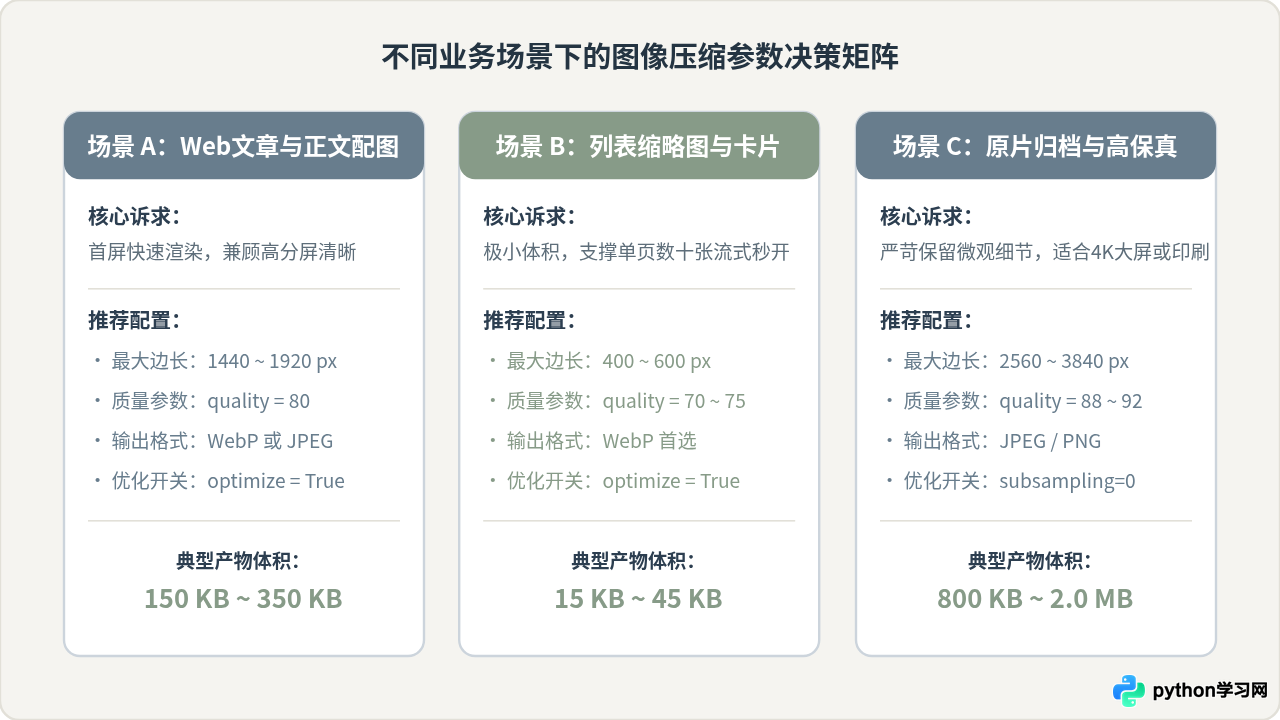
不同的业务场景对清晰度和加载速度的敏感度大相径庭。没有一组固定的参数可以适配所有需求,通常可以根据以下三种典型场景对参数进行差异化配置:
七、验证与结果确认
在批量处理执行结束后,建议从以下三个方面对产物进行验证:
- 尺寸抽查:使用系统的图像查看器或再次利用
Image.open()读取输出图片,确认img.size的最大边确实被限制在设定的像素阈值内,且长宽比例未发生形变。 - 视觉质量对比:在 100% 原始比例下并排对比原图与压缩图的关键纹理(如文字、毛发、夜景暗部阶调)。在
quality=80条件下,通常肉眼无法察觉块状噪点。 - 体积缩减率:检查最终打印的统计日志。对于常见数码相机拍摄的照片,结合“最大边 1920 像素 + quality 80”通常能够实现 80% 到 95% 的空间削减。
target_format="JPEG" 改为 target_format="WEBP",可以在相同甚至更高画质下进一步节省 25%~35% 的文件大小。
本站声明
本文内容仅供参考,不代表本站观点。转载或引用请注明出处。如发现内容问题,请通过联系我们页面反馈。















